
Pixelar imagen en línea
Pixelar imagen en unos pocos pasos con esta herramienta gratis en línea. Úsala para ocultar una cara, tapar un detalle o pixelar foto para lograr un aspecto retro de píxeles. Tú eliges el tamaño del bloque de mosaico y puedes aplicar el efecto a toda la imagen o solo a los recuadros que dibujes.
- El mosaico a veces se puede deshacer o adivinar si los bloques son pequeños. Para información sensible, usa bloques grandes o un bloque sólido.
- El límite de subida de la herramienta web gratuita es de 5 MB por imagen y de 30 tareas al día por visitante sin cuenta.
- La herramienta no detecta caras ni texto por sí sola. Tú dibujas los recuadros.
Suelta una imagen aquí
PNG, JPG, WebP, AVIF, GIF, BMP o TIFF, de hasta 5 MB
Desenfocar no es una forma segura de ocultar información privada. Un desenfoque se puede deshacer en parte, sobre todo si es leve y está sobre texto pequeño, caras o números, y un mosaico de bloques pequeños a veces se puede adivinar. Para tapar un número de documento, el número de una tarjeta o una matrícula, usa un bloque sólido.
«Igual» conserva el tipo de archivo (un GIF sigue siendo GIF; BMP y TIFF se guardan como PNG, AVIF como WebP).
Completa la verificación de seguridad para activar el botón.
Resultado
Tu imagen aparecerá aquí.
La herramienta web gratuita acepta imágenes de hasta 5 MB, 30 al día. Con sesión iniciada, el límite es 10 MB. La imagen conserva su tamaño en píxeles salvo que elijas Reducir.
Conservación: los resultados de la herramienta web se eliminan tras 10 minutos, y se guarda un registro de cada tarea. Los resultados de la API se conservan 1 día en el plan gratuito y 7 días en Starter y Pro (30 días en Business y Scale). El registro de cada tarea (tipo, hora, estado y créditos, no lo que enviaste) se guarda 30 días sin cuenta, o mientras exista tu cuenta si has iniciado sesión.
No necesitas cuenta
30 imágenes al día gratis, sin marca de agua.
Solo se aplica tu edición
El resto de la imagen se deja como está. Las etiquetas de cámara y ubicación (EXIF, GPS) no se escriben en el resultado.
Eliminación automática
Los resultados de la herramienta web se eliminan tras 10 minutos.
Privacidad: lo que envías solo se usa para crear este archivo. La copia de trabajo se elimina al terminar la tarea, también del registro de la tarea, y el resultado, tras 10 minutos. Consulta la política de privacidad.
Hazlo desde tu código
La misma edición como petición a la API: envía los bytes de la imagen y consulta la tarea. Necesita una clave de API; una cuenta gratuita puede crearla.
curl -X POST "https://api.aiipworld.com/v1/image-jobs?op=image_edit&action=blur&mode=pixelate&block=16" \
  -H "Authorization: Bearer $AIIPWORLD_API_KEY" \
  -H "Content-Type: image/png" \
  --data-binary @input.png

# returns {"job_id": "...", "status": "queued", "credits_reserved": 1}; then poll:
curl https://api.aiipworld.com/v1/jobs/JOB_ID -H "Authorization: Bearer $AIIPWORLD_API_KEY"
Lotes
La herramienta web procesa 1 imagen a la vez. La API acepta una petición por cada imagen, así que puedes automatizar tantas como permita tu plan.
Conservación
Los resultados de la herramienta web se conservan 10 minutos; los resultados de la API gratuita, 1 día; los de Starter y Pro, 7 días; los de Business y Scale, 30 días. La herramienta web permite 10 conversiones por minuto y 50 al día por visitante.
En una frase
Herramienta gratuita en línea que aplica pixelado (mosaico) a una imagen completa o a hasta 10 recuadros que dibujes, con bloques de 2 a 200 px, y la guarda como PNG, JPEG, WebP o GIF; solo el modo bloque sólido oculta información de forma segura.
Datos clave
- Entrada: una imagen de hasta 5 MB en la herramienta gratuita y de 10 MB con sesión iniciada, y de hasta 16 MP (4096 x 4096); los GIF y WebP animados conservan sus fotogramas dentro de los límites de animación.
- Ajustes: el tamaño del bloque de mosaico (de 2 a 200 px, por defecto 16), toda la imagen o los recuadros que dibujes (los píxeles fuera de los recuadros no cambian), guardar en el mismo tipo, PNG, JPEG, WebP o GIF, y calidad para JPEG y WebP; la lista Modo también ofrece desenfoque y bloque sólido.
- Un mosaico pequeño se puede deshacer o adivinar (la herramienta avisa por debajo de 12 px), así que una cara, un número o una matrícula deben cubrirse con bloques grandes o con el modo Bloque sólido; no hay detección automática de caras ni de texto.
- En nuestra prueba, un PNG generado de 800 x 560 px y 33 KB pasó a un PNG de 11 KB con bloque 16 en toda la imagen y a 22 KB con bloque 20 en un recuadro de cara; las imágenes de prueba las generaron nuestros scripts y los resultados varían.
- Gratis sin cuenta: hasta 10 conversiones por minuto y 50 al día por visitante, sin marca de agua. Con sesión iniciada, cada renderizado cuesta 1 crédito (100 créditos gratuitos cada mes).
- Los archivos se eliminan automáticamente: 10 minutos tras la conversión sin cuenta, 1 día con una cuenta gratuita.
- Puedes ejecutar la misma tarea con POST https://api.aiipworld.com/v1/image-jobs?op=image_edit (la imagen como cuerpo de la petición y los ajustes en la cadena de consulta) y una clave de API (consulta la página Documentación de la API).
Cómo funciona
- Arrastra tu imagen al recuadro o selecciónala desde tu dispositivo. Revisa la vista previa y el tamaño del archivo.
- Deja el Modo en Mosaico (pixelar), o elige Desenfoque o Bloque sólido.
- Elige Toda la imagen, o elige Áreas elegidas y dibuja uno o más recuadros sobre la parte que quieres cambiar.
- Ajusta el tamaño del bloque de mosaico con el control deslizante o el cuadro, y luego haz clic en Pixelar imagen.
- Revisa el panel de resultados y la vista previa, y luego guarda el archivo en el formato que necesites.
Ejemplo de resultado
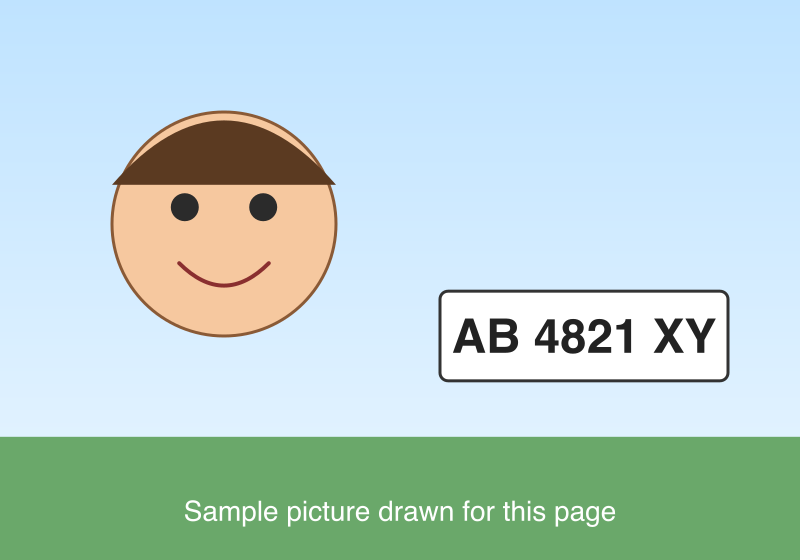
Original PNG, 800 x 560 px, 33 KB
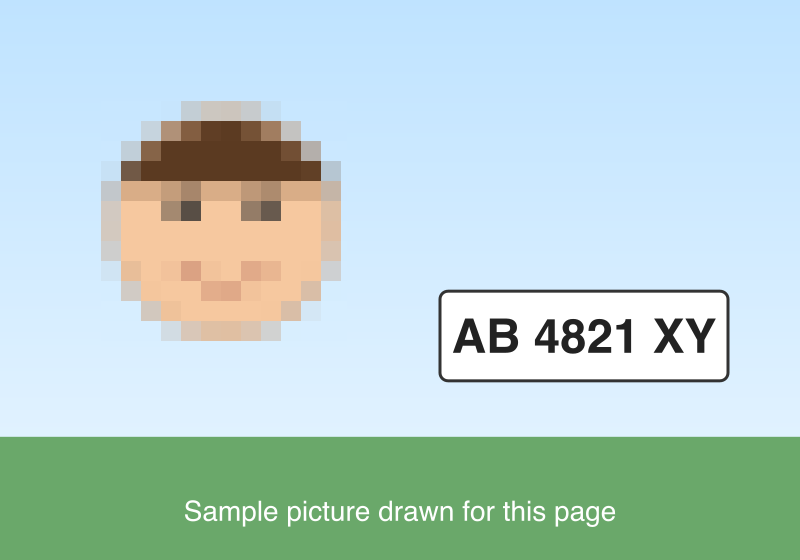
Face box pixelated, block 20: PNG, 800 x 560 px, 22 KB
Cómo pixelar imagen con esta herramienta
Empieza con la imagen que quieres cambiar. Arrástrala a la zona de carga, y la herramienta muestra una vista previa con el tamaño del archivo. Los tipos aceptados son PNG, JPG, WebP, AVIF, GIF, BMP y TIFF.
La herramienta se abre con el Modo en Mosaico (pixelar). Haz clic en Pixelar imagen cuando tus ajustes estén listos. El panel de resultados muestra la imagen, su tamaño y lo que se le ha hecho.
Tu archivo original en tu dispositivo nunca se modifica. Puedes volver a ejecutar la herramienta con otros ajustes para comparar resultados.
Pixelar una parte de la imagen: dibujar recuadros
Selecciona Áreas elegidas en Aplicar a si solo quieres cambiar una parte de la imagen. Luego arrastra sobre la vista previa para dibujar un recuadro. Puedes arrastrar un recuadro para moverlo, arrastrar una esquina para cambiar su tamaño, o escribir su Izquierda, Superior, Ancho y Alto en píxeles de la original.
Puedes añadir hasta 10 recuadros, y pueden solaparse. Usa Quitar todos los recuadros para empezar de nuevo. El contador muestra cuántos recuadros tienes del máximo.
Un recuadro que sale de la imagen se rechaza, no se reduce. Se necesita al menos un recuadro cuando está seleccionado Áreas elegidas. Los píxeles fuera de los recuadros no cambian.
Tamaño del bloque de mosaico: qué hacen los números
El tamaño del bloque define lo grande que es cada cuadrado de color. Va de 2 a 200 px, y el valor por defecto es de 16 px. Cada bloque pasa a ser el color medio de los píxeles que contiene.
Los bloques pequeños conservan más detalle, pero pueden dejar formas reconocibles. Cuando el bloque es menor de 12 px, la herramienta muestra un aviso. Los bloques del borde derecho o inferior que no encajan se hacen más pequeños.
En nuestras pruebas con un póster que dibujamos nosotros, un bloque de 16 px en toda la imagen dio un PNG de 11 KB, mientras que un bloque de 40 px dio 9.5 KB. Los resultados varían según la imagen.
Pixelar cara: cómo ocultar un rostro
Dibuja un recuadro solo alrededor de la cara y elige un tamaño de bloque lo bastante grande para que no se reconozca. Revisa tú el resultado antes de compartirlo. Un bloque pequeño puede dejar la cara reconocible.
En nuestra prueba, un recuadro de 246 x 246 px en x 101, y 101 con un bloque de 20 px se guardó como PNG de 22 KB. El texto fuera del recuadro siguió siendo legible. Tu propia imagen puede necesitar bloques más grandes.
Para un nombre o un número en un documento de identidad o en una matrícula, el bloque sólido es la opción más segura.
Censurar imagen: detalles con mosaico o bloque sólido
El mosaico sirve para suavizar un detalle. Para ocultar información privada, el bloque sólido elimina para siempre el contenido del recuadro. El mosaico con bloques grandes, de un tercio de la altura del texto o más, es la otra opción.
El modo Bloque sólido cubre el recuadro con un solo color plano. En nuestra prueba, un bloque sólido sobre un letrero dio un PNG de 26 KB.
La herramienta siempre muestra un aviso encima de la lista Modo: el desenfoque no es una forma segura de ocultar información privada. Usa un bloque sólido para tapar un número de documento, un número de tarjeta o una matrícula.
Pixelar imagen para lograr un aspecto retro de píxeles
Deja seleccionado Toda la imagen y usa bloques grandes. Así se obtiene un estilo de baja resolución, tipo pixel art. El tamaño de la imagen en píxeles no cambia.
Tamaños de bloque como 16 px o 40 px dan bloques nítidos y planos. Prueba algunos valores y compara los resultados en la vista previa.
Las mediciones se hicieron con imágenes que generamos, no con fotografías reales. Tu imagen puede dar tamaños de archivo distintos.
Elige el formato del archivo
La opción Igual que el original es el valor por defecto y mantiene el tipo de archivo de tu imagen. Un GIF sigue siendo GIF. BMP y TIFF se guardan como PNG, y AVIF se guarda como WebP.
También puedes elegir PNG, que no tiene pérdida, JPEG, WebP o GIF. El control deslizante Calidad, de 1 a 100, se aplica a JPEG y WebP, y su valor por defecto es 90.
En nuestra prueba, un JPEG de 27 KB pixelado en toda la imagen con un bloque de 16 px se guardó como JPEG de 3.4 KB con el mismo tamaño de 800 x 560 px.
GIF y WebP animados
Para un GIF o WebP animado, marca Mantener la animación: todos los fotogramas y el mismo tiempo para conservar el movimiento. Cada fotograma usa los mismos recuadros.
Si dejas la casilla sin marcar, el resultado es una sola imagen. Revisa qué opción necesitas antes de ejecutar la herramienta.
Los resultados varían según el archivo. Revisa el panel de resultados después de cada ejecución.
Límites: tamaño del archivo y píxeles
Cada imagen puede tener hasta 5 MB en la herramienta web gratuita, y hasta 16 MP (4096 x 4096). Los usuarios con sesión iniciada pueden subir hasta 10 MB por imagen.
Un resultado puede tener hasta 40 MP en una imagen, y 20 MB de archivo. Los resultados WebP pueden medir hasta 16.383 px por lado. Un resultado que supere estos límites se rechaza, no se reduce.
Las imágenes que superan el límite de píxeles se rechazan antes de decodificarse. Las etiquetas de cámara y de ubicación no se escriben en el resultado.
Pixelar imágenes desde código
Usa la API cuando quieras pixelar imágenes en tu propio software. Envía una petición POST a https://api.aiipworld.com/v1/image-jobs?op=image_edit&action=blur con los bytes de la imagen en bruto como cuerpo, no JSON ni multipart. Pon el Content-Type en image/png, image/jpeg, image/webp, image/gif, image/avif, image/bmp o image/tiff.
Los ajustes van en la cadena de consulta, y los nombres desconocidos se rechazan. Envía tu clave de API en la cabecera Authorization como Bearer, o en x-api-key. La respuesta es 202 con un job_id. Consulta GET /v1/jobs/:id hasta que la tarea termine, y luego descarga el resultado desde download_url, de vida corta.
La página de la herramienta muestra debajo un ejemplo listo de cURL, Node y Python, creado con los ajustes que elegiste. Una petición genera un resultado. Los errores incluyen 400 invalid_params, 400 unsupported_image, 413 file_too_large, 402 insufficient_credits y 429 (demasiadas peticiones). Los detalles completos están en /docs/#image-jobs.
Privacidad: qué pasa con tu imagen
Tu imagen se envía a nuestro servidor, donde se procesa con sharp, creado sobre la biblioteca libvips. Usa solo imágenes que tengas derecho a usar, como se indica en nuestra Política de uso aceptable.
La imagen subida se usa solo para generar el resultado. La copia de trabajo se elimina en cuanto termina la tarea, tanto si tiene éxito como si falla. El resultado de la herramienta web gratuita se elimina tras 10 minutos. Los enlaces de descarga son de corta duración.
Se guarda un registro de cada tarea. Los usuarios con sesión iniciada ven sus tareas en el panel.
Preguntas frecuentes
¿Puedo pixelar una imagen gratis?
Sí, la herramienta web gratuita te permite pixelar una imagen sin un plan de pago. El uso anónimo necesita una verificación de seguridad, y puedes ejecutar hasta 30 tareas al día por visitante sin cuenta.
¿Cómo pixelar imagen online?
Arrastra tu imagen a la herramienta, deja el modo Mosaico y haz clic en Pixelar imagen. Luego revisa el panel de resultados y guarda el archivo en el formato que necesites.
¿Puedo pixelar solo una parte de la imagen?
Sí. Elige Áreas elegidas y dibuja hasta 10 recuadros sobre la parte que quieres cambiar. Los píxeles fuera de los recuadros se quedan igual.
¿Cómo pixelar una cara?
Dibuja un recuadro alrededor de la cara y usa un tamaño de bloque lo bastante grande para que no se reconozca. Luego revisa el resultado tú mismo, ya que un bloque pequeño puede dejar la cara reconocible.
¿Es seguro pixelar para ocultar información privada?
No siempre. El mosaico a veces se puede deshacer o adivinar, sobre todo con bloques pequeños. Para documentos de identidad, números de tarjeta o matrículas, usa el modo Bloque sólido.
¿Qué tamaño de bloque debo usar?
Empieza con el valor por defecto de 16 px. Usa bloques más grandes, como 40 px o más, cuando necesites ocultar detalles. Los bloques de menos de 12 px muestran un aviso.
¿Cuál es la diferencia entre pixelar y desenfocar?
Pixelar sustituye cada bloque cuadrado por un solo color medio, mientras que el desenfoque suaviza la imagen con un desenfoque gaussiano. Ambos están en la lista Modo de esta herramienta, y la página Desenfocar imagen se abre con Desenfoque seleccionado.
¿La herramienta detecta caras por sí sola?
No. No hay detección automática de caras ni de texto. Tú dibujas los recuadros.
¿Puedo pixelar un GIF animado?
Sí. Marca Mantener la animación: todos los fotogramas y el mismo tiempo para un GIF o WebP animado. Cada fotograma usa los mismos recuadros.
¿Puedo pixelar imágenes con mi propio código?
Sí. Usa la operación image_edit de la API de tareas de imagen con los bytes de la imagen en bruto. La página de la herramienta muestra un ejemplo listo de cURL, Node y Python para tus ajustes.
¿Lo necesitas en tu aplicación o por lotes?
Esta herramienta funciona en la misma plataforma que la API, así que generar lo mismo (imagen) es una sola petición HTTP desde tu código. Una cuenta gratuita incluye 100 créditos al mes.