
Redimensionar GIF en línea, manteniendo la animación
Para redimensionar GIF, sube el archivo, elige el nuevo tamaño y descarga el resultado. Esta herramienta gratuita y en línea reduce un GIF en píxeles por porcentaje, lado mayor o ancho y alto, y mantiene todos los fotogramas, los retardos y el bucle. Nunca amplía una imagen.
- La herramienta solo reduce una imagen. Un tamaño mayor que el original mantiene el tamaño original.
- Los resultados varían según la imagen. Las medidas se tomaron con una animación de prueba generada, no con material real.
- Solo se conserva el primer fotograma al guardar como PNG o JPEG, o cuando «Mantener la animación» está desactivado.
Suelta una imagen aquí
PNG, JPG, WebP, AVIF, GIF, BMP o TIFF, de hasta 5 MB
La imagen solo se reduce, nunca se amplía: si ya es menor que este tamaño, conserva el suyo. El coste en créditos es el mismo que el de una conversión normal.
Un GIF tiene un máximo de 256 colores. La transparencia es de todo o nada, sin píxeles semitransparentes, así que los bordes pueden verse irregulares. Un GIF o WebP animado conserva su animación.
Completa la verificación de seguridad para activar el botón.
Resultado
Tu GIF aparecerá aquí.
La herramienta web gratuita admite imágenes de hasta 5 MB, 30 al día. Con la sesión iniciada, el límite es 10 MB.
Conservación: los resultados de la herramienta web se eliminan tras 10 minutos y no se guarda historial. Los resultados de la API se conservan 1 día en el plan gratuito y 7 días en Starter y Pro (30 días en Business y Scale).
No necesitas cuenta
30 imágenes al día gratis, sin marca de agua.
Tamaño original por defecto
La imagen se recodifica con su tamaño de píxeles completo, salvo que elijas Reducir. Las etiquetas de cámara y ubicación no se copian en el resultado.
Eliminación automática
Los resultados de la herramienta web se eliminan tras 10 minutos.
Privacidad: lo que envías solo se usa para crear este archivo. La copia de trabajo se elimina al terminar la tarea, y el resultado, tras 10 minutos. Consulta la política de privacidad.
Hazlo desde tu código
La misma petición, creada a partir de la entrada y las opciones de arriba. Crea una cuenta para obtener una clave de API.
curl -X POST https://api.aiipworld.com/v1/render \
  -H "Authorization: Bearer $AIIPWORLD_API_KEY" \
  -H "Content-Type: application/json" \
  -d '{"html":"","output":"pdf","options":{}}'

# returns {"job_id": "...", "status": "queued"}; then poll:
curl https://api.aiipworld.com/v1/jobs/JOB_ID -H "Authorization: Bearer $AIIPWORLD_API_KEY"
Lotes
La herramienta web procesa 1 imagen a la vez. La API acepta una petición por cada imagen, así que puedes automatizar tantas como permita tu plan.
Conservación
Los resultados de la herramienta web se conservan 10 minutos; los resultados de la API gratuita, 1 día; los de Starter y Pro, 7 días; los de Business y Scale, 30 días. La herramienta web permite 10 conversiones por minuto y 50 al día por visitante.
En una frase
GIF Resizer es una herramienta gratuita y en línea que reduce en píxeles un GIF animado o fijo por porcentaje, lado mayor, o ancho y alto, conservando cada fotograma, retardo y número de bucles, sin ampliar nunca la imagen.
Datos clave
- Entrada: GIF (también WebP animado, PNG, JPG, AVIF, BMP o TIFF). Hasta 5 MB en la herramienta gratuita y 10 MB con sesión iniciada. Hasta 16 MP (4096 x 4096) por fotograma. El tipo se lee del contenido del archivo.
- Salida: GIF por defecto (o WebP animado, PNG o JPEG; PNG y JPEG solo guardan el primer fotograma). Nuevo tamaño con proporciones mantenidas. Una imagen ya más pequeña que el tamaño pedido conserva su tamaño, y el panel de resultados lo indica.
- Límites de animación: hasta 300 fotogramas y 64 MP en total con sesión iniciada; 100 fotogramas y 16 MP sin cuenta. Si desactivas «Mantener la animación» (animate=false en la API), solo se usa el primer fotograma.
- Prueba: GIF generado de 30 fotogramas, 480 x 360 px, 132 KB, pasó a GIF de 240 x 180 px y 105 KB al 50 %, con los mismos 30 fotogramas y 1.8 s. Animación de prueba generada con nuestros scripts; los resultados varían.
- Subida y conservación: el archivo subido se elimina al terminar la tarea; el resultado se elimina tras 10 minutos en la web gratuita. Con sesión iniciada, 1 crédito por imagen, más 1 crédito por cada 10 MP iniciados de fotogramas por encima de los primeros 10 MP.
- Gratis sin cuenta: hasta 10 conversiones por minuto y 50 al día por visitante, sin marca de agua. Con sesión iniciada, cada renderizado cuesta 1 crédito (100 créditos gratuitos cada mes).
- Los archivos se eliminan automáticamente: 10 minutos tras la conversión sin cuenta, 1 día con una cuenta gratuita.
- Puedes ejecutar el mismo renderizado con POST https://api.aiipworld.com/v1/render y una clave de API (consulta la página Documentación de la API).
Cómo funciona
- Sube un GIF, u otra imagen aceptada, a la herramienta.
- Revisa la vista previa. En un GIF animado, la página muestra el número de fotogramas.
- Elige un tamaño: el 50 % del original es el valor por defecto, o define un porcentaje, un lado mayor o un recuadro de ancho y/o alto.
- Deja «Guardar como GIF» y «Mantener la animación» activados, o cámbialos para usar otro formato.
- Haz clic en «Redimensionar GIF» y descarga el resultado. En el panel de resultados revisa los fotogramas, el tiempo, el bucle y el tamaño.
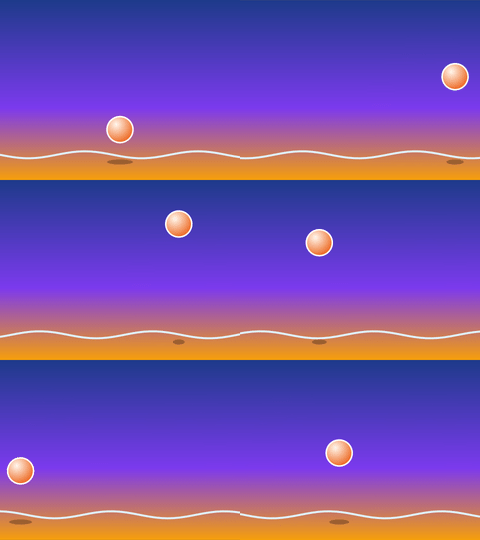
Ejemplo de resultado
Original GIF, 480 x 360 px, 30 frames, 132 KB

Resized GIF, 50 percent, 240 x 180 px, 105 KB
Cómo redimensionar GIF
Abre GIF Resizer y sube tu GIF. La herramienta lee el archivo y muestra una vista previa antes de ejecutar el cambio.
Elige cómo fijar el nuevo tamaño y ejecuta el redimensionado. Por defecto se usa el 50 % del tamaño original y se guarda como GIF. Cuando termina la tarea, el panel de resultados muestra el nuevo tamaño en píxeles, el tamaño del archivo y los datos de la animación. Si el tamaño no es el que esperabas, cambia la configuración y vuelve a ejecutar.
Qué hace este redimensionador de GIF
Cambia el tamaño en píxeles de cada fotograma con el mismo filtro. El número de fotogramas, el retardo de cada uno y el número de bucles se mantienen. El resultado es una imagen más pequeña que se reproduce igual que la original. La herramienta no recorta, no estira ni elimina fotogramas, y trabaja con una imagen a la vez.
Sirve para redimensionar GIF animados, para cambiar el tamaño de un GIF que vas a usar en una página web o en un mensaje, o como redimensionador de GIF animados sencillo. Si necesitas reducir aún más los bytes, usa el compresor de GIF después de redimensionar.
Fotogramas, tiempos y bucles en un GIF redimensionado
Con «Mantener la animación» activado, se conservan todos los fotogramas. Cada fotograma mantiene su propio retardo, y se conserva el ajuste de bucle. El panel de resultados muestra el número de fotogramas, el tiempo total y si la animación se repite sin fin o un número fijo de veces.
Los retardos de GIF son múltiplos de 10 ms. Si el retardo original es de 0 o 1 centésimas de segundo, no se cambia, y los navegadores lo muestran como 100 ms. Redimensionar no acelera ni ralentiza la animación.
- Los fotogramas se mantienen tal como están.
- Los retardos de cada fotograma se mantienen tal como están.
- El número de bucles se mantiene tal como es.
Porcentaje, lado mayor, ancho y alto
Hay tres formas de fijar el nuevo tamaño. Porcentaje: la parte del original, de 1 a 100. Lado mayor: la longitud del borde más largo, en píxeles. Ancho y/o alto: el recuadro dentro del que cabe la imagen. En todos los modos se mantienen las proporciones.
Por ejemplo, un recuadro de 200 x 100 sobre una imagen 4:3 da 133 x 100. En la prueba con una animación de 480 x 360 px, el 50 % dio 240 x 180 px, y un ancho de 200 dio 200 x 150 px.
Solo se reduce, nunca se amplía
La herramienta no puede ampliar un GIF. Si la imagen ya es más pequeña que el tamaño pedido, conserva su tamaño, y el panel de resultados indica que la imagen no se ha redimensionado.
En la prueba, un ancho de 800 sobre una animación de 480 x 360 px se quedó en 480 x 360 px. Si necesitas un GIF más grande, esta herramienta no lo genera.
Tamaño del archivo al redimensionar GIF
Menos píxeles no siempre significan un archivo proporcionalmente más pequeño. En la prueba, una animación de 480 x 360 px y 132 KB pasó a 240 x 180 px y 105 KB con el 50 %. Con un ancho de 200 el archivo pesó 86 KB, y con un recuadro de 200 x 100, 66 KB.
Los resultados varían con cada imagen. Un GIF con muchos colores o fotogramas complejos puede reducirse menos que uno sencillo. Revisa el tamaño del archivo en el panel de resultados.
Primero redimensiona y después comprime
Redimensionar y comprimir son pasos distintos. Esta herramienta cambia el tamaño en píxeles. El compresor de GIF cambia colores, el tramado (dithering) y la pérdida de fotogramas para reducir bytes. Si las dimensiones en píxeles son demasiado grandes, usa primero el redimensionador; si el archivo sigue siendo grande, usa después el compresor.
El compresor no cambia el tamaño en píxeles. La opción de GIF sin pérdidas mantiene 256 colores y no pierde fotogramas, optimiza de nuevo el archivo y puede salir más grande.
Guardar como GIF, WebP, PNG o JPEG
Guardar como GIF es la opción por defecto y mantiene la animación. Guardar como WebP genera un WebP animado. En la prueba, el 50 % guardado como WebP animado pesó 42 KB con 30 fotogramas.
PNG y JPEG solo guardan el primer fotograma. En la prueba, el 50 % guardado como PNG pesó 8.4 KB con un solo fotograma. WebP y JPEG tienen un ajuste de calidad, con valor por defecto de 80.
Transparencia al redimensionar GIF
Cada píxel de un GIF es totalmente transparente o totalmente opaco; no hay transparencia parcial. Al redimensionar un GIF transparente, las zonas transparentes siguen transparentes mientras «Mantener la transparencia» esté activado.
Si guardas como GIF un PNG o un WebP con bordes suaves, los bordes pueden verse irregulares. Revisa la vista previa y el resultado antes de usar el archivo.
Límites de las animaciones
El GIF animado se comprueba desde la cabecera del archivo antes de decodificar los fotogramas. Con sesión iniciada, el límite es de 300 fotogramas y 64 MP de total. El total = ancho del fotograma x alto del fotograma x número de fotogramas. Sin cuenta, el límite es de 100 fotogramas y 16 MP de total. Cada fotograma sigue limitado a 16 MP (4096 x 4096).
Si la animación supera el límite, la tarea falla con el mensaje animation_too_large y se devuelven los créditos. Con sesión iniciada, la base cubre los primeros 10 MP de animación. Cada 10 MP iniciados por encima suman 1 crédito.
- Si desmarcas «Mantener la animación», o usas animate=false en la API, solo se conserva el primer fotograma.
- Un GIF cortado antes de su marca de fin se rechaza como imagen no compatible.
Qué archivos acepta el redimensionador de GIF
Acepta PNG, JPG (también .jpeg y .jfif), WebP, AVIF, GIF, BMP y TIFF. No acepta SVG, PDF, HEIC/HEIF, BigTIFF ni RAW de cámara. El tipo de archivo se lee desde su contenido, no desde el nombre.
En la web gratuita puedes subir hasta 5 MB por imagen, y 30 imágenes al día por visitante sin cuenta. Con sesión iniciada, hasta 10 MB por imagen. Con sesión iniciada, cada imagen cuesta 1 crédito, más el extra de animación si lo hay, y 1 crédito por cada 5 MB del resultado a partir de los primeros 5 MB. Un resultado de más de 20 MB falla con el mensaje «output too large».
Redimensionar GIF desde código
La función está disponible a través de la API. Envía una petición POST a https://api.aiipworld.com/v1/image-jobs con los bytes de la imagen en bruto, no en JSON ni en multipart. Usa Content-Type: image/gif o image/webp y op=image_resize.
Para el tamaño, usa scale, max_side o el ancho y/o el alto. Para el resultado, usa format y animate. En animaciones, envía timeout_sec=60, el máximo. Bajo la herramienta aparecen ejemplos listos de cURL, Node.js y Python; timeout_sec=60 aparece al elegir una animación. Consulta /docs/#image-resize.
Privacidad: qué pasa con tu archivo
La imagen se envía a nuestro servidor; no se procesa en el navegador. Se usa solo para generar el resultado y se elimina en cuanto termina la tarea, tenga éxito o falle. El resultado se elimina tras 10 minutos en la web gratuita, y no se guarda historial. Los enlaces de descarga son de corta duración.
Debes tener derecho a usar la imagen que subes, según la Política de uso aceptable.
Preguntas frecuentes
¿Puedo redimensionar GIF gratis?
Sí, en la herramienta web. Puedes usarla dentro del límite diario para visitantes sin cuenta, que es de 30 imágenes al día.
¿El GIF redimensionado sigue animándose?
Sí, si «Mantener la animación» está activado y el resultado es GIF o WebP. Se mantienen cada fotograma, su retardo y el número de bucles.
¿Puedo hacer un GIF más grande?
No. La herramienta solo reduce la imagen, y un tamaño mayor que el original mantiene el tamaño original.
¿Cómo redimensiono un GIF a un ancho determinado?
Elige la opción de ancho y/o alto, escribe el ancho y ejecuta el redimensionado. La imagen mantiene sus proporciones y cabe dentro del recuadro.
¿Redimensionar un GIF cambia la velocidad?
No. Los retardos de los fotogramas se mantienen tal como están, así que la animación va a la misma velocidad.
¿Por qué el GIF redimensionado no pesa mucho menos en KB?
Menos píxeles no siempre reducen el archivo en la misma proporción. En la prueba, el 50 % bajó el archivo de 132 KB a 105 KB, y los resultados varían con cada imagen.
¿Puedo redimensionar un GIF y mantener las proporciones?
Sí. Las proporciones se mantienen en todos los modos, incluido el recuadro de ancho y alto.
¿Puedo redimensionar un WebP animado?
Sí. La herramienta lee WebP animados, y el resultado puede guardarse como WebP animado o como GIF.
¿Qué pasa con un GIF transparente al redimensionarlo?
Los píxeles transparentes siguen transparentes, porque cada píxel de un GIF es totalmente transparente o totalmente opaco.
¿Por qué mi GIF fue rechazado por demasiado largo o demasiado grande?
La animación supera el límite de fotogramas o de total de píxeles, o el resultado supera los 20 MB. Revisa los límites según tu tipo de cuenta y prueba con un tamaño menor.
¿Cuánto tiempo se guarda mi archivo?
El resultado se elimina tras 10 minutos en la web gratuita, y la imagen subida se elimina cuando termina la tarea.
¿Puedo redimensionar GIF desde código?
Sí, con la API de image-jobs y op=image_resize. La documentación incluye ejemplos en cURL, Node.js y Python.
¿Lo necesitas en tu aplicación o por lotes?
Esta herramienta funciona en la misma plataforma que la API, así que el mismo imagen es una sola petición HTTP desde tu código. Una cuenta gratuita incluye 100 créditos al mes.