
HTML a JPG: convierte tu código en una imagen
Con esta herramienta puedes convertir HTML a JPG gratis: pegas tu HTML y CSS, eliges el tamaño y descargas una imagen JPG. Chromium sin interfaz (headless) dibuja la página en nuestros servidores, así que el resultado coincide con lo que dibuja un navegador. No hace falta crear una cuenta para empezar.
- Sin sesión iniciada, la herramienta pide una verificación de seguridad. Con sesión iniciada no se pide, y la conversión usa créditos.
- JPEG no tiene transparencia. El fondo sale blanco, salvo que tu CSS defina uno.
- La herramienta web gratuita acepta hasta 256 KB de HTML por conversión.
602 B de 256 KB permitidos en la herramienta web gratuita.
JPG no admite transparencia: el fondo de la página es blanco, salvo que tu HTML defina un color. La calidad 80 es la predeterminada; un valor más alto genera un archivo más grande.
Completa la verificación de seguridad para activar el botón.
Resultado
Tu imagen aparecerá aquí.
La herramienta web gratuita captura como máximo 2000px de altura. Para capturas más altas, usa la API.
Conservación: los resultados de la herramienta web se eliminan tras 10 minutos y no se guarda historial. Los resultados de la API se conservan 1 día en el plan gratuito y 7 días en Starter y Pro (30 días en Business).
No necesitas cuenta
10 por minuto y 50 al día gratis.
Renderizado en navegador real
Chromium sin interfaz (headless), el mismo motor que la API.
Eliminación automática
Los resultados de la herramienta web se eliminan tras 10 minutos.
Privacidad: lo que envías solo se usa para crear este archivo. La copia de trabajo se elimina al terminar la tarea, y el resultado, tras 10 minutos. Consulta la política de privacidad.
Hazlo desde tu código
La misma petición, creada a partir de la entrada y las opciones de arriba. Crea una cuenta para obtener una clave de API.
curl -X POST https://api.aiipworld.com/v1/render \
  -H "Authorization: Bearer $AIIPWORLD_API_KEY" \
  -H "Content-Type: application/json" \
  -d '{"html":"","output":"pdf","options":{}}'

# returns {"job_id": "...", "status": "queued"}; then poll:
curl https://api.aiipworld.com/v1/jobs/JOB_ID -H "Authorization: Bearer $AIIPWORLD_API_KEY"
Lotes
La herramienta web procesa 1 documento a la vez. La API acepta una petición por cada documento, así que puedes automatizar tantas como permita tu plan.
Más control
La captura de página completa (full_page), el recorte a una región, los encabezados de la petición y un agente de usuario personalizado son opciones de la API. Consulta la documentación.
Conservación
Los resultados de la herramienta web se conservan 10 minutos; los resultados de la API gratuita, 1 día; los de Starter y Pro, 7 días; los de Business, 30 días. La herramienta web permite 10 conversiones por minuto y 50 al día por visitante.
En una frase
Herramienta gratuita en línea que convierte HTML y CSS pegados en una imagen JPG (JPEG) con el ancho, el alto, la densidad de píxeles y la calidad que eliges, dibujada con Chromium sin interfaz.
Datos clave
- Entrada: HTML y CSS pegados en el editor, hasta 256 KB; ancho de 100 a 4000 px, alto de hasta 2000 px en la herramienta gratuita, densidad de píxeles 1x, 2x o 3x.
- Salida: JPG (JPEG) con calidad de 1 a 100, por defecto 80; JPEG no tiene transparencia, así que las áreas no pintadas salen en blanco.
- Prueba: una tarjeta plana pesó casi lo mismo en JPG que en PNG a calidad 80 (41 KB y 42 KB); un banner de 1200 x 630 px con degradado pesó 27 KB en JPG a calidad 80 y 493 KB en PNG.
- API: POST https://api.aiipworld.com/v1/render con output jpeg y options.quality; la versión PNG de esta herramienta es la página de HTML a PNG.
- Gratis sin cuenta: hasta 10 conversiones por minuto y 50 al día por visitante, sin marca de agua. Con sesión iniciada, cada renderizado cuesta 1 crédito (100 créditos gratuitos cada mes).
- Los archivos se eliminan automáticamente: 10 minutos tras la conversión sin cuenta, 1 día con una cuenta gratuita.
- Puedes ejecutar el mismo renderizado con POST https://api.aiipworld.com/v1/render y una clave de API (consulta la página API de capturas de pantalla).
Cómo funciona
- Pega tu HTML y CSS en el editor. JPG ya está seleccionado al abrir la página.
- Indica el ancho y el alto del área de la imagen, en píxeles.
- Elige la densidad de píxeles: 1x, 2x o 3x.
- Ajusta la calidad JPG de 1 a 100. El valor por defecto es 80.
- Haz clic en Crear imagen y descarga el archivo.
Ejemplo de resultado
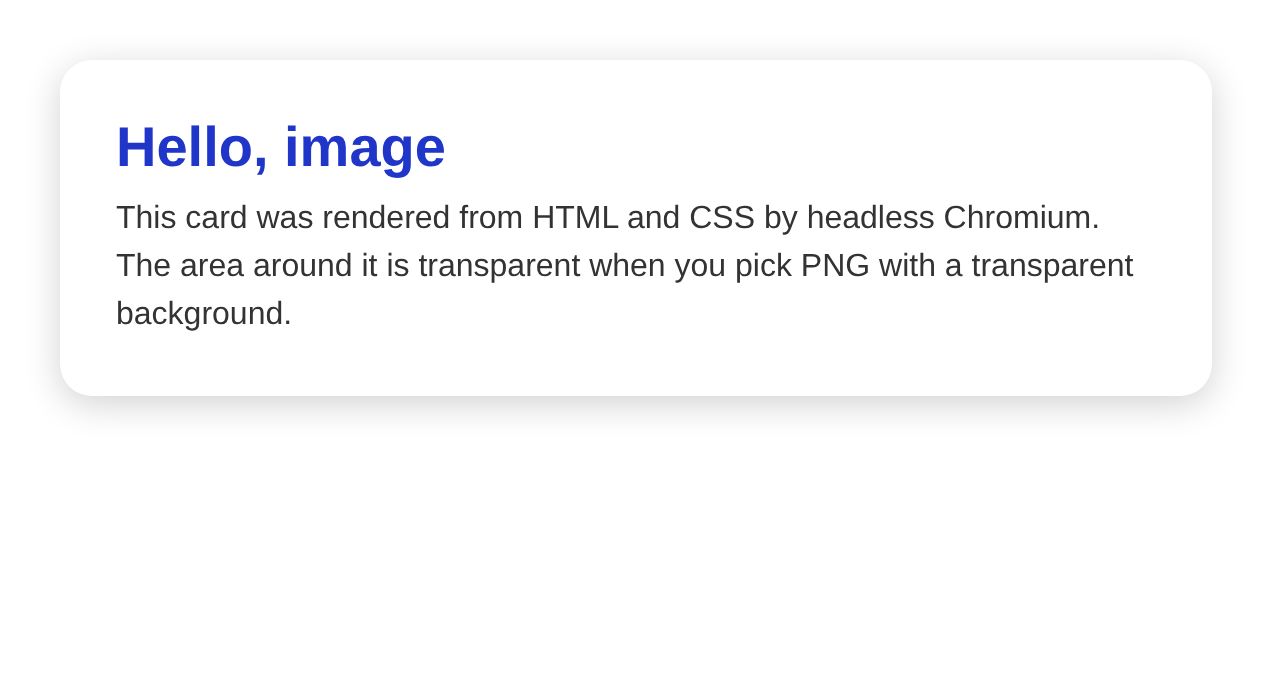
Cómo convertir HTML a JPG
Pega el HTML y el CSS en el editor. JPG ya está seleccionado al abrir la página. Indica el ancho y el alto del área de la imagen, haz clic en Crear imagen y descarga el archivo.
La herramienta dibuja la página con Chromium y la guarda como JPEG. El tamaño es lo que más importa: el tamaño de la imagen es el área por la densidad de píxeles. Si faltan partes, haz el área más grande o revisa que el CSS quepa dentro de ella. Abre el archivo a tamaño completo antes de usarlo.
- Pega el HTML completo, con cualquier bloque style o enlace a una hoja de estilos pública.
- Abre el archivo descargado a tamaño completo para confirmar el diseño.
Qué hace el conversor de HTML a JPG
La herramienta toma el HTML y el CSS que pegas y los dibuja con Chromium sin interfaz en nuestros servidores de renderizado. Cada conversión se ejecuta en un contexto de navegador nuevo, dentro de un contenedor con recursos limitados y un tiempo límite estricto. El resultado se guarda como un archivo JPEG para descargar.
Usa el mismo motor que el conversor de HTML a PNG, así que el diseño y las fuentes coinciden; solo cambia el formato de salida. La herramienta funciona con código pegado, no con una web en vivo. JavaScript se ejecuta por defecto.
- HTML y CSS pegados: compatible.
- Una web en vivo por su dirección: usa la herramienta de captura de pantalla de sitios web.
Calidad JPG y tamaño del archivo
La calidad JPG define cuánto detalle conserva el codificador. El rango va de 1 a 100, y el valor por defecto es 80. Con valores bajos el archivo pesa menos, pero se ven más daños; con valores altos se conserva más detalle y el archivo crece. Para cambiar el tamaño, ajusta la calidad antes de cada conversión.
En una prueba con una tarjeta plana de 640 x 340 px a 2x (1280 x 680 px), con colores planos y texto, los tamaños fueron: 23.5 KB con calidad 30; 29.0 KB con calidad 50; 41.0 KB con calidad 80; 65.2 KB con calidad 95; y 88.8 KB con calidad 100. Tus cifras variarán según tu diseño, así que prueba dos o tres valores con tu propio HTML.
- La calidad 80 es el valor por defecto y un buen punto de partida para la mayoría de diseños.
- La calidad 95 o más da archivos más grandes cuando el detalle importa más que el tamaño.
JPG o PNG: cuál elegir
El formato correcto depende de la imagen. JPEG es con pérdida y no tiene canal alfa; suele ser una buena alternativa para fotografías. PNG es sin pérdida y admite transparencia total.
La guía de formatos de imagen de MDN indica que la compresión con pérdida puede dar resultados poco satisfactorios en contenidos que necesitan nitidez, como diagramas o gráficos. En nuestras pruebas, una tarjeta plana a 2x pesó 41.6 KB en PNG y 41.0 KB en JPEG a calidad 80, casi lo mismo. Un banner de 1200 x 630 px con degradados suaves pesó 493 KB en PNG, 26.8 KB en JPEG a calidad 80 y 14.3 KB a calidad 50.
En nuestras pruebas, los degradados ahorraron mucho peso. Convierte el mismo HTML en los dos formatos y compara los archivos. Si necesitas bordes transparentes o líneas nítidas, usa el conversor de HTML a PNG. Estas mediciones provienen de nuestro motor de pruebas local del 2026-10-11; son ejemplos, no una regla.
JPG y fondos
JPEG no tiene transparencia. Donde la página no pinta fondo, el archivo JPG muestra blanco; los bordes redondeados y los bordes transparentes también se vuelven blancos.
Para usar otro color, define un fondo en el elemento html o body del CSS, por ejemplo background: #f5f1e8. Aplícalo a un elemento que cubra toda la imagen para que se rellene toda el área. Si necesitas bordes transparentes, usa PNG.
- Define el fondo en html o body para llenar toda la imagen.
- Usa PNG cuando necesites transparencia.
Tamaño de la imagen y densidad de píxeles
El tamaño de la imagen en píxeles es ancho × alto × densidad de píxeles. Por ejemplo, un área de 640 x 340 px a 2x da 1280 x 680 px. La densidad puede ser 1x, 2x o 3x. Una densidad más alta dibuja más píxeles en la misma área y genera un archivo más grande.
En la herramienta gratuita, el ancho va de 100 a 4000 px y el alto va de 100 a 2000 px. Define el área con el tamaño que vas a necesitar al final, por ejemplo una tarjeta para redes sociales o la cabecera de un correo. Cambiar la densidad no cambia el diseño, solo la cantidad de píxeles que se dibujan.
- Define el área con el tamaño exacto que vas a publicar.
- Usa 2x cuando quieras más píxeles para el texto y los detalles finos.
HTML a JPEG para tarjetas sociales, banners e imágenes de correo
Esta página sirve para tarjetas sociales, banners web e imágenes de correo. Los fondos con degradado y los banners parecidos a fotografías se comprimen bien como JPEG, como muestran las medidas de la sección anterior. Si buscabas un conversor de HTML a JPEG, esta herramienta lo es: el formato se llama JPG (JPEG).
Para convertir HTML a JPEG, usa el mismo formulario; solo en la API el valor se escribe jpeg. El texto nítido y los diagramas pueden necesitar más calidad o PNG. La herramienta no conoce las reglas de ninguna plataforma: dibuja lo que dibuja tu HTML, como JPEG, al tamaño que indicas. Revisa las dimensiones y el peso del archivo según los requisitos de tu sitio o de tu cliente de correo antes de subirlo. No hace falta instalar nada.
- Tarjeta social: un titular grande sobre un fondo con degradado.
- Banner: define el tamaño exacto en píxeles que necesitas.
- Imagen de correo: baja la calidad para reducir el peso y luego revisa el resultado en tu correo.
Fuentes, imágenes y scripts en tu HTML
Las fuentes de tu dispositivo no están en el servidor de renderizado. El servidor tiene las familias Liberation, Noto Sans y Noto Serif, Noto Sans CJK (chino, japonés y coreano) y Noto Color Emoji. Las pruebas del 2026-10-11 confirmaron que el texto CJK y los emojis se dibujan bien. Para otras fuentes, cárgalas con @font-face desde una URL pública o desde una data URL.
Las imágenes y las hojas de estilo solo se cargan desde direcciones públicas http o https. Quedan bloqueadas las redes privadas, localhost y las direcciones de metadatos de la nube. JavaScript se ejecuta por defecto, así que un script que cambia la página cambia el resultado. Si una imagen falla, el JPG muestra el hueco; revisa el archivo antes de usarlo.
- Usa una dirección https pública para cada imagen.
- Usa @font-face con una data URL para una fuente propia.
Límites de tamaño y de uso
En la herramienta web gratuita, cada conversión admite hasta 256 KB de HTML, y la altura del área de la imagen es como máximo de 2000 px. Cada visitante puede hacer 10 conversiones por minuto y 50 al día. Estos límites son de la herramienta web gratuita; la API tiene sus propios límites de plan.
Sin sesión iniciada, se pide una verificación de seguridad (Cloudflare Turnstile). Con sesión iniciada no se pide y se paga 1 crédito por cada renderizado simple. Las cuentas gratuitas reciben 100 créditos gratuitos cada mes. La salida no lleva marca de agua. Si superas el límite, quita el CSS que no uses o mueve las imágenes grandes a una dirección pública.
- Límite: 256 KB de HTML por conversión en la herramienta web gratuita.
- Límite: 2000 px de altura máxima en la herramienta web gratuita.
Convertir HTML a JPG desde código
Puedes hacer la misma conversión desde tu propio código con la API. Envía una petición POST a https://api.aiipworld.com/v1/render con el HTML, output con el valor jpeg y options.quality de 1 a 100 (por defecto, 80). Autentica con la clave de API en una cabecera Authorization: Bearer.
La API responde con 202 y un job_id. Consulta GET /v1/jobs/:id hasta que status sea succeeded, failed o timeout, y luego descarga el archivo desde download_url. La download_url dura poco tiempo, así que guárdala al recibirla. Los créditos de los trabajos fallidos y de los que superaron el tiempo límite se devuelven. Los nombres de opción desconocidos se rechazan, así que revisa la ortografía de cada una. Ejemplos en cURL, Node.js y Python aparecen debajo de la herramienta. La documentación está en /docs/ y la página de la API de captura de pantalla en /screenshot-api/.
- Otras opciones: ancho y alto del viewport (ventana gráfica), device_scale_factor de 1 a 3, full_page y clip.
- El formato de salida se define con output «jpeg». WebP no es compatible con las herramientas HTML.
Privacidad: qué pasa con tu archivo
El HTML se envía a nuestro servidor de renderizado para dibujarlo. Los resultados de la herramienta web gratuita se eliminan tras 10 minutos. No se guarda ningún historial de conversiones. La página renderizada pasa por nuestros servidores durante la conversión, así que pega solo contenido que tengas permiso para compartir.
Se aplica la política de uso aceptable de la herramienta; úsala solo con archivos y páginas reales. Guarda el JPG que necesites, porque se elimina al terminar el periodo de conservación de resultados.
- No pegues secretos, como claves de API, en tu HTML.
- Guarda el JPG que necesites; se elimina al terminar el periodo de conservación.
Preguntas frecuentes
¿Cómo convierto HTML a JPG?
Pega el HTML y el CSS en el editor, define el ancho y el alto del área y haz clic en Crear imagen. JPG ya viene seleccionado. Opcional: ajusta la densidad de píxeles y la calidad antes de convertir, y luego descarga el archivo.
¿HTML a JPEG es lo mismo que HTML a JPG?
Sí, JPG y JPEG son dos nombres del mismo formato. El selector de formato muestra JPG (JPEG), y la API usa el valor jpeg.
¿Por qué mi JPG sale con fondo blanco?
Porque JPEG no tiene transparencia y las áreas que la página no pinta salen en blanco. Define un color de fondo en el elemento html o body del CSS.
¿Qué calidad JPG debo usar?
Empieza con el valor por defecto, 80. La calidad va de 1 a 100. Aumenta la calidad si ves marcas en bloques alrededor del texto o de los bordes, y bájala si el archivo debe pesar menos. Compara algunos valores con tu propio HTML antes de elegir.
¿Un JPG pesa menos que un PNG?
No siempre. En la prueba de la tarjeta plana, JPEG a calidad 80 pesó casi lo mismo que PNG. En el banner con degradado, JPEG pesó mucho menos. El resultado depende del diseño.
¿Puedo convertir un documento HTML a JPG?
Sí, si el documento es HTML y CSS que puedes pegar. Abre el archivo .html en un editor de texto, copia el contenido y pégalo en el editor. La herramienta recibe código pegado, no un archivo subido.
¿Puedo convertir una página web en vivo a JPG con esta herramienta?
No. La herramienta dibuja HTML pegado, no una página que está en una dirección. Para capturar una página en vivo por su dirección, usa la herramienta de captura de pantalla de sitios web, que puede dar salida en JPEG.
¿Por qué el texto se ve borroso o con bloques?
Porque JPEG es con pérdida y, con calidad baja, aparecen marcas en bloques alrededor del texto y de los bordes nítidos. Sube la calidad JPG para reducirlas; el archivo pesará más. Si el texto debe quedar nítido, usa el conversor de HTML a PNG.
¿Puedo obtener un JPG de un solo elemento?
No en la herramienta gratuita, que dibuja HTML pegado. Pega solo el elemento y el CSS que necesita. En la API, las opciones de captura incluyen clip con x, y, width y height para capturar una región.
¿Qué tamaño máximo puede tener un JPG?
En la herramienta gratuita, el ancho va de 100 a 4000 px y el alto llega hasta 2000 px. El tamaño final es ancho × alto × densidad de píxeles, así que una densidad más alta da una imagen más grande. En la API, las capturas de página completa tienen un máximo de 16.384 px de alto.
¿HTML a JPG es gratis?
Sí. La herramienta web gratuita no necesita cuenta. Sin sesión iniciada se pide una verificación de seguridad; con sesión iniciada no se pide, y las cuentas reciben 100 créditos gratuitos cada mes. Cada renderizado simple cuesta 1 crédito.
¿Puedo convertir HTML a JPG con código?
Sí. Envía una petición POST a /v1/render con output con el valor jpeg y options.quality. Consulta la tarea hasta que termine y descarga el archivo. Debajo de la herramienta aparecen ejemplos en cURL, Node.js y Python.
¿Lo necesitas en tu aplicación o por lotes?
Esta herramienta funciona en la API de renderizado, así que el mismo imagen es una sola petición HTTP desde tu código. Una cuenta gratuita incluye 100 créditos al mes.