
Invertir colores de una imagen en línea
Para invertir colores de una imagen, sube un archivo y haz clic en «Invertir colores». Sirve para invertir colores de una foto, crear un efecto de negativo de imagen o revisar cómo se ve una imagen con los colores invertidos. Cada color se cambia por su opuesto: el blanco pasa a negro y el rojo pasa a cian, y las dimensiones en píxeles no cambian.
- Cada subida es una sola imagen. Los GIF y WebP animados siguen los límites de animación de esta página.
- Invertir cambia solo los colores. No corrige la exposición, el balance de blancos ni el color de una película.
- Los resultados varían según el archivo. Guarda como PNG si necesitas recuperar los píxeles exactos.
Suelta una imagen aquí
PNG, JPG, WebP, AVIF, GIF, BMP o TIFF, de hasta 5 MB
Igual que el original mantiene el tipo de archivo (un GIF sigue siendo GIF; BMP y TIFF se guardan como PNG, y AVIF como WebP).
Se usa en archivos JPEG y WebP.
Completa la verificación de seguridad para activar el botón.
Resultado
Tu PNG aparecerá aquí.
La herramienta web gratuita acepta imágenes de hasta 5 MB, 30 al día. Con sesión iniciada, el límite es 10 MB. La imagen conserva su tamaño en píxeles salvo que elijas Reducir.
Conservación: los resultados de la herramienta web se eliminan tras 10 minutos y no se guarda historial. Los resultados de la API se conservan 1 día en el plan gratuito y 7 días en Starter y Pro (30 días en Business y Scale).
No necesitas cuenta
30 imágenes al día gratis, sin marca de agua.
Tamaño original por defecto
La imagen se recodifica con su tamaño de píxeles completo, salvo que elijas Reducir. Las etiquetas de cámara y ubicación no se copian en el resultado.
Eliminación automática
Los resultados de la herramienta web se eliminan tras 10 minutos.
Privacidad: lo que envías solo se usa para crear este archivo. La copia de trabajo se elimina al terminar la tarea, y el resultado, tras 10 minutos. Consulta la política de privacidad.
Hazlo desde tu código
La misma petición, creada a partir de la entrada y las opciones de arriba. Crea una cuenta para obtener una clave de API.
curl -X POST https://api.aiipworld.com/v1/render \
  -H "Authorization: Bearer $AIIPWORLD_API_KEY" \
  -H "Content-Type: application/json" \
  -d '{"html":"","output":"pdf","options":{}}'

# returns {"job_id": "...", "status": "queued"}; then poll:
curl https://api.aiipworld.com/v1/jobs/JOB_ID -H "Authorization: Bearer $AIIPWORLD_API_KEY"
Lotes
La herramienta web procesa 1 imagen a la vez. La API acepta una petición por cada imagen, así que puedes automatizar tantas como permita tu plan.
Conservación
Los resultados de la herramienta web se conservan 10 minutos; los resultados de la API gratuita, 1 día; los de Starter y Pro, 7 días; los de Business y Scale, 30 días. La herramienta web permite 10 conversiones por minuto y 50 al día por visitante.
En una frase
Herramienta gratuita en línea que invierte los colores de una imagen PNG, JPG, WebP, AVIF, GIF, BMP o TIFF, de modo que cada canal de color pasa a 255 menos su valor, sin cambiar el tamaño.
Datos clave
- Entrada: una imagen de hasta 5 MB en la herramienta gratuita y de hasta 10 MB con sesión iniciada, y hasta 16 MP (4096 x 4096); los GIF y WebP animados se invierten fotograma a fotograma dentro de los límites de animación.
- Ajustes: guardar como el mismo tipo, PNG, JPEG, WebP o GIF; calidad para JPEG y WebP; y si las zonas transparentes siguen transparentes (por defecto) o se rellenan con un color de fondo.
- Prueba: la esquina transparente de un PNG siguió totalmente transparente; el rojo 217, 56, 30 pasó a 38, 199, 225; un PNG invertido dos veces devolvió los mismos píxeles, y la salida JPEG no.
- Conservación: el archivo subido se elimina al terminar la tarea y el resultado se elimina tras 10 minutos; el coste con sesión iniciada es de 1 crédito por archivo, más 1 crédito por cada 5 MB iniciados del resultado a partir de los primeros 5 MB, y para animaciones, más 1 crédito por cada 10 MP iniciados de fotogramas a partir de los primeros 10 MP.
- Gratis sin cuenta: hasta 10 conversiones por minuto y 50 al día por visitante, sin marca de agua. Con sesión iniciada, cada renderizado cuesta 1 crédito (100 créditos gratuitos cada mes).
- Los archivos se eliminan automáticamente: 10 minutos tras la conversión sin cuenta, 1 día con una cuenta gratuita.
- Puedes ejecutar el mismo renderizado con POST https://api.aiipworld.com/v1/render y una clave de API (consulta la página Documentación de la API).
Cómo funciona
- Sube una imagen (se aceptan PNG, JPG, WebP, AVIF, GIF, BMP y TIFF).
- En «Guardar como», deja «Igual que el original» o elige PNG, JPEG, WebP o GIF.
- Si guardas como JPEG o WebP, ajusta el control deslizante de Calidad (por defecto, 80).
- Decide qué hacer con las zonas transparentes y haz clic en «Invertir colores».
- Revisa la imagen convertida en el panel de resultado y descárgala.
Ejemplo de resultado
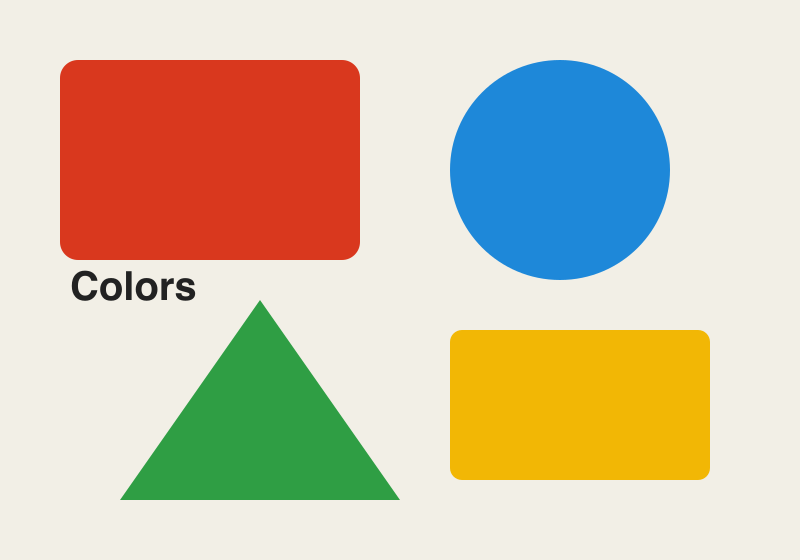
Original PNG, 800 x 560 px, 21 KB
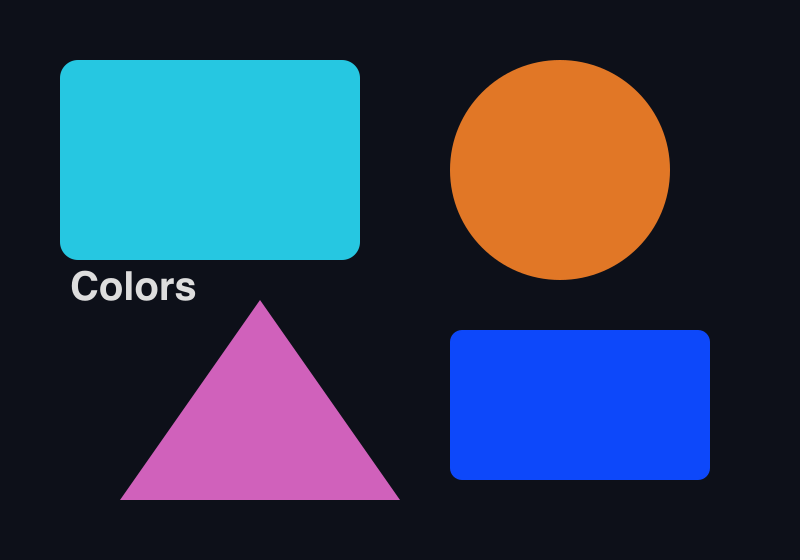
Inverted PNG, 800 x 560 px, 21 KB
Cómo invertir colores de una imagen paso a paso
La herramienta procesa una imagen por tarea. Tu navegador envía el archivo a nuestro servidor, que realiza la conversión.
Empieza con el archivo que quieres invertir y sigue los pasos. Con la configuración por defecto, se mantienen el formato original y la transparencia, así que muchas veces basta con hacer clic en «Invertir colores» sin cambiar nada más. Al terminar, el panel de resultado muestra la imagen convertida, su tamaño en píxeles, lo que se ha convertido y los créditos usados. Si el resultado te convence, guarda el archivo desde ese panel.
Qué hace la inversión con los colores
Cada canal de color (rojo, verde y azul) pasa a 255 menos su valor, píxel a píxel. El blanco se convierte en negro, el negro en blanco y cada color en su opuesto. La imagen no se redimensiona y no cambia nada más.
Es una inversión matemática, no una corrección. Si quieres invertir colores imagen para obtener un negativo de imagen, la herramienta aplica la misma operación a cada píxel. Un escaneo de un negativo de color puede necesitar más edición después de invertirlo.
Zonas transparentes al invertir colores
Por defecto, las zonas transparentes siguen transparentes y solo se invierten los colores. En nuestra prueba con un PNG generado, una esquina totalmente transparente siguió totalmente transparente tras invertirla. Una caja roja #d9381e (217, 56, 30) pasó a #26c7e1 (38, 199, 225).
Si desactivas «Mantener las zonas transparentes», aparece un selector de color de fondo. Las zonas transparentes se rellenan con ese color, que por defecto es blanco si no lo cambias. El relleno no se invierte. Una salida JPEG no tiene transparencia, así que el mismo relleno se aplica.
Formatos de salida al invertir una imagen
«Igual que el original» es la opción por defecto. Un GIF sigue siendo GIF, los BMP y TIFF se guardan como PNG y los AVIF se guardan como WebP. También puedes elegir PNG, JPEG, WebP o GIF:
- PNG conserva cada píxel exactamente y admite transparencia.
- JPEG ocupa menos en las fotos, pero es con pérdida y los colores pueden cambiar un poco.
- WebP y GIF sirven para un tipo de salida concreto.
Calidad y tamaño del archivo
El control deslizante de calidad va de 1 a 100, con 80 por defecto. Solo se aplica a las salidas JPEG y WebP. Con valores bajos, el archivo suele ser más pequeño pero aparecen más artefactos visibles; con valores altos se conserva más detalle.
El tamaño depende de la imagen. Una foto grande en PNG puede ocupar mucho; si es demasiado grande, cambia a JPEG o WebP. Los resultados varían según el archivo.
GIF y WebP animados
Los GIF y WebP animados se invierten fotograma a fotograma. Los retardos entre fotogramas y el número de repeticiones se mantienen. La casilla de animación viene activada por defecto.
Si desactivas la animación, o si guardas como PNG o JPEG, solo se usa el primer fotograma. El límite para la herramienta web anónima es de hasta 100 fotogramas y 16 MP en total (ancho x alto x fotogramas). Con sesión iniciada, el límite es de 300 fotogramas y 64 MP.
Límites de tamaño y de píxeles
En la herramienta web anónima, cada imagen puede tener hasta 5 MB. Con sesión iniciada, hasta 10 MB. Cada imagen admite hasta 16 MP (4096 x 4096). Los visitantes anónimos tienen 30 tareas por día para las herramientas de imagen.
El resultado puede ocupar hasta 20 MB. Una foto grande en PNG puede superar los 20 MB; en ese caso, usa JPEG o WebP. KB = 1024 bytes y MB = 1024 x 1024 bytes, como muestra el panel de resultado.
Cómo comprobar la imagen invertida
Abre la imagen convertida a tamaño completo y compárala con el original. Revisa que los colores se hayan invertido como esperas y que las zonas transparentes se vean bien sobre tu fondo. Si la foto se ve extraña, es posible que necesite edición después de invertirla.
Invertir dos veces no siempre devuelve el original. En nuestra prueba, un PNG invertido dos veces dio exactamente los mismos píxeles. En una salida JPEG con calidad 90, unos 13 de cada 100 valores de color cambiaron tras dos guardados. Las mediciones se hicieron sobre archivos de prueba generados, no sobre documentos ni fotos reales.
Invertir colores de una imagen con código
La API recibe los bytes de la imagen en el cuerpo de la petición, no como JSON ni como multipart. Envía un POST a https://api.aiipworld.com/v1/image-jobs?op=<op>. Los ajustes van en la cadena de consulta y el Content-Type debe coincidir con el archivo: image/png, image/jpeg, image/webp, image/gif, image/avif, image/bmp o image/tiff.
Autentícate con Authorization: Bearer <clave de API> o con la cabecera x-api-key. La respuesta es 202 con job_id. Consulta GET /v1/jobs/:id hasta que la tarea termine con éxito, falle o supere el tiempo límite, y usa después download_url, un enlace firmado de corta duración. Los nombres de parámetro desconocidos se rechazan. Los errores son 400 invalid_params, 413 file_too_large, 422 unsupported_image y 402 insufficient_credits. La página de la herramienta muestra ejemplos listos de cURL, Node.js y Python según los ajustes que elijas. La documentación general de la API está en /docs/.
Privacidad y tratamiento de las imágenes
El archivo se envía a nuestro servidor; nada se procesa en el navegador. El archivo subido solo se usa para generar el resultado. La copia de trabajo se elimina cuando la tarea termina, tenga éxito o falle.
El resultado se elimina tras 10 minutos en la herramienta web gratuita, y no se guarda historial. Los enlaces de descarga son de corta duración, así que guarda el archivo cuando esté listo. Las etiquetas EXIF y GPS de la cámara (datos de ubicación y del equipo fotográfico) no se copian al resultado. Debes tener derecho a usar el contenido que subas, según nuestra Política de uso aceptable.
Preguntas frecuentes
¿Puedo invertir los colores de una imagen gratis?
Sí. La herramienta web es gratuita y no necesitas crear una cuenta. Cada visitante anónimo tiene 30 tareas por día, y la verificación de seguridad usa Cloudflare Turnstile.
¿Cómo se ve un negativo de imagen con los colores invertidos?
Cada color se convierte en su opuesto: el blanco pasa a negro y una zona roja pasa a cian. Las fotos y las ilustraciones se ven como un negativo de color.
¿Invertir los colores cambia el tamaño de la imagen?
No. Las dimensiones en píxeles se mantienen y solo cambian los valores de color.
¿Qué pasa con un PNG transparente al invertir sus colores?
Por defecto, las zonas transparentes siguen transparentes y solo se invierten los colores. Puedes desactivar esa opción para rellenar las zonas transparentes con un color de fondo.
¿Puedo recuperar la imagen original invirtiéndola de nuevo?
Con PNG, sí: en nuestra prueba, invertirla dos veces dio exactamente los mismos píxeles. Con JPEG, no: la segunda inversión no devuelve el original. Guarda como PNG para una coincidencia exacta.
¿Puedo invertir una foto y guardarla como JPEG?
Sí. Elige JPEG en «Guardar como» y ajusta el control deslizante de calidad. JPEG es con pérdida, así que el resultado no es idéntico píxel a píxel al original.
¿Puedo invertir un GIF animado?
Sí. Los GIF animados se invierten fotograma a fotograma, y se mantienen los retardos entre fotogramas y el número de repeticiones. Se aplican los límites de animación.
¿Es lo mismo que un negativo de película?
No exactamente. Invertir cambia los colores de la imagen, pero el escaneo de un negativo de color puede necesitar más edición para verse bien.
¿Qué tipos de archivo puedo subir?
Se aceptan PNG, JPG, WebP, AVIF, GIF, BMP y TIFF. No se aceptan SVG, HEIC ni RAW de cámara.
¿Puedo invertir los colores de una imagen con mi propio código?
Sí. Envía los bytes de la imagen al endpoint image-jobs con el Content-Type correspondiente, consulta la tarea y descarga el resultado. Los detalles están en /docs/.
¿Lo necesitas en tu aplicación o por lotes?
Esta herramienta funciona en la misma plataforma que la API, así que el mismo imagen es una sola petición HTTP desde tu código. Una cuenta gratuita incluye 100 créditos al mes.