
Convertir PDF a PNG en línea
Con esta herramienta de PDF a PNG conviertes cada página de tu PDF en una imagen PNG separada. Es gratis y no necesitas crear una cuenta para usarla. Si tu PDF tiene varias páginas, recibes un ZIP con una imagen por página.
- Una página genera un archivo PNG. Varias páginas generan un archivo ZIP con un PNG por página.
- Sin cuenta, se necesita una verificación de seguridad. Con sesión iniciada no hace falta y se usan créditos.
- Los resultados dependen del archivo. Nuestras mediciones se hicieron con archivos de prueba generados, no con documentos reales.
Suelta un archivo aquí o elige uno. Hasta 10 MB por archivo sin cuenta.
Más DPI da imágenes más grandes y archivos más pesados. Las páginas muy grandes se dibujan automáticamente con menos DPI.
Hasta 10 páginas por trabajo sin cuenta. Escribe números o rangos como 1-3,5; z es la última página.
Completa la verificación de seguridad para activar el botón.
Resultado
Tu imágenes aparecerá aquí.
Sin cuenta: 20 trabajos al día, hasta 10 MB por PDF, 10 páginas por trabajo. Con la sesión iniciada: hasta 50 MB por PDF, 100 páginas por trabajo.
Conservación: los resultados de la herramienta web se eliminan tras 10 minutos y no se guarda historial. Los resultados de la API se conservan 1 día en el plan gratuito y 7 días en Starter y Pro (30 días en Business y Scale).
No necesitas cuenta
20 trabajos PDF al día por visitante.
Las páginas se dibujan en nuestro servidor
Poppler dibuja cada página. Las fuentes que no están incrustadas en el PDF se sustituyen, y el texto en chino, japonés o coreano sin fuentes incrustadas puede verse mal.
Eliminación automática
Los resultados de la herramienta web se eliminan tras 10 minutos.
Privacidad: lo que envías solo se usa para crear este archivo. La copia de trabajo se elimina al terminar la tarea, y el resultado, tras 10 minutos. Consulta la política de privacidad.
Hazlo desde tu código
El mismo trabajo como solicitudes a la API: sube cada PDF, inicia el trabajo con los ids de subida y consúltalo hasta que termine. Necesita una clave de API; una cuenta gratuita puede crearla.
curl -X POST "https://api.aiipworld.com/v1/uploads" \
  -H "Authorization: Bearer $AIIPWORLD_API_KEY" \
  -H "Content-Type: application/pdf" \
  --data-binary @input.pdf   # returns {"upload_id": "UPLOAD_ID_1", ...}

curl -X POST "https://api.aiipworld.com/v1/pdf-jobs" \
  -H "Authorization: Bearer $AIIPWORLD_API_KEY" \
  -H "Content-Type: application/json" \
  -d '{"op":"pdf_to_image","params":{"format":"png"},"files":["UPLOAD_ID_1"]}'
# returns {"job_id": "...", "status": "queued"}; then poll:
curl https://api.aiipworld.com/v1/jobs/JOB_ID -H "Authorization: Bearer $AIIPWORLD_API_KEY"
Lotes
La herramienta web trabaja con un PDF a la vez. Para muchos archivos usa la API; cada trabajo admite un PDF.
Conservación
Los resultados de la herramienta web se conservan 10 minutos; los de la API gratuita, 1 día; los de Starter y Pro, 7 días; los de Business y Scale, 30 días.
En una frase
Herramienta gratuita en línea que dibuja las páginas de un PDF como imágenes PNG sin pérdida, con Poppler, de 72 a 300 DPI: una imagen por página o un ZIP para varias páginas.
Datos clave
- Entrada: 1 PDF de hasta 10 MB sin cuenta (50 MB con sesión iniciada). Hasta 10 páginas por tarea sin cuenta (100 con sesión iniciada); las que superen el límite se rechazan con un rango de páginas. Los PDF cifrados se rechazan.
- Sin cuenta: 20 tareas de PDF al día por visitante, sin marca de agua. Con sesión iniciada, cada tarea cuesta 1 crédito, más 1 crédito por cada 10 páginas empezadas más allá de las primeras 10 y por cada 20 MB empezado de resultado más allá de los primeros 20 MB (100 créditos gratuitos cada mes).
- Ajustes: formato PNG o JPG; resolución de 72, 96, 150 (por defecto), 200 o 300 DPI; páginas a convertir. Resultado: page.png para una página, o un ZIP con page-001.png y los siguientes.
- Límites: 25 megapíxeles por página y 100 MB de imágenes por tarea. Las páginas se dibujan sobre fondo blanco, sin fondo transparente.
- Prueba: página 1 de un PDF generado de 6 páginas, 56 KB en PNG a 150 DPI (1240 x 1754 px), 127 KB a 300 DPI y 80 KB en JPG. API: POST del PDF a https://api.aiipworld.com/v1/uploads, después POST a https://api.aiipworld.com/v1/pdf-jobs con op pdf_to_image y format png, y consulta GET /v1/jobs/:id hasta que la tarea termine.
- Gratis sin cuenta: hasta 10 conversiones por minuto y 50 al día por visitante, sin marca de agua. Con sesión iniciada, cada renderizado cuesta 1 crédito (100 créditos gratuitos cada mes).
- Los archivos se eliminan automáticamente: 10 minutos tras la conversión sin cuenta, 1 día con una cuenta gratuita.
- Puedes ejecutar el mismo renderizado con POST https://api.aiipworld.com/v1/render y una clave de API (consulta la página Documentación de la API).
Cómo funciona
- Sube un archivo PDF. El archivo se envía a nuestro servidor.
- Deja el formato de imagen en PNG, o elige JPG.
- Elige una resolución: 72, 96, 150 (por defecto), 200 o 300 DPI.
- Escribe los números de página o los rangos en Páginas, por ejemplo 1-3,5, o deja el campo vacío para convertir todas las páginas.
- Haz clic en Convertir a PNG y descarga tu archivo.
Ejemplo de resultado
Input: page 1 of a PDF of 6 pages
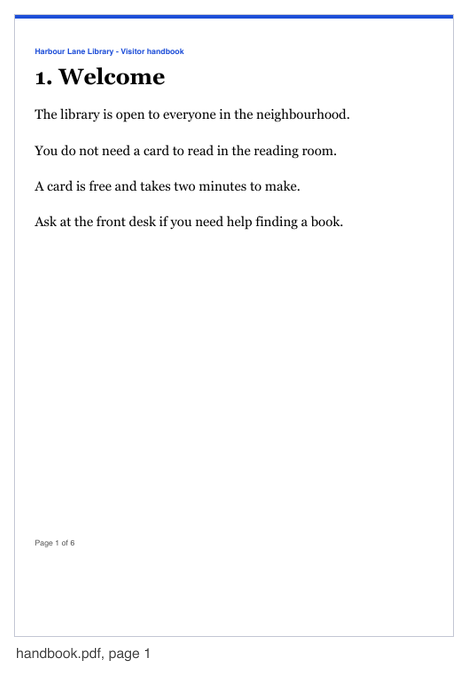
Output: page.png, 1240 x 1754 px, 56 KB (150 DPI)
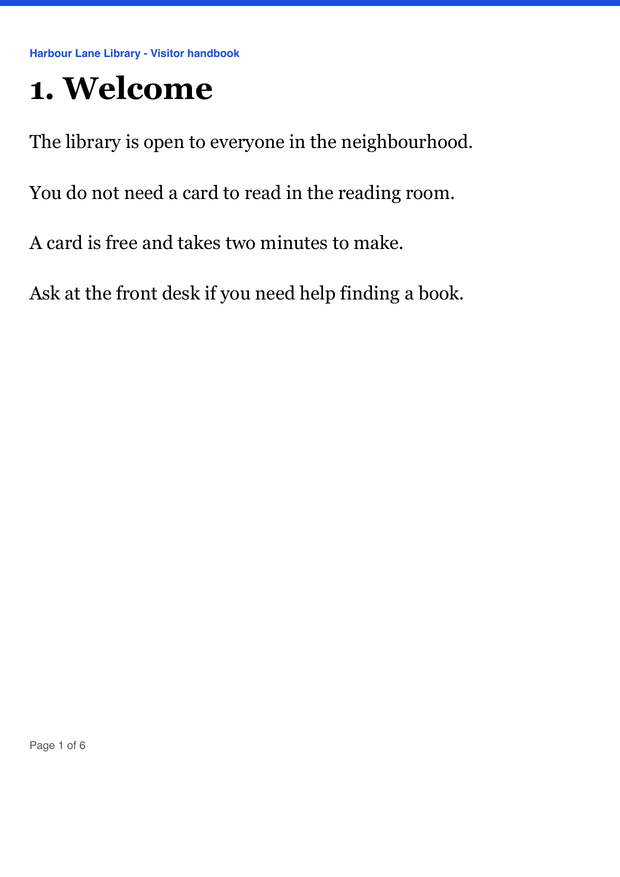
Cómo funciona la conversión de PDF a PNG
Empiezas con un solo archivo PDF. La herramienta trabaja en nuestro servidor, así que el archivo se sube antes de que empiece la conversión. Una página da page.png. Varias páginas dan pdf-pages.zip, con page-001.png, page-002.png y así sucesivamente.
El panel de resultados muestra una vista previa si el resultado es una sola imagen, el número de páginas, el tamaño en píxeles de la primera página, los créditos usados y el tamaño del archivo. El número de cada nombre es el número de página del PDF.
- Resultado de una página: page.png
- Resultado de varias páginas: pdf-pages.zip
Elegir todas las páginas o solo algunas
Si dejas Páginas vacío, se convierten todas las páginas. También puedes escribir números y rangos, como 1-3,5 o 2-z.
La letra z indica la última página. rK indica la K-ésima página contando desde el final, así que r1 es la última página. Los números de página empiezan en 1, y el cero no es válido. Si indicas una página que está después de la última del PDF, la tarea falla con un error que indica que la página está fuera del documento, y los créditos se devuelven.
- Ejemplo: 1-3,5 convierte las páginas 1, 2, 3 y 5.
- Ejemplo: r2 convierte la penúltima página.
Resolución (DPI) y tamaño en píxeles
La resolución indica cuántos píxeles caben en cada pulgada de la página. Las opciones son 72, 96, 150 (por defecto), 200 o 300 DPI. Con valores más altos, el texto se ve más nítido y las imágenes son más grandes.
Para estimar el tamaño en píxeles, multiplica el tamaño de la página en pulgadas por los DPI. En nuestra prueba, una página A4 midió 595 x 842 px a 72 DPI, 1240 x 1754 px a 150 DPI y 2479 x 3508 px a 300 DPI.
- A4 a 72 DPI: 595 x 842 px
- A4 a 150 DPI: 1240 x 1754 px
- A4 a 300 DPI: 2479 x 3508 px
Tamaño del archivo PNG
Un PNG puede ocupar mucho a DPI altos, porque guarda cada píxel. En una prueba con un PDF de texto de una página, el PNG pesó 56 KB a 150 DPI y 127 KB a 300 DPI. La misma página como JPG a 150 DPI pesó 80 KB.
Las páginas con fotos o gráficos pesados generan archivos mucho mayores. Los resultados dependen del archivo, así que revisa el tamaño en el panel de resultados antes de descargar.
- Página 1 a 150 DPI, PNG: 56 KB
- Página 1 a 300 DPI, PNG: 127 KB
PNG o JPG: cuál elegir
PNG es el formato por defecto en esta página. Si eliges JPG en la lista de formato de imagen, cambias el formato de salida. PNG conserva cada píxel tal como se dibuja, por eso encaja bien con texto, dibujos de líneas y páginas parecidas a capturas de pantalla.
JPG tiene pérdida y funciona bien con páginas con fotos. Puedes ajustar la calidad de JPG de 1 a 100, con 85 por defecto. Para la versión JPG, el conversor de PDF a JPG de este sitio hace el mismo trabajo. El tamaño puede salir mayor o menor según el archivo: en nuestra prueba, una página de texto pesó menos en PNG que en JPG a 150 DPI.
- PNG: sin pérdida, bueno para texto y dibujos de líneas
- JPG: con pérdida, bueno para fotos, calidad de 1 a 100
Límites de páginas y de tamaño
Cada tarea tiene un límite de páginas. Sin cuenta puedes convertir hasta 10 páginas por tarea. Con sesión iniciada, el límite es de 100 páginas. Si el PDF supera el límite, la tarea se rechaza con el error too_many_pages. Nunca se corta en silencio: escribe un rango de páginas para elegir cuáles convertir.
Cada página tiene un límite de 25 megapíxeles y 16384 px por lado. Una página más grande se dibuja con menos DPI automáticamente, y el panel de resultados indica qué páginas cambiaron. Todas las páginas de una tarea suman 150 MP sin cuenta y 1000 MP con sesión iniciada. Las imágenes de una tarea juntas tienen un límite de 100 MB. Si llegas al límite, usa JPG, una resolución menor o menos páginas.
- Páginas por tarea: 10 sin cuenta, 100 con sesión iniciada
- Total de salida por tarea: 100 MB
Fuentes y renderizado del PDF
Las páginas se dibujan con Poppler, un programa de código abierto para PDF que se ejecuta como proceso separado en nuestro servidor. Cada página se dibuja tal como la describe el PDF, sobre fondo blanco.
Las fuentes que no están incrustadas en el PDF se sustituyen por otras parecidas, así que el texto puede verse distinto del original. El texto en chino, japonés o coreano puede no mostrarse bien sin fuentes incrustadas, porque el servidor no tiene las fuentes CJK necesarias. No hemos probado PDF con CJK, así que no podemos decir más.
- Las fuentes no incrustadas en el PDF se sustituyen por fuentes parecidas.
- El texto en chino, japonés y coreano puede no mostrarse bien sin fuentes incrustadas.
PDF cifrados y archivos dañados
Los PDF cifrados se rechazan. Esto incluye los archivos con contraseña y los que tienen restricciones de permisos, sea cual sea su fuerza. La herramienta no acepta contraseñas y no intenta abrir ni romper la protección.
Un PDF dañado se repara automáticamente cuando es posible, y el panel de resultados muestra: «The file had minor damage that was repaired automatically.» Un archivo que no se puede reparar se rechaza. La opción «Reparar automáticamente un PDF ligeramente dañado» está activada por defecto; si la desactivas, el archivo dañado se rechaza.
- PDF cifrados: se rechazan
- PDF dañados: se reparan cuando es posible y se rechazan cuando no
Convertir PDF a PNG desde código con la API
La API procesa un archivo por petición. Primero envía los bytes del PDF con Content-Type application/pdf a https://api.aiipworld.com/v1/uploads. La respuesta incluye upload_id.
Después envía una petición JSON a https://api.aiipworld.com/v1/pdf-jobs con op, params y files con el valor de upload_id. Luego consulta GET /v1/jobs/:id hasta que la tarea termine con éxito, falle o supere el tiempo límite. Autentícate con el encabezado Authorization: Bearer y tu clave de API, o con el encabezado x-api-key. El enlace download_url de una tarea terminada es temporal. La página muestra ejemplos listos para cURL, Node.js y Python según la configuración elegida. Los detalles generales de la API están en /docs/.
- Endpoint de subida: https://api.aiipworld.com/v1/uploads
- Endpoint de tareas: https://api.aiipworld.com/v1/pdf-jobs
- Errores: 400 invalid_params, 413 file_too_large, 422 not_a_pdf, 404 upload_not_found, 402 insufficient_credits, 429 demasiadas peticiones
- Códigos de tarea fallida: encrypted_pdf, corrupt_pdf, too_many_pages, page_out_of_range, too_many_pixels
Privacidad y conservación de archivos
El archivo se envía a nuestro servidor, y nada se procesa en el navegador. Usamos el archivo solo para generar el resultado. La copia de trabajo de la subida se elimina en cuanto termina la tarea, con éxito o con error.
En la herramienta web gratuita, el resultado se elimina tras 10 minutos. El panel de resultados indica cuánto tiempo sigue disponible. No guardamos historial, y los enlaces de descarga son temporales. Debes tener derecho a usar el archivo que subes, según la Política de Uso Aceptable.
- Copia de trabajo de la subida: se elimina al terminar la tarea
- Resultado en la herramienta web gratuita: se elimina tras 10 minutos
Preguntas frecuentes
¿Puedo convertir un PDF a PNG gratis?
Sí, la herramienta es gratis y no necesitas cuenta. Sin cuenta, el uso necesita una verificación de seguridad y puedes hacer 20 tareas de PDF al día por visitante.
¿Cómo convierto solo una página de PDF a PNG?
Escribe el número de la página en el campo Páginas, por ejemplo 4. También funciona un rango como 2-5, y la letra z indica la última página.
¿Es mejor PNG que JPG para una página de PDF?
PNG conserva cada píxel, así que encaja bien con texto, dibujos de líneas y páginas parecidas a capturas de pantalla. JPG tiene pérdida y suele ser mejor para páginas con fotos. La mejor opción depende de tu archivo.
¿Qué DPI debo elegir al convertir PDF a PNG?
Empieza con 150 DPI, que es el valor por defecto y sirve para la mayoría de las lecturas y envíos. Si necesitas más detalle, elige 300 DPI, pero el archivo será más grande.
¿Por qué mi PNG pesa tanto?
Porque el PNG guarda cada píxel. Los DPI altos y las páginas con fotos o gráficos hacen los archivos más grandes. Si el tamaño es un problema, baja los DPI o cambia a JPG.
¿Puedo convertir un PDF con muchas páginas a PNG?
Sí, hasta 10 páginas por tarea sin cuenta, y hasta 100 con sesión iniciada. Si el PDF tiene más páginas, la tarea se rechaza, así que puedes convertirlo por partes con un rango de páginas.
¿El texto del PNG se puede seleccionar?
No. El texto se convierte en píxeles, así que no se puede seleccionar ni buscar en el PNG. Para obtener el texto, usa la herramienta de imagen a texto de este sitio.
¿Puedo convertir a PNG un PDF con contraseña?
No. Los PDF cifrados se rechazan. La herramienta no acepta contraseñas ni intenta abrir el archivo.
¿Los PNG tienen fondo transparente?
No. Las páginas se dibujan sobre fondo blanco, tal como indica el PDF, así que no debes esperar un fondo transparente.
¿Puedo convertir un PDF a PNG desde mi propio código?
Sí. Sube el archivo al endpoint de subida, inicia la tarea en el endpoint de tareas, consulta GET /v1/jobs/:id hasta que termine y descarga el resultado. La página muestra un ejemplo listo para cURL, Node.js y Python, y /docs/ tiene los detalles generales de la API.
¿Lo necesitas en tu aplicación o por lotes?
Esta herramienta funciona sobre la misma plataforma que la API, así que la misma unión, división o rotación son dos solicitudes HTTP desde tu código: sube cada PDF y luego inicia el trabajo. Una cuenta gratuita incluye 100 créditos al mes.