
Eliminar páginas de PDF en línea
Para eliminar páginas de PDF, sube el archivo, escribe los números de las páginas que quieres quitar y descarga el resultado. La herramienta web es gratuita y no necesitas instalar ningún programa.
- Los PDF cifrados se rechazan y no se acepta ninguna contraseña.
- Si tu PDF tiene marcadores o campos de formulario, revisa el resultado, porque no se conservan.
- El campo de páginas admite hasta 200 caracteres.
Suelta un archivo aquí o elige uno. Hasta 10 MB por archivo sin cuenta.
Escribe números de página o rangos, por ejemplo 2,4-6. Usa z para la última página y r2 para la penúltima. Debe quedar al menos una página.
Completa la verificación de seguridad para activar el botón.
Resultado
Tu PDF aparecerá aquí.
Sin cuenta: 20 trabajos al día, hasta 10 MB por archivo, 100 páginas. Con la sesión iniciada: hasta 50 MB por archivo, 500 páginas.
Conservación: los resultados de la herramienta web se eliminan tras 10 minutos y no se guarda historial. Los resultados de la API se conservan 1 día en el plan gratuito y 7 días en Starter y Pro (30 días en Business y Scale).
No necesitas cuenta
20 trabajos PDF al día por visitante.
Las páginas no se redibujan
Las páginas se copian o se giran tal cual, sin recodificar, así que el texto y las imágenes conservan su calidad.
Eliminación automática
Los resultados de la herramienta web se eliminan tras 10 minutos.
Privacidad: lo que envías solo se usa para crear este archivo. La copia de trabajo se elimina al terminar la tarea, y el resultado, tras 10 minutos. Consulta la política de privacidad.
Hazlo desde tu código
El mismo trabajo como solicitudes a la API: sube cada PDF, inicia el trabajo con los ids de subida y consúltalo hasta que termine. Necesita una clave de API; una cuenta gratuita puede crearla.
curl -X POST "https://api.aiipworld.com/v1/uploads" \
  -H "Authorization: Bearer $AIIPWORLD_API_KEY" \
  -H "Content-Type: application/pdf" \
  --data-binary @input.pdf   # returns {"upload_id": "UPLOAD_ID_1", ...}

curl -X POST "https://api.aiipworld.com/v1/pdf-jobs" \
  -H "Authorization: Bearer $AIIPWORLD_API_KEY" \
  -H "Content-Type: application/json" \
  -d '{"op":"pdf_delete","params":{"pages":""},"files":["UPLOAD_ID_1"]}'
# returns {"job_id": "...", "status": "queued"}; then poll:
curl https://api.aiipworld.com/v1/jobs/JOB_ID -H "Authorization: Bearer $AIIPWORLD_API_KEY"
Lotes
La herramienta web trabaja con un PDF a la vez. Para muchos archivos usa la API; cada trabajo admite un PDF.
Conservación
Los resultados de la herramienta web se conservan 10 minutos; los de la API gratuita, 1 día; los de Starter y Pro, 7 días; los de Business y Scale, 30 días.
En una frase
Herramienta gratuita en línea que elimina del PDF las páginas que indicas y conserva el resto en su orden original, copiándolas tal cual con el programa de línea de comandos qpdf.
Datos clave
- Entrada: un PDF de hasta 10 MB sin cuenta (50 MB con sesión iniciada) y hasta 100 páginas (500 con sesión iniciada). Sin cuenta, 20 tareas de PDF al día por visitante, sin marca de agua; con sesión iniciada, cada tarea cuesta 1 crédito más 1 crédito por cada 20 MB iniciados de resultado más allá de los primeros 20 MB (100 créditos gratuitos al mes).
- Las páginas a eliminar se escriben como números y rangos, como 2,4-6, con z para la última página y r2 para la penúltima; debe quedar al menos una página. Una página mayor que la última hace fallar la tarea y se devuelven los créditos. Los PDF cifrados se rechazan y nunca se abren ni se rompen.
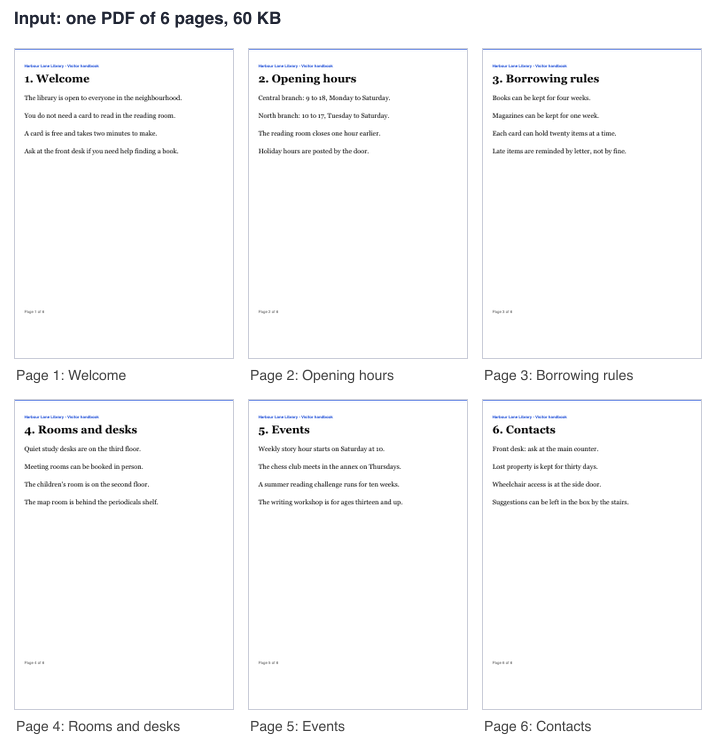
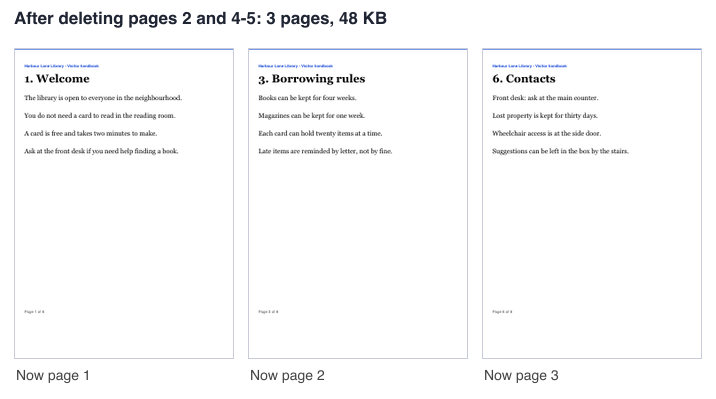
- Las páginas conservadas se copian sin recodificar; los marcadores y los campos de formulario del original no se conservan. En la prueba, al eliminar las páginas 2 y 4-5 de un PDF generado de 6 páginas y 60 KB, el resultado tuvo 3 páginas y 48 KB.
- API: POST a https://api.aiipworld.com/v1/uploads, luego POST a https://api.aiipworld.com/v1/pdf-jobs con op pdf_delete, params pages y el id de la subida (upload id), y consulta GET /v1/jobs/:id.
- Gratis sin cuenta: hasta 10 conversiones por minuto y 50 al día por visitante, sin marca de agua. Con sesión iniciada, cada renderizado cuesta 1 crédito (100 créditos gratuitos cada mes).
- Los archivos se eliminan automáticamente: 10 minutos tras la conversión sin cuenta, 1 día con una cuenta gratuita.
- Puedes ejecutar el mismo renderizado con POST https://api.aiipworld.com/v1/render y una clave de API (consulta la página Documentación de la API).
Cómo funciona
- Sube el PDF que quieres editar.
- Escribe las páginas a eliminar en el campo «Páginas a eliminar», por ejemplo 2,4-6.
- Haz clic en «Eliminar páginas».
- Revisa la vista previa y la línea “Removed N pages; M of K pages are left”.
- Descarga el resultado, que se llama pages-removed.pdf.
Ejemplo de resultado
Input: one PDF of 6 pages, 60 KB
Pages 2 and 4-5 deleted: 3 pages, 48 KB
Cómo eliminar páginas de PDF
Sube el archivo, escribe las páginas que quieres quitar y ejecuta la tarea. El resultado es un PDF nuevo que conserva todas las páginas no indicadas, en su orden original.
Funciona con un PDF cada vez. Para quitar páginas de PDF de otro archivo, repite el proceso. Los resultados varían según el archivo. Las medidas se hicieron con archivos de prueba generados, no con documentos reales. En la prueba se eliminaron las páginas 2 y 4-5 de un PDF de texto generado de 6 páginas y 60 KB: el resultado tuvo 3 páginas y 48 KB, y el texto mostró que quedaban las páginas 1, 3 y 6.
Escribir las páginas a eliminar
En el campo «Páginas a eliminar» escribe números de página y rangos. Separa los elementos con comas. Las páginas empiezan en 1, y el cero no es válido.
El orden no importa, y escribir una página dos veces no tiene efecto. En la prueba, 5,2,2 sobre un PDF de 12 páginas dejó 10 páginas.
- 2,4-6 elimina las páginas 2, 4, 5 y 6.
- z elimina la última página.
Eliminar un rango de páginas
Usa un guion para indicar un bloque de páginas. 3-7 elimina las páginas de la 3 a la 7. Puedes mezclar rangos y páginas sueltas en una misma entrada, como 1-3,5.
No hay un filtro para «todas las páginas impares», y la API tampoco tiene opción para impares o pares. Como alternativa, escribe los números de página (hasta 200 caracteres) o ejecuta la herramienta dos veces con listas distintas.
Eliminar las últimas páginas
Los códigos r cuentan desde el final. r1 es la última página y r2 es la penúltima. Puedes combinarlos con otras entradas: r2,4 elimina la penúltima página y la página 4.
2-z elimina todo desde la página 2 hasta el final. Si quieres borrar páginas de PDF al final del documento, usa z o los códigos r, sobre todo cuando sabes cuántas páginas quieres conservar al principio.
Las demás páginas no cambian
Las páginas que se conservan se copian tal cual, sin recodificarlas. El texto, las fuentes y las imágenes de esas páginas mantienen su calidad. La copia la hace qpdf, un programa de línea de comandos para PDF que se ejecuta como proceso separado.
El archivo original no se modifica y el resultado es un archivo nuevo. Una página eliminada no se puede recuperar solo con el resultado, así que guarda la copia original hasta comprobar el nuevo PDF.
Marcadores y campos de formulario no se conservan
Los marcadores (outline) del PDF original no se conservan, y tampoco los campos de formulario. El resultado se construye solo con las páginas conservadas, por eso estos elementos quedan fuera.
Si tu PDF tiene marcadores o campos de formulario, revisa el resultado. Si los necesitas en el archivo final, usa tu original y un editor de PDF que los conserve.
Límites de tamaño y de páginas
La herramienta web tiene un límite de 20 tareas al día por visitante, entre todas las herramientas de PDF. Sin cuenta, cada archivo subido tiene su propia verificación de seguridad y cuenta para 40 subidas al día por visitante.
Sin cuenta, el PDF puede tener hasta 10 MB y 100 páginas; con sesión iniciada, hasta 50 MB y 500 páginas. El tiempo límite es de 60 segundos para una tarea con sesión iniciada y de 30 segundos sin cuenta. La herramienta web procesa una tarea a la vez.
- Coste: 1 crédito, más 1 crédito por cada 20 MB iniciados de resultado por encima de los primeros 20 MB.
- Las tareas fallidas y las que superaron el tiempo límite se devuelven con sus créditos.
- El resultado no lleva marca de agua.
Archivos cifrados y dañados
Antes de trabajar, el archivo debe empezar como un PDF: el marcador %PDF- debe aparecer en los primeros 1024 bytes. Los PDF cifrados se rechazan, tengan contraseña o restricciones de permisos de cualquier fuerza. No se acepta ninguna contraseña y no se intenta abrir ni romper la protección.
Un PDF dañado se repara automáticamente cuando es posible, y el panel de resultado lo indica. Si no se puede reparar, la tarea se rechaza. El ajuste «Reparar automáticamente un PDF ligeramente dañado» está activado por defecto; con el ajuste desactivado, un archivo dañado se rechaza.
Eliminar páginas en tu código
Sube cada archivo con un POST sin formato a https://api.aiipworld.com/v1/uploads, con Content-Type: application/pdf. Cada petición lleva un archivo. La respuesta de la subida contiene un upload_id.
Después, envía un JSON con op, params y files a https://api.aiipworld.com/v1/pdf-jobs. Consulta GET /v1/jobs/:id hasta que la tarea termine con éxito, falle o supere el tiempo límite. Envía la clave de API como Authorization: Bearer <clave de API> o como x-api-key. Una subida solo se puede usar una vez, y una subida no usada se elimina tras 1 hora. download_url es un enlace firmado de corta duración.
Los códigos de error de una tarea fallida son encrypted_pdf, corrupt_pdf, page_out_of_range y no_pages_left. Errores posibles en la petición: 400 invalid_params; 413 file_too_large; 422 not_a_pdf; 404 upload_not_found; 402 insufficient_credits; 429 demasiadas peticiones. No hay endpoint por lotes ni webhooks todavía. La página de la herramienta muestra un ejemplo listo en cURL, Node.js y Python con tu configuración. La documentación general está en /docs/.
Privacidad: qué pasa con tu archivo
El archivo se envía a nuestro servidor; no se procesa nada en el navegador. El archivo solo se usa para generar el resultado. La copia de trabajo de la subida se elimina en cuanto termina la tarea, tanto si tiene éxito como si falla. No se guarda historial.
En la herramienta web, el resultado se elimina tras 10 minutos, y el panel de resultado indica cuánto tiempo se conservará. Los enlaces de descarga son de corta duración. Debes tener derecho a usar lo que subes, según la Política de uso aceptable. El tipo de archivo se lee a partir de sus primeros bytes: el navegador lo comprueba antes de subirlo y el servidor lo vuelve a comprobar.
Preguntas frecuentes
¿Puedo eliminar páginas de un PDF gratis?
Sí, la herramienta web es gratuita. Tiene un límite de 20 tareas al día por visitante, y para un uso básico no necesitas crear una cuenta.
¿Cómo elimino una sola página de un PDF?
Escribe el número de la página en «Páginas a eliminar», por ejemplo 2 o 4, y haz clic en «Eliminar páginas». El resultado conserva el resto de páginas en su orden original.
¿Cómo borro varias páginas a la vez?
Escríbelas en el mismo campo, separadas por comas, y usa guiones para los rangos. Por ejemplo, 2,4-6 elimina las páginas 2, 4, 5 y 6. «Páginas impares» no se puede escribir como palabra clave, así que escribe tú los números.
¿Cómo quito la última página de un PDF?
Escribe z en «Páginas a eliminar». Para quitar la penúltima página, escribe r2.
¿Puedo eliminar todas las páginas de un PDF?
No. Un PDF debe conservar al menos una página, y si eliminas todas, la tarea falla con el mensaje «that would delete all 12 pages; a PDF must keep at least one page». Los créditos se devuelven.
¿Eliminar páginas reduce la calidad?
No. Las páginas conservadas se copian sin recodificar, así que el texto, las fuentes y las imágenes mantienen su calidad. El resultado depende del archivo.
¿El archivo original cambia al eliminar páginas?
No. El original no se modifica, y descargas un archivo nuevo llamado pages-removed.pdf. Guarda tu original si más adelante puedes necesitar las páginas eliminadas.
¿Puedo eliminar páginas de un PDF con contraseña?
No. Los PDF cifrados se rechazan y no se acepta ninguna contraseña. La herramienta no sirve para quitar contraseñas.
¿Por qué la herramienta dice que una página está fuera del documento?
Porque has escrito un número de página mayor que la última página. El mensaje dice «is outside the document, which has N pages». En la prueba, la página 20 de un PDF de 12 páginas dio este error y se devolvieron los créditos.
¿Puedo eliminar páginas de un PDF desde mi propio código?
Sí. Sube el archivo a https://api.aiipworld.com/v1/uploads, envía la tarea a https://api.aiipworld.com/v1/pdf-jobs y consulta la tarea hasta que termine. La documentación general está en /docs/.
¿Lo necesitas en tu aplicación o por lotes?
Esta herramienta funciona sobre la misma plataforma que la API, así que la misma unión, división o rotación son dos solicitudes HTTP desde tu código: sube cada PDF y luego inicia el trabajo. Una cuenta gratuita incluye 100 créditos al mes.