
Convertir JPG a PDF en línea
Usa este conversor gratis para convertir jpg a pdf y juntar una o varias fotos JPG en un solo PDF, con una imagen en cada página. No necesitas cuenta para una conversión básica, aunque los usuarios con sesión iniciada tienen límites más altos. Elige tus archivos, define el orden y los ajustes de página, y descarga el resultado como images.pdf.
- Solo se aceptan archivos JPG, PNG y TIFF. Convierte antes a JPG los archivos WebP, GIF, BMP, AVIF, HEIC, SVG o PDF.
- El uso sin cuenta requiere una verificación de seguridad (Cloudflare Turnstile). Los usuarios con sesión iniciada no la necesitan y usan créditos.
- El resultado depende de cada archivo. Los límites de imágenes, tamaño y píxeles aparecen más abajo.
Suelta aquí los archivos JPG o PNG o elígelos y luego arrástralos (o usa las flechas) para ponerlos en el orden de páginas que quieras. Hasta 5 MB por imagen sin cuenta.
Cada página tiene el tamaño de su imagen a 96 píxeles por pulgada, más el margen.
Completa la verificación de seguridad para activar el botón.
Resultado
Tu PDF aparecerá aquí.
Sin cuenta: 20 tareas al día, hasta 5 MB por imagen, 20 imágenes y 20 MB en total. Con la sesión iniciada: hasta 10 MB por imagen, 100 imágenes y 100 MB en total.
Conservación: los resultados de la herramienta web se eliminan tras 10 minutos, y se guarda un registro de cada tarea. Los resultados de la API se conservan 1 día en el plan gratuito y 7 días en Starter y Pro (30 días en Business y Scale). El registro de cada tarea (tipo, hora, estado y créditos, no lo que enviaste) se guarda 30 días sin cuenta, o mientras exista tu cuenta si has iniciado sesión.
No necesitas cuenta
20 tareas PDF al día por visitante.
El JPEG no se vuelve a comprimir
Un JPG entra en el PDF tal cual. Un PNG se empaqueta sin perder detalle. Las fotos del teléfono se enderezan con su ajuste de rotación.
Eliminación automática
Los resultados de la herramienta web se eliminan tras 10 minutos.
Privacidad: lo que envías solo se usa para crear este archivo. La copia de trabajo se elimina al terminar la tarea, también del registro de la tarea, y el resultado, tras 10 minutos. Consulta la política de privacidad.
Hazlo desde tu código
La misma tarea como peticiones a la API: sube cada PDF, inicia la tarea con los ids de subida y consúltala hasta que termine. Necesita una clave de API; una cuenta gratuita puede crearla.
curl -X POST "https://api.aiipworld.com/v1/uploads" \
  -H "Authorization: Bearer $AIIPWORLD_API_KEY" \
  -H "Content-Type: image/jpeg" \
  --data-binary @page-1.jpg   # returns {"upload_id": "UPLOAD_ID_1", ...}

curl -X POST "https://api.aiipworld.com/v1/uploads" \
  -H "Authorization: Bearer $AIIPWORLD_API_KEY" \
  -H "Content-Type: image/png" \
  --data-binary @page-2.png   # returns {"upload_id": "UPLOAD_ID_2", ...}

curl -X POST "https://api.aiipworld.com/v1/pdf-jobs" \
  -H "Authorization: Bearer $AIIPWORLD_API_KEY" \
  -H "Content-Type: application/json" \
  -d '{"op":"image_to_pdf","params":{},"files":["UPLOAD_ID_1","UPLOAD_ID_2"]}'
# returns {"job_id": "...", "status": "queued"}; then poll:
curl https://api.aiipworld.com/v1/jobs/JOB_ID -H "Authorization: Bearer $AIIPWORLD_API_KEY"
Lotes
La herramienta web junta hasta 20 imágenes en un PDF sin cuenta y 100 con la sesión iniciada. Usa la API para ejecutar muchas tareas.
Conservación
Los resultados de la herramienta web se conservan 10 minutos; los de la API gratuita, 1 día; los de Starter y Pro, 7 días; los de Business y Scale, 30 días.
En una frase
Herramienta gratuita en línea que reúne imágenes JPG o PNG en un solo PDF, con una imagen en cada página, en el orden que elijas y con los datos JPEG guardados tal cual, sin recomprimir.
Datos clave
- Entrada: archivos JPG, PNG o TIFF, hasta 20 sin cuenta (100 con sesión iniciada), cada uno de hasta 5 MB (10 MB con sesión iniciada) y 20 MB en conjunto (100 MB con sesión iniciada); se rechazan WebP, GIF, BMP, AVIF, HEIC y SVG.
- Ajustes: orden de páginas, tamaño de página (ajustar cada imagen a 96 píxeles por pulgada, A4 o Letter), orientación (A4 y Letter) y margen (ninguno, 0.25, 0.5 o 1 pulgada).
- Un JPG no se recomprime, y una foto de teléfono se endereza con su ajuste de giro; los JPG admiten hasta 50 megapíxeles. En nuestra prueba, tres archivos JPG generados de 115 KB en conjunto se convirtieron en un PDF de 3 páginas y 117 KB.
- El PDF no tiene contraseña. Sin cuenta, cada imagen se sube con su propia verificación de seguridad.
- API: envía cada imagen con POST a https://api.aiipworld.com/v1/uploads; después envía POST a https://api.aiipworld.com/v1/pdf-jobs con op image_to_pdf y los identificadores de subida en orden de página, y consulta GET /v1/jobs/:id.
- Gratis sin cuenta: 20 tareas de PDF al día por visitante y 40 subidas de imágenes al día por visitante (cada imagen cuenta como una subida), sin marca de agua. Con sesión iniciada, cada tarea cuesta 1 crédito, más 1 crédito por cada 20 imágenes iniciadas a partir de las primeras 20 y por cada 20 MB iniciados de resultado a partir de los primeros 20 MB (100 créditos gratuitos cada mes).
- Los archivos se eliminan automáticamente: 10 minutos tras la conversión sin cuenta, 1 día con una cuenta gratuita.
Fuentes
Última revisión:
Cómo funciona
- Elige uno o varios archivos JPG o PNG. Selecciona varios a la vez o arrástralos a la lista.
- Arrastra los archivos o usa las flechas para cambiar el orden. La primera imagen de la lista será la página 1.
- Elige el tamaño de página, la orientación y el margen. Ajustar a cada imagen es la opción por defecto.
- Haz clic en « Convertir a PDF » y espera a que termine la tarea.
- Revisa el número de páginas en el panel de resultados y, después, descarga images.pdf.
Ejemplo de resultado
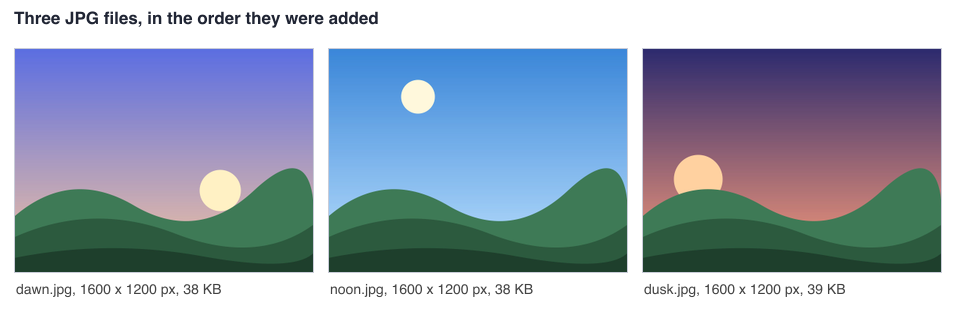
Three JPG files, 115 KB together
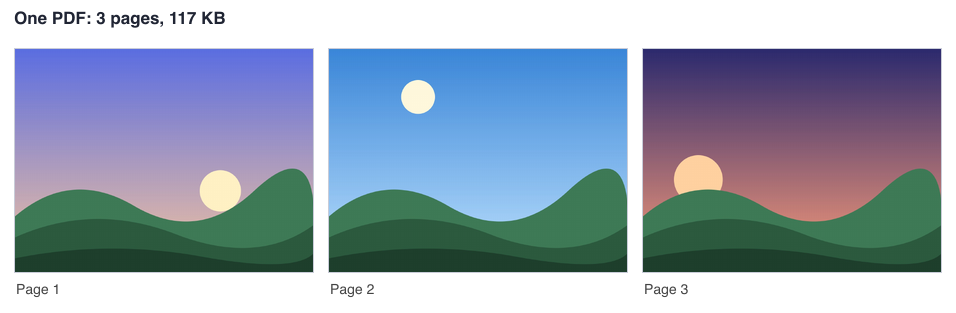
One PDF: 3 pages, 117 KB
Cómo convertir JPG a PDF
Convertir un JPG a PDF lleva unos pocos clics, así que sirve como una herramienta sencilla de imagen a PDF. Añade las imágenes, revisa el orden y lanza la conversión.
Cada imagen se coloca en su propia página dentro del PDF. El panel de resultados muestra el número de páginas, el tamaño del archivo y los créditos usados. El archivo se llama images.pdf. Si algo no encaja, cambia el orden o la configuración y vuelve a convertir.
Varios archivos JPG en un solo PDF
Añade varios archivos JPG a la vez para unirlos en un único PDF. Cada archivo se convierte en una página, y el panel de resultados confirma cuántas páginas se han creado a partir de cuántas imágenes. Así puedes convertir varios JPG en un solo PDF, con una imagen en cada página.
Puedes mezclar archivos JPG y PNG en la misma tarea. Las páginas siguen el orden de la lista, así que revísalo antes de convertir:
- Usa las flechas o arrastra los archivos para cambiar el orden.
- La primera imagen de la lista pasa a ser la página 1.
Elige el tamaño de página
La opción de tamaño de página decide cómo se dimensiona cada página. Con « Ajustar a cada imagen », cada página toma el tamaño de su imagen, usando 96 píxeles por pulgada. Por ejemplo, una imagen de 1600 x 1200 px da una página de 1200 x 900 puntos, es decir, 16.7 x 12.5 pulgadas.
Con A4 o Letter, la imagen se centra en la página y se escala para caber dentro, manteniendo su forma. Si la imagen es pequeña, se amplía. El panel de resultados avisa cuando se han ampliado imágenes, porque pueden verse menos nítidas.
Márgenes y orientación
Puedes elegir el margen entre Sin margen, Pequeño 0.25 in, Mediano 0.5 in o Grande 1 in. El margen funciona con todos los tamaños de página. Con Ajustar a cada imagen, la página crece el margen en cada lado.
La orientación puede ser automática, vertical o horizontal, y solo se aplica a las páginas A4 y Letter. En automático, cada página elige vertical u horizontal según su imagen. En una prueba con páginas A4 horizontales (841.89 x 595.28 puntos) y margen pequeño, el tamaño de página se comprobó después con pdfinfo.
¿Se mantiene la calidad de la imagen?
Los archivos JPEG no se vuelven a comprimir. Sus datos entran en el PDF tal cual, así que la calidad de la imagen se mantiene igual que en el JPG original. Los archivos PNG se decodifican y se empaquetan de nuevo, y el PDF resultante puede ser más pequeño o más grande que el PNG.
En una prueba, tres archivos JPG generados de 1600 x 1200 px, de 38, 38 y 39 KB (115 KB en total), dieron un PDF de 3 páginas y 117 KB. Los archivos de prueba se generaron y no son fotos reales, así que los resultados varían según el archivo.
Fotos de teléfono y rotación
Muchas fotos de teléfono guardan un ajuste de giro dentro del archivo, llamado orientación EXIF. El conversor aplica ese ajuste, de modo que una foto tomada con el teléfono girado aparece derecha en la página.
En una prueba, un JPG generado de 400 x 200 px con ajuste de giro 6 (giro de 90 grados en el sentido de las agujas del reloj) dio una página de 150 x 300 puntos, derecha. El panel de resultados indica cuántas fotos se han girado; en esa prueba fue 1 foto.
Límites de imágenes, tamaño y píxeles
Los límites dependen de si usas cuenta. Sin cuenta, puedes usar hasta 20 imágenes por PDF, cada imagen hasta 5 MB y las imágenes juntas hasta 20 MB. Con sesión iniciada, son 100 imágenes por PDF, cada imagen hasta 10 MB y 100 MB en total.
Los JPG admiten hasta 50 megapíxeles. Los PNG admiten hasta 16,777,216 píxeles (16 MP) cada uno. Todos los PNG de una misma tarea suman como máximo 32 MP sin cuenta y 64 MP con sesión iniciada. Los PNG animados (APNG) se rechazan.
Qué archivos se aceptan
JPEG a PDF significa lo mismo que JPG a PDF, porque ambos son archivos JPEG. Se aceptan JPEG de 8 bits, en formato baseline o progresivo, con codificación Huffman, y también archivos PNG y TIFF.
Se rechazan los JPEG sin pérdida, con codificación aritmética o de 12 bits, y los archivos WebP, GIF, BMP, AVIF, HEIC, SVG y PDF. Los archivos WebP, GIF, BMP, AVIF, HEIC, SVG y PDF se rechazan con un mensaje para convertirlos antes a JPG. El tipo de archivo se lee a partir de los primeros bytes, no del nombre. Los datos JPG dañados no se pueden detectar, así que el archivo no se decodifica y una imagen dañada aparecería en parte en el PDF.
Convertir JPG a PDF desde código
Puedes hacer la misma conversión desde código con la API. Envía cada archivo como bytes sin procesar a https://api.aiipworld.com/v1/uploads, con Content-Type: image/jpeg o image/png. Cada petición contiene un solo archivo y la respuesta incluye un upload_id.
Después, envía una petición POST a https://api.aiipworld.com/v1/pdf-jobs. El cuerpo JSON contiene op, params y la lista files con los identificadores de subida en el orden de las páginas. Cada petición crea una sola tarea, y no hay endpoint por lotes. Consulta el estado con GET /v1/jobs/:id hasta que la tarea termine, falle o supere el tiempo límite. El campo download_url es un enlace firmado de corta duración.
Autentícate con Authorization: Bearer <clave de API> o con x-api-key. La página muestra ejemplos listos en cURL, Node.js y Python, creados con la configuración que elijas. Para la API general, consulta /docs/. Los errores habituales son 400 invalid_params, 413 file_too_large, 422 unsupported_image, 404 upload_not_found, 402 insufficient_credits y 429 para demasiadas peticiones. Una tarea fallida devuelve un error_code, por ejemplo unsupported_image, image_too_large o too_many_pixels.
Privacidad: qué pasa con tus archivos
Tu archivo se envía a nuestro servidor, y allí se hace la conversión. Usamos el archivo subido solo para crear el resultado. La copia de trabajo se elimina en cuanto termina la tarea, tanto si sale bien como si falla. En la herramienta web gratuita, el resultado se elimina después de 10 minutos. Solo guardamos datos básicos de cada tarea, como la operación, la hora y el estado, no el contenido de tu archivo, y los usuarios que han iniciado sesión pueden ver sus tareas en el panel. Los enlaces de descarga son de corta duración.
Debes tener derecho a usar las imágenes que subas, tal como se establece en la Política de uso aceptable.
Preguntas frecuentes
¿Puedo convertir JPG a PDF gratis?
Sí, la herramienta es gratis. Sin cuenta puedes hacer 20 tareas de PDF al día por visitante y 40 subidas de imágenes al día por visitante. Cada imagen que subes tiene su propia verificación de seguridad.
¿Cómo pongo varios JPG en un solo PDF?
Selecciona varios archivos JPG o PNG a la vez, o arrástralos a la lista. Cada archivo se convierte en su propia página dentro de un PDF llamado images.pdf.
¿Cómo cambio el orden de las páginas?
Arrastra los archivos o usa las flechas para cambiar el orden. La primera imagen de la lista se convierte en la página 1.
¿Al convertir JPG a PDF se pierde calidad?
No. Los datos JPEG no se vuelven a comprimir, así que la calidad se mantiene. Los archivos PNG se decodifican y se empaquetan de nuevo, y el PDF puede ser más pequeño o más grande que ellos.
¿Por qué mi PDF pesa lo mismo que los JPG?
Porque los datos JPEG entran en el PDF sin cambios, así que el PDF pesa aproximadamente lo mismo que los JPG juntos. En una prueba, tres archivos JPG de 115 KB en total dieron un PDF de 117 KB. Los resultados varían según el archivo.
¿Puedo usar una foto del teléfono?
Sí. El ajuste de giro de una foto JPG del teléfono se aplica, así que la foto aparece derecha. El panel de resultados indica cuántas fotos se han girado.
¿Cuántos archivos JPG puedo añadir?
Sin cuenta, hasta 20 imágenes por PDF. Con sesión iniciada, hasta 100 imágenes por PDF.
¿Puedo convertir fotos WebP o HEIC?
No directamente. Los archivos WebP, HEIC, GIF, BMP, AVIF, SVG y PDF se rechazan, así que conviértelos antes a JPG. Los archivos TIFF se aceptan.
¿El PDF tiene contraseña?
No. El PDF no tiene contraseña y no está protegido ni cifrado.
¿Puedo convertir JPG a PDF con mi propio código?
Sí, con la API. Los pasos son la petición de subida, la petición a pdf-jobs y la consulta de la tarea. Los ejemplos están en la sección de código de esta página.
¿Cómo guardo un JPG como PDF?
Añade el archivo o los archivos JPG, define el orden y los ajustes de página, y descarga images.pdf. Cada imagen ocupa su propia página.
¿Lo necesitas en tu aplicación o por lotes?
Esta herramienta funciona sobre la misma plataforma que la API, así que la misma unión, división o rotación son dos peticiones HTTP desde tu código: sube cada PDF y luego inicia la tarea. Una cuenta gratuita incluye 100 créditos al mes.