
Dividir PDF online: separa tu archivo PDF por páginas
Para dividir PDF, sube un archivo, elige un modo y descarga el resultado. La herramienta es gratuita, funciona en línea y no requiere crear una cuenta. Puedes separar cada página en su propio PDF, agrupar páginas por rangos o elegir páginas y unirlas en un PDF nuevo.
- Se procesa un PDF por tarea. Sin cuenta: 10 MB por archivo y 100 páginas.
- Los PDF con contraseña o con restricciones de permisos se rechazan. No se acepta ninguna contraseña.
- Los marcadores, enlaces, campos de formulario y metadatos no se han probado. Revisa el resultado si tu PDF los tiene.
Suelta un archivo aquí o elige uno. Hasta 10 MB por archivo sin cuenta.
Completa la verificación de seguridad para activar el botón.
Resultado
Tu ZIP aparecerá aquí.
Sin cuenta: 20 trabajos al día, hasta 10 MB por archivo, 100 páginas. Con la sesión iniciada: hasta 50 MB por archivo, 500 páginas.
Conservación: los resultados de la herramienta web se eliminan tras 10 minutos y no se guarda historial. Los resultados de la API se conservan 1 día en el plan gratuito y 7 días en Starter y Pro (30 días en Business y Scale).
No necesitas cuenta
20 trabajos PDF al día por visitante.
Las páginas no se redibujan
Las páginas se copian o se giran tal cual, sin recodificar, así que el texto y las imágenes conservan su calidad.
Eliminación automática
Los resultados de la herramienta web se eliminan tras 10 minutos.
Privacidad: lo que envías solo se usa para crear este archivo. La copia de trabajo se elimina al terminar la tarea, y el resultado, tras 10 minutos. Consulta la política de privacidad.
Hazlo desde tu código
El mismo trabajo como solicitudes a la API: sube cada PDF, inicia el trabajo con los ids de subida y consúltalo hasta que termine. Necesita una clave de API; una cuenta gratuita puede crearla.
curl -X POST "https://api.aiipworld.com/v1/uploads" \
  -H "Authorization: Bearer $AIIPWORLD_API_KEY" \
  -H "Content-Type: application/pdf" \
  --data-binary @input.pdf   # returns {"upload_id": "UPLOAD_ID_1", ...}

curl -X POST "https://api.aiipworld.com/v1/pdf-jobs" \
  -H "Authorization: Bearer $AIIPWORLD_API_KEY" \
  -H "Content-Type: application/json" \
  -d '{"op":"pdf_split","params":{"mode":"each"},"files":["UPLOAD_ID_1"]}'
# returns {"job_id": "...", "status": "queued"}; then poll:
curl https://api.aiipworld.com/v1/jobs/JOB_ID -H "Authorization: Bearer $AIIPWORLD_API_KEY"
Lotes
La herramienta web trabaja con un PDF a la vez. Para muchos archivos usa la API; cada trabajo admite un PDF.
Conservación
Los resultados de la herramienta web se conservan 10 minutos; los de la API gratuita, 1 día; los de Starter y Pro, 7 días; los de Business y Scale, 30 días.
En una frase
Herramienta gratuita y en línea que divide un PDF en un archivo por página, por grupo de páginas o por rango, o une páginas elegidas en un PDF nuevo, copiándolas tal cual.
Datos clave
- Coste: gratis sin cuenta, con 20 tareas de PDF al día por visitante y sin marca de agua. Con sesión iniciada, cada tarea cuesta 1 crédito más 1 crédito por cada 20 MB iniciado del resultado que supere los primeros 20 MB (100 créditos gratuitos cada mes).
- Entrada: un PDF de hasta 10 MB y 100 páginas sin cuenta (50 MB y 500 páginas con sesión iniciada); el tipo se lee del contenido del archivo. Los PDF cifrados se rechazan sin abrirlos ni romperlos, y los ligeramente dañados se reparan automáticamente, salvo que la reparación esté desactivada.
- Modos: cada página en su propio PDF; un PDF nuevo cada N páginas (de 1 a 500); un PDF por cada rango (como 1-3,4-6,7-z); elegir páginas en un PDF en el orden escrito (como 5,3-4,1).
- Resultado: ZIP, o un PDF en el modo de elegir páginas; una división genera como máximo 500 archivos. Códigos: z es la última página y r2 la penúltima; una página fuera de rango hace fallar la tarea y devuelve los créditos.
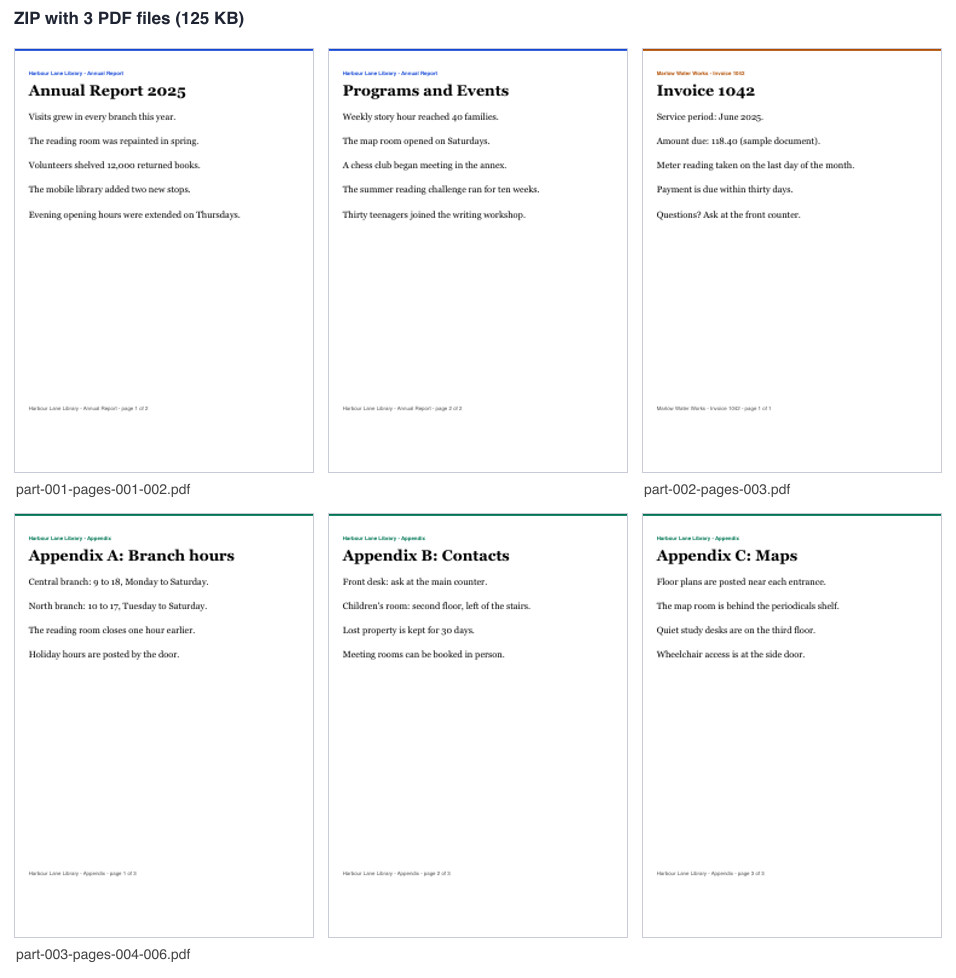
- Prueba y API: rangos 1-2,3,4-z en un PDF generado de 6 páginas dieron un ZIP con part-001-pages-001-002.pdf, part-002-pages-003.pdf y part-003-pages-004-006.pdf. Indicador de API: false. Se usa POST https://api.aiipworld.com/v1/uploads y POST https://api.aiipworld.com/v1/pdf-jobs con op pdf_split o pdf_extract; consulta GET /v1/jobs/:id.
- Gratis sin cuenta: hasta 10 conversiones por minuto y 50 al día por visitante, sin marca de agua. Con sesión iniciada, cada renderizado cuesta 1 crédito (100 créditos gratuitos cada mes).
- Los archivos se eliminan automáticamente: 10 minutos tras la conversión sin cuenta, 1 día con una cuenta gratuita.
- Puedes ejecutar el mismo renderizado con POST https://api.aiipworld.com/v1/render y una clave de API (consulta la página Documentación de la API).
Cómo funciona
- Sube un archivo PDF.
- Elige un modo de división en el apartado «Cómo dividir».
- Escribe los números de página si el modo lo necesita, por ejemplo 1-3,4-6,7-z.
- Haz clic en Dividir PDF.
- Descarga split-pages.zip o extracted-pages.pdf.
Ejemplo de resultado
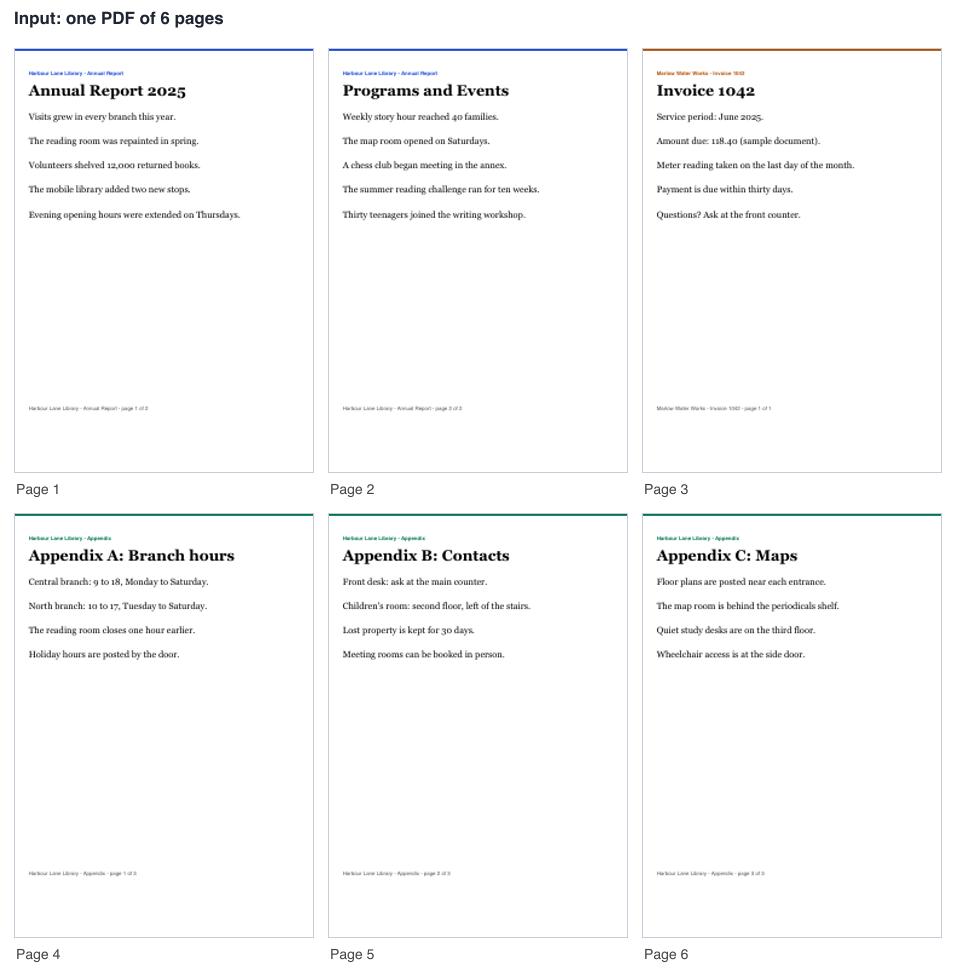
Input: one PDF, 6 pages, 124 KB
ZIP with 3 PDFs, 125 KB (ranges 1-2,3,4-z)
Cómo dividir un PDF en línea
Para dividir PDF online, sube un PDF. La herramienta lee los primeros bytes para confirmar que es un PDF; un archivo con otra extensión se trata según su tipo real.
Elige uno de los cuatro modos, indica sus páginas si lo necesita y haz clic en Dividir PDF. El panel de resultados muestra las páginas de entrada y de salida, el tamaño, los créditos reservados y el botón para descargar el archivo.
Separar PDF: páginas sueltas o bloques de páginas
Este divisor de PDF corta un PDF en partes y trabaja con un archivo a la vez. Para separar las páginas de un PDF en archivos individuales, elige «Cada página en su propio PDF (ZIP)». Para dividir las páginas en bloques fijos, elige el modo de un PDF nuevo cada N páginas. También puede cortar por rangos, como 1-3,4-6,7-z. Las páginas se copian, no se editan.
Los cuatro modos para dividir un PDF
Los cuatro modos están en el apartado «Cómo dividir». Cada uno da un tipo de resultado distinto: un archivo por página, un PDF nuevo cada N páginas, un PDF por rango o un único PDF con las páginas que elijas.
N va de 1 a 500. Con «Rangos de páginas, un PDF por cada rango (ZIP)» obtienes un archivo por cada rango escrito, como 1-3,4-6,7-z. Con «Elegir páginas en un PDF, en el orden que escribas» obtienes un solo PDF, por ejemplo con 1-3,5,r1.
Separar PDF por rangos de páginas
Cada elemento separado por comas se convierte en su propio PDF. La entrada 1-3,4-6 crea dos archivos, y un número suelto como 5 crea un archivo de una página.
El guion indica un tramo y z indica la última página. Es útil para separar capítulos o secciones en documentos independientes. Mantén la lista en 200 elementos o menos.
Extraer páginas en un solo PDF
El modo «Elegir páginas en un PDF, en el orden que escribas» crea un PDF solo con las páginas indicadas. Es la opción adecuada para unas pocas páginas, no para obtener todas las partes del documento.
Escribe las páginas separadas por comas. El resultado se llama extracted-pages.pdf y mantiene el orden escrito. Una página puede aparecer más de una vez, y el resultado sigue sujeto al límite de páginas de tu cuenta.
Cómo extraer páginas de un PDF en tres pasos
Sube un PDF. En «Cómo dividir», elige «Elegir páginas en un PDF, en el orden que escribas». Escribe las páginas que quieres, por ejemplo 2,5-7, y haz clic en Dividir PDF. Obtienes extracted-pages.pdf solo con esas páginas, así que puedes extraer páginas de un PDF sin conservar el resto del archivo.
Reordenar páginas con el modo de elegir páginas
El modo de elegir páginas también reordena. La entrada 5,3-4,1 da la página 5, después las páginas 3 y 4, y por último la página 1.
En una prueba con el mismo PDF de 6 páginas generado, el resultado tuvo 4 páginas en ese orden exacto. Reordenar solo cambia la secuencia; las páginas no se editan. En un documento largo, revisa cada página antes de confiar en el resultado.
Contenido del ZIP y nombres de archivo
La mayoría de los modos devuelve un ZIP, un archivo que agrupa varios archivos, llamado split-pages.zip. En el modo de cada página, los archivos se llaman page-001.pdf; en el modo de cada N páginas, pages-001-004.pdf, con los números rellenados hasta la longitud del número de páginas; en rangos, part-001-pages-001-002.pdf.
El ZIP se guarda sin compresión porque las páginas de un PDF ya están comprimidas, así que su tamaño es cercano a la suma de los PDF. En una prueba, un PDF de 6 páginas de 124 KB, dividido con los rangos 1-2,3,4-z, dio un ZIP de 125 KB con tres PDF. Los tamaños varían según el archivo.
Páginas que no existen en el PDF
La numeración empieza en 1; el cero no es válido. Si indicas una página que está después de la última, la tarea falla con un mensaje como «la página N está fuera del documento, que tiene M páginas».
Los créditos de esa tarea se devuelven. En una prueba, la página 9 de un PDF de 2 páginas falló de esta forma. Revisa el número de páginas antes de ejecutar la tarea, sobre todo con z o con números r.
Límites de tamaño y de páginas
Sin cuenta, la herramienta gratuita admite hasta 10 MB por archivo y hasta 100 páginas. Con sesión iniciada, el límite es de 50 MB por archivo y 500 páginas. Sin cuenta, la subida requiere una verificación de seguridad.
Cada subida cuenta para el límite de 40 subidas al día por visitante, y cada visitante puede hacer 20 tareas al día en la herramienta web. Una división genera como máximo 500 archivos y el resultado puede pesar hasta 200 MB. El tiempo límite es de 30 segundos sin cuenta y de 60 segundos con sesión iniciada.
PDF cifrados y archivos dañados
Los PDF cifrados se rechazan: los protegidos con contraseña o con restricciones de permisos, sea cual sea su fuerza. No se acepta ninguna contraseña y la herramienta no intenta abrirlos ni romper la protección.
Un PDF ligeramente dañado se repara automáticamente cuando es posible, y el panel de resultados lo indica. La opción «Reparar automáticamente un PDF ligeramente dañado» viene activada por defecto. Si la desactivas, el archivo dañado se rechaza, y también se rechaza un archivo que no se puede reparar.
Qué revisar en el resultado
Revisa primero el número de páginas. El panel de resultados indica las páginas de entrada y de salida y el número de archivos. Los números deben coincidir con los rangos o números de página que escribiste.
La herramienta comprueba el número de páginas después de escribir el resultado y rechaza el que no coincide. Aun así, abre algunos archivos de salida. Los marcadores, enlaces, campos de formulario, etiquetas o metadatos no se han probado, así que revísalos tú. Los resultados varían según el archivo; no des por correcto el resultado sin mirarlo.
Dividir PDF desde código con la API
La API procesa un PDF por tarea. Primero envía el archivo como bytes sin procesar, con Content-Type application/pdf, a https://api.aiipworld.com/v1/uploads. La respuesta incluye upload_id. Después envía un cuerpo JSON con op, params y files a https://api.aiipworld.com/v1/pdf-jobs.
Para dividir, usa op pdf_split con mode en each, every (de 1 a 500) o ranges (con ranges). Para elegir páginas, usa op pdf_extract con pages. Autentícate con un token Bearer o con la cabecera x-api-key y consulta GET /v1/jobs/:id hasta que la tarea termine. La página muestra ejemplos listos de cURL, Node.js y Python creados con tus ajustes. Los errores HTTP son 400 invalid_params, 413 file_too_large, 422 not_a_pdf, 404 upload_not_found, 402 insufficient_credits y 429 por demasiadas peticiones. Las tareas fallidas pueden devolver encrypted_pdf, corrupt_pdf, too_many_pages o page_out_of_range. Para la API general, consulta /docs/.
Privacidad: qué pasa con tu archivo
El archivo se envía al servidor; nada se procesa en el navegador. Solo se usa para crear el resultado. La copia de trabajo del archivo subido se elimina al terminar la tarea, tanto si sale bien como si falla, y no se guarda historial.
En la herramienta web gratuita, el resultado se elimina tras 10 minutos, y el panel de resultados indica cuánto tiempo se conserva. Los enlaces de descarga son de corta duración, así que guarda el archivo cuando esté listo. Debes tener derecho a usar los archivos que subes, como exige la Política de uso aceptable.
Preguntas frecuentes
¿Puedo dividir un PDF gratis?
Sí. La herramienta web es gratuita y no requiere registrarse. Sin cuenta, el uso tiene los límites indicados en la página y requiere una verificación de seguridad.
¿Cómo separo un PDF en páginas sueltas?
Elige «Cada página en su propio PDF (ZIP)» y haz clic en Dividir PDF. El resultado es un ZIP con un archivo por página, llamados page-001.pdf y así sucesivamente.
¿Cómo separo un PDF por páginas?
Elige «Cada página en su propio PDF (ZIP)» y haz clic en Dividir PDF. Cada página se convierte en su propio PDF dentro de un ZIP. Para separar por grupos de páginas, usa el modo de cada N páginas o el de rangos de páginas.
¿Cómo dividir archivos PDF en partes más pequeñas?
Sube un PDF, elige un modo en «Cómo dividir», escribe los números de página si el modo lo necesita y haz clic en Dividir PDF. Puedes dividir cada página, cada N páginas o por rangos, o elegir páginas en un PDF nuevo.
¿Cómo divido un PDF por rangos de páginas?
Elige «Rangos de páginas, un PDF por cada rango (ZIP)» y escribe los rangos, como 1-3,4-6,7-z. Cada rango se convierte en su propio PDF dentro del ZIP.
¿Cómo extraigo páginas de un PDF?
Elige «Elegir páginas en un PDF, en el orden que escribas» y escribe las páginas, por ejemplo 1-3,5,r1. El resultado es un PDF nuevo llamado extracted-pages.pdf.
¿Puedo cambiar el orden de las páginas al separar un PDF?
Sí, en el modo de elegir páginas. Las páginas salen en el orden escrito: 5,3-4,1 da la página 5, después la 3 y la 4, y por último la 1. Una página puede aparecer más de una vez.
¿Por qué he recibido un archivo ZIP al dividir el PDF?
Porque los modos de cada página, cada N páginas y rangos crean varios archivos, y el ZIP los mantiene juntos. El ZIP se guarda sin compresión, así que su tamaño es cercano al total de los PDF que contiene.
¿Qué significa el código z al indicar páginas?
z significa la última página del documento. Por ejemplo, 4-z indica de la página 4 hasta la última. r1 también es la última página, contada desde el final.
¿Qué pasa si escribo una página que no existe?
La tarea falla con un mensaje que indica que la página está fuera del documento y cuántas páginas tiene. Los créditos se devuelven. Revisa el número de páginas antes de ejecutar la tarea.
¿Dividir un PDF reduce la calidad?
No. Dividir copia las páginas tal cual, sin recodificarlas, así que el texto, las fuentes y las imágenes mantienen su calidad. Si el archivo tiene elementos especiales, revisa el resultado, porque no se ha probado.
¿Puedo dividir un PDF con contraseña?
No. Los PDF con contraseña o con restricciones de permisos se rechazan. No se acepta ninguna contraseña y no se intenta abrir ni romper la protección.
¿Cuántas páginas puedo dividir en un PDF online?
Sin cuenta, la herramienta web admite hasta 100 páginas. Con sesión iniciada, hasta 500 páginas. Una división genera como máximo 500 archivos.
¿Puedo dividir un PDF desde mi propio código?
Sí. Sube el PDF al endpoint /v1/uploads y crea una petición al endpoint /v1/pdf-jobs con op pdf_split. La página muestra ejemplos listos, y /docs/ tiene los detalles generales de la API.
¿Lo necesitas en tu aplicación o por lotes?
Esta herramienta funciona sobre la misma plataforma que la API, así que la misma unión, división o rotación son dos solicitudes HTTP desde tu código: sube cada PDF y luego inicia el trabajo. Una cuenta gratuita incluye 100 créditos al mes.