
JPG a WebP: convierte tu imagen en línea
Con esta herramienta gratuita puedes pasar un JPG a WebP en línea, sin crear una cuenta. Por defecto obtienes WebP con pérdida y calidad 80; también puedes elegir WebP sin pérdida, o PNG y JPEG como salida. Los resultados varían según la imagen, así que revisa el tamaño y el aspecto antes de usar el archivo.
- El uso gratuito tiene un límite de 5 MB por imagen y 30 imágenes al día por visitante.
- El uso sin cuenta incluye una verificación de seguridad (Cloudflare Turnstile). Con sesión iniciada no hay verificación y se usan créditos.
- El conversor procesa una imagen a la vez. El WebP con pérdida vuelve a codificar el JPG, así que puede perder un poco más de detalle.
Suelta una imagen aquí
PNG, JPG, WebP, AVIF, GIF, BMP o TIFF, de hasta 5 MB
Un valor más bajo significa un archivo más pequeño y más pérdida visible (de 1 a 100).
Completa la verificación de seguridad para activar el botón.
Resultado
Tu WebP aparecerá aquí.
La herramienta web gratuita acepta imágenes de hasta 5 MB, 30 al día. Con sesión iniciada, el límite es 10 MB. La imagen conserva su tamaño en píxeles salvo que elijas Reducir.
Conservación: los resultados de la herramienta web se eliminan tras 10 minutos y no se guarda historial. Los resultados de la API se conservan 1 día en el plan gratuito y 7 días en Starter y Pro (30 días en Business y Scale).
No necesitas cuenta
30 imágenes al día gratis, sin marca de agua.
Tamaño original por defecto
La imagen se recodifica con su tamaño de píxeles completo, salvo que elijas Reducir. Las etiquetas de cámara y ubicación no se copian en el resultado.
Eliminación automática
Los resultados de la herramienta web se eliminan tras 10 minutos.
Privacidad: lo que envías solo se usa para crear este archivo. La copia de trabajo se elimina al terminar la tarea, y el resultado, tras 10 minutos. Consulta la política de privacidad.
Hazlo desde tu código
La misma petición, creada a partir de la entrada y las opciones de arriba. Crea una cuenta para obtener una clave de API.
curl -X POST https://api.aiipworld.com/v1/render \
  -H "Authorization: Bearer $AIIPWORLD_API_KEY" \
  -H "Content-Type: application/json" \
  -d '{"html":"","output":"pdf","options":{}}'

# returns {"job_id": "...", "status": "queued"}; then poll:
curl https://api.aiipworld.com/v1/jobs/JOB_ID -H "Authorization: Bearer $AIIPWORLD_API_KEY"
Lotes
La herramienta web procesa 1 imagen a la vez. La API acepta una petición por cada imagen, así que puedes automatizar tantas como permita tu plan.
Conservación
Los resultados de la herramienta web se conservan 10 minutos; los resultados de la API gratuita, 1 día; los de Starter y Pro, 7 días; los de Business y Scale, 30 días. La herramienta web permite 10 conversiones por minuto y 50 al día por visitante.
En una frase
Herramienta en línea gratuita que convierte un JPG a WebP, con pérdida o sin pérdida, con un ajuste de calidad y un tamaño menor opcional.
Datos clave
- Entrada: JPG, PNG, WebP, AVIF, GIF, BMP o TIFF; el tipo se lee del contenido del archivo; límite gratuito de 5 MB por imagen; con sesión iniciada, 10 MB por imagen; límite de píxeles de 16 MP (4096 x 4096) por imagen. No se aceptan HEIC, SVG, PDF ni RAW de cámara.
- Salida: WebP con el mismo ancho y alto salvo que elijas un tamaño menor; con pérdida por defecto, calidad 80 (de 1 a 100), o sin pérdida. Un JPG ya tiene pérdida, así que al convertirlo pierde un poco más.
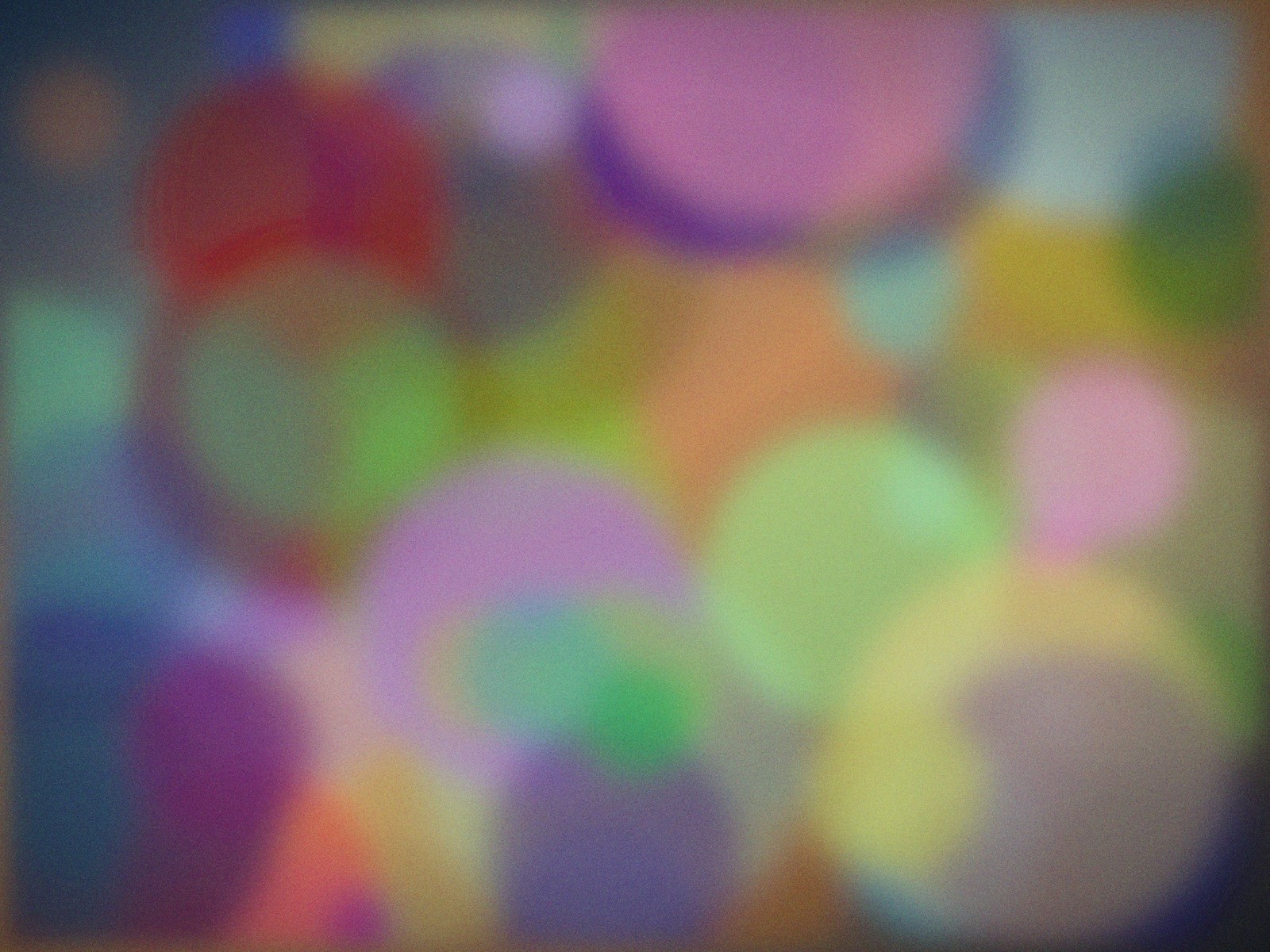
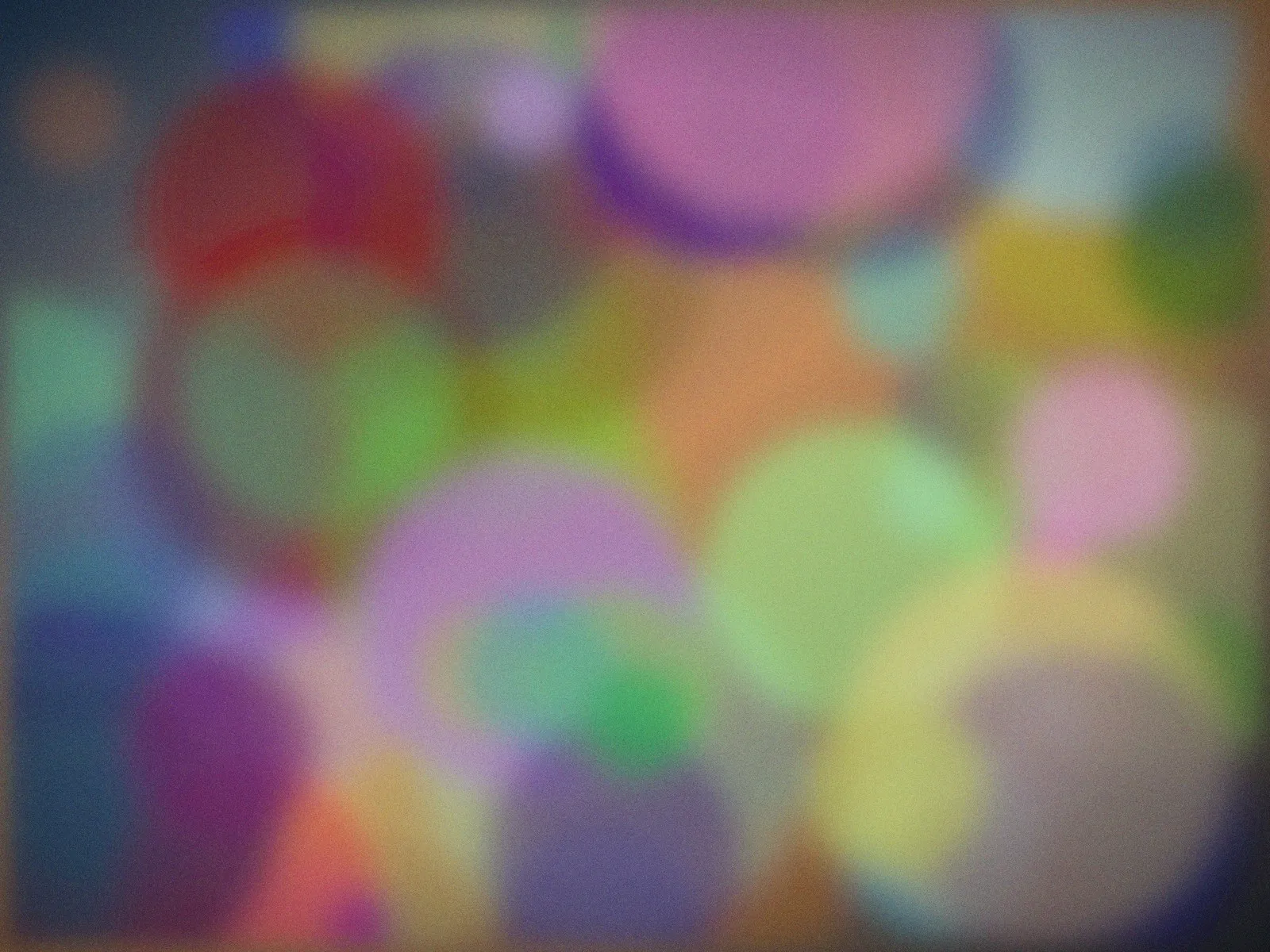
- Prueba: imágenes generadas por nuestros scripts; fotografía de 1600 x 1200 px en JPEG de 465 KB; WebP a calidad 80 de 236 KB y a calidad 60 de 99 KB. Resultado eliminado tras 10 minutos; con sesión iniciada, 1 crédito por imagen.
- Las etiquetas de cámara y ubicación no se copian; las fotos guardadas giradas se enderezan. Si el resultado supera los 20 MB, la tarea falla.
- Gratis sin cuenta: hasta 10 conversiones por minuto y 50 al día por visitante, sin marca de agua. Con sesión iniciada, cada renderizado cuesta 1 crédito (100 créditos gratuitos cada mes).
- Los archivos se eliminan automáticamente: 10 minutos tras la conversión sin cuenta, 1 día con una cuenta gratuita.
- Puedes ejecutar el mismo renderizado con POST https://api.aiipworld.com/v1/render y una clave de API (consulta la página Documentación de la API).
Cómo funciona
- Elige el archivo JPG. Se aceptan archivos JPG, JPEG y JFIF.
- Revisa la vista previa y el tamaño de la imagen que se muestran antes de convertir.
- Deja «Convertir a» en WebP y la calidad en 80, o cámbiala según la imagen.
- Marca WebP sin pérdida solo si necesitas salida sin pérdida. Espera un archivo más grande.
- Descarga el resultado cuando termine la conversión.
Ejemplo de resultado
Original JPG, 1600 x 1200 px, 465 KB
Converted WebP, quality 80, 236 KB
Cómo convertir un JPG a WebP
Sube el JPG a la herramienta y deja el destino en WebP. La opción por defecto es WebP con pérdida a calidad 80, que sirve como punto de partida.
La herramienta procesa el archivo en nuestro servidor y devuelve un archivo WebP. Antes de empezar, revisa la vista previa y el tamaño de la imagen: así confirmas que el archivo se leyó bien. Si la herramienta lo rechaza, comprueba que el archivo sea realmente un JPG y no otro formato con extensión .jpg.
- Usa un JPG por conversión.
- Revisa el tamaño que se muestra antes de convertir.
Qué hace la conversión de JPG a WebP
El conversor lee el JPG y escribe la misma imagen en formato WebP. Usa el mismo conversor que la página de PNG a WebP, abierto con un JPG subido y WebP como destino.
Puedes elegir PNG o JPEG como salida en lugar de WebP. El JPG ya tiene pérdida, así que al convertirlo se vuelven a codificar píxeles ya comprimidos. El archivo nuevo puede perder un poco más de detalle, y la pérdida depende de la calidad elegida. El tamaño en píxeles no cambia, salvo que elijas un tamaño menor en la herramienta.
Por qué se convierte un JPG a WebP
Algunas personas convierten sus imágenes para que las páginas carguen menos datos. Google indica que el WebP con pérdida es entre un 25% y un 34% más pequeño que un JPEG comparable con un índice de calidad SSIM equivalente. MDN indica que el WebP con pérdida ocupa, de media, entre un 25% y un 35% menos que un JPEG con niveles de compresión visualmente similares.
Estas cifras proceden de esas fuentes, no de nuestras pruebas. Los resultados varían y un archivo más pequeño no siempre es el resultado. El ahorro depende de la imagen y de la calidad elegida, así que prueba unas cuantas imágenes propias antes de cambiar todo un sitio.
Elegir la calidad de WebP
La calidad define cuánto detalle conserva WebP. El rango va de 1 a 100 y el valor por defecto es 80. Los números altos conservan más detalle y generan un archivo más grande. Los números bajos generan un archivo más pequeño, con una pérdida más visible.
Las imágenes de prueba las generaron nuestros scripts: una fotografía generada de 1600 x 1200 px. Un JPEG a calidad 90 pesó 465 KB, y el WebP a calidad 60 pesó 99 KB, a calidad 80 pesó 236 KB, a calidad 90 pesó 467 KB y a calidad 100 pesó 838 KB. Empieza en 80, mira el resultado y cambia el número solo si hace falta.
Tamaño de archivo al pasar de JPG a WebP
El tamaño del archivo depende de la imagen, la calidad y el tamaño en píxeles. En la prueba, un JPG de 465 KB dio un WebP de 236 KB a calidad 80, alrededor de la mitad del JPG. La misma imagen guardada como JPEG a calidad 80 pesó 305 KB. En esta prueba el WebP fue más pequeño, pero la calidad 80 no significa lo mismo en los dos formatos.
En la prueba, el WebP sin pérdida fue mucho más grande: 2,011 KB (2.0 MB). El PNG de la misma imagen pesó 4,764 KB (4.7 MB). Los resultados varían según la imagen, así que compara el tamaño de tu resultado con el original antes de decidir.
WebP con pérdida o sin pérdida
El WebP con pérdida es la opción por defecto. Descarta parte del detalle para lograr un archivo más pequeño, y la calidad controla cuánto detalle se pierde. Es adecuado para fotografías cuando una pérdida pequeña es aceptable.
El WebP sin pérdida conserva los píxeles tal cual, sin pérdida adicional. Elígelo solo cuando lo necesites, porque el archivo será más grande. El JPG de origen ya tiene pérdida, y la salida sin pérdida conserva el detalle que tiene el JPG, pero no recupera lo que se perdió antes.
- WebP con pérdida: opción por defecto, calidad 80, archivo más pequeño.
- WebP sin pérdida: opcional, archivo más grande.
Compatibilidad de WebP con navegadores y programas
WebP es compatible con Chrome, Edge, Firefox, Opera y Safari. Safari necesita la versión 14 o posterior en macOS Big Sur 11 o posterior. MDN indica que WebP «does not have deep historical support». Algunos programas antiguos y formularios de subida pueden no aceptar WebP.
Prueba el WebP en los navegadores y programas que usan tus visitantes antes de publicarlo. Si un programa no acepta WebP, convierte el archivo a JPEG o PNG con esta herramienta y usa esa copia.
Fotos giradas, etiquetas de cámara y transparencia
Una foto puede guardarse girada, con una etiqueta de orientación EXIF. La herramienta aplica esa orientación, así que el WebP sale derecho. En la prueba, una foto con orientación EXIF 6 salió derecha, con 1200 x 1600 px y un archivo de 241 KB.
Las etiquetas de cámara y ubicación (EXIF, GPS) no se copian en el resultado. Un JPG no tiene transparencia ni canal alfa que conservar. Para una imagen transparente, convierte desde un PNG.
Reducir el WebP en píxeles
La opción Tamaño reduce la imagen en píxeles. Puedes elegir porcentaje, lado más largo o caja. La herramienta nunca amplía la imagen. El cambio afecta al tamaño del archivo y a sus dimensiones, y es un paso aparte de la calidad. En la prueba, con el lado más largo en 800 px y calidad WebP 80, el archivo pesó 16 KB con 800 x 600 px.
Usa esta opción cuando la imagen se vaya a mostrar pequeña. Si se mostrará grande, mantén el tamaño original. Para una fuente PNG, consulta la página de PNG a WebP.
Qué archivos acepta el conversor
Se aceptan PNG, JPG (también .jpeg y .jfif), WebP, AVIF, GIF, BMP y TIFF. No se aceptan SVG, PDF, HEIC/HEIF, BigTIFF ni RAW de cámara. El tipo de archivo se lee desde su contenido, así que un archivo renombrado se lee según su tipo real. Un archivo de texto o dañado con extensión de imagen se rechaza con el mensaje «unsupported image».
El uso gratuito admite hasta 5 MB por imagen y 30 imágenes al día por visitante. Con sesión iniciada, hasta 10 MB por imagen. Los píxeles admitidos llegan hasta 16 MP (4096 x 4096) por imagen. Con sesión iniciada, cada imagen cuesta 1 crédito, más 1 crédito por cada 5 MB de resultado después de los primeros 5 MB. Si el resultado supera los 20 MB, la tarea falla con el mensaje «output too large» y no devuelve ningún archivo recortado.
Convertir JPG a WebP desde código
Envía una petición POST a https://api.aiipworld.com/v1/image-jobs. El cuerpo son los bytes de la imagen en bruto, no JSON ni multipart. Usa Content-Type: image/jpeg para un JPG. La autenticación es Authorization: Bearer seguido de tu clave de API, o la cabecera x-api-key. Usa op=image_convert con format=webp. Otros ajustes son quality (de 1 a 100, por defecto 80), lossless, keep_transparency y background.
Cada petición procesa una imagen y no hay endpoint por lotes. La respuesta es un 202 con un job_id. Consulta GET /v1/jobs/:id hasta que la tarea termine con éxito o falle, y después usa el download_url, que tiene vida corta. La página muestra ejemplos listos de cURL, Node.js y Python debajo de la herramienta. La lista completa está en la sección de conversión de imágenes de la documentación de la API.
Privacidad: qué pasa con tu archivo
La imagen se envía a nuestro servidor, no se procesa en el navegador. La procesa sharp (Apache-2.0), que usa la biblioteca libvips. Es procesamiento de imágenes habitual, no inteligencia artificial. La imagen subida solo se usa para generar el resultado y se elimina en cuanto termina la tarea, tenga éxito o falle.
El resultado se elimina tras 10 minutos en la herramienta web gratuita. No se guarda historial y los enlaces de descarga tienen vida corta. Tienes que tener derecho a usar cualquier imagen que subas. Las normas aplicables están en la Política de uso aceptable.
Preguntas frecuentes
¿Puedo convertir JPG a WebP gratis?
Sí, la herramienta web gratuita funciona sin cuenta de pago. El uso sin cuenta incluye una verificación de seguridad y tiene los límites indicados arriba.
¿El WebP pesa menos que el JPG?
Puede pesar menos, pero depende de la imagen. En la prueba, un JPG a calidad 90 dio un WebP de alrededor de la mitad de su tamaño a calidad 80.
¿Qué calidad debo usar?
Empieza con el valor por defecto, 80, para WebP con pérdida. Sube el número si el resultado se ve demasiado suave y bájalo si el archivo es demasiado grande.
¿El JPG a WebP es sin pérdida?
No, la conversión por defecto es con pérdida. También puedes elegir WebP sin pérdida, pero el archivo será más grande.
¿Debo marcar WebP sin pérdida?
Solo si necesitas salida sin pérdida. El archivo sin pérdida es mucho más grande que el archivo con pérdida, y el JPG de origen ya tiene pérdida.
¿JPEG y JPG son lo mismo para esta herramienta?
Sí, JPEG y JPG son el mismo formato. Convertir JPEG a WebP funciona igual que convertir JPG a WebP. La herramienta también acepta archivos .jfif y lee el tipo de archivo desde su contenido, no desde el nombre.
¿Todos los programas abren el WebP?
No, no todos. Los navegadores principales son compatibles con WebP, pero algunos programas antiguos y formularios de subida no lo aceptan.
¿Cambia el tamaño de la imagen?
El tamaño en píxeles no cambia, salvo que elijas un tamaño menor en la opción Tamaño. El tamaño del archivo cambia según el formato y la calidad.
¿Qué pasa con los datos de la cámara y la ubicación?
Las etiquetas de cámara y ubicación (EXIF, GPS) no se copian en el resultado. Una foto guardada girada se endereza igualmente.
¿Puedo convertir WebP de nuevo a JPG?
Sí, el conversor acepta archivos WebP y puedes elegir JPEG como salida. Al convertir de vuelta se vuelve a codificar la imagen, así que puede perderse detalle.
¿Cuánto tiempo se guarda mi archivo?
La imagen subida se elimina en cuanto termina la tarea. El resultado se elimina tras 10 minutos en la herramienta web gratuita.
¿Puedo convertir JPG a WebP con código?
Sí, envía los bytes del JPG en bruto al endpoint de tareas de imagen. Usa op=image_convert y format=webp. La página muestra ejemplos listos de cURL, Node.js y Python.
¿Lo necesitas en tu aplicación o por lotes?
Esta herramienta funciona en la misma plataforma que la API, así que el mismo imagen es una sola petición HTTP desde tu código. Una cuenta gratuita incluye 100 créditos al mes.