
Poner texto en GIF online y gratis
Para poner texto en GIF, sube un GIF o WebP animado, escribe el texto y haz clic en «Añadir texto». Antes de ejecutar la tarea puedes elegir la posición, el tamaño, el contorno y los colores, o dejar los valores predeterminados. El uso sin cuenta requiere una verificación de seguridad rápida, y la herramienta crea un archivo nuevo para descargar sin cambiar el original.
- La herramienta trabaja con un GIF o WebP animado a la vez. Los archivos PNG y JPG se rechazan.
- El texto pasa a formar parte de las imágenes y no se puede quitar después. Guarda el archivo original para un texto nuevo.
- Un GIF admite como máximo 256 colores por fotograma; los degradados y las fotos pueden verse con bandas después de guardar.
Suelta una imagen aquí
PNG, JPG, WebP, AVIF, GIF, BMP o TIFF, de hasta 5 MB
0 de 200 caracteres, 1 de 4 líneas.
De 8 a 400. Vacío = 15 % del alto del fotograma. Las líneas largas se reducen para que quepan.
De 0 a 20. Vacío = aproximadamente 1/12 del tamaño del texto. 0 = sin contorno.
Una sola fuente en negrita. Se admite texto en chino, japonés y coreano; no se admiten emoji ni texto de derecha a izquierda. Las líneas no se ajustan solas: pulsa Intro para empezar una línea nueva. Un GIF tiene como máximo 256 colores.
Un GIF tiene un máximo de 256 colores y cada píxel es totalmente transparente o totalmente opaco. Los fotogramas se decodifican, se editan y se codifican de nuevo, así que un GIF con muchos colores puede verse algo distinto. La salida WebP es con pérdida; usa el control de calidad.
Completa la verificación de seguridad para activar el botón.
Resultado
Tu GIF aparecerá aquí.
La herramienta web gratuita admite imágenes de hasta 5 MB, 30 al día. Con la sesión iniciada, el límite es 10 MB.
Conservación: los resultados de la herramienta web se eliminan tras 10 minutos y no se guarda historial. Los resultados de la API se conservan 1 día en el plan gratuito y 7 días en Starter y Pro (30 días en Business y Scale).
No necesitas cuenta
30 imágenes al día gratis, sin marca de agua.
Editado fotograma a fotograma
Los fotogramas se decodifican una vez, se editan y se codifican una vez. El archivo original no se modifica y la subida se elimina al terminar la tarea.
Eliminación automática
Los resultados de la herramienta web se eliminan tras 10 minutos.
Privacidad: lo que envías solo se usa para crear este archivo. La copia de trabajo se elimina al terminar la tarea, y el resultado, tras 10 minutos. Consulta la política de privacidad.
Hazlo desde tu código
La misma petición, creada a partir de la entrada y las opciones de arriba. Crea una cuenta para obtener una clave de API.
curl -X POST https://api.aiipworld.com/v1/render \
  -H "Authorization: Bearer $AIIPWORLD_API_KEY" \
  -H "Content-Type: application/json" \
  -d '{"html":"","output":"pdf","options":{}}'

# returns {"job_id": "...", "status": "queued"}; then poll:
curl https://api.aiipworld.com/v1/jobs/JOB_ID -H "Authorization: Bearer $AIIPWORLD_API_KEY"
Lotes
La herramienta web procesa 1 imagen a la vez. La API acepta una petición por cada imagen, así que puedes automatizar tantas como permita tu plan.
Conservación
Los resultados de la herramienta web se conservan 10 minutos; los resultados de la API gratuita, 1 día; los de Starter y Pro, 7 días; los de Business y Scale, 30 días. La herramienta web permite 10 conversiones por minuto y 50 al día por visitante.
En una frase
Poner texto en GIF es una herramienta gratuita en línea que dibuja, con una fuente en negrita y un contorno de color, un texto de hasta 200 caracteres y 4 líneas en cada fotograma, o en los elegidos, de un GIF o WebP animado.
Datos clave
- Entrada: GIF o WebP de hasta 5 MB en la herramienta gratuita, hasta 10 MB con sesión iniciada y de hasta 16 MP (4096 x 4096) por fotograma; animación de hasta 100 fotogramas y 16 MP en total sin cuenta.
- Ajustes: texto; posición arriba, en medio o abajo; tamaño de texto de 8 a 400 px; contorno de 0 a 20 px; colores del texto y del contorno; fotogramas a usar; tipo de guardado (GIF o WebP animado).
- Una fuente en negrita; letras latinas, griegas, cirílicas, chinas, japonesas y coreanas funcionan; emoji y escrituras de derecha a izquierda se rechazan; las líneas no se ajustan solas; una línea demasiado ancha se reduce o, si sigue sin caber, se corta. El GIF admite como máximo 256 colores por fotograma.
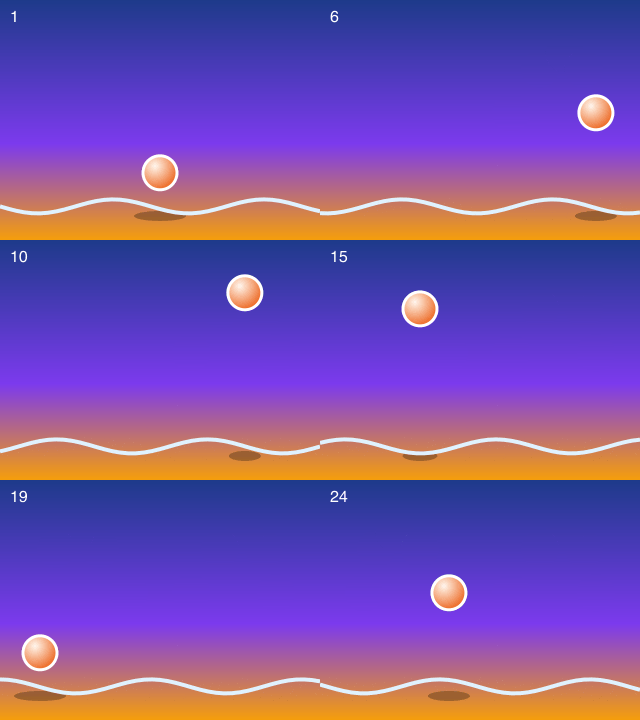
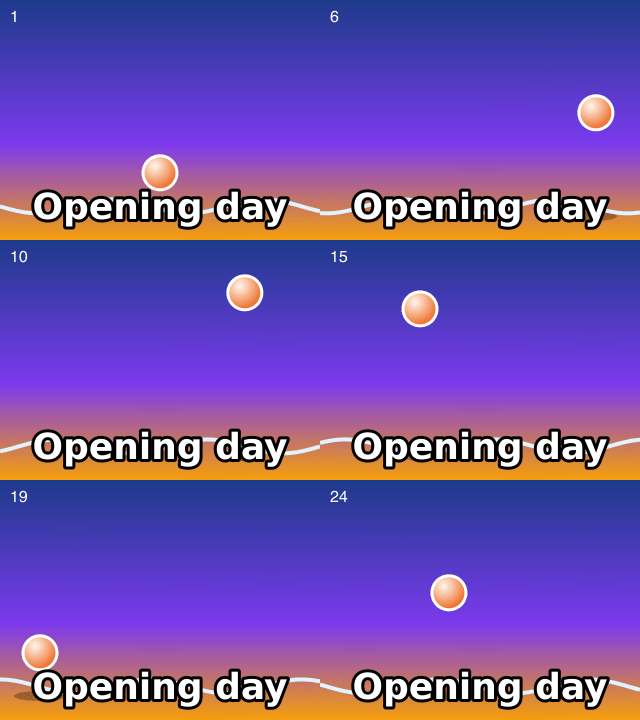
- Prueba: GIF generado de 24 fotogramas y 88 KB, con el texto «Opening day», pasó a 77 KB; los resultados varían.
- Conservación: el archivo subido se elimina al terminar la tarea y el resultado se elimina tras 10 minutos. Con sesión iniciada: 1 crédito por archivo, más 1 crédito por cada 10 MP de fotogramas iniciado a partir de los primeros 10 MP.
- Gratis sin cuenta: hasta 10 conversiones por minuto y 50 al día por visitante, sin marca de agua. Con sesión iniciada, cada renderizado cuesta 1 crédito (100 créditos gratuitos cada mes).
- Los archivos se eliminan automáticamente: 10 minutos tras la conversión sin cuenta, 1 día con una cuenta gratuita.
- Puedes ejecutar el mismo renderizado con POST https://api.aiipworld.com/v1/render y una clave de API (consulta la página Documentación de la API).
Cómo funciona
- Sube un archivo GIF o WebP animado. Un GIF o WebP de un solo fotograma también funciona. Los archivos PNG y JPG no se aceptan.
- Escribe el texto en el cuadro «Texto que añadir». Usa la tecla Intro para crear una línea nueva, hasta 4 líneas. El contador en vivo muestra el espacio que te queda.
- Elige la posición, el tamaño del texto, el contorno y los colores, o deja los valores predeterminados.
- Elige «Guardar como» y haz clic en «Añadir texto».
- Revisa la vista previa en el panel de resultados y descarga el archivo.
Ejemplo de resultado
Original GIF, 24 frames, 1.9 s, 88 KB
With the caption, 24 frames, 1.9 s, 77 KB
Poner texto en GIF paso a paso
Para añadir texto a gif solo hay que seguir unos pocos pasos, como en un creador de leyendas para GIF. Primero subes el archivo y después escribes el texto y ajustas el aspecto.
La herramienta dibuja el texto en cada fotograma elegido y genera un archivo nuevo para descargar. El original se queda sin cambios. Si tu archivo es un WebP animado, la herramienta también lo acepta. En nuestra prueba, un GIF generado de 24 fotogramas y 88 KB, con el texto «Opening day», pasó a 77 KB; los resultados varían.
- Funciona con archivos GIF y WebP animados.
- Conserva el tiempo de cada fotograma y el número de repeticiones del original.
Escribir el texto y elegir la posición
Escribe el texto en el cuadro «Texto que añadir». El cuadro admite hasta 200 caracteres y hasta 4 líneas, y un contador en vivo muestra el espacio que te queda. Para crear una línea nueva, usa la tecla Intro; las líneas no se ajustan automáticamente.
Las posiciones son arriba, en medio y abajo; por defecto el texto va abajo y se centra de izquierda a derecha. Sirve para subtitular GIF, como reacciones o chistes. Arriba o abajo suele dejar libre el centro de la imagen para el protagonista.
Tamaño del texto y contorno
El tamaño del texto se indica en píxeles, de 8 a 400. Si dejas el campo vacío, se usa el 15 % de la altura del fotograma, entre 12 y 160 px.
El contorno va de 0 a 20 píxeles; si lo dejas vacío, mide aproximadamente una doceava parte del tamaño del texto, con un mínimo de 1 píxel. Con 0 no hay contorno. En nuestra prueba, una animación generada de 320 x 240 px usó texto de 36 px con un contorno de 3 px. Prueba el tamaño con tu propio archivo antes de procesarlo.
Colores del texto y del contorno
El texto es blanco (#ffffff) y el contorno negro (#000000) por defecto. Puedes cambiar cualquiera de los dos colores antes de ejecutar la tarea.
El contorno ayuda a que las letras se distingan en fotogramas claros o con mucho detalle. Con fondos que cambian, el texto puede ser difícil de leer; elige colores legibles para el tamaño que uses. Los colores elegidos se aplican a todos los fotogramas con texto; revisa la vista previa del primero y del último, porque el fondo puede cambiar durante la animación.
Agregar texto solo a algunos fotogramas
Si quieres que la leyenda aparezca solo en una parte de la animación, activa la casilla «Añadir el texto solo a algunos fotogramas» y define los fotogramas. Los que queden fuera del rango se mantienen como en el original.
Úsalo cuando el texto deba salir durante un momento concreto de un bucle largo. El panel de resultados muestra el rango, por ejemplo «en los fotogramas A a B (N fotogramas)», además del número de fotogramas y el tiempo de reproducción.
- Activa la casilla y, después, define «Primer fotograma» y «Último fotograma».
- Revisa el rango en el panel de resultados antes de descargar.
Caracteres que funcionan en el texto
Se admiten letras latinas, griegas, cirílicas, chinas, japonesas y coreanas. También funcionan los números, la puntuación habitual y los símbolos comunes.
No se admiten emoji, caracteres de control ni escrituras de derecha a izquierda, como el árabe o el hebreo. Si el texto tiene un carácter no válido, la herramienta muestra un mensaje con el carácter que causa el problema. En nuestra prueba, el emoji fue rechazado, una palabra en árabe también, y cinco líneas se rechazaron con el aviso «at most 4 lines».
Fuente y límites del dibujo
La herramienta usa una sola fuente en negrita. DejaVu Sans Bold dibuja las letras latinas, griegas y cirílicas, y Noto Sans CJK Bold dibuja los caracteres chinos, japoneses y coreanos. No hay cursiva ni otra elección de fuente.
Una línea más ancha que la imagen se reduce hasta encajar, aunque el tamaño puede quedar muy pequeño. Si aun así no cabe, el texto se corta en el borde y el panel de resultados lo indica. Las líneas no se ajustan automáticamente. El GIF admite como máximo 256 colores por fotograma, así que los degradados y las fotos pueden verse con bandas. Si necesitas más detalle, «Guardar como WebP animado» es otra opción que puede conservarlo.
Tamaño y límites de fotogramas
Sin cuenta puedes subir una imagen de hasta 5 MB, y con sesión iniciada hasta 10 MB. Cada imagen puede tener hasta 16 MP (4096 x 4096).
Sin cuenta, la herramienta admite hasta 100 fotogramas y 16 MP en total (ancho x alto x fotogramas) y 30 tareas al día. Con sesión iniciada, el límite es de 300 fotogramas y 64 MP. Las tareas con sesión iniciada usan créditos: 1 crédito, más 1 crédito por cada 5 MB iniciado de resultado a partir de los primeros 5 MB, y 1 crédito por cada 10 MP iniciado de fotogramas a partir de los primeros 10 MP. Un tramo iniciado cuenta como unidad completa. Las tareas fallidas o que superaron el tiempo límite se devuelven completas.
Poner texto en GIF con la API
Puedes enviar el archivo con una petición POST a https://api.aiipworld.com/v1/image-jobs?op=<op>. El cuerpo es el contenido binario del archivo, sin JSON ni formularios multipart, y el Content-Type debe ser image/gif o image/webp. Los ajustes van en la cadena de consulta; los nombres de parámetros desconocidos se rechazan. La posición del texto se indica con x e y en píxeles.
La respuesta es un estado 202 con job_id. Consulta GET /v1/jobs/:id hasta que la tarea termine con éxito, falle o superó el tiempo límite. El download_url es un enlace firmado de corta duración. Autentícate con Authorization: Bearer <clave de API> o con la cabecera x-api-key. Cada petición crea una tarea; no hay endpoint por lotes y los webhooks todavía no están disponibles.
Los errores habituales son 400 invalid_params, 413 file_too_large, 422 unsupported_image, 402 insufficient_credits y 429 demasiadas peticiones, que indica que has superado el límite de peticiones. Las tareas fallidas pueden devolver too_many_pixels, unsupported_image o image_too_large. La página muestra ejemplos listos en cURL, Node.js y Python según los ajustes que elijas. La referencia general está en /docs/.
Privacidad y gestión de archivos
El archivo se envía a nuestro servidor; nada se procesa en el navegador. Solo se usa para crear el resultado. La copia de trabajo del archivo subido se elimina en cuanto termina la tarea, tanto si tiene éxito como si falla.
En la herramienta web gratuita, el resultado se elimina tras 10 minutos, y el panel de resultados indica cuánto tiempo permanece disponible. No se guarda historial y los enlaces de descarga son de corta duración. Debes tener derecho a usar el contenido que subas, según la Política de Uso Aceptable. El uso sin cuenta requiere una verificación de seguridad de Cloudflare Turnstile.
Preguntas frecuentes
¿Puedo poner texto en GIF gratis?
Sí, la herramienta web gratuita permite añadir texto a un GIF. Sin cuenta puedes hacer 30 tareas al día por visitante, y antes de usarla necesitas una verificación de seguridad.
¿Cómo hago un texto para GIF?
Sube el GIF, escribe el texto en «Texto que añadir», elige la posición, haz clic en «Añadir texto» y descarga el resultado desde el panel de resultados.
¿Cómo pongo el texto arriba de un GIF?
Pon la posición en «Arriba» antes de hacer clic en «Añadir texto». La posición por defecto es «Abajo», así que debes cambiarla para un texto superior.
¿Puedo agregar texto a solo una parte del GIF?
Sí. Activa la casilla «Añadir el texto solo a algunos fotogramas», define el primer y el último fotograma, y revisa el rango que muestra el panel de resultados.
¿El texto usa la misma fuente que mi dispositivo?
No. La herramienta usa una fuente en negrita por escritura: DejaVu Sans Bold o Noto Sans CJK Bold. No hay cursiva ni otras fuentes.
¿Puedo usar emoji o texto en árabe?
No. Se rechazan los emoji, los caracteres de control y las escrituras de derecha a izquierda, como el árabe y el hebreo. El mensaje indica el carácter que causa el rechazo.
¿Por qué el texto se ha hecho más pequeño?
Una línea más ancha que la imagen se reduce para que quepa, aunque puede quedar muy pequeña. Si aun así no cabe, el texto se corta en el borde y el panel de resultados lo indica.
¿Añadir texto reduce la calidad del GIF?
Puede hacerlo: un GIF admite como máximo 256 colores por fotograma, y los degradados y las fotos pueden verse con bandas. Los resultados varían según el archivo, así que revisa la vista previa antes de guardar; «Guardar como WebP animado» es otra opción.
¿Puedo editar o quitar el texto después?
No. El texto pasa a formar parte de las imágenes y no se puede cambiar ni quitar después. Guarda el archivo original para hacer un texto nuevo.
¿Puedo agregar texto a gif desde mi propio código?
Sí. Envía el contenido binario del archivo al endpoint image-jobs con el Content-Type correspondiente, consulta la tarea hasta que termine y revisa la referencia en /docs/.
¿Lo necesitas en tu aplicación o por lotes?
Esta herramienta funciona en la misma plataforma que la API, así que el mismo imagen es una sola petición HTTP desde tu código. Una cuenta gratuita incluye 100 créditos al mes.