
Convertir PDF a JPG en línea
Con este conversor de pdf a jpg puedes pasar cada página de un PDF a una imagen JPG, gratis y sin crear una cuenta. Una página da un archivo page.jpg, y varias páginas dan un ZIP llamado pdf-pages.zip. Eliges las páginas, la resolución y la calidad, y luego descargas el resultado. Funciona con un PDF a la vez.
- Una página da un archivo de imagen, page.jpg. Varias páginas dan un archivo ZIP, pdf-pages.zip.
- El texto de las imágenes convertidas no se puede seleccionar ni buscar.
- Los resultados varían según el archivo. Las medidas se hicieron con archivos de prueba generados, no con documentos reales.
Suelta un archivo aquí o elige uno. Hasta 10 MB por archivo sin cuenta.
Más DPI da imágenes más grandes y archivos más pesados. Las páginas muy grandes se dibujan automáticamente con menos DPI.
Hasta 10 páginas por tarea sin cuenta. Escribe números o rangos como 1-3,5; z es la última página.
Completa la verificación de seguridad para activar el botón.
Resultado
Tu imágenes aparecerá aquí.
Sin cuenta: 20 tareas al día, hasta 10 MB por PDF, 10 páginas por tarea. Con la sesión iniciada: hasta 50 MB por PDF, 100 páginas por tarea.
Conservación: los resultados de la herramienta web se eliminan tras 10 minutos, y se guarda un registro de cada tarea. Los resultados de la API se conservan 1 día en el plan gratuito y 7 días en Starter y Pro (30 días en Business y Scale). El registro de cada tarea (tipo, hora, estado y créditos, no lo que enviaste) se guarda 30 días sin cuenta, o mientras exista tu cuenta si has iniciado sesión.
No necesitas cuenta
20 tareas PDF al día por visitante.
Las páginas se dibujan en nuestro servidor
Poppler dibuja cada página. Las fuentes que no están incrustadas en el PDF se sustituyen, y el texto en chino, japonés o coreano sin fuentes incrustadas puede verse mal.
Eliminación automática
Los resultados de la herramienta web se eliminan tras 10 minutos.
Privacidad: lo que envías solo se usa para crear este archivo. La copia de trabajo se elimina al terminar la tarea, también del registro de la tarea, y el resultado, tras 10 minutos. Consulta la política de privacidad.
Hazlo desde tu código
La misma tarea como peticiones a la API: sube cada PDF, inicia la tarea con los ids de subida y consúltala hasta que termine. Necesita una clave de API; una cuenta gratuita puede crearla.
curl -X POST "https://api.aiipworld.com/v1/uploads" \
  -H "Authorization: Bearer $AIIPWORLD_API_KEY" \
  -H "Content-Type: application/pdf" \
  --data-binary @input.pdf   # returns {"upload_id": "UPLOAD_ID_1", ...}

curl -X POST "https://api.aiipworld.com/v1/pdf-jobs" \
  -H "Authorization: Bearer $AIIPWORLD_API_KEY" \
  -H "Content-Type: application/json" \
  -d '{"op":"pdf_to_image","params":{"format":"jpg"},"files":["UPLOAD_ID_1"]}'
# returns {"job_id": "...", "status": "queued"}; then poll:
curl https://api.aiipworld.com/v1/jobs/JOB_ID -H "Authorization: Bearer $AIIPWORLD_API_KEY"
Lotes
La herramienta web trabaja con un PDF a la vez. Para muchos archivos usa la API; cada tarea admite un PDF.
Conservación
Los resultados de la herramienta web se conservan 10 minutos; los de la API gratuita, 1 día; los de Starter y Pro, 7 días; los de Business y Scale, 30 días.
En una frase
Herramienta gratuita en línea que dibuja las páginas de un PDF como imágenes JPG con Poppler, de 72 a 300 DPI, en una imagen por página o en un ZIP para varias páginas.
Datos clave
- Coste: gratis sin cuenta, con 20 tareas de PDF al día por visitante y sin marca de agua. Con sesión iniciada, cada tarea cuesta 1 crédito, más 1 crédito por cada 10 páginas empezadas a partir de las primeras 10 y por cada 20 MB empezados de resultado a partir de los primeros 20 MB (100 créditos gratuitos al mes).
- Entrada: un PDF de hasta 10 MB sin cuenta (50 MB con sesión iniciada); hasta 10 páginas convertidas por tarea sin cuenta (100 con sesión iniciada). Si pides más, se rechaza y un rango de páginas elige las que quieres. Los PDF cifrados se rechazan.
- Ajustes: calidad JPG de 1 a 100 (85 por defecto), resolución de 72, 96, 150 (por defecto), 200 o 300 DPI, JPG o PNG, y las páginas a convertir. El resultado es page.jpg para una página o un ZIP con page-001.jpg y los demás archivos.
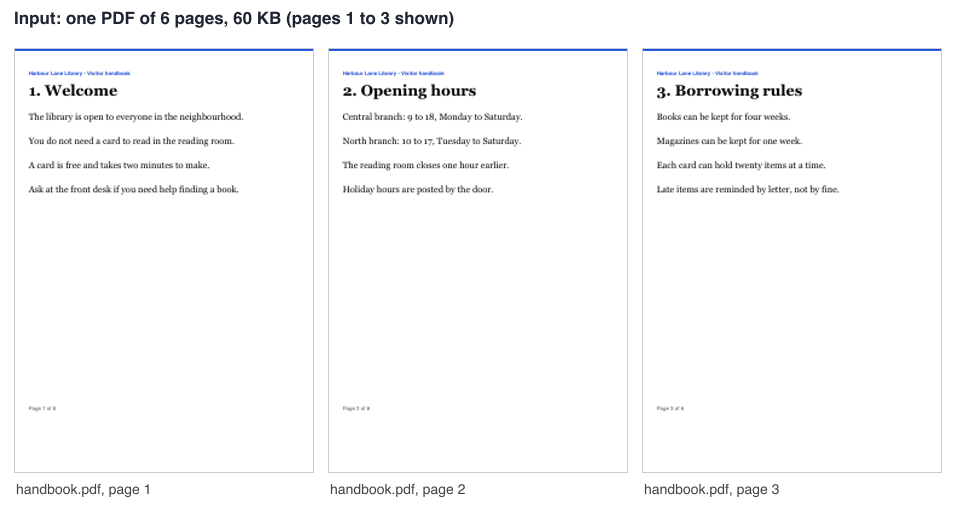
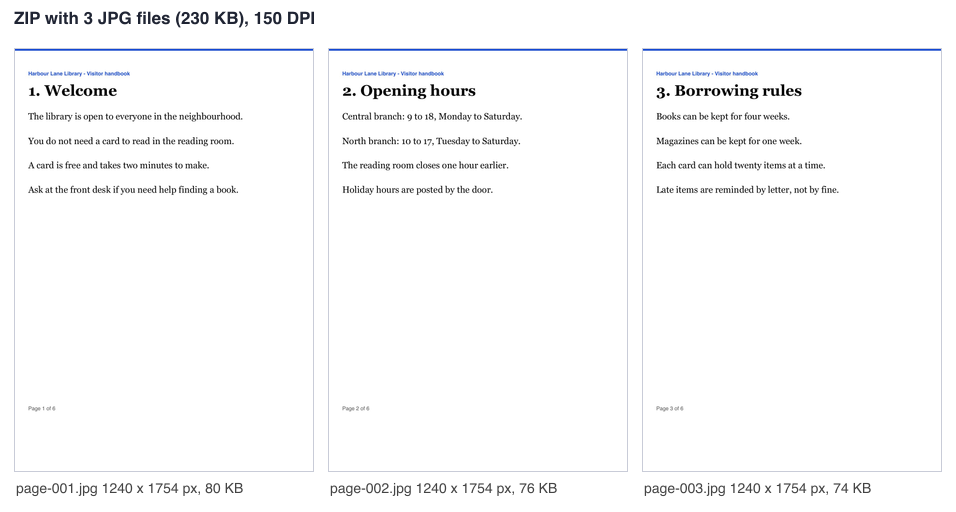
- Tamaño, fuentes y prueba: una página mayor de 25 megapíxeles se dibuja con menos DPI, y el panel de resultados indica qué páginas. Las fuentes no incrustadas se sustituyen, y el texto chino, japonés o coreano sin fuentes incrustadas puede verse mal. En una prueba, un PDF generado de 6 páginas y 60 KB dio imágenes de 1240 x 1754 px a 150 DPI de 80, 76 y 74 KB para las páginas 1 a 3 (ZIP de 230 KB); los resultados varían según el archivo.
- API: POST del PDF a https://api.aiipworld.com/v1/uploads, después POST a https://api.aiipworld.com/v1/pdf-jobs con op pdf_to_image y el upload id, y consulta GET /v1/jobs/:id.
- Gratis sin cuenta: 20 tareas de PDF al día por visitante, sin marca de agua. Con sesión iniciada, cada tarea cuesta 1 crédito, más 1 crédito por cada 10 páginas empezadas a partir de las primeras 10 y por cada 20 MB empezados de resultado a partir de los primeros 20 MB (100 créditos gratuitos cada mes).
- Los archivos se eliminan automáticamente: 10 minutos tras la conversión sin cuenta, 1 día con una cuenta gratuita.
Fuentes
- PDF Association: ISO 32000-2 (PDF 2.0)
- Poppler PDF rendering library
- JPEG committee: JPEG (ISO/IEC 10918)
Última revisión:
Cómo funciona
- Sube 1 archivo PDF a la vez. La herramienta comprueba que el archivo sea un PDF real.
- Deja el campo Páginas vacío para convertir todas las páginas, o escribe un rango, por ejemplo 1-3,5.
- Elige el formato de imagen (JPG viene por defecto) y la resolución. 150 DPI es el valor por defecto.
- Si usas JPG, ajusta la calidad JPG. El valor por defecto es 85.
- Haz clic en Convertir a JPG y descarga tu archivo.
Ejemplo de resultado
Input: one PDF of 6 pages, 60 KB (pages 1 to 3 shown)
ZIP with 3 JPG files, 230 KB (150 DPI)
Cómo convertir un PDF a JPG
Elige tu PDF, haz clic en Convertir a JPG y espera a que aparezca el panel de resultados. Si el resultado es una sola imagen, el panel muestra una vista previa. Si son varias páginas, el panel indica cuántas páginas del PDF se convirtieron en imágenes JPG y con qué resolución.
La herramienta lee los primeros bytes del archivo para confirmar que es un PDF. Un archivo con la extensión cambiada se rechaza. Todo se hace en unos pocos clics y sin cuenta.
Convertir todas las páginas o solo algunas
Deja el campo Páginas vacío para convertir cada página. Si solo necesitas parte del documento, escribe números de página o rangos, por ejemplo 1-3,5. Usa z para la última página, por ejemplo 2-z.
Los números de página empiezan en 1; el cero no es válido. Usa z para la última página. Si indicas una página que no existe, la tarea falla y los créditos se devuelven. Cada archivo de imagen conserva el número de página del PDF, por ejemplo page-002.jpg.
- 1-3,5 = páginas 1, 2, 3 y 5.
- 2-z = de la página 2 a la última página.
Elegir la resolución (DPI)
La resolución indica cuántos píxeles ocupa cada página. Las opciones son 72, 96, 150 (por defecto), 200 y 300 DPI. Los píxeles se calculan multiplicando el tamaño de la página en pulgadas por los DPI.
En una prueba con una página A4 se obtuvieron 595 x 842 px a 72 DPI, 1240 x 1754 px a 150 DPI y 2479 x 3508 px a 300 DPI. Con más DPI, la imagen es más nítida y el archivo pesa más. Usa menos DPI para una vista previa pequeña y más DPI para detalles finos.
Calidad JPG y tamaño del archivo
El control de calidad JPG va de 1 a 100, y el valor por defecto es 85. Solo se aplica cuando eliges JPG. Con menos calidad el archivo pesa menos; con más calidad se conserva más detalle.
En la prueba con un PDF de 6 páginas y solo texto, la página 1 a 150 DPI ocupó 80 KB en JPG y 56 KB en PNG. A 72 DPI, en JPG, ocupó 26 KB. Las páginas con fotos pesan mucho más, y los resultados varían según el archivo.
JPG o PNG: cuál elegir
JPG es un formato con pérdida. Funciona bien en páginas con fotos. PNG conserva cada píxel tal como se dibuja, así que encaja con el texto, los dibujos de línea y los bordes nítidos.
JPG es el formato por defecto. Para cambiar, selecciona otro formato de imagen y vuelve a convertir. En la prueba, una página de texto pesó menos en PNG que en JPG a 150 DPI, así que compara los tamaños en el panel de resultados.
- Elige JPG para fotos y archivos más pequeños.
- Elige PNG para texto y dibujos de línea.
Límites de páginas, tamaño y páginas grandes
Cada tarea tiene un límite de páginas. Si pides más páginas que el límite, la tarea se rechaza con un error que te indica que elijas páginas. Escribe un rango de páginas para quedarte dentro del límite. La herramienta nunca corta páginas en silencio.
Cada página tiene un máximo de 25 megapíxeles y 16384 px por lado. Una página más grande se dibuja con menos DPI de forma automática, y el panel de resultados indica cuáles cambiaron. Por ejemplo, una página de 200 x 200 pulgadas se dibuja a unos 25 DPI en vez de 300. Todas las imágenes de una misma tarea juntas no pueden superar los 100 MB. Si llegas a este límite, usa JPG, baja los DPI o convierte menos páginas.
Fuentes y apariencia de las imágenes
Poppler, un programa de código abierto para dibujar PDF, dibuja cada página en el servidor tal como la describe el PDF. Las fuentes que no van incrustadas en el PDF se sustituyen por fuentes parecidas, y eso puede cambiar el aspecto del texto. Un PDF con las fuentes incrustadas debería verse correctamente.
El texto chino, japonés o coreano de un PDF sin fuentes incrustadas puede verse mal, porque el servidor no tiene las fuentes CJK necesarias para ese caso. Este caso no se ha probado; revisa tu propio archivo. Las páginas se dibujan sobre fondo blanco, como indica el PDF.
PDF cifrados y archivos dañados
Los PDF protegidos con contraseña y los PDF con restricciones de permisos se rechazan. No se acepta ninguna contraseña ni se intenta abrir o romper la protección. Quita la protección en el programa de origen y vuelve a subir el archivo.
Los PDF dañados se reparan de forma automática cuando es posible, y el panel de resultados indica si se hizo una reparación. El ajuste « Reparar automáticamente un PDF ligeramente dañado » viene activado por defecto. Si lo desactivas, un archivo dañado se rechaza.
Convertir PDF a JPG desde código
Puedes llamar a las herramientas de PDF desde tu propio código. Envía cada archivo como bytes sin procesar a https://api.aiipworld.com/v1/uploads con Content-Type application/pdf. La respuesta contiene un upload_id. Después envía una petición JSON con op, params y files a https://api.aiipworld.com/v1/pdf-jobs.
Consulta GET /v1/jobs/:id hasta que la tarea termine con éxito, falle o supere el tiempo límite. La autenticación se hace con Authorization: Bearer <clave de API> o con la cabecera x-api-key. Una subida se puede usar una vez y expira tras 1 hora sin usarse. Bajo la herramienta verás ejemplos listos en cURL, Node.js y Python, creados con los ajustes que elijas. Consulta /docs/ para la API general. Errores posibles: 400 invalid_params, 413 file_too_large, 422 not_a_pdf, 404 upload_not_found, 402 insufficient_credits y 429 rate limited (demasiadas peticiones). Códigos de error de tareas fallidas: encrypted_pdf, corrupt_pdf, too_many_pages, page_out_of_range y too_many_pixels.
Privacidad: qué pasa con tu archivo
Tu archivo se envía a nuestro servidor y el trabajo se hace allí. El archivo subido solo se usa para generar el resultado. La copia de trabajo de tu archivo se elimina en cuanto termina la tarea, tanto si tiene éxito como si falla.
El resultado se elimina tras 10 minutos en la herramienta web gratuita. El panel de resultados muestra cuánto tiempo se conserva. Se guarda un registro de cada tarea, y los usuarios con sesión iniciada pueden ver sus tareas en el panel. Los enlaces de descarga son de corta duración. Debes tener derecho a usar los archivos que subas, según la Política de uso aceptable.
Preguntas frecuentes
¿Puedo convertir PDF a JPG gratis?
Sí. La herramienta web es gratuita y no necesitas crear una cuenta. Cada visitante puede hacer 20 tareas de PDF al día.
¿Cómo convierto una sola página de un PDF a JPG?
Escribe el número de la página en el campo Páginas, por ejemplo 4. También puedes escribir un rango, como 4-6, o usar z para la última página.
¿Qué DPI debo elegir al convertir un PDF a imagen?
Empieza con 150 DPI, que es el valor por defecto. Usa 300 DPI si necesitas detalles finos y aceptas un archivo más grande. Usa 72 DPI para una vista previa pequeña.
¿Por qué mi JPG pesa tanto?
El tamaño depende de la resolución, de la calidad JPG y del contenido. Las páginas con fotos pesan mucho más que las de texto. Baja los DPI o la calidad, o elige un rango de páginas.
¿Puedo convertir un PDF con muchas páginas?
Sí, siempre que no superes el límite de páginas de cada tarea. Si pides más páginas que el límite, la tarea se rechaza. Escribe un rango para elegir solo las páginas que necesitas.
¿El texto del JPG se puede seleccionar o buscar?
No. El texto del PDF pasa a ser píxeles y no se puede seleccionar ni buscar. La herramienta de Imagen a texto de este sitio puede leer el texto de una imagen.
¿Por qué los caracteres chinos, japoneses o coreanos se ven mal?
Pasa cuando el PDF no tiene las fuentes incrustadas, porque el servidor no tiene las fuentes CJK para ese caso. Un PDF con las fuentes incrustadas debería verse bien. Este caso no se ha probado.
¿Puedo convertir un PDF con contraseña?
No. Los PDF cifrados se rechazan y no se acepta ninguna contraseña. Quita la protección en el programa que creó el archivo y vuelve a subirlo.
¿Puedo volver a pasar imágenes JPG a un PDF?
Sí, con la herramienta de JPG a PDF. Cada imagen debe cumplir los límites de esa herramienta.
¿Puedo convertir PDF a JPG desde mi propio código?
Sí. Sube el archivo al endpoint de subidas, inicia una tarea de PDF y consulta la tarea hasta que termine. La página muestra ejemplos listos en cURL, Node.js y Python, y /docs/ explica la API general.
¿Lo necesitas en tu aplicación o por lotes?
Esta herramienta funciona sobre la misma plataforma que la API, así que la misma unión, división o rotación son dos peticiones HTTP desde tu código: sube cada PDF y luego inicia la tarea. Una cuenta gratuita incluye 100 créditos al mes.