
PNG a PDF: convierte tus imágenes PNG en un solo PDF
Con la herramienta PNG a PDF puedes convertir varias imágenes PNG en un solo archivo PDF. Cada imagen ocupa una página, en el orden que elijas. Es gratuita, funciona en línea y, para una conversión básica, no necesitas crear una cuenta.
- Solo se aceptan archivos JPG y PNG. Convierte antes otros formatos, como WebP, GIF o TIFF, a JPG.
- Los PNG animados (APNG) se rechazan.
- Los resultados varían según el archivo. Un PNG grande genera un PDF grande.
Suelta aquí los archivos JPG o PNG o elígelos y luego arrástralos (o usa las flechas) para ponerlos en el orden de páginas que quieras. Hasta 5 MB por imagen sin cuenta.
Cada página tiene el tamaño de su imagen a 96 píxeles por pulgada, más el margen.
Completa la verificación de seguridad para activar el botón.
Resultado
Tu PDF aparecerá aquí.
Sin cuenta: 20 trabajos al día, hasta 5 MB por imagen, 20 imágenes y 20 MB en total. Con la sesión iniciada: hasta 10 MB por imagen, 100 imágenes y 100 MB en total.
Conservación: los resultados de la herramienta web se eliminan tras 10 minutos y no se guarda historial. Los resultados de la API se conservan 1 día en el plan gratuito y 7 días en Starter y Pro (30 días en Business y Scale).
No necesitas cuenta
20 trabajos PDF al día por visitante.
El JPEG no se vuelve a comprimir
Un JPG entra en el PDF tal cual. Un PNG se empaqueta sin perder detalle. Las fotos del móvil se enderezan con su ajuste de rotación.
Eliminación automática
Los resultados de la herramienta web se eliminan tras 10 minutos.
Privacidad: lo que envías solo se usa para crear este archivo. La copia de trabajo se elimina al terminar la tarea, y el resultado, tras 10 minutos. Consulta la política de privacidad.
Hazlo desde tu código
El mismo trabajo como solicitudes a la API: sube cada PDF, inicia el trabajo con los ids de subida y consúltalo hasta que termine. Necesita una clave de API; una cuenta gratuita puede crearla.
curl -X POST "https://api.aiipworld.com/v1/uploads" \
  -H "Authorization: Bearer $AIIPWORLD_API_KEY" \
  -H "Content-Type: image/jpeg" \
  --data-binary @page-1.jpg   # returns {"upload_id": "UPLOAD_ID_1", ...}

curl -X POST "https://api.aiipworld.com/v1/uploads" \
  -H "Authorization: Bearer $AIIPWORLD_API_KEY" \
  -H "Content-Type: image/png" \
  --data-binary @page-2.png   # returns {"upload_id": "UPLOAD_ID_2", ...}

curl -X POST "https://api.aiipworld.com/v1/pdf-jobs" \
  -H "Authorization: Bearer $AIIPWORLD_API_KEY" \
  -H "Content-Type: application/json" \
  -d '{"op":"image_to_pdf","params":{},"files":["UPLOAD_ID_1","UPLOAD_ID_2"]}'
# returns {"job_id": "...", "status": "queued"}; then poll:
curl https://api.aiipworld.com/v1/jobs/JOB_ID -H "Authorization: Bearer $AIIPWORLD_API_KEY"
Lotes
La herramienta web junta hasta 20 imágenes en un PDF sin cuenta y 100 con la sesión iniciada. Usa la API para ejecutar muchos trabajos.
Conservación
Los resultados de la herramienta web se conservan 10 minutos; los de la API gratuita, 1 día; los de Starter y Pro, 7 días; los de Business y Scale, 30 días.
En una frase
PNG a PDF es una herramienta gratuita en línea que une imágenes PNG o JPG en un solo PDF, con una imagen por página, en el orden que elijas, en páginas que se ajustan a cada imagen o en páginas A4 o Letter.
Datos clave
- Coste: gratis sin cuenta, con 20 tareas de PDF al día por visitante y sin marca de agua. Con sesión iniciada, cada tarea cuesta 1 crédito, más 1 crédito por cada grupo iniciado de 20 imágenes más allá de las primeras 20 y por cada grupo iniciado de 20 MB del resultado más allá de los primeros 20 MB (100 créditos gratuitos cada mes).
- Entrada: archivos PNG o JPG, hasta 20 sin cuenta (100 con sesión iniciada), cada uno de hasta 5 MB (10 MB con sesión iniciada). Cada PNG hasta 16 megapíxeles y todos los PNG de una tarea juntos hasta 32 megapíxeles sin cuenta (64 con sesión iniciada).
- Ajustes: orden de las páginas, tamaño de página (Ajustar a cada imagen, A4 o Letter), orientación (A4 y Letter) y margen (ninguno, 0.25, 0.5 o 1 inch). Se rechazan PNG animados, WebP, GIF, TIFF, BMP, AVIF, HEIC y SVG.
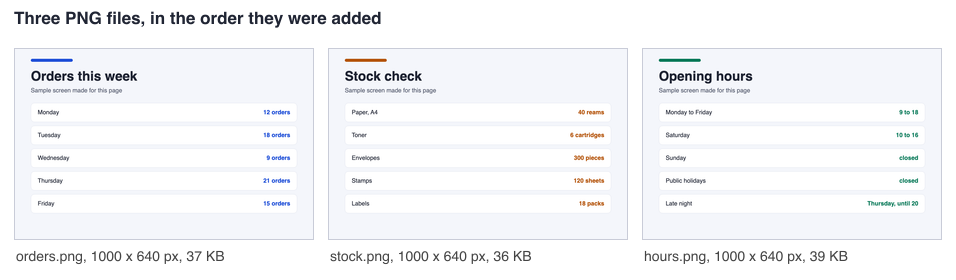
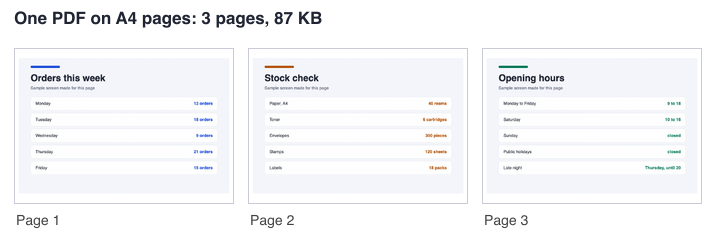
- Prueba: tres capturas PNG generadas de 111 KB en total se convirtieron en un PDF de 3 páginas y 87 KB en páginas A4; una zona transparente se vio como la página blanca. Los resultados varían según el archivo.
- API (no es una función GEO de esta página): sube cada imagen con POST a https://api.aiipworld.com/v1/uploads y luego crea una tarea de PDF con POST a https://api.aiipworld.com/v1/pdf-jobs, con op image_to_pdf y los upload id en el orden de las páginas; consulta GET /v1/jobs/:id hasta el final.
- Gratis sin cuenta: hasta 10 conversiones por minuto y 50 al día por visitante, sin marca de agua. Con sesión iniciada, cada renderizado cuesta 1 crédito (100 créditos gratuitos cada mes).
- Los archivos se eliminan automáticamente: 10 minutos tras la conversión sin cuenta, 1 día con una cuenta gratuita.
- Puedes ejecutar el mismo renderizado con POST https://api.aiipworld.com/v1/render y una clave de API (consulta la página Documentación de la API).
Cómo funciona
- Añade tus archivos PNG. También puedes añadir archivos JPG.
- Pon los archivos en el orden en que quieres que aparezcan las páginas.
- Elige un tamaño de página: Ajustar a cada imagen, A4 o Letter.
- Elige la orientación y el margen.
- Haz clic en «Convertir a PDF» y descarga el archivo, que se llama images.pdf.
Ejemplo de resultado
Three PNG files, 111 KB together
One PDF on A4 pages: 3 pages, 87 KB
Cómo convertir PNG a PDF
Añade tus archivos PNG a la herramienta. La herramienta comprueba cada archivo leyendo sus primeros bytes, así que el archivo tiene que ser realmente un PNG y no solo tener esa extensión.
Después, define el orden de las páginas, el tamaño de página y el margen, y haz clic en «Convertir a PDF». Cuando la tarea termina, el panel de resultados muestra un enlace para descargar images.pdf. El proceso es igual para un archivo que para varios.
- Revisa el orden de las páginas antes de convertir.
- Conserva los nombres de los archivos si quieres encontrar las páginas más adelante.
Unir varios archivos PNG en un solo PDF
Añade todos los archivos PNG antes de convertir. Cada imagen se convierte en una página, en el orden que hayas elegido. Es útil para un conjunto de capturas de pantalla o para un lote de dibujos escaneados.
Sin cuenta, las imágenes juntas pueden ocupar hasta 20 MB. Con sesión iniciada, puedes usar hasta 100 imágenes por PDF, con un total de hasta 100 MB.
- Sin cuenta, el límite es de 20 imágenes por PDF.
Elegir el tamaño de página
Puedes elegir entre Ajustar a cada imagen, A4 y Letter. Con Ajustar a cada imagen, cada página tiene el tamaño de su imagen. Con A4 y Letter, todas las páginas tienen el mismo tamaño fijo.
En nuestra prueba, convertimos tres capturas PNG generadas de 1000 x 640 px en páginas A4 con un margen pequeño. Las tres se ampliaron para ajustarse a la página, y el panel de resultados lo indicó. Los resultados varían según el archivo.
Márgenes y orientación
Puedes elegir la orientación y el margen. El margen funciona con todos los tamaños de página. Con Ajustar a cada imagen, la página crece el margen en cada lado.
Usa un margen para dejar espacio en blanco alrededor de capturas o dibujos. Elige None si no quieres margen; en ese caso, la imagen ocupa toda la página.
¿Se mantiene la calidad de la imagen?
Los píxeles de cada PNG se decodifican y se empaquetan en el PDF sin cambios. La herramienta no comprime la imagen para reducir su calidad.
En la prueba, una zona transparente se vio como la página blanca que había detrás, y los colores sólidos se mantuvieron. Los resultados varían según el archivo. Revisa la primera página del PDF antes de compartirlo.
Tamaño del PDF
El PDF puede pesar menos o más que los archivos PNG añadidos. En nuestra prueba, tres capturas PNG generadas de 37, 36 y 39 KB, que juntas sumaban 111 KB, se convirtieron en un PDF de 87 KB en páginas A4 con un margen pequeño. Con Ajustar a cada imagen, los mismos archivos dieron un PDF de unos 87 KB.
Una foto guardada como PNG también ocupa mucho en un PDF. Los resultados varían según el archivo. Las medidas se hicieron con archivos de prueba generados, no con documentos reales.
Límites de imágenes, tamaño y píxeles
Cada PNG admite hasta 16,777,216 píxeles (16 MP). Todos los archivos PNG de una tarea juntos admiten hasta 32 MP sin cuenta y hasta 64 MP con sesión iniciada. Un PNG con muchos píxeles necesita más memoria y más trabajo del servidor que un JPG, por eso se limitan los totales.
Sin cuenta, cada imagen puede tener hasta 5 MB. Con sesión iniciada, cada imagen puede tener hasta 10 MB.
Qué archivos se aceptan
Solo se aceptan archivos JPG y PNG. Se rechazan WebP, GIF, TIFF, BMP, AVIF, HEIC y SVG. Para convertir un formato rechazado, conviértelo primero a JPG.
La herramienta lee el tipo de archivo por sus primeros bytes, no por el nombre. Un archivo renombrado a .png seguirá siendo rechazado si su contenido es otro formato. Los PNG animados (APNG) también se rechazan.
Convertir PNG a PDF desde código
Puedes convertir PNG a PDF con la API. Primero, sube cada archivo con POST a https://api.aiipworld.com/v1/uploads, enviando los bytes en bruto con Content-Type image/png o image/jpeg. Cada archivo va en una petición. La respuesta incluye un upload_id.
Después, crea la tarea con POST a https://api.aiipworld.com/v1/pdf-jobs, con un JSON que contenga op, params y files. En files van los valores upload_id. Consulta GET /v1/jobs/:id hasta que la tarea termine con éxito, falle o supere el tiempo límite. El download_url es un enlace firmado de corta duración. La clave de API se envía en la cabecera Authorization: Bearer o en la cabecera x-api-key.
Debajo de la herramienta verás ejemplos listos en cURL, Node.js y Python, creados con los ajustes que elijas. Consulta /docs/ para ver la API general. Los errores posibles son 413 file_too_large, 422 unsupported_image, 402 insufficient_credits y 429 (demasiadas peticiones). Los códigos error_code de una tarea fallida incluyen too_many_pixels y unsupported_image.
Privacidad: qué pasa con tus archivos
El archivo se envía al servidor, y la conversión se hace allí. Tienes que tener derecho a usar lo que subes, tal como indica la Política de uso aceptable. El archivo subido se usa solo para crear el resultado.
La copia de trabajo del archivo subido se elimina en cuanto termina la tarea, tanto si tiene éxito como si falla. En la herramienta web gratuita, el resultado se elimina tras 10 minutos. No se guarda historial, y los enlaces de descarga son de corta duración. El uso sin cuenta requiere una verificación de seguridad de Cloudflare Turnstile.
Preguntas frecuentes
¿Puedo convertir PNG a PDF gratis?
Sí, la herramienta es gratuita en esta página. Para un uso básico no necesitas cuenta, pero el uso sin cuenta requiere una verificación de seguridad para cada imagen subida. El límite es de 20 tareas de PDF al día por visitante.
¿Cómo uno varios archivos PNG en un solo PDF?
Añade todos los archivos PNG antes de hacer clic en «Convertir a PDF». Cada imagen se convierte en una página, en el orden que hayas definido.
¿Cómo cambio el orden de las páginas?
Define el orden de las páginas en la herramienta antes de convertir. Las páginas siguen el orden elegido.
¿Al convertir PNG a PDF se pierde calidad?
No. Los píxeles de cada PNG se decodifican y se empaquetan en el PDF sin cambios. Los resultados varían según el archivo.
¿Por qué mi PDF pesa menos o más que los archivos PNG?
El tamaño del PDF depende del archivo. En nuestra prueba, tres archivos PNG que sumaban 111 KB dieron un PDF de 87 KB. Las fotos guardadas como PNG pueden ocupar mucho en un PDF.
¿Por qué algunas imágenes se amplían en páginas A4?
Con A4 o Letter, cada imagen se ajusta a la página, y una imagen pequeña puede ampliarse. Elige Ajustar a cada imagen para que cada página coincida con su imagen.
¿Cuántos archivos PNG puedo añadir?
Sin cuenta, puedes añadir hasta 20 imágenes por PDF. Con sesión iniciada, hasta 100 imágenes por PDF.
¿Puedo convertir una captura de pantalla a PDF?
Sí, una captura de pantalla en PNG se puede convertir. Cada captura se convierte en una página.
¿El PDF tiene contraseña?
No. La herramienta no añade contraseña al PDF.
¿Puedo convertir PNG a PDF con mi propio código?
Sí, con la API. Sube el archivo, crea una tarea de PDF y consulta la tarea hasta que termine. Consulta /docs/ para ver la API general.
¿Lo necesitas en tu aplicación o por lotes?
Esta herramienta funciona sobre la misma plataforma que la API, así que la misma unión, división o rotación son dos solicitudes HTTP desde tu código: sube cada PDF y luego inicia el trabajo. Una cuenta gratuita incluye 100 créditos al mes.