
モザイク 画像をオンラインで作成
モザイク 画像は、この無料オンラインツールで数ステップで作成できます。顔を隠す、細部を覆う、写真をレトロなピクセル調にする用途に使えます。モザイクのブロックサイズを選び、画像全体にも、描いた枠の中だけにも適用できます。
- ブロックが小さいと、モザイクが元に戻されたり推測されたりすることがあります。機密情報には、大きなブロックか塗りつぶしを使ってください。
- 無料のWebツールでは、1枚あたり5 MBまでアップロードでき、アカウントなしの場合は訪問者1人につき1日30ジョブまでです。
- このツールは顔や文字を自動では検出しません。枠はご自身で描いてください。
ここに画像をドロップ
PNG、JPG、WebP、AVIF、GIF、BMP、TIFF(5 MBまで)
ぼかしは個人情報を隠す安全な方法ではありません。ぼかしは一部元に戻せることがあり、特に小さな文字、顔、数字への弱いぼかしは要注意です。ブロックの小さいモザイクも推測されることがあります。身分証の番号、カード番号、ナンバープレートを隠すには、塗りつぶしを使ってください。
「元の形式のまま」はファイル形式を保ちます(GIFはGIFのまま、BMPとTIFFはPNG、AVIFはWebPで保存)。
セキュリティ確認を完了すると、ボタンが有効になります。
結果
ここに画像が表示されます。
無料のWebツールでは、5 MBまでの画像を変換でき、毎日30回までです。ログインすると上限は10 MBになります。画像のピクセルサイズは、「小さくする」を選ばない限りそのまま維持されます。
保存期間:Webツールの結果は10分後に削除されます。APIの結果は無料プランでは1日、StarterとProでは7日保存されます(BusinessとScaleでは30日)。各ジョブの記録(種類、時刻、ステータス、クレジット。送信した内容は含みません)は、アカウント登録なしの場合30日間保存されます。ログイン済みの場合は、アカウントが存在する間保存されます。
アカウント登録なしで利用可能
無料で毎日30枚まで、透かしなし。
選んだ編集だけを適用
画像のそれ以外の部分はそのままです。カメラや位置情報のタグ(EXIF、GPS)は結果に書き込まれません。
自動的に削除
Webツールの結果は10分後に削除されます。
プライバシー:送信された内容は、このファイルを作成するためにのみ使用されます。ジョブが終了すると、ジョブの記録からも含めて作業用のコピーは削除され、結果は10分後に削除されます。詳しくはプライバシーポリシーをご覧ください。
curl -X POST "https://api.aiipworld.com/v1/image-jobs?op=image_edit&action=blur&mode=pixelate&block=16" \
  -H "Authorization: Bearer $AIIPWORLD_API_KEY" \
  -H "Content-Type: image/png" \
  --data-binary @input.png

# returns {"job_id": "...", "status": "queued", "credits_reserved": 1}; then poll:
curl https://api.aiipworld.com/v1/jobs/JOB_ID -H "Authorization: Bearer $AIIPWORLD_API_KEY"
一括処理
Webツールは一度に1画像まで処理します。APIでは画像ごとに一つのリクエストとなるため、プランが許す数だけスクリプトで処理できます。
保存期間
Webツールの結果は10分保存されます。無料APIの結果は1日、StarterとProの結果は7日、BusinessとScaleの結果は30日保存されます。Webツールでは、訪問者ごとに毎分10回、毎日50回まで変換できます。
ひとことで言うと
画像全体、または描いた最大10個の枠をモザイク化し、PNG・JPEG・WebP・GIFで保存する無料オンラインツールです。確実に隠せるのは塗りつぶしだけです。
主な仕様
- 入力:無料ツールでは1枚5 MBまで、ログイン時は10 MBまで、ピクセル数は16 MP (4096 x 4096)まで。アニメーションGIFとWebPは、アニメーションの制限内でフレームを保持します。
- 設定:モザイクのブロックサイズ(2から200 px、既定は16)、画像全体または描いた枠(枠の外のピクセルは変わりません)、同じ形式、PNG、JPEG、WebP、GIFでの保存、JPEGとWebPの品質。モードの一覧にはぼかしと塗りつぶしもあります。
- 小さいモザイクは元に戻されたり推測されたりします(12 px未満では警告が表示されます)。顔、数字、ナンバープレートは大きなブロックか塗りつぶしモードで覆ってください。顔や文字の自動検出はありません。
- 検証では、800 x 560 px、33KBの生成PNGを、画像全体にブロック16で処理するとPNG 11KBに、1つの顔の枠にブロック20で処理するとPNG 22KBになりました。テスト画像はスクリプトで生成したもので、結果は異なる場合があります。
- アカウント登録なしの無料利用では、訪問者ごとに毎分10件、毎日50件まで変換でき、透かしは入りません。ログインしているユーザーは、レンダリングごとに1クレジットを使用します。毎月100無料クレジットが付与されます。
- ファイルは自動的に削除されます。アカウント登録なしの場合は変換後10分、無料アカウントの場合は1日で削除されます。
- 開発者は、APIキーを付けてPOST https://api.aiipworld.com/v1/image-jobs?op=image_editを送信すると、同じ処理を実行できます(画像はリクエスト本文、設定はクエリ文字列に指定します)。詳しくはAPIドキュメントページをご覧ください。
使い方
- 画像を枠にドロップするか、デバイスから選択してください。プレビューとファイルサイズを確認します。
- モードは「モザイク」のままにするか、「ぼかし」または「塗りつぶし」を選びます。
- 「画像全体」を選ぶか、「選択範囲」を選んでから、変更したい部分の上に1つ以上の枠を描きます。
- スライダーまたは入力欄でモザイクのブロックサイズを設定し、「モザイク 画像を作成」をクリックします。
- 結果パネルとプレビューを確認し、必要な形式でファイルを保存します。
出力例
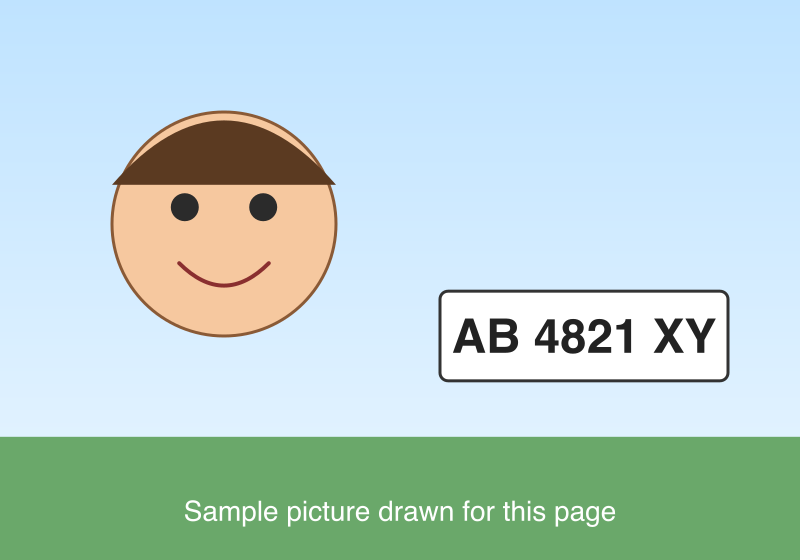
Original PNG, 800 x 560 px, 33 KB
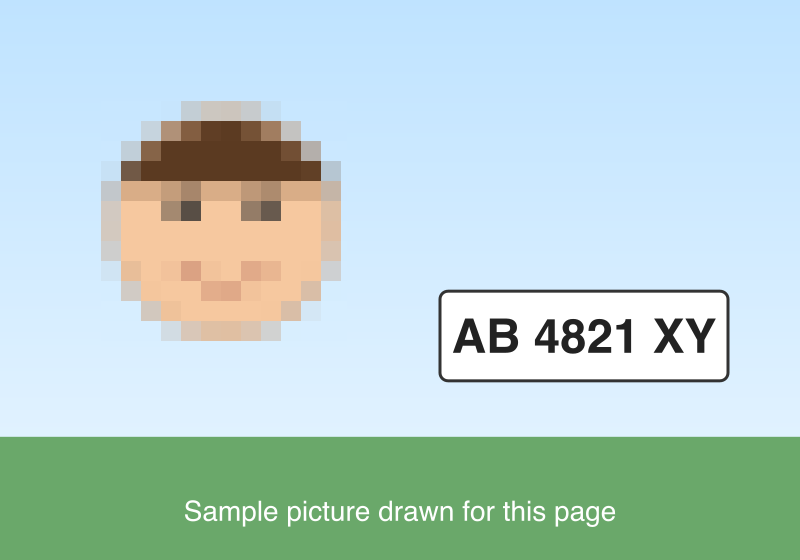
Face box pixelated, block 20: PNG, 800 x 560 px, 22 KB
このツールでモザイク 画像を作る方法
変更したい画像から始めます。ドロップゾーンにドロップすると、ツールがファイルサイズ付きのプレビューを表示します。対応形式はPNG、JPG、WebP、AVIF、GIF、BMP、TIFFです。
ツールはモードを「モザイク」にして開きます。設定が済んだら「モザイク 画像を作成」をクリックします。結果パネルには、画像、そのサイズ、適用された内容が表示されます。
デバイス上の元のファイルは変更されません。別の設定でツールを再度実行して、結果を比較できます。
画像の一部だけをモザイク化する:枠を描く
一部だけを変更したい場合は、「適用範囲」で「選択範囲」を選びます。次にプレビュー上でドラッグして枠を描きます。枠をドラッグして移動し、角をドラッグしてサイズを変更するか、元の画像のピクセル単位で左、上、幅、高さを入力できます。
枠は最大10個まで追加でき、枠同士は重なっても構いません。最初からやり直す場合は「すべての枠を削除」を使います。カウンターには、現在の枠数と上限が表示されます。
画像の外にはみ出す枠は縮められず、受け付けられません。「選択範囲」を選んだ場合は、枠が少なくとも1つ必要です。枠の外のピクセルは変わりません。
モザイクのブロックサイズ:数値の意味
ブロックサイズは、色の正方形の大きさを決めます。範囲は2から200 pxで、既定は16 pxです。各ブロックは、その中のピクセルの平均色になります。
小さいブロックは細部を残しますが、形が認識できることがあります。ブロックが12 px未満の場合、ツールは警告を表示します。右端や下端で収まらないブロックは小さくなります。
作成したポスターでの検証では、画像全体にブロック16 pxを使うとPNG 11KB、ブロック40 pxではPNG 9.5KBになりました。結果は画像によって異なります。
顔をモザイク化する:顔を隠す方法
顔だけを囲む枠を描き、顔が認識できなくなる十分な大きさのブロックサイズを選びます。共有する前に、結果をご自身で確認してください。小さいブロックでは顔が認識できることがあります。
検証では、x 101、y 101の位置にある246 x 246 pxの枠に、ブロック20 pxを適用して、22KBのPNGとして保存しました。枠の外の文字は読めたままでした。ご自身の画像では、より大きいブロックが必要な場合があります。
身分証やナンバープレートの名前や番号には、塗りつぶしの方が安全な選択です。
画像の詳細を隠す:モザイクか塗りつぶし
モザイクは細部をやわらげるのに役立ちます。個人情報を隠すには、塗りつぶしにすると枠内の内容が完全に消えます。文字の高さの約3分の1以上の大きなブロックでモザイクをかけることも選択肢です。
塗りつぶしモードでは、枠全体を1色で覆います。検証では、看板に塗りつぶしを適用するとPNG 26KBになりました。
ツールは、モードの一覧の上に常に警告を表示します。ぼかしは個人情報を隠す安全な方法ではありません。ID番号、カード番号、ナンバープレートを覆うには塗りつぶしを使ってください。
レトロなピクセル調にする画像モザイク
「画像全体」を選んだまま、大きなブロックを使います。低解像度のピクセルアート風になります。画像のピクセル寸法は変わりません。
16 pxや40 pxなどのブロックサイズは、はっきりした平坦なブロックになります。いくつかの値を試して、プレビューで結果を比較してください。
測定は実際の写真ではなく、生成した画像で行いました。お使いの画像では、ファイルサイズが異なる場合があります。
ファイル形式を選ぶ
「元の形式のまま」が既定で、画像のファイル種別を保持します。GIFはGIFのままです。BMPとTIFFはPNGで保存され、AVIFはWebPで保存されます。
可逆圧縮のPNG、JPEG、WebP、GIFも選べます。1から100までの品質スライダーはJPEGとWebPに適用され、既定は90です。
検証では、画像全体にブロック16 pxでモザイクをかけた27KBのJPEGが、同じ800 x 560 pxのまま3.4KBのJPEGとして保存されました。
アニメーションGIFとWebP
アニメーションGIFまたはWebPでは、動きを保つために「アニメーションを維持:全フレームと同じタイミング」にチェックを入れます。すべてのフレームで同じ枠を使います。
チェックを外すと、結果は1枚の画像になります。ツールを実行する前に、必要なオプションを確認してください。
結果はファイルによって異なります。実行のたびに結果パネルを確認してください。
制限:ファイルサイズとピクセル数
無料のWebツールでは、1枚あたり5 MBまで、ピクセル数は16 MP (4096 x 4096)までです。ログイン済みのユーザーは、1枚あたり10 MBまでアップロードできます。
1枚の画像の結果は40 MPまで、ファイルは20MBまでです。WebPの結果は、一辺が16,383 pxまでです。これらの制限を超える結果は、縮小されず受け付けられません。
ピクセル数の上限を超える画像は、デコードされる前に受け付けられません。カメラや位置情報のタグは、結果に書き込まれません。
コードからの画像モザイク
自分のソフトウェアで画像をモザイク化したい場合はAPIを使います。画像のバイト列をそのまま本文として、JSONやマルチパートではなく、https://api.aiipworld.com/v1/image-jobs?op=image_edit&action=blur にPOSTリクエストを送信します。Content-Typeにはimage/png、image/jpeg、image/webp、image/gif、image/avif、image/bmp、image/tiffのいずれかを設定します。
設定はクエリ文字列に指定し、不明な名前は拒否されます。APIキーはAuthorizationヘッダーにBearerとして送るか、x-api-keyで送ります。応答は202で、job_idを含みます。GET /v1/jobs/:idでジョブの完了を確認し、完了後に有効期間の短いdownload_urlから結果をダウンロードします。
ツールのページには、選択した設定から作られたcURL、Node、Pythonの例が表示されます。1回のリクエストで1つの結果が作られます。エラーには、400 invalid_params、400 unsupported_image、413 file_too_large、402 insufficient_credits、429 rate limitedが含まれます。詳細は/docs/#image-jobsにあります。
プライバシー:画像はどう扱われるか
画像はサーバーに送信され、libvipsライブラリを基にしたsharpで処理されます。利用ポリシーに定めるとおり、利用の権利がある画像のみを使用してください。
アップロードされた画像は結果を作るためだけに使われます。作業用のコピーは、ジョブが成功しても失敗しても、ジョブが終わるとすぐに削除されます。無料のWebツールの結果は10分後に削除されます。ダウンロードリンクの有効期間は短くなっています。
各ジョブの記録は保存されます。ログイン済みのユーザーは、ダッシュボードでジョブを確認できます。
よくある質問
無料で画像をモザイク化できますか?
はい、無料のWebツールは有料プランなしで画像をモザイク化できます。アカウントなしで使う場合はセキュリティ確認が必要で、アカウントなしの場合は訪問者1人につき1日30ジョブまで実行できます。
画像をモザイク化するには?
画像をツールにドロップし、モザイクモードのまま「モザイク 画像を作成」をクリックします。その後、結果パネルを確認し、必要な形式でファイルを保存します。
画像の一部だけをモザイク化できますか?
はい。「選択範囲」を選び、変更したい部分の上に最大10個の枠を描いてください。枠の外のピクセルは変わりません。
顔をモザイク化するには?
顔を囲む枠を描き、顔が認識できなくなる十分な大きさのブロックサイズを使います。小さいブロックでは顔が認識できることがあるため、結果をご自身で確認してください。
個人情報を隠すためにモザイク化するのは安全ですか?
必ずしも安全ではありません。モザイクは、特に小さいブロックの場合、元に戻されたり推測されたりすることがあります。IDやカード番号、ナンバープレートには、塗りつぶしモードを使ってください。
ブロックサイズはどれを使えばよいですか?
既定の16 pxから始めてください。細部を隠す必要がある場合は、40 px以上などの大きなブロックを使います。12 px未満のブロックでは警告が表示されます。
モザイクとぼかしの違いは何ですか?
モザイクは正方形のブロックごとに平均色1色に置き換え、ぼかしはガウシアンぼかしで画像をやわらげます。どちらもこのツールのモードの一覧にあり、ぼかし画像のページはぼかしを選んだ状態で開きます。
ツールは自動で顔を検出しますか?
いいえ。顔や文字の自動検出はありません。枠はご自身で描いてください。
アニメーションGIFをモザイク化できますか?
はい。アニメーションGIFまたはWebPでは、「アニメーションを維持:全フレームと同じタイミング」にチェックを入れてください。すべてのフレームで同じ枠を使います。
自分のコードで画像をモザイク化できますか?
はい。画像のバイト列を使い、画像ジョブAPIのimage_edit操作を利用してください。ツールのページには、設定に合わせたcURL、Node、Pythonの例が表示されます。
アプリ内や一括処理で使いたい場合
このツールはAPIと同じプラットフォームで動作するため、同じ画像を、お使いのコードから一回のHTTPリクエストで取得できます。 無料アカウントには、毎月100クレジットが含まれています。