
Imagen a texto gratis y en línea
Con la herramienta de imagen a texto de AIIPWorld puedes sacar el texto de una imagen en unos pocos pasos. Lee capturas de pantalla, escaneos y textos impresos mediante reconocimiento de texto (OCR), y después puedes copiar el resultado, editarlo o descargarlo. Es gratis y no necesitas cuenta para empezar.
- Los resultados dependen del archivo: revisa nombres, cifras y orden de líneas frente a la imagen original.
- Las tablas y los recibos no conservan sus filas ni sus columnas en la salida.
- La escritura a mano y el japonés vertical no se admiten.
Suelta un archivo aquí o elige uno. Hasta 5 MB por archivo sin cuenta.
Los recibos y las páginas fotografiadas suelen leerse mejor como un solo bloque. Las columnas y las tablas necesitan la opción predeterminada.
Completa la verificación de seguridad para activar el botón.
Resultado
Tu texto aparecerá aquí.
Sin cuenta: 10 lecturas al día, hasta 5 MB por archivo y 2 páginas de PDF. Con la sesión iniciada: hasta 10 MB y 5 páginas de PDF.
Conservación: los resultados de la herramienta web se eliminan tras 10 minutos y no se guarda historial. Los resultados de la API se conservan 1 día en el plan gratuito y 7 días en Starter y Pro (30 días en Business y Scale).
No necesitas cuenta
10 lecturas de texto al día por visitante, con hasta 2 páginas de PDF cada una.
OCR de código abierto
Tesseract lee el texto en nuestro servidor. Funciona mejor con capturas y escaneos nítidos; la letra manuscrita y las fotos torcidas no se leen bien.
Eliminación automática
Los resultados de la herramienta web se eliminan tras 10 minutos.
Privacidad: lo que envías solo se usa para crear este archivo. La copia de trabajo se elimina al terminar la tarea, y el resultado, tras 10 minutos. Consulta la política de privacidad.
Hazlo desde tu código
La misma lectura como solicitud a la API: envía los bytes del archivo y consulta el trabajo hasta que termine. Necesita una clave de API; una cuenta gratuita puede crearla.
curl -X POST "https://api.aiipworld.com/v1/image-jobs?op=image_to_text&lang=eng&psm=3&format=txt&timeout_sec=60" \
  -H "Authorization: Bearer $AIIPWORLD_API_KEY" \
  -H "Content-Type: image/png" \
  --data-binary @scan.png

# returns {"job_id": "...", "status": "queued", "credits_reserved": 1}; then poll:
curl https://api.aiipworld.com/v1/jobs/JOB_ID -H "Authorization: Bearer $AIIPWORLD_API_KEY"
Lotes
La herramienta web lee un archivo a la vez. Para muchos archivos usa la API; cada solicitud admite un archivo.
Conservación
Los resultados de la herramienta web se conservan 10 minutos; los de la API gratuita, 1 día; los de Starter y Pro, 7 días; los de Business y Scale, 30 días.
En una frase
Herramienta gratuita en línea que lee el texto de una imagen o de las primeras páginas de un PDF con el motor OCR de código abierto Tesseract y lo devuelve como texto plano, TSV o hOCR.
Datos clave
- Coste: gratis sin cuenta, con 10 lecturas al día por visitante, hasta 2 páginas de PDF por lectura y sin marca de agua.
- Con sesión iniciada, cada página leída cuesta 1 crédito; una tarea sin texto no cuesta nada. Incluye 100 créditos gratuitos cada mes.
- Entrada: PNG, JPEG, WebP, TIFF (primera página) o PDF (primeras 2 páginas sin cuenta y 5 con sesión iniciada); hasta 5 MB en la herramienta gratuita y 10 MB con sesión iniciada; imágenes de hasta 16 MP (4096 x 4096); el tipo de archivo se detecta a partir de su contenido. GIF, BMP, AVIF, HEIC y SVG no se aceptan.
- Idiomas: inglés, español y japonés (texto horizontal), hasta tres a la vez; no hay otros idiomas instalados. Salida: texto plano (.txt), TSV con la posición y la confianza de cada palabra (de 0 a 100), o hOCR guardado como texto; no genera PDF buscable y una tabla pierde sus filas y columnas.
- Precisión en 20 imágenes generadas con ajustes predeterminados: capturas limpias 0.7% de errores; escaneos simulados 0.0%; tabla y recibo de media 35.0%; dos fotos de teléfono simuladas 44.8% (5.3% con « One block of text »). La escritura a mano y las fotos reales no se probaron.
- API: POST https://api.aiipworld.com/v1/image-jobs?op=image_to_text con los bytes del archivo y tu clave de API; los ajustes van en la cadena de consulta y se consulta GET /v1/jobs/:id.
- Gratis sin cuenta: hasta 10 conversiones por minuto y 50 al día por visitante, sin marca de agua. Con sesión iniciada, cada renderizado cuesta 1 crédito (100 créditos gratuitos cada mes).
- Los archivos se eliminan automáticamente: 10 minutos tras la conversión sin cuenta, 1 día con una cuenta gratuita.
- Puedes ejecutar el mismo renderizado con POST https://api.aiipworld.com/v1/render y una clave de API (consulta la página Documentación de la API).
Cómo funciona
- Sube un archivo PNG, JPEG, WebP, TIFF o PDF.
- Marca el idioma o los idiomas de la imagen: inglés, español o japonés, hasta tres a la vez.
- Elige «Qué contiene la imagen»: «Documento o captura de pantalla», «Un solo bloque de texto» o «Texto disperso».
- Haz clic en «Leer el texto» y espera a que el texto aparezca en el recuadro de resultados.
- Copia el texto o descárgalo como .txt, .tsv o .hocr.
Ejemplo de resultado
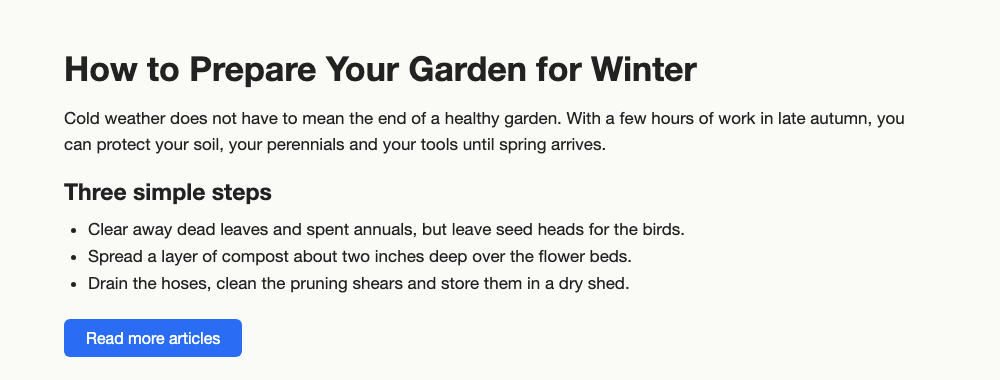
Test picture (generated), top part
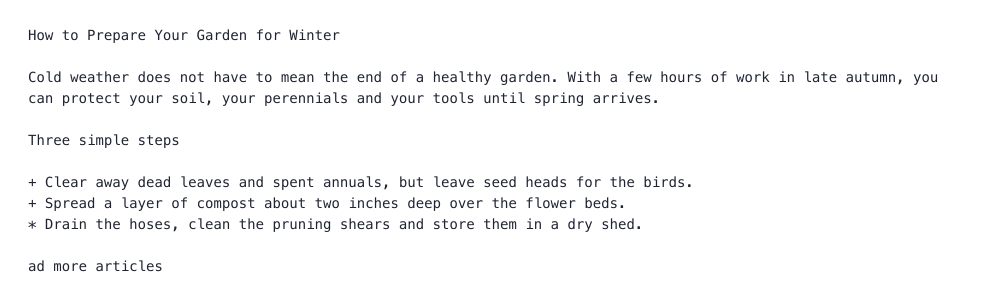
Text read, default settings, 92 words
Pasar una imagen a texto en pocos pasos
Primero subes el archivo y después eliges el idioma y el ajuste de diseño que coincidan con la imagen. La herramienta lee la imagen en el servidor; nada se procesa en el navegador. El texto aparece en un recuadro del panel de resultados, desde donde puedes copiarlo o descargarlo como archivo de texto.
Lo que mejor funciona son letras nítidas, oscuras sobre un fondo liso y no demasiado pequeñas. Si el primer resultado no es correcto, cambia el ajuste de diseño y vuelve a ejecutar la tarea. Compara siempre la salida con el original, porque el motor puede leer mal una letra o perder una línea. Cada tarea trabaja con un solo archivo; repite los pasos con cada imagen.
Alcance y límites de la herramienta
La herramienta acepta un archivo cada vez, que puede ser una imagen o un PDF. Devuelve las palabras que encuentra como texto plano, TSV o hOCR. Solo hace reconocimiento de texto: te entrega las letras leídas, no el diseño de la página, y no conserva filas ni columnas.
Los resultados dependen de cómo se tomó la imagen. Trata la salida como un borrador que debes revisar, no como una copia terminada. Los límites de uso figuran en las notas de la herramienta y en esta página.
Imágenes que se leen bien
Las capturas de pantalla limpias, los escaneos y las imágenes nítidas de texto impreso se leen bien. En nuestras pruebas, las capturas de pantalla limpias tuvieron una tasa de error del 0.7 % y los escaneos simulados a 150-200 dpi, ligeramente inclinados y con ruido, del 0.0 %. Son mediciones sobre archivos de prueba generados, no sobre documentos reales, así que los resultados pueden variar.
- Capturas de pantalla limpias: 0.7% de errores
- Escaneos simulados a 150-200 dpi: 0.0% de errores
- Un escaneo a 100 dpi: 1.0% de errores
- Texto en español con acentos y ñ: 0.0% de errores
Imágenes que se leen mal
El motor no está pensado para la escritura a mano ni para tipografías artísticas, así que espera malos resultados. La escritura a mano no se ha probado. Las fotos reales de teléfono tampoco se han probado, por lo que no podemos decir cómo funcionan. Las fotos son más difíciles. En nuestras fotos de teléfono simuladas, de una página dibujada con perspectiva, hubo 44.8% de errores con el ajuste predeterminado y 5.3% con «Un solo bloque de texto».
Las tablas y los recibos requieren cuidado. En la prueba de una tabla se perdió la fila de encabezado y las filas salieron en orden incorrecto; el promedio de errores en las pruebas de tablas y recibos fue 35.0%. Un recibo leído con «Un solo bloque de texto» dio 0.7%, pero el resultado sigue siendo un flujo de texto.
- Escritura a mano: no probada, espera malos resultados
- Japonés vertical: no se admite
- Fotos simuladas de teléfono: 44.8% de errores con el ajuste predeterminado y 5.3% con «Un solo bloque de texto»
Precisión medida en imágenes de prueba
Se generaron 20 imágenes para este proyecto: capturas de páginas web y de apps, escaneos simulados, páginas inclinadas, columnas, una tabla, un recibo, texto en español y japonés, y dos fotos de teléfono simuladas. La precisión es la proporción de caracteres que difieren del texto verdadero conocido, con los ajustes predeterminados. Tus propios archivos pueden dar otros resultados.
- Captura de terminal oscura, invertida automáticamente: se leyó con 0% de errores.
- Captura de pantalla de solo 500 px de ancho: 6.9% de errores; las imágenes de baja resolución dieron 3.9% de media.
- Página girada 90 grados: 0.0% de errores.
- Página inclinada 7 grados: al principio no devolvió nada; se leyó con 0.0% tras un reintento automático.
- Páginas de dos y tres columnas: 0.0% de errores y orden correcto con el ajuste predeterminado.
- Texto japonés horizontal: 2.5% de errores, sobre todo kanji sueltos.
Qué significa la puntuación de confianza
La puntuación de confianza del motor es la confianza media, de 0 a 100. Indica lo seguro que estaba el motor de cada letra. No es una nota de todo el resultado y no muestra líneas que faltan ni un orden incorrecto. En una prueba, una tabla obtuvo 96 y aun así perdió filas y mezcló su orden.
En la demostración, una captura de un artículo de 1000 x 640 px con los ajustes predeterminados dio 92 palabras y una puntuación de 94.8. El texto era correcto salvo dos viñetas leídas como + y *, y la etiqueta blanca sobre botón azul «Read more articles» salió como «ad more articles». Revisa las etiquetas de los botones de colores antes de usarlas.
Idiomas: inglés, español y japonés
Están instalados el inglés, el español y el japonés (texto horizontal). Puedes marcar hasta tres a la vez, por ejemplo inglés y español para una página bilingüe. Otros idiomas no se admiten y salen como letras erróneas. El japonés vertical no se admite en absoluto.
El español con acentos, ñ y ¿ tuvo 0.0% de errores en las pruebas. El japonés horizontal tuvo 2.5% de errores, con kanji sueltos mal leídos; revisa con atención los resultados en japonés.
Cómo elegir el diseño del texto
El ajuste predeterminado, «Documento o captura de pantalla», sirve para la mayoría de páginas, incluidas las de columnas. «Un solo bloque de texto» va bien para recibos y páginas fotografiadas que son un solo bloque. «Texto disperso» sirve para etiquetas de un diagrama, donde las palabras están separadas.
El ajuste marca una gran diferencia. En las pruebas de dos columnas, el predeterminado mantuvo el orden de lectura, mientras que «Un solo bloque de texto» lo desordenó, con 66.6% de errores. En las fotos de teléfono simuladas, «Un solo bloque de texto» bajó los errores de 44.8% a 5.3%.
- Documento o captura de pantalla (predeterminado): páginas, capturas y columnas
- Un solo bloque de texto: recibos y páginas fotografiadas
- Texto disperso: etiquetas de un diagrama
Correcciones automáticas de inclinación, oscuridad y tamaño
La herramienta pone la imagen derecha según su orientación EXIF y aplana la transparencia a blanco. Si la imagen tiene fondo oscuro y texto claro, se invierte automáticamente. Una imagen pequeña, con lado largo menor de 1,600 px y baja confianza, se amplía y se vuelve a leer, y se queda el resultado mejor de los dos. Las imágenes de más de 10 megapíxeles se reducen.
Si la primera lectura no encuentra texto, el motor lo intenta una vez más con el enderezado activado. Tú también puedes marcar «Enderezar primero el texto inclinado (hasta 15 grados)». Estos ajustes ayudan, pero no garantizan buenos resultados con todos los archivos.
Leer PDF escaneados: primeras páginas
Los PDF escaneados se pueden leer. Sin cuenta se leen las primeras 2 páginas; con sesión iniciada, hasta 5 páginas. Cada página se convierte en imagen y se lee como imagen, así que no se usa la capa de texto que pueda tener el PDF. El número de páginas elegido define cuántas se leen.
El resultado separa las páginas con una línea que contiene solo un carácter de salto de página. Si el PDF tiene más páginas de las leídas, el panel de resultados lo indica. Los usuarios con sesión iniciada pagan 1 crédito por cada página leída.
Salida en texto, TSV y hOCR
El texto plano se guarda como .txt en UTF-8. El TSV incluye cada palabra con su posición y su confianza, útil para revisar palabra por palabra. El hOCR es un marcado de posición que se entrega como texto plano. Elige el formato antes de ejecutar la tarea; para una imagen a texto sencilla, elige .txt.
El panel de resultados tiene un recuadro de texto, un botón Copiar y un botón Descargar. El archivo se llama text.txt, o .tsv o .hocr según el formato. La herramienta no crea un PDF con capa de texto buscable: la salida es solo texto, TSV o hOCR.
Qué pasa si no se encuentra texto
Puede que la imagen no tenga texto que el motor pueda leer. En ese caso la tarea termina bien con un resultado vacío, y el panel indica «No text was found». No se cobran créditos.
Prueba con el diseño «Un solo bloque de texto», marca «Enderezar primero el texto inclinado», o usa una imagen más grande y nítida con texto oscuro sobre un fondo liso. Las tareas fallidas y las que superaron el tiempo límite se reembolsan por completo; una tarea sin terminar no cuesta nada.
Leer texto de imágenes desde tu código
Con la API puedes extraer texto de archivos de imagen desde tu propio código. Envía los bytes del archivo en el cuerpo de una petición POST a https://api.aiipworld.com/v1/image-jobs?op=image_to_text. El Content-Type debe ser image/png, image/jpeg, image/webp, image/tiff o application/pdf.
Envía la clave como Authorization: Bearer <clave de API> o como x-api-key. Los ajustes van en la cadena de consulta: lang, psm, format, dpi, max_pages, deskew, auto_rotate, invert, upscale, timeout_sec. Los nombres desconocidos se rechazan. La respuesta es 202 con job_id. Consulta GET /v1/jobs/:id hasta que la tarea termine con éxito, falle o supere el tiempo límite, y descarga el texto desde download_url, que es de corta duración.
La página muestra ejemplos listos de cURL, Node.js y Python según los ajustes elegidos, y la documentación general está en /docs/. Errores posibles: 400 invalid_params; 413 file_too_large; 422 not_a_pdf; 402 insufficient_credits; 429 (demasiadas peticiones). Una tarea fallida informa de un error_code.
Privacidad y tratamiento de datos
El archivo se envía al servidor; nada se procesa en el navegador. El archivo solo se usa para generar el resultado. La copia de trabajo del archivo subido se elimina al terminar la tarea, con éxito o con error.
En la herramienta gratuita, el resultado se elimina tras 10 minutos y no se guarda historial. Los enlaces de descarga son de corta duración. El uso sin cuenta requiere la verificación de seguridad de Cloudflare Turnstile. Debes tener derecho a usar el contenido que subes, según la Política de uso aceptable.
Preguntas frecuentes
¿Puedo convertir una imagen en texto gratis?
Sí. La herramienta gratuita permite 10 lecturas al día por visitante. Con sesión iniciada se usan créditos.
¿Puede leer una foto hecha con el teléfono?
A veces; los resultados varían. En fotos de teléfono simuladas hubo 5.3% de errores con «Un solo bloque de texto». Las fotos reales de teléfono no se han probado.
¿Puede leer la escritura a mano?
No bien. La escritura a mano no se ha probado y el motor no está pensado para ella, así que espera malos resultados.
¿Qué idiomas lee la herramienta?
Solo lee inglés, español y japonés (texto horizontal). Puedes marcar hasta tres a la vez.
¿Por qué el texto sale desordenado o faltan líneas?
La confianza del motor no muestra el orden ni las líneas que faltan. Usa el ajuste predeterminado para columnas y prueba «Un solo bloque de texto» en recibos o páginas fotografiadas.
¿Puede leer una tabla o un recibo?
No como tabla: la salida pierde filas y columnas. Un recibo con «Un solo bloque de texto» dio 0.7% de errores, pero sigue siendo un flujo de texto.
¿Acepta cualquier tipo de archivo para pasar de jpg o pic a texto?
No cualquiera. Acepta PNG, JPEG, WebP, TIFF (solo la primera página) y PDF. Para pasar un jpg a texto, sube el archivo .jpg tal cual. No se aceptan GIF, BMP, AVIF, HEIC ni SVG.
¿Qué precisión tiene la imagen a texto?
En 20 imágenes de prueba generadas, las capturas limpias tuvieron 0.7% de errores y los escaneos simulados 0.0%. Los documentos reales pueden dar otros resultados, así que revisa el texto.
¿Qué significa la puntuación de confianza?
Es la confianza media de 0 a 100 con la que el motor leyó cada letra. No garantiza que las líneas y el orden sean correctos.
¿Puedo leer un PDF escaneado?
Sí. Sin cuenta se leen las primeras 2 páginas; con sesión iniciada, hasta 5 páginas.
¿Puede crear un PDF con texto buscable?
No. La salida es solo texto, TSV o hOCR, y no hay capa de texto bajo un escaneo.
¿Se envía algo a terceros o se guarda?
El archivo va al servidor y solo se usa para generar el resultado. La copia de trabajo se borra al terminar la tarea y, en la versión gratuita, el resultado se elimina tras 10 minutos. El uso sin cuenta incluye una verificación de seguridad con Cloudflare Turnstile.
¿Por qué no se encontró texto y me cobran?
Puede que la imagen no tenga texto legible. La tarea termina bien con resultado vacío y no se cobran créditos.
¿Puedo extraer texto de una imagen desde mi propio código?
Sí. Envía los bytes del archivo a https://api.aiipworld.com/v1/image-jobs?op=image_to_text con tu clave de API y consulta la tarea hasta que termine.
¿Lo necesitas en tu aplicación o por lotes?
Esta herramienta funciona sobre la misma plataforma que la API, así que leer el texto de una imagen o de un PDF es una sola solicitud HTTP desde tu código. Una cuenta gratuita incluye 100 créditos al mes.