
Comprimir GIF: reduce el peso de tu GIF animado
Para comprimir GIF, sube tu archivo y la herramienta lo reduce sin cambiar su tamaño en píxeles. Es gratuita y en línea, y no necesitas cuenta; sin cuenta, el uso anónimo pide una verificación de seguridad que confirma que eres una persona. Se mantienen todos los fotogramas, sus tiempos y el número de repeticiones.
- La herramienta web trabaja con una imagen cada vez. El uso gratuito admite hasta 5 MB por imagen.
- Si el resultado no es más pequeño, el panel lo indica. Los resultados varían según la imagen.
- Las animaciones tienen límites de fotogramas y de píxeles totales. Consulta la sección sobre límites más abajo.
Suelta una imagen aquí
PNG, JPG, WebP, AVIF, GIF, BMP o TIFF, de hasta 5 MB
La paleta de un GIF puede tener 256, 16, 4 o 2 colores. Menos colores dan un archivo más pequeño y una imagen más tosca.
Reparte los saltos de color para que los degradados se vean más suaves, con algo de ruido. El valor por defecto es 100%.
De 0 a 32. Los píxeles que apenas cambian de un fotograma al siguiente se reutilizan, lo que reduce el archivo y puede dejar estelas tenues. El valor por defecto es 20.
Completa la verificación de seguridad para activar el botón.
Resultado
Tu GIF aparecerá aquí.
La herramienta web gratuita admite imágenes de hasta 5 MB, 30 al día. Con la sesión iniciada, el límite es 10 MB.
Conservación: los resultados de la herramienta web se eliminan tras 10 minutos y no se guarda historial. Los resultados de la API se conservan 1 día en el plan gratuito y 7 días en Starter y Pro (30 días en Business y Scale).
No necesitas cuenta
30 imágenes al día gratis, sin marca de agua.
Mismo tamaño en píxeles
La compresión reduce el archivo sin cambiar el ancho ni el alto. Las etiquetas de cámara y ubicación no se copian en el resultado.
Eliminación automática
Los resultados de la herramienta web se eliminan tras 10 minutos.
Privacidad: lo que envías solo se usa para crear este archivo. La copia de trabajo se elimina al terminar la tarea, y el resultado, tras 10 minutos. Consulta la política de privacidad.
Hazlo desde tu código
La misma petición, creada a partir de la entrada y las opciones de arriba. Crea una cuenta para obtener una clave de API.
curl -X POST https://api.aiipworld.com/v1/render \
  -H "Authorization: Bearer $AIIPWORLD_API_KEY" \
  -H "Content-Type: application/json" \
  -d '{"html":"","output":"pdf","options":{}}'

# returns {"job_id": "...", "status": "queued"}; then poll:
curl https://api.aiipworld.com/v1/jobs/JOB_ID -H "Authorization: Bearer $AIIPWORLD_API_KEY"
Lotes
La herramienta web procesa 1 imagen a la vez. La API acepta una petición por cada imagen, así que puedes automatizar tantas como permita tu plan.
Conservación
Los resultados de la herramienta web se conservan 10 minutos; los resultados de la API gratuita, 1 día; los de Starter y Pro, 7 días; los de Business y Scale, 30 días. La herramienta web permite 10 conversiones por minuto y 50 al día por visitante.
En una frase
Herramienta gratuita en línea que reduce el peso de un GIF animado o fijo sin cambiar su tamaño en píxeles, eligiendo colores, tramado y pérdida de fotogramas o un tamaño objetivo en KB, y conserva cada fotograma, su retardo y el número de repeticiones.
Datos clave
- Entrada: GIF (también PNG, JPG, WebP, AVIF, BMP o TIFF), de hasta 5 MB en la herramienta gratuita y hasta 10 MB con sesión iniciada, y de hasta 16 MP (4096 x 4096) por fotograma; el tipo se lee del contenido del archivo. Solo se conservan las animaciones GIF y WebP.
- Salida: un GIF por defecto con el mismo ancho, alto, fotogramas, retardos y número de repeticiones del bucle; colores 256, 16, 4 o 2, tramado de 0 a 100%, pérdida de fotogramas de 0 a 32 (con pérdida), o un tamaño objetivo en KB que se busca en como máximo 4 codificaciones de prueba; también se ofrece WebP animado y el formato original. Lossless solo optimiza de nuevo y puede pesar más.
- Límites de animación: hasta 300 fotogramas y 64 MP en total (ancho x alto x fotogramas) con sesión iniciada, y 100 fotogramas y 16 MP sin cuenta; si se supera el límite, la tarea falla y la página sugiere usar solo el primer fotograma.
- Prueba: un clip generado de 320 x 240 px y 20 fotogramas, guardado como GIF de 712 KB, pasó a 453 KB con los valores predeterminados (36% menos), a 289 KB con 16 colores y a 71 KB como WebP animado; el clip de prueba lo generaron nuestros scripts y los resultados varían.
- Conservación y precios: la subida se borra al terminar la tarea y el resultado tras 10 minutos; los usuarios con sesión iniciada pagan 1 crédito por imagen más 1 crédito por cada 10 MP de fotogramas empezados más allá de los primeros 10 MP.
- Gratis sin cuenta: hasta 10 conversiones por minuto y 50 al día por visitante, sin marca de agua. Con sesión iniciada, cada renderizado cuesta 1 crédito (100 créditos gratuitos cada mes).
- Los archivos se eliminan automáticamente: 10 minutos tras la conversión sin cuenta, 1 día con una cuenta gratuita.
- Puedes ejecutar el mismo renderizado con POST https://api.aiipworld.com/v1/render y una clave de API (consulta la página Documentación de la API).
Cómo funciona
- Abre el compresor de GIF y sube tu archivo GIF. La herramienta comprueba el tipo, el tamaño y el número de píxeles, y después muestra una vista previa.
- Deja Formato de salida en GIF y mantén activada la opción «Mantener la animación».
- Revisa los valores predeterminados: 256 colores, tramado 100% y pérdida de fotogramas 20. Cámbialos si necesitas un archivo más pequeño.
- Haz clic en Comprimir GIF y lee el panel de resultados: tamaño original y final, porcentaje ahorrado, fotogramas y bucle.
- Descarga el resultado. Los enlaces de descarga son temporales, así que guarda el archivo cuando esté listo.
Ejemplo de resultado
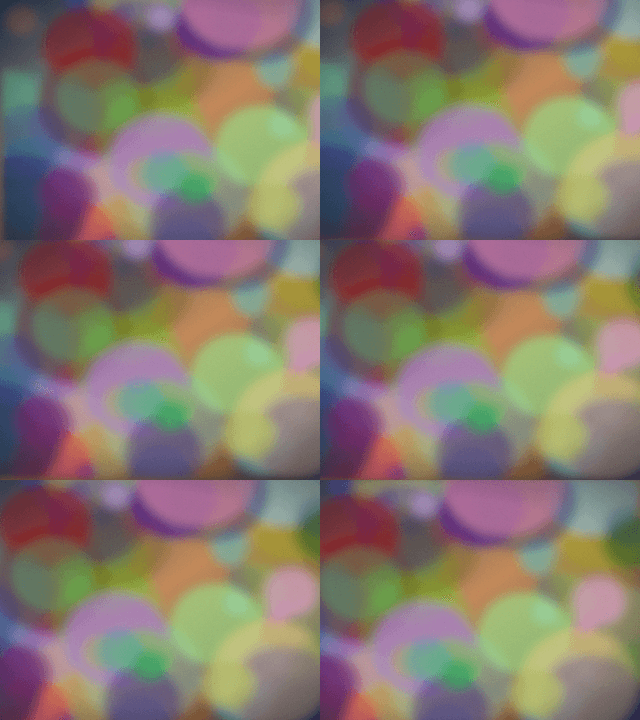
Original GIF, 320 x 240 px, 20 frames, 712 KB
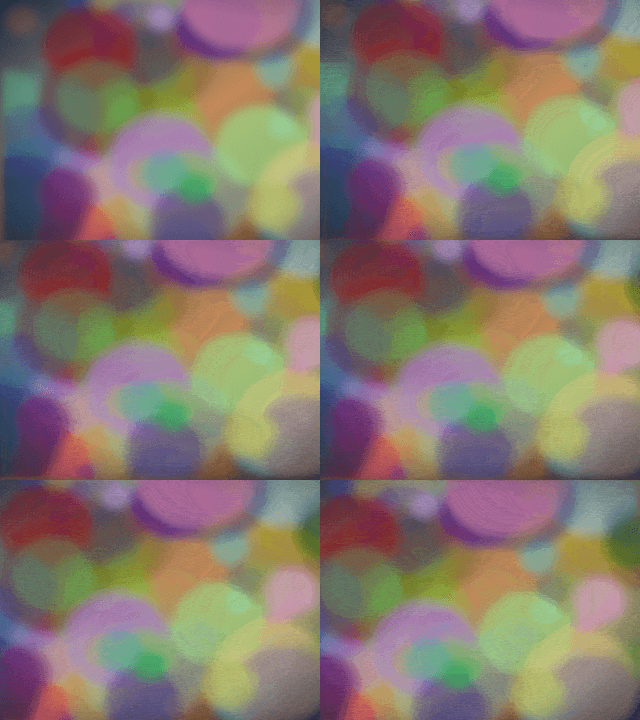
Compressed GIF, defaults, 453 KB
Cómo comprimir un GIF con esta herramienta
Sube el GIF al compresor. Antes de subirlo, el navegador comprueba el tipo, el tamaño y el número de píxeles, y muestra una vista previa.
En un GIF animado, la herramienta cuenta los fotogramas y muestra «Animated GIF: N frames». Deja Formato de salida en GIF y mantén activada la opción «Mantener la animación». Los valores predeterminados son un punto de partida para la mayoría de los GIF: 256 colores, tramado 100% y pérdida de fotogramas 20.
Inicia la compresión y lee el panel de resultados. Muestra el tamaño original y el resultado, el porcentaje ahorrado, el número de fotogramas, el tiempo total y el bucle.
- Si necesitas un archivo más pequeño, cambia los colores o la pérdida de fotogramas y vuelve a comprimir.
- La herramienta web trabaja con una imagen cada vez.
Qué hace el compresor de GIF
Reduce el peso de un GIF volviendo a codificar cada fotograma. Es el mismo compresor de las páginas de Comprimir JPG y Comprimir PNG, abierto en GIF.
Úsalo como reductor de tamaño de GIF cuando una animación es demasiado grande para compartirla. La compresión es con pérdida, salvo que marques «Sin pérdida». Con pérdida, la herramienta usa menos colores, tramado y pérdida de fotogramas para reducir el tamaño. Se mantienen todos los fotogramas, sus tiempos y el número de repeticiones.
El panel de resultados avisa cuando el resultado no es más pequeño o cuando no se alcanza un tamaño objetivo.
Colores, tramado y pérdida de fotogramas
La compresión de GIF aquí equilibra tres ajustes. Un GIF usa una paleta de como máximo 256 colores.
Puedes elegir 256, 16, 4 o 2 colores. Menos colores suelen dar un archivo más pequeño con una imagen más rugosa. El tramado dispersa píxeles para imitar colores que la paleta no tiene, con un rango de 0 a 100% y un valor predeterminado de 100%.
La pérdida de fotogramas reutiliza píxeles que casi no cambian entre fotogramas. Va de 0 a 32, con valor predeterminado 20. Un valor más alto da un archivo más pequeño, pero puede dejar rastros tenues.
En un clip de prueba generado, el tramado en 0 dio 448 KB y en 100 dio 453 KB, un cambio pequeño. Con 16 colores y pérdida de fotogramas 20, el resultado fue de 289 KB, un 59% menos que 712 KB. Los resultados varían según la imagen.
Comprimir un GIF a un tamaño objetivo en KB
Para que el archivo quede por debajo de un tamaño fijo, elige «Buscar un tamaño de archivo» y escribe el objetivo en KB. El rango va de 1 a 20480 KB.
La herramienta prueba hasta 8 pasos de colores y pérdida de fotogramas, de mejor calidad al más pequeño, con como máximo 4 codificaciones de prueba. Devuelve el mejor paso que cabe en el objetivo. No rellena el archivo hasta llegar al tamaño indicado.
En las pruebas, un objetivo de 200 KB dio 190 KB, y uno de 300 KB también dio 190 KB. Con un objetivo de 100 KB no se alcanzó y el resultado más pequeño fue de 117 KB. Con un objetivo de 5 KB el resultado fue de 117 KB, tampoco alcanzado. Si ningún paso cabe, el panel lo indica.
- Los objetivos están en KB, donde 1 KB son 1024 bytes.
- Un objetivo es una meta para la herramienta, no una garantía.
Cuando el GIF no se hace más pequeño
A veces el resultado es más grande que el original, y el panel lo avisa. En la prueba, con pérdida de fotogramas 0 el archivo pasó a 737 KB, unos 4% más que el original. Sin pérdida (lossless) también dio 737 KB.
Un GIF que ya es pequeño puede crecer. Con el mismo clip a 16 colores, sin tramado y con pérdida de fotogramas 32, el archivo pesó 102 KB. Con los valores predeterminados pasó a 128 KB, un 25% más. Comprimir un GIF que ya estaba muy comprimido también puede hacerlo más grande.
Un caso difícil son las imágenes que cambian mucho de un fotograma a otro, como un clip que recorre una fotografía y hace que cada píxel cambie. Los resultados varían según la imagen.
- Prueba con menos colores o con más pérdida de fotogramas.
- Si el panel indica que el resultado no es más pequeño, conserva tu archivo original.
GIF o WebP animado
La lista de salida tiene GIF, WebP e «Igual que el original». Elige «Igual que el original» para mantener un GIF como GIF. Elige WebP para crear un WebP animado a partir de un GIF animado.
El WebP tiene un control deslizante de calidad con pérdida. En la prueba, un clip de 20 fotogramas en WebP con calidad 75 pesó 71 KB, un 90% menos que 712 KB, y se conservaron los 20 fotogramas. Con los ajustes predeterminados de GIF, el mismo clip pesó 453 KB.
Elige GIF cuando el archivo deba seguir siendo GIF. Elige WebP cuando el destino acepte WebP y quieras un archivo más pequeño.
Qué se mantiene: fotogramas, tiempos y bucle
«Conservar la animación» viene activada de forma predeterminada. Con esta opción, se conservan todos los fotogramas y el retardo de cada uno.
Los retardos de GIF son múltiplos de 10 ms. Un retardo de 0 o 1 centésimas de segundo no se cambia; los navegadores lo muestran como 100 ms. El número de repeticiones del bucle también se conserva: un GIF que se reproduce una vez sigue en bucle 1, y uno que se repite sin fin conserva ese ajuste.
El panel muestra «Animation: N frames, X s, loops forever» o «se reproduce N veces». La rotación EXIF no se aplica a las animaciones, y las etiquetas de cámara y de ubicación no se copian al resultado.
Si desactivas «Conservar la animación», solo queda el primer fotograma y el panel dice «Solo se usó el primero de N fotogramas». En la prueba, un GIF de un solo fotograma pesaba 36 KB.
Límites de fotogramas y tamaño
Las animaciones tienen dos límites: el de fotogramas y el de píxeles totales. Píxeles totales = ancho x alto x número de fotogramas. Con sesión iniciada, el límite es de hasta 300 fotogramas y 64 MP en total.
Sin cuenta, el límite es de 100 fotogramas y 16 MP en total. La comprobación lee la cabecera del archivo antes de decodificar los fotogramas, así que una animación demasiado grande se rechaza rápido. Cada fotograma sigue limitado a 16 MP (4096 x 4096).
Si se supera el límite, la tarea falla con «animation_too_large» y la página indica que uses solo el primer fotograma. Desactivar «Conservar la animación», o usar animate=false en la API, también deja solo el primer fotograma. Los créditos se devuelven cuando la tarea falla por superar el límite.
- Créditos: base de 1 crédito por imagen, más 1 crédito por cada 10 MP empezados de fotogramas decodificados más allá de los primeros 10 MP (megapíxeles).
- Un GIF cortado antes de su marca de fin se rechaza como imagen no compatible.
Comprimir un GIF para el límite de subida de una app de chat
Mucha gente busca un compresor de GIF para Discord porque las apps de chat fijan sus propios límites de subida de GIF. Los límites los pone la app, así que revisa el que muestra antes de empezar.
Escribe ese límite en KB como tamaño objetivo, elige «Buscar un tamaño de archivo» e introduce el objetivo. La herramienta devuelve el mejor paso que cabe. Si no se alcanza, el panel lo dice; en ese caso prueba menos colores o más pérdida de fotogramas.
Para animaciones de chat, mantén «Conservar la animación» activada para que el movimiento se siga viendo. Comprueba el tamaño final en el panel de resultados antes de subir el archivo.
Transparencia en un GIF comprimido
Un píxel de GIF es totalmente transparente o totalmente opaco. El formato no tiene píxeles semitransparentes.
«Mantener la transparencia» viene activada de forma predeterminada, y los píxeles transparentes siguen transparentes. Si la desactivas, esos píxeles se rellenan con el color de fondo, que por defecto es blanco (#ffffff) y se puede cambiar.
Los bordes suaves no se trasladan a un GIF. Un PNG o WebP con bordes suaves tendrá bordes irregulares al pasar a GIF. Es un límite del formato.
Qué archivos acepta el compresor
Acepta PNG, JPG (también .jpeg y .jfif), WebP, AVIF, GIF, BMP y TIFF. No acepta SVG, PDF, HEIC/HEIF, BigTIFF ni RAW de cámara. Solo se conservan como animación los GIF y WebP animados.
El tipo de archivo se lee del contenido, no del nombre. Un archivo renombrado se trata como su tipo real. Un archivo de texto renombrado con extensión de imagen se rechaza con «unsupported image».
En el uso web gratuito, sin cuenta, hay hasta 5 MB por imagen y 30 imágenes al día por visitante. Cada fotograma puede tener hasta 16 MP (4096 x 4096). Con sesión iniciada, el límite sube a 10 MB por imagen.
Con sesión iniciada, cada imagen cuesta 1 crédito, más los extras de animación, y 1 crédito por cada 5 MB de resultado a partir de los primeros 5 MB. Si el resultado supera 20 MB, la tarea falla con «output too large» y no se devuelve ningún archivo cortado. Los tamaños se muestran en KB (1024 bytes) y MB (1024 x 1024 bytes).
Comprimir GIF desde código
Usa la API para comprimir GIF desde tu propio código. Usa op=image_compress con format=gif.
Envía los bytes de la imagen como cuerpo de la petición, no en JSON ni en multipart. Pon Content-Type en image/gif, o en image/webp, png, jpeg, avif, bmp o tiff. Envía la petición a https://api.aiipworld.com/v1/image-jobs. La clave va en Authorization: Bearer o en x-api-key.
Los ajustes van en la cadena de consulta: colours, dither, lossy, target_kb, lossless y animate. Los nombres desconocidos se rechazan. La respuesta es 202 con un job_id. Consulta GET /v1/jobs/:id hasta que la tarea termine con éxito, falle o superó el tiempo límite. Para animaciones, envía timeout_sec=60, el máximo. download_url es un enlace firmado y temporal. Los detalles están en /docs/#image-compress.
Cada petición procesa una imagen. No hay endpoint por lotes ni webhooks por ahora. Debajo de la herramienta, la página muestra ejemplos listos de cURL, Node.js y Python.
- Errores: 400 unsupported_image o invalid_params; 413 file_too_large; 402 insufficient_credits; 429 demasiadas peticiones.
Privacidad: qué pasa con tu archivo
La imagen se envía a nuestro servidor; no se procesa en el navegador. El servidor usa sharp, que se basa en la biblioteca libvips, para el procesamiento habitual de imágenes. Ese procesamiento no es inteligencia artificial.
La imagen subida solo se usa para generar el resultado. La subida se borra en cuanto termina la tarea, tenga éxito o falle. El resultado se borra tras 10 minutos en la herramienta web gratuita. No se guarda historial, y los enlaces de descarga son temporales.
Debes tener derecho a usar lo que subes, según la Política de uso aceptable. Las tareas fallidas y las que superaron el tiempo límite se reembolsan.
Preguntas frecuentes
¿Puedo comprimir un GIF gratis?
Sí, con la herramienta web gratuita y sin cuenta. El uso anónimo necesita una verificación de seguridad que confirma que eres una persona. El límite es de 30 imágenes al día por visitante, y el uso con sesión iniciada gasta créditos.
¿El GIF comprimido sigue moviéndose?
Sí, si «Conservar la animación» está activada. Se mantienen todos los fotogramas, sus retardos y el número de repeticiones del bucle.
¿Cuánto pesará menos mi GIF?
Depende de la imagen, y los resultados varían. En una prueba, un clip generado de 320 x 240 px y 20 fotogramas quedó un 36% más pequeño con los valores predeterminados. Con 2 colores bajó un 87%, pero la imagen quedó rugosa.
¿Qué es la pérdida de fotogramas?
Es una opción que reutiliza píxeles que casi no cambian de un fotograma al siguiente, y es con pérdida. Va de 0 a 32, con valor predeterminado 20. Un número más alto da un archivo más pequeño, pero puede dejar rastros tenues.
¿Por qué mi GIF comprimido no pesa menos?
Probablemente la imagen ya es pequeña o estaba muy comprimida. El panel indica cuando el resultado no es más pequeño. En la prueba, con pérdida de fotogramas 0 el archivo creció un 4%, y un GIF pequeño creció un 25% con los valores predeterminados. Prueba con menos colores o más pérdida de fotogramas.
¿Puedo comprimir un GIF a un tamaño concreto en KB?
Sí, elige «Buscar un tamaño de archivo». El objetivo va de 1 a 20480 KB. La herramienta devuelve el mejor paso que cabe; si ninguno cabe, devuelve el resultado más pequeño y avisa de que no se alcanzó el objetivo.
¿Cuántos colores puedo elegir?
Puedes elegir 256, 16, 4 o 2 colores. Son las únicas cuatro opciones.
¿La compresión de GIF es con pérdida?
Sí, salvo que marques «Sin pérdida». Lossless mantiene 256 colores y no aplica pérdida de fotogramas. Solo optimiza de nuevo el archivo, así que el resultado puede pesar más.
¿Puedo crear un WebP animado en su lugar?
Sí, pon la salida en WebP. Así se crea un WebP animado a partir de un GIF animado. En una prueba, un clip de 712 KB con calidad 75 pasó a 71 KB, y se conservaron los 20 fotogramas.
¿Qué pasa con un GIF transparente?
Los píxeles transparentes siguen transparentes, porque «Mantener la transparencia» viene activada de forma predeterminada. Si la desactivas, se rellenan con el color de fondo, que por defecto es blanco.
¿Por qué rechazan mi GIF por ser demasiado largo o grande?
Porque supera el límite de fotogramas o de píxeles totales, que se comprueba en la cabecera antes de decodificar. Sin cuenta, el límite es de 100 fotogramas y 16 MP en total. Un resultado mayor de 20 MB falla con «output too large».
¿Puedo comprimir GIF desde código?
Sí, con la API: usa op=image_compress con format=gif y envía los bytes de la imagen a https://api.aiipworld.com/v1/image-jobs. Para animaciones, usa timeout_sec=60. La página muestra ejemplos listos de cURL, Node.js y Python.
¿Lo necesitas en tu aplicación o por lotes?
Esta herramienta funciona en la misma plataforma que la API, así que el mismo imagen es una sola petición HTTP desde tu código. Una cuenta gratuita incluye 100 créditos al mes.