
Cortar GIF animado en línea
Cortar GIF es posible con este conversor gratuito: subes un GIF animado o un WebP animado, eliges qué fotogramas se conservan y descargas el resultado. La herramienta conserva una parte continua de la animación y elimina el resto. No necesitas cuenta para usarla gratis, y el uso gratuito admite hasta 5 MB por archivo.
- La herramienta conserva una parte continua. No puede quitar una sección del centro ni unir piezas.
- Los tamaños y tiempos de esta página se midieron con una animación de prueba generada, no con material real. Los resultados varían según tu archivo.
- Uso gratuito: hasta 5 MB por archivo y 30 archivos al día por visitante.
Suelta una imagen aquí
PNG, JPG, WebP, AVIF, GIF, BMP o TIFF, de hasta 5 MB
Los fotogramas que conservas mantienen su propio retardo y el número de repeticiones. El archivo original no se modifica.
Un GIF tiene un máximo de 256 colores y cada píxel es totalmente transparente o totalmente opaco. Los fotogramas se decodifican, se editan y se codifican de nuevo, así que un GIF con muchos colores puede verse algo distinto. La salida WebP es con pérdida; usa el control de calidad.
Completa la verificación de seguridad para activar el botón.
Resultado
Tu GIF aparecerá aquí.
La herramienta web gratuita admite imágenes de hasta 5 MB, 30 al día. Con la sesión iniciada, el límite es 10 MB.
Conservación: los resultados de la herramienta web se eliminan tras 10 minutos y no se guarda historial. Los resultados de la API se conservan 1 día en el plan gratuito y 7 días en Starter y Pro (30 días en Business y Scale).
No necesitas cuenta
30 imágenes al día gratis, sin marca de agua.
Editado fotograma a fotograma
Los fotogramas se decodifican una vez, se editan y se codifican una vez. El archivo original no se modifica y la subida se elimina al terminar la tarea.
Eliminación automática
Los resultados de la herramienta web se eliminan tras 10 minutos.
Privacidad: lo que envías solo se usa para crear este archivo. La copia de trabajo se elimina al terminar la tarea, y el resultado, tras 10 minutos. Consulta la política de privacidad.
Hazlo desde tu código
La misma petición, creada a partir de la entrada y las opciones de arriba. Crea una cuenta para obtener una clave de API.
curl -X POST https://api.aiipworld.com/v1/render \
  -H "Authorization: Bearer $AIIPWORLD_API_KEY" \
  -H "Content-Type: application/json" \
  -d '{"html":"","output":"pdf","options":{}}'

# returns {"job_id": "...", "status": "queued"}; then poll:
curl https://api.aiipworld.com/v1/jobs/JOB_ID -H "Authorization: Bearer $AIIPWORLD_API_KEY"
Lotes
La herramienta web procesa 1 imagen a la vez. La API acepta una petición por cada imagen, así que puedes automatizar tantas como permita tu plan.
Conservación
Los resultados de la herramienta web se conservan 10 minutos; los resultados de la API gratuita, 1 día; los de Starter y Pro, 7 días; los de Business y Scale, 30 días. La herramienta web permite 10 conversiones por minuto y 50 al día por visitante.
En una frase
Cortar GIF es un conversor web gratuito que conserva una parte continua de un GIF o WebP animado, elegida por números de fotograma o por un inicio y un fin en milisegundos, y elimina el resto.
Datos clave
- Entrada: GIF o WebP animado con más de un fotograma; hasta 5 MB en el uso gratuito y 10 MB con sesión iniciada; hasta 16 MP (4096 x 4096) por fotograma.
- Salida: GIF (o WebP animado) con los fotogramas conservados, cada uno con su propia duración y el número de repeticiones original; un fotograma se conserva cuando empieza en el inicio o después, y antes del fin.
- Conserva una parte continua; no puede quitar una sección del centro ni unir piezas.
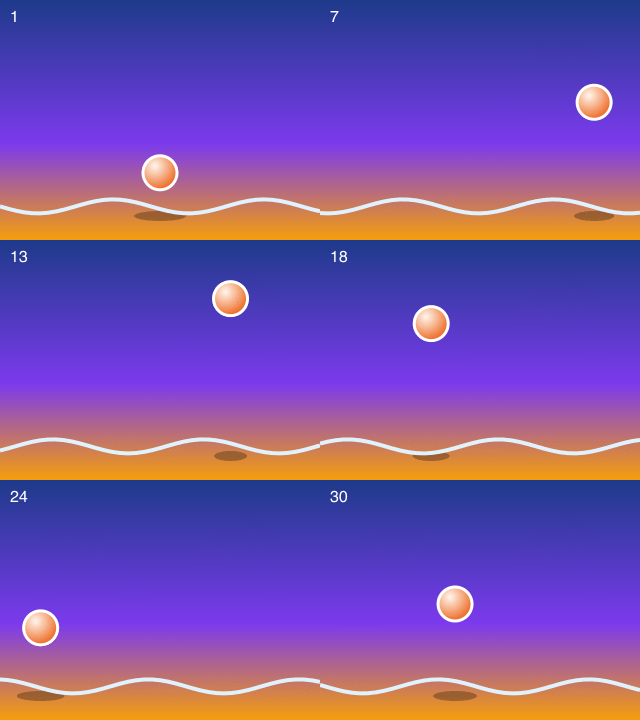
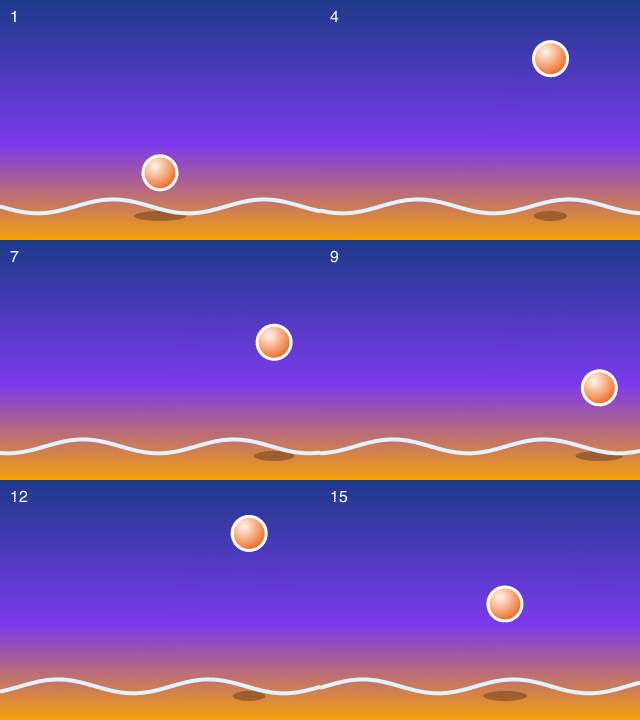
- Prueba: GIF generado de 30 fotogramas, 1.8 s, 106 KB, pasó a GIF de 15 fotogramas, 0.9 s, 59 KB, con los fotogramas 1 a 15. Animación de prueba generada con nuestros scripts; los resultados varían.
- El archivo subido se elimina al terminar la tarea; el resultado se elimina tras 10 minutos. Con sesión iniciada se cobra 1 crédito por archivo, más 1 crédito por cada 10 MP empezados de fotogramas por encima de los primeros 10 MP.
- Gratis sin cuenta: hasta 10 conversiones por minuto y 50 al día por visitante, sin marca de agua. Con sesión iniciada, cada renderizado cuesta 1 crédito (100 créditos gratuitos cada mes).
- Los archivos se eliminan automáticamente: 10 minutos tras la conversión sin cuenta, 1 día con una cuenta gratuita.
- Puedes ejecutar el mismo renderizado con POST https://api.aiipworld.com/v1/render y una clave de API (consulta la página Documentación de la API).
Cómo funciona
- Sube un GIF o un WebP animado. Tu navegador muestra la vista previa y el número de fotogramas.
- En «Recortar por», elige «Números de fotograma» o «Tiempo en milisegundos» y, después, indica el rango.
- Lee la línea de resumen para confirmar qué fotogramas se conservan.
- En «Guardar como», elige «Igual que el original», GIF o WebP animado.
- Haz clic en «Cortar GIF» y descarga el resultado. Los enlaces de descarga son de corta duración.
Ejemplo de resultado
Original GIF, 30 frames, 1.8 s, 106 KB
Trimmed GIF, frames 1 to 15, 0.9 s, 59 KB
Cómo cortar gif paso a paso
Sube el archivo, elige el método de corte, lanza la tarea y descarga el resultado. Los pasos son los mismos para los números de fotograma y para los intervalos de tiempo. Antes de ejecutar, aparecen la vista previa y el número de fotogramas. Empieza por «Recortar por», ajusta el rango, lee la línea de resumen, elige el formato de salida y haz clic en «Cortar GIF». Descarga el resultado antes de que venza el enlace.
Qué hace el cortador de GIF
Conserva los fotogramas seleccionados y elimina el resto. Los fotogramas conservados mantienen sus propias duraciones y el número de repeticiones del original. Las imágenes de cada fotograma no cambian: el tamaño y los píxeles siguen igual. El archivo original no se modifica. Debe conservarse al menos un fotograma; si conservas uno, el resultado es un GIF de un solo fotograma.
- Conserva una parte continua de la animación.
- No añade fundidos ni invierte la animación.
- Para cambiar la velocidad, usa el conversor de velocidad de GIF.
Cortar un GIF por números de fotograma
Los números de fotograma son la opción por defecto, con los campos Primer fotograma y Último fotograma, cada uno con un cuadro numérico y un control deslizante. Del 1 al 15 se obtienen 15 fotogramas. En la prueba, con una animación generada de 30 fotogramas (320 x 240 px, 60 ms por fotograma), los fotogramas 1 a 15 dieron 15 fotogramas y 0.9 s, y los fotogramas 11 a 20 dieron 10 fotogramas y 0.6 s. Si indicas números por encima del final, la tarea se rechaza y el mensaje indica el número de fotogramas.
- Cuenta los fotogramas desde 1.
- Revisa la vista previa para ver el total de fotogramas.
Cortar un GIF por tiempo en milisegundos
Elige «Tiempo» y, después, escribe Inicio (ms) y Fin (ms). Un fotograma se conserva cuando empieza en Inicio o después, y antes de Fin; el valor Fin no se incluye. El navegador lee las duraciones desde la cabecera del archivo, y el resumen muestra los fotogramas conservados antes de ejecutar. En la prueba, de 600 a 1200 ms se conservaron los fotogramas 11 a 20, igual que con el corte por número. De 0 a 1000 ms se conservaron 17 fotogramas, 1.0 s, porque el fotograma 17 empieza a los 960 ms.
- Si ningún fotograma empieza dentro del intervalo, la tarea se rechaza.
- El tiempo se cuenta desde el inicio de cada fotograma; los retardos irregulares cambian el resultado.
Tiempos y repeticiones del GIF cortado
El GIF cortado mantiene la duración de los fotogramas conservados y el número de repeticiones del archivo original. El tiempo de reproducción se calcula como lo reproducen los navegadores: un retardo de 10 ms o menos cuenta como 100 ms. El panel de resultado muestra una fila de fotogramas conservados con el tiempo de reproducción antes y después del corte, además del tiempo y las repeticiones de la animación. En la prueba con retardos irregulares (100, 100, 500, 100, 100, 1000 ms), el rango de 150 a 800 ms conservó los fotogramas 3 y 4, que empiezan a 200 ms y 700 ms.
Tamaño del archivo después de cortar
Menos fotogramas suelen dar un archivo más pequeño, pero el tamaño no baja en línea recta. En la prueba, el GIF completo de 30 fotogramas ocupó 106 KB; los fotogramas 1 a 15, 59 KB; los fotogramas 11 a 20, 37 KB; y un solo fotograma, 9.8 KB. Los resultados varían con el archivo, y el contenido de la imagen cambia el tamaño. Los tamaños se muestran en KB, donde 1 KB = 1024 bytes, como en el panel de resultado. Las cifras proceden de una animación generada, no de material real.
Guardar como GIF o WebP
«Guardar como» ofrece Igual que el original, GIF o WebP animado. Si eliges WebP, aparece un control deslizante de calidad, con valor por defecto 80. El WebP animado es con pérdida, así que el ajuste de calidad cambia el detalle de la imagen. En la prueba, los fotogramas 1 a 15 ocupaban 37 KB como WebP animado y 59 KB como GIF. Prueba los dos formatos y compara los tamaños en el panel de resultado.
Cortar un solo fotograma o una parte
Pon el mismo número en el primer y en el último fotograma para obtener un GIF de un solo fotograma. En la prueba, el fotograma 5 dio un GIF de un solo fotograma de 9.8 KB. El cortador conserva una sola parte continua: no puede borrar una sección central ni unir dos piezas. Para cambiar la velocidad, usa el conversor de velocidad de GIF. Para convertir fotogramas en imágenes sueltas, usa el conversor de GIF a fotogramas.
Límites de las animaciones
Los límites se comprueban en la cabecera del archivo antes de decodificar la animación. Con sesión iniciada: hasta 300 fotogramas y 64 MP de píxeles totales, donde los píxeles totales = ancho x alto x número de fotogramas. Sin cuenta: 100 fotogramas y 16 MP. Cada fotograma individual está limitado a 16 MP (4096 x 4096). El precio empieza en 1 crédito por archivo, más 1 crédito por cada 10 MP empezados de fotogramas decodificados por encima de los primeros 10 MP. Si se supera un límite, la tarea falla y los créditos se devuelven.
- El navegador avisa antes de subir si una animación supera los límites.
Tipos de archivo aceptados
Acepta GIF y WebP animado. Los archivos PNG, JPG u otros se rechazan con un mensaje que lo indica. El tipo de archivo se lee por su contenido, no por el nombre. Un archivo de texto o dañado renombrado a .gif se rechaza con el mensaje «imagen no compatible», y un GIF cortado antes de su marca de final también. En el uso web gratuito: hasta 5 MB por archivo, 30 archivos al día por visitante sin cuenta y hasta 16 MP (4096 x 4096) por fotograma. Con sesión iniciada: hasta 10 MB por archivo. Si el resultado supera 20 MB, la tarea falla con el mensaje «salida demasiado grande» en lugar de devolver un archivo cortado.
Cortar un GIF desde código
Cortar GIF también está disponible en la API, la interfaz de programación de la herramienta. Envía una petición POST a https://api.aiipworld.com/v1/image-jobs con los bytes del archivo sin procesar, no JSON ni multipart. El Content-Type es image/gif o image/webp. La autenticación usa Authorization: Bearer <clave de API> o x-api-key, y la query string incluye op=gif_edit y action=trim, además de los parámetros de corte de la documentación. Cada acción acepta solo sus propios parámetros, y los nombres desconocidos se rechazan. Para animaciones, timeout_sec=60 es el máximo. Hay una petición por archivo; no hay endpoint por lotes ni webhooks todavía. La API devuelve 202 con un job_id. Consulta GET /v1/jobs/:id hasta que la tarea tenga éxito, falle o superó el tiempo límite. Debajo de la herramienta aparecen ejemplos listos de cURL, Node.js y Python, según los ajustes elegidos. La documentación está en /docs/#image-jobs.
Privacidad y gestión de archivos
El archivo se envía a nuestro servidor y no se edita en el navegador. Se procesa con sharp (Apache-2.0), que se basa en libvips. Es un procesamiento de imagen habitual, no inteligencia artificial. El archivo subido solo se usa para generar el resultado y se elimina al terminar la tarea, tenga éxito o falle. En el conversor web gratuito, el resultado se elimina tras 10 minutos. No se guarda historial y los enlaces de descarga son de corta duración. Debes tener derecho a usar lo que subes, según la Política de uso aceptable.
Preguntas frecuentes
¿Puedo cortar un GIF gratis?
Sí, en el conversor web gratuito y sin cuenta. Puedes usarlo con hasta 30 archivos al día por visitante. El uso sin cuenta requiere una verificación de seguridad, y cada archivo está limitado a 5 MB. Con sesión iniciada, el uso se cobra en créditos, desde 1 crédito por archivo.
¿Cómo corto el inicio o el final de un GIF?
Con los números de fotograma: el Primer fotograma corta el inicio y el Último fotograma corta el final. También puedes elegir Tiempo e indicar Inicio (ms) y Fin (ms). Lee la línea de resumen antes de hacer clic en «Cortar GIF».
¿Un GIF cortado conserva su ritmo?
Sí: los fotogramas conservados mantienen sus propias duraciones y el número de repeticiones. El tiempo de reproducción del resultado solo cuenta los fotogramas conservados.
¿Qué fotogramas conserva un intervalo de tiempo?
Un fotograma se conserva cuando empieza en Inicio (ms) o después, y antes de Fin (ms). Fin no se incluye. Si ningún fotograma empieza en el intervalo, la tarea se rechaza.
¿Puedo cortar una parte del centro de un GIF?
No. El cortador conserva una sola parte continua y no puede borrar una sección central ni unir piezas. Para imágenes sueltas, usa el conversor de GIF a fotogramas.
¿Puedo conservar solo un fotograma?
Sí: pon el mismo número en el primer y en el último fotograma. El resultado es un GIF de un solo fotograma. En la prueba, el fotograma 5 dio un archivo de 9.8 KB.
¿Por qué el GIF cortado sigue ocupando muchos KB?
Con menos fotogramas el archivo suele bajar, pero el tamaño depende del contenido. El GIF guarda cada fotograma como una imagen de hasta 256 colores. En la prueba, los mismos fotogramas ocupaban 37 KB como WebP animado y 59 KB como GIF.
¿Puedo cortar un WebP animado?
Sí: el WebP animado se acepta como entrada. La salida puede ser Igual que el original, GIF o WebP animado. El WebP animado es con pérdida, y el control de calidad (valor por defecto 80) cambia el detalle de la imagen.
¿Qué pasa si los números de fotograma superan el final?
La tarea se rechaza y el mensaje indica el número de fotogramas. En la prueba, los fotogramas 20 a 40 se rechazaron en una animación de 30 fotogramas. Elige números desde 1 hasta el número de fotogramas que aparece en la vista previa.
¿Por qué rechazaron mi GIF por ser demasiado largo o pesado?
El archivo o la animación superó un límite. Con sesión iniciada: 300 fotogramas y 64 MP de píxeles totales. Sin cuenta: 100 fotogramas y 16 MP. Cada archivo está limitado a 5 MB en el uso gratuito y a 10 MB con sesión iniciada. El navegador avisa antes de subir, y si la tarea supera un límite falla y los créditos se devuelven.
¿Cuánto tiempo se guarda mi archivo?
El archivo subido se elimina en cuanto termina la tarea. En el conversor web gratuito, el resultado se elimina tras 10 minutos. No se guarda historial y los enlaces de descarga son de corta duración.
¿Puedo cortar un GIF desde código?
Sí, con la API. Envía una petición POST a /v1/image-jobs con los bytes del archivo, op=gif_edit y action=trim. Para animaciones, usa timeout_sec=60. La página muestra ejemplos listos de cURL, Node.js y Python.
¿Lo necesitas en tu aplicación o por lotes?
Esta herramienta funciona en la misma plataforma que la API, así que el mismo imagen es una sola petición HTTP desde tu código. Una cuenta gratuita incluye 100 créditos al mes.