
PDF PNG 変換ツール
PDF PNG 変換は、PDFの各ページを別々のPNG画像に変換する無料のオンラインツールです。ファイルを選択して「PNGに変換」をクリックするだけで、アカウント登録なしで使えます。PNGは画素をそのまま保存するため、文字や線画、スクリーンショットのようなページに向いています。
- 1ページなら1つのPNGファイル(page.png)になります。複数ページならページごとのPNGを入れたZIPファイル(pdf-pages.zip)になります。
- アカウント登録なしで使う場合は、セキュリティ確認が必要です。ログインしているユーザーはセキュリティ確認が不要で、クレジットを使います。
- 結果は、実際の文書ではなく生成したテストファイルで測定しています。結果はファイルによって変わります。
ファイルをここにドロップするか選択してください。アカウントなしの上限は1ファイルあたり10 MBです。
DPIを上げると画像もファイルも大きくなります。非常に大きなページは自動的に低いDPIで描画されます。
アカウントなしでは1回に最大10ページまでです。1-3,5のように番号や範囲を入力します。zは最後のページです。
セキュリティ確認を完了すると、ボタンが有効になります。
結果
ここに画像が表示されます。
アカウントなし:1日20回まで、PDF1つにつき10 MBまで、1回10ページまで。ログイン中:PDF1つにつき50 MBまで、1回100ページまで。
保存期間:Webツールの結果は10分後に削除され、履歴は保存されません。APIの結果は無料プランでは1日、StarterとProでは7日保存されます(BusinessとScaleでは30日)。
アカウント登録なしで利用可能
訪問者ごとに1日20回までPDFを処理できます。
ページはサーバーで描画します
Popplerが各ページを描画します。PDFに埋め込まれていないフォントは代替され、フォントが埋め込まれていない中国語・日本語・韓国語のテキストは正しく表示されないことがあります。
自動的に削除
Webツールの結果は10分後に削除されます。
プライバシー:送信された内容は、このファイルを作成するためにのみ使用されます。作業用のコピーはジョブの終了時に削除され、結果は10分後に削除されます。詳しくはプライバシーポリシーをご覧ください。
コードから実行する
同じ処理をAPIリクエストで行う方法です。各PDFをアップロードし、アップロードIDを指定して処理を開始し、ジョブの状態を確認します。APIキーが必要で、無料アカウントでも作成できます。
curl -X POST "https://api.aiipworld.com/v1/uploads" \
  -H "Authorization: Bearer $AIIPWORLD_API_KEY" \
  -H "Content-Type: application/pdf" \
  --data-binary @input.pdf   # returns {"upload_id": "UPLOAD_ID_1", ...}

curl -X POST "https://api.aiipworld.com/v1/pdf-jobs" \
  -H "Authorization: Bearer $AIIPWORLD_API_KEY" \
  -H "Content-Type: application/json" \
  -d '{"op":"pdf_to_image","params":{"format":"png"},"files":["UPLOAD_ID_1"]}'
# returns {"job_id": "...", "status": "queued"}; then poll:
curl https://api.aiipworld.com/v1/jobs/JOB_ID -H "Authorization: Bearer $AIIPWORLD_API_KEY"
一括処理
Webツールは1回に1つのPDFを処理します。多数のファイルを処理するにはAPIを使ってください。1ジョブで1つのPDFを受け付けます。
保存期間
Webツールの結果は10分保存されます。無料APIの結果は1日、StarterとProの結果は7日、BusinessとScaleの結果は30日保存されます。
ひとことで言うと
PDF PNG 変換は、PDFの各ページをPopplerで可逆のPNG画像にする無料のオンラインツールです。
主な仕様
- 費用:アカウント登録なしでは訪問者ごとに毎日20PDFジョブまで無料で、透かしはありません。ログイン時はジョブごとに1クレジットかかり、さらに最初の10ページを超える分は開始した10ページごとに1クレジット、最初の20MBを超える結果は開始した20MBごとに1クレジットが加算されます(毎月100無料クレジット)。
- 入力:PDFは1つまでで、アカウント登録なしでは10 MBまで、ログイン時は50 MBまでです。一つのジョブで変換するのは10ページまで(ログイン時は100ページ)で、超えると拒否されるため、ページ範囲で選びます。暗号化されたPDFは拒否されます。
- 設定:PNGまたはJPG、解像度は72、96、150(既定)、200、300DPI、変換するページを選べます。結果は一つのページならpage.png、複数ページならpage-001.pngなどを入れたZIPです。背景は白で、透過背景はありません。
- 大きさ:25メガピクセルを超えるページは低いDPIで描画され、結果パネルに対象のページが表示されます。ジョブ全体の画像の合計は100MBまでです。テストでは、6ページのPDFの1ページ目は150DPIのPNGで56KB(1240 x 1754 px)、300DPIで127KBでした。同じページのJPGは80KBでした。
- API:https://api.aiipworld.com/v1/uploadsにPDFをPOSTし、https://api.aiipworld.com/v1/pdf-jobsにop pdf_to_imageとformat pngを指定してPOSTします。その後、GET /v1/jobs/:idでジョブの状態を確認します。
- アカウント登録なしの無料利用では、訪問者ごとに毎分10件、毎日50件まで変換でき、透かしは入りません。ログインしているユーザーは、レンダリングごとに1クレジットを使用します。毎月100無料クレジットが付与されます。
- ファイルは自動的に削除されます。アカウント登録なしの場合は変換後10分、無料アカウントの場合は1日で削除されます。
- 開発者は、APIキーを付けてPOST https://api.aiipworld.com/v1/renderを送信すると、同じレンダリングを実行できます。詳しくはAPIドキュメントページをご覧ください。
使い方
- PDFファイルを1つ選択します。ファイルはサーバーにアップロードされ、変換が始まります。
- 「画像形式」はPNGのままにするか、JPGを選びます。
- 「解像度」から72、96、150(初期値)、200、300DPIのいずれかを選びます。
- 「ページ」に番号や範囲を入力します。例えば1-3,5と入力します。空欄にすると、すべてのページを変換します。
- 「PNGに変換」をクリックし、結果のファイルをダウンロードします。
出力例
Input: page 1 of a PDF of 6 pages
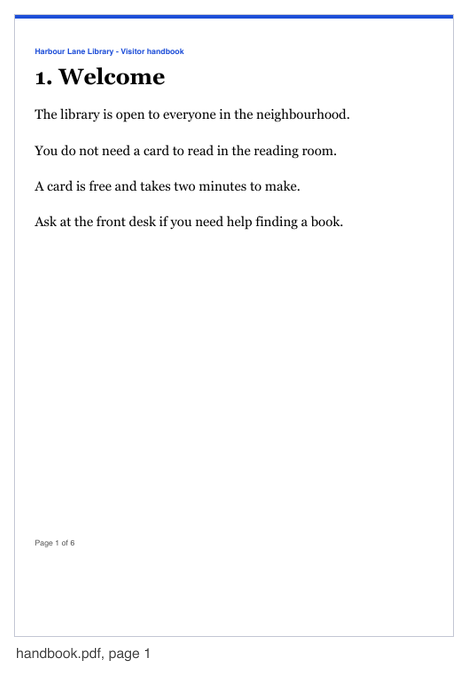
Output: page.png, 1240 x 1754 px, 56 KB (150 DPI)
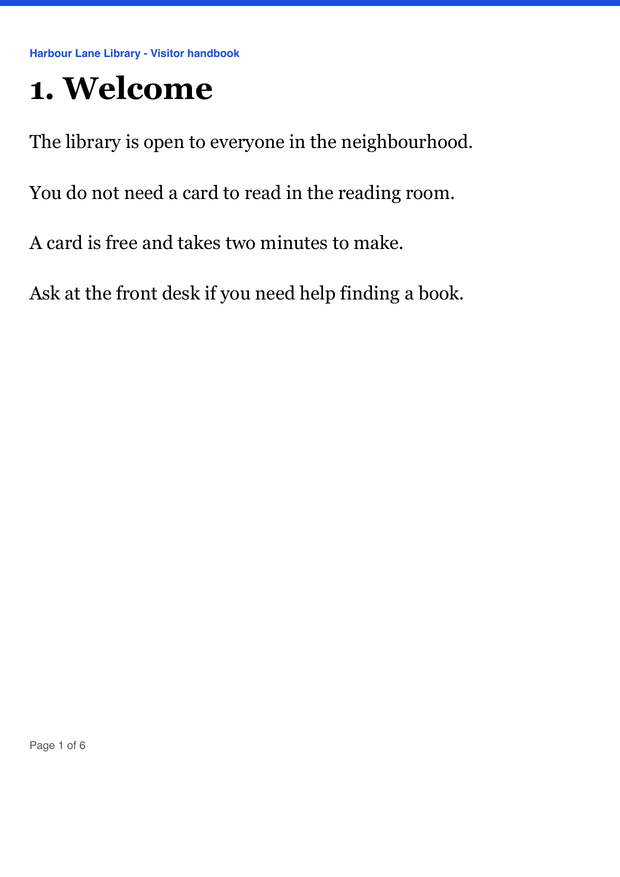
PDF PNG 変換の出力ファイル
変換するPDFファイルは1つです。ツールはサーバー上で動くため、変換を始める前にファイルをアップロードします。
変換後は結果パネルで、出力が1枚の画像ならプレビュー、ページ数、1ページ目のピクセルサイズ、使用したクレジット、ファイルサイズを確認できます。ファイル名の数字は、PDF内のページ番号です。
- 1ページの結果:page.png
- 複数ページの結果:pdf-pages.zip(中にpage-001.png、page-002.pngなど)
変換するページの選び方
「ページ」の欄を空欄にすると、すべてのページを変換します。数字と範囲を入力すると、一部のページだけを選べます。例えば1-3,5や2-zのように入力します。2-zは2ページ目から最後のページまでを変換します。
zは最後のページ、rKは後ろからK番目のページを表します。r1が最後のページです。ページ番号は1から始まり、0は使えません。最後のページより大きい番号を指定すると、ジョブはエラーで失敗し、クレジットは返却されます。
- 1-3,5:1、2、3、5ページを変換します。
- r2:後ろから2番目のページを変換します。
解像度とピクセルサイズ
解像度は、ページの1インチあたりに割り当てるピクセル数を決めます。選べる値は72、96、150(初期値)、200、300DPIです。値が大きいほど文字がくっきりしますが、画像も大きくなります。
目安は、ページサイズ(インチ)×DPIで計算できます。テストでは、A4のページは72DPIで595 x 842 px、150DPIで1240 x 1754 px、300DPIで2479 x 3508 pxになりました。
- A4、72DPI:595 x 842 px
- A4、150DPI:1240 x 1754 px
- A4、300DPI:2479 x 3508 px
PNGファイルのサイズ
PNGはすべての画素を保存するため、DPIが高いとファイルが大きくなります。写真や重い図版を含むページは、さらに大きくなります。
生成したテストファイルでは、文字だけの1ページ目はPNGで150DPIのとき56KB、300DPIのとき127KBでした。同じページをJPGで150DPIにすると80KBでした。ファイルサイズは結果によって変わるため、ダウンロード前に結果パネルで確認してください。
- 1ページ目、150DPI、PNG:56KB
- 1ページ目、300DPI、PNG:127KB
PNGとJPGの選び方
このページの既定の形式はPNGです。PNGは画素をそのまま保つため、文字や線画、スクリーンショットのようなページに向いています。
写真を含むページでは、「画像形式」をJPGに切り替えられます。JPGは非可逆の形式で、品質は1から100まで選べ、既定値は85です。テストでは、文字のページは150DPIでPNGの方がJPGより小さくなりました。サイズはファイルによって変わります。JPG形式の出力だけが必要な場合は、PDFをJPGに変換するツールを使ってください。
- PNG:可逆で、文字や線画に向いています。
- JPG:非可逆で、写真のあるページに向いています。品質は1から100で、既定は85です。
ページ数とサイズの制限
1回のジョブで変換できるページ数には上限があります。アカウント登録なしでは1ジョブ10ページまで、ログインしているユーザーは100ページまでです。上限を超えると、too_many_pagesエラーでジョブは拒否されます。黙って一部だけを変換することはありません。ページ範囲を入力してください。
1ページの上限は25メガピクセル、1辺は16384 pxまでです。上限を超えるページは自動的に低いDPIで描画され、結果パネルに変更されたページが表示されます。1ジョブ全体の合計は、アカウント登録なしで150MP、ログイン時で1000MPです。1ジョブの画像の合計は100MBまでです。100MBに達する場合は、JPG、より低いDPI、またはページ数を減らしてください。
- 1ジョブのページ数:10ページ(アカウント登録なし)、100ページ(ログイン時)
- 1ジョブの出力合計:100MB
フォントと画像の見え方
PDFのページは、サーバー上で別プロセスとして動くオープンソースのPDFプログラム、Popplerで描画されます。描画はPDFの指示どおりに白い背景の上で行われます。
PDFに埋め込まれていないフォントは、近いフォントに置き換えられるため、元の文書と見た目が変わることがあります。PDFにフォントが埋め込まれていない場合、中国語、日本語、韓国語の文字は正しく表示されないことがあります。その場合に使える中国語・日本語・韓国語用のフォントが、サーバーにはないためです。中国語・日本語・韓国語のPDFは検証していないため、これ以上の確認はできません。
- PDFに埋め込まれていないフォントは、似たフォントに置き換えられます。
- 埋め込みのない中国語、日本語、韓国語は、正しく表示されないことがあります。
暗号化されたファイルと破損したファイル
パスワードや閲覧権限の制限がかかったPDFは、制限の強さに関係なく拒否されます。このツールはパスワードを受け付けず、保護を解除しようともしません。
破損したPDFは、可能な場合は自動で修復されます。修復されたときは、結果パネルに「The file had minor damage that was repaired automatically.」と表示されます。修復できないファイルは拒否されます。「軽度の破損があるPDFを自動で修復する」の設定は初期状態でオンです。オフにすると、破損したファイルは拒否されます。
- 暗号化されたPDF:拒否されます
- 破損したPDF:可能なら修復し、修復できなければ拒否されます
APIでPDFをPNGに変換する
APIは1リクエストにつきファイルを1つ受け付けます。まず、PDFのバイト列をContent-Type application/pdfでhttps://api.aiipworld.com/v1/uploadsに送ります。応答に含まれるupload_idを次の手順で使います。
次に、op、params、filesにupload_idを設定したJSONリクエストをhttps://api.aiipworld.com/v1/pdf-jobsに送ります。最後にGET /v1/jobs/:idを呼び出し、ジョブが成功、失敗、タイムアウトのいずれかになるまで確認します。認証には、Authorization: BearerヘッダーにAPIキーを入れるか、x-api-keyヘッダーを使います。完了したジョブのdownload_urlは、短時間だけ有効な署名付きリンクです。
- アップロード:https://api.aiipworld.com/v1/uploads
- ジョブ:https://api.aiipworld.com/v1/pdf-jobs
- エラー:400 invalid_params、413 file_too_large、422 not_a_pdf、404 upload_not_found、402 insufficient_credits、429 rate limited(リクエストが多すぎます)
- 失敗したジョブのコード:encrypted_pdf、corrupt_pdf、too_many_pages、page_out_of_range、too_many_pixels
プライバシーとファイルの扱い
ファイルはサーバーに送信されます。ブラウザ内では処理されません。アップロードされたファイルは結果を作るためだけに使われ、ジョブが終わると、成功でも失敗でも作業用のコピーは削除されます。
無料のWebツールでは、結果は10分後に削除されます。結果パネルで保存期間を確認できます。履歴は残らず、ダウンロードリンクは短時間だけ有効です。アップロードするファイルは、Acceptable Use Policyで定められた利用の権利があるものに限ってください。
- 作業用のコピー:ジョブの終了時に削除
- 無料のWebツールの結果:10分後に削除
よくある質問
PDFをPNGに無料で変換できますか?
はい、無料で使えます。アカウント登録なしの場合、訪問者ごとに1日20PDFジョブまで利用できます。利用時にはセキュリティ確認が必要です。
1ページだけPNGに変換するにはどうすればよいですか?
「ページ」の欄にページ番号を入力すると、そのページだけを変換できます。例えば4と入力します。範囲は2-5のように入力でき、最後のページはzで指定します。
PDFのページはPNGとJPGのどちらがよいですか?
文字や線画が中心のページはPNG、写真を含むページはJPGが向いています。ただし、最適な形式はファイルによって変わります。
解像度はどれを選べばよいですか?
まずは初期値の150DPIのままで、多くの閲覧や共有には十分です。細部まで見たい場合は300DPIを選んでください。300DPIはファイルが大きくなります。
PNGのファイルが大きいのはなぜですか?
PNGはすべての画素を保存するため、ファイルが大きくなりやすい形式です。DPIが高いことや、写真や図版を含むことも、サイズを大きくします。サイズが問題になる場合は、DPIを下げるかJPGに切り替えてください。
ページ数が多いPDFも変換できますか?
はい、変換できます。1ジョブ当たり、アカウント登録なしでは10ページ、ログイン時は100ページまで変換できます。上限を超えるとジョブは拒否されるため、ページ範囲を入力して数回に分けて変換してください。
PNGの文字は選択や検索ができますか?
いいえ、PNGの文字は選択も検索もできません。PDF内の文字が画素に変わるためです。文字を取り出すには、同じサイトの画像から文字を取り出すツールを使ってください。
パスワード付きのPDFは変換できますか?
いいえ、パスワード付きのPDFは拒否されます。このツールはパスワードを受け付けず、ファイルを開こうともしません。
PNGの背景は透明になりますか?
いいえ、透過背景にはなりません。ページはPDFの指定どおり白い背景で描画されます。
プログラムからPDFをPNGに変換できますか?
はい、APIで変換できます。アップロード用のエンドポイントにファイルを送り、pdf-jobsエンドポイントでジョブを作成して結果を確認します。ツールの下には、選んだ設定から作られたcURL、Node.js、Pythonの例が表示されます。一般的なAPIの詳細は/docs/にあります。