
GIF 文字 入れ:GIFに文字を入れる
GIF 文字 入れは、GIFやアニメーションWebPに文字(キャプション)を入れる無料のオンラインツールです。ファイルをアップロードし、「追加する文字」に文字を入力して「文字を入れる」をクリックすると、文字を入れた新しいファイルをダウンロードできます。元のファイルは変わりません。
- 1回の処理で扱えるのは、GIFまたはアニメーションWebP1つです。PNGとJPGは受け付けません。
- 文字はファイルの絵の一部になり、後から取り除けません。元のファイルを残しておいてください。
- GIFは1フレームあたり最大256色です。グラデーションや写真は、保存後に帯状に見えることがあります。
ここに画像をドロップ
PNG、JPG、WebP、AVIF、GIF、BMP、TIFF(5 MBまで)
200文字中0文字、4行中1行です。
8〜400。空欄の場合はフレームの高さの15%です。長い行は収まるように小さくなります。
0〜20。空欄の場合は文字サイズの約12分の1です。0なら縁取りなしです。
フォントは太字の1種類だけです。中国語・日本語・韓国語の文字には対応していますが、絵文字と右から左へ書く文字には対応していません。自動では折り返さないので、改行はEnterキーで入れます。GIFは最大256色です。
GIFの色数は最大256色で、各ピクセルは完全な透明か完全な不透明のどちらかです。フレームを読み込んで編集し、もう一度書き出すため、色数の多いGIFは見た目が少し変わることがあります。WebPは非可逆です。画質スライダーで調整してください。
セキュリティ確認を完了すると、ボタンが有効になります。
結果
ここにGIFが表示されます。
無料のWebツールは5 MBまでの画像を、1日30枚まで処理できます。ログインすると上限は10 MBになります。
保存期間:Webツールの結果は10分後に削除され、履歴は保存されません。APIの結果は無料プランでは1日、StarterとProでは7日保存されます(BusinessとScaleでは30日)。
アカウント登録なしで利用可能
無料で毎日30枚まで、透かしなし。
フレーム単位で編集
フレームを1回だけ読み込んで編集し、1回だけ書き出します。元のファイルは変更されず、アップロードしたファイルは処理が終わると削除されます。
自動的に削除
Webツールの結果は10分後に削除されます。
プライバシー:送信された内容は、このファイルを作成するためにのみ使用されます。作業用のコピーはジョブの終了時に削除され、結果は10分後に削除されます。詳しくはプライバシーポリシーをご覧ください。
curl -X POST https://api.aiipworld.com/v1/render \
  -H "Authorization: Bearer $AIIPWORLD_API_KEY" \
  -H "Content-Type: application/json" \
  -d '{"html":"","output":"pdf","options":{}}'

# returns {"job_id": "...", "status": "queued"}; then poll:
curl https://api.aiipworld.com/v1/jobs/JOB_ID -H "Authorization: Bearer $AIIPWORLD_API_KEY"
一括処理
Webツールは一度に1画像まで処理します。APIでは画像ごとに一つのリクエストとなるため、プランが許す数だけスクリプトで処理できます。
保存期間
Webツールの結果は10分保存されます。無料APIの結果は1日、StarterとProの結果は7日、BusinessとScaleの結果は30日保存されます。Webツールでは、訪問者ごとに毎分10回、毎日50回まで変換できます。
ひとことで言うと
GIFやアニメーションWebPの全フレームか選んだフレームに、太字で縁取り付きのキャプション(最大200文字・4行)を入れる無料ツールです。
主な仕様
- 入力は、GIFまたはWebPで、無料ツールでは5 MBまで、ログイン時は10 MBまで、各フレームは16 MP (4096 x 4096)までです。
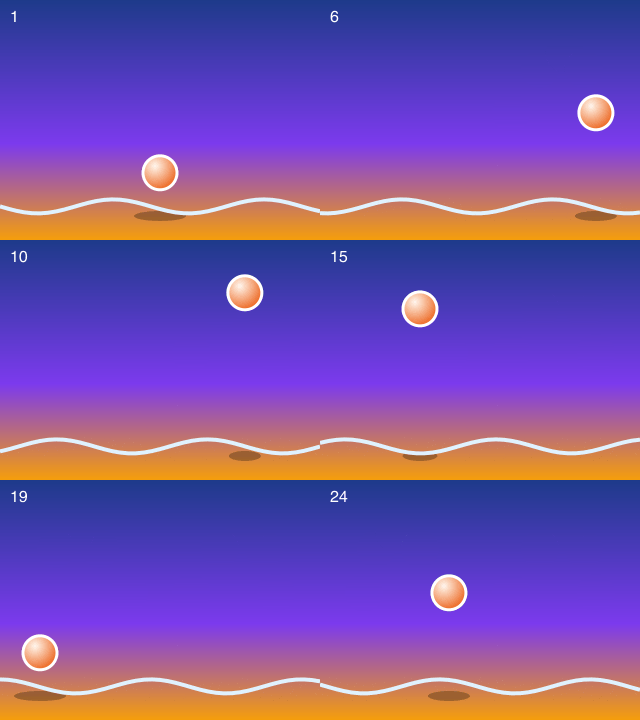
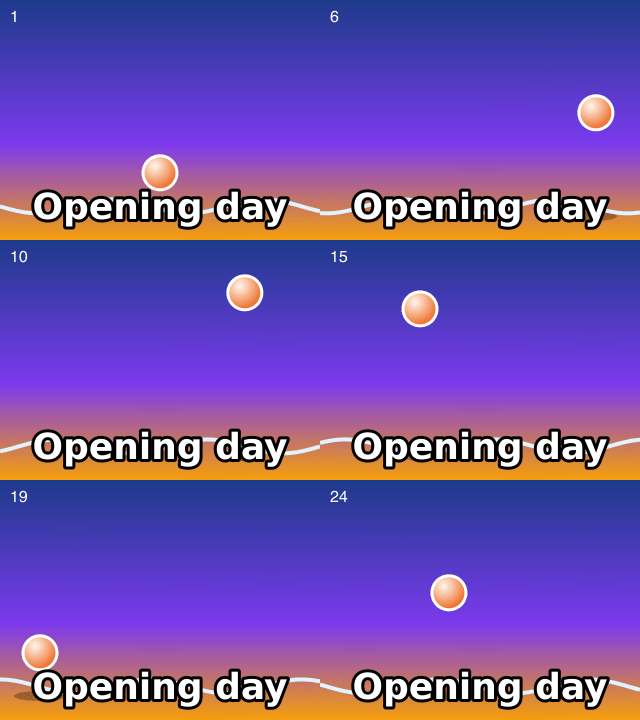
- アカウントなしのアニメーションは100フレーム、合計16 MPまでです。テスト用に生成した24フレームのGIFは、88KBから77KBになりました。テスト用アニメーションはスクリプトで生成したもので、結果はファイルによって変わります。
- 設定は、文字、位置(Top、Middle、Bottom)、文字の大きさ8〜400px、縁取り0〜20px、文字と縁取りの色、フレームの範囲、保存形式です。
- 太字フォントで、ラテン文字、ギリシャ文字、キリル文字、中国語、日本語、韓国語を描きます。絵文字と右から左に書く文字は拒否され、行は自動で折り返されません。GIFはフレームごとに最大256色です。
- アップロードは、ジョブの終了時に削除されます。結果は10分後に削除されます。ログインしているユーザーは、ファイルごとに1クレジットと、最初の10MPを超えるフレームについて、始まった10MPごとに1クレジットを払います。
- アカウント登録なしの無料利用では、訪問者ごとに毎分10件、毎日50件まで変換でき、透かしは入りません。ログインしているユーザーは、レンダリングごとに1クレジットを使用します。毎月100無料クレジットが付与されます。
- ファイルは自動的に削除されます。アカウント登録なしの場合は変換後10分、無料アカウントの場合は1日で削除されます。
- 開発者は、APIキーを付けてPOST https://api.aiipworld.com/v1/renderを送信すると、同じレンダリングを実行できます。詳しくはAPIドキュメントページをご覧ください。
使い方
- GIFまたはアニメーションWebPを1つアップロードします。1フレームだけのGIFやWebPも使えます。PNGとJPGは受け付けません。
- 「追加する文字」に文字を入力します。Enterを押すと改行でき、最大4行までです。
- 位置、文字の大きさ、縁取り、色を選びます。初期設定のままでも使えます。
- 「保存形式」で保存形式を選び、「文字を入れる」をクリックします。
- 結果パネルでプレビューを確認し、ファイルをダウンロードします。
出力例
Original GIF, 24 frames, 1.9 s, 88 KB
With the caption, 24 frames, 1.9 s, 77 KB
GIF 文字 入れの使い方
GIF 文字 入れは、アップロードしたファイルのフレームに文字を描き、新しいファイルを作るツールです。ファイルをアップロードして、文字を入力し、見え方を決めるだけで使えます。
1回の処理で扱うのは、GIFまたはアニメーションWebP1つです。1フレームだけのGIFも使えます。結果は元のファイルによって変わるため、保存前にプレビューを確認してください。
- GIFとアニメーションWebPに対応しています
- 元のファイルのフレームの表示時間とループ回数を保ちます
キャプションの入力と位置
「追加する文字」に文字を入力します。文字は最大200文字、4行までです。Enterを押すと改行できますが、文字は自動では折り返されません。入力欄の横には、残りの入力量が表示されます。
位置は「上」「中央」「下」から選べます。初期設定はBottomです。文字は左右の中央に配置されます。Bottomは、リアクションやジョークのようなGIFに向いています。多くの場合、TopかBottomを選ぶと、画面の中央を被写体のために空けたままにできます。
文字の大きさと縁取り
文字の大きさは8〜400pxで指定します。空欄のときは、フレームの高さの15%になり、12〜160pxの範囲に収まります。大きな文字は画面の多くを占めるため、手持ちのファイルで先に試してください。
縁取りの幅は0〜20pxです。0にすると縁取りはありません。空欄のときは、文字の大きさのおよそ12分の1で、最低1pxになります。試験では、320 x 240 pxのテスト用アニメーションに36pxの文字と3pxの縁取りを使いました。結果はファイルによって変わります。
文字と縁取りの色
初期設定の文字色は白(#ffffff)、縁取りの色は黒(#000000)です。どちらの色も、ジョブを実行する前に変更できます。縁取りは、明るい背景や情報の多い背景で文字を見分けやすくする助けになります。
背景のフレームによっては、文字が読みにくくなることがあります。文字の大きさに合わせて、読みやすい色を選んでください。背景は変わることがあるため、最初と最後のフレームをプレビューで確認してください。選んだ色は、文字が入るすべてのフレームに使われます。
一部のフレームだけに文字を入れる
「一部のフレームだけに文字を入れる」にチェックを入れると、文字を入れる範囲を絞れます。「最初のフレーム」と「最後のフレーム」で範囲を指定します。範囲の外のフレームは、元のままです。
結果パネルには「on frames A to B (N frames)」の形式で範囲が表示されます。長いループの中で一瞬だけ文字を入れたいときに便利です。結果パネルには、フレーム数と再生時間も表示されます。
- チェックボックスを入れた後、「最初のフレーム」と「最後のフレーム」を設定する
- ダウンロードする前に、結果パネルで範囲を確認する
使える文字の種類
対応している文字は、ラテン文字、ギリシャ文字、キリル文字、中国語、日本語、韓国語です。数字、一般的な記号や句読点も使えます。文字は、入力欄に直接入力してください。
絵文字、制御文字、アラビア語やヘブライ語などの右から左に書く文字は受け付けません。拒否されたときは、原因になった文字がメッセージに表示されます。試験では、絵文字とアラビア語の単語は拒否され、5行の入力は「at most 4 lines」の表示で拒否されました。
文字の描き方とGIFの制限
フォントは太字の1種類だけです。ラテン文字、ギリシャ文字、キリル文字はDejaVu Sans Boldで描きます。中国語、日本語、韓国語の文字はNoto Sans CJK Boldで描きます。斜体はなく、フォントを選ぶこともできません。
文字の行が画像より広いときは、画像に収まるように小さくなります。非常に小さいサイズまで縮むことがあります。それでも収まらないときは、端で文字が切れ、結果パネルに表示されます。GIFは1フレームあたり最大256色のため、グラデーションや写真は帯状に見えることがあります。「Save as animated WebP」を選ぶと、細部を保てることがあります。
ファイルサイズとフレーム数の制限
アカウントなしの場合、画像は5 MBまで、各フレームは16 MP (4096 x 4096)までです。ログインしているユーザーは、画像を10 MBまで扱えます。アカウントなしのアニメーションGIFまたはWebPは、100フレーム、合計16 MP(幅×高さ×フレーム数)までです。アカウントなしの場合は、1日30ジョブまでです。
ログインしているユーザーのアニメーションは、300フレーム、合計64 MPまでです。クレジットは、1ジョブにつき基本1クレジットです。結果が最初の5MBを超える分は、始まった5MBごとに1クレジット加算されます。フレームが最初の10MPを超える分は、始まった10MPごとに1クレジット加算されます。失敗したジョブやタイムアウトしたジョブのクレジットは、全額返却されます。
コードから文字を入れる(API)
POSTで https://api.aiipworld.com/v1/image-jobs?op=<op> にリクエストします。ボディには、ファイルの生のバイト列を入れます。JSONやマルチパートフォームデータは使いません。Content-Typeはimage/gifまたはimage/webpにします。設定はクエリ文字列で指定します。未知のパラメータ名は拒否されます。
成功するとステータス202と、job_idが返ります。GET /v1/jobs/:id で、ジョブが成功、失敗、またはタイムアウトするまで確認します。download_urlは短時間で期限が切れる署名付きリンクです。認証は、Authorization: Bearer <API key> か、x-api-key ヘッダーのどちらかで行います。APIは、文字の位置をx座標とy座標(ピクセル)で指定します。1リクエストで1ジョブです。一括処理用のエンドポイントやwebhookはまだありません。
主なエラーは、400 invalid_params、413 file_too_large、422 unsupported_image、402 insufficient_credits、429 rate limited(リクエストが多すぎるとき)です。失敗したジョブは、too_many_pixels、unsupported_image、image_too_largeを返すことがあります。ツールのページには、設定に合わせたcURL、Node.js、Pythonの例が表示されます。API全体の説明は/docs/にあります。
アップロードしたファイルの扱い
ファイルはサーバーに送られ、ブラウザ内では処理されません。ファイルは結果を作るためだけに使われます。ジョブが成功しても失敗しても、アップロードの作業用コピーはジョブの終了時に削除されます。無料のWebツールでは、結果は10分後に削除されます。結果パネルには、結果が残る期間が表示されます。履歴は保存しません。
ダウンロードリンクは短時間で期限が切れます。アップロードする内容については、利用の権利が必要です(Acceptable Use Policy)。アカウントなしで使うときは、Cloudflare Turnstileによるセキュリティ確認が必要です。
よくある質問
GIFに文字を入れるのは無料でできますか
はい、無料のWebツールとして使えます。アカウントなしの場合は、訪問者ごとに1日30ジョブまでです。最初にセキュリティ確認が必要です。
GIFに文字を入れるにはどうすればよいですか
GIFをアップロードし、「追加する文字」に文字を入力して、位置を選び、「文字を入れる」をクリックします。結果パネルからダウンロードします。
GIFの上の方に文字を入れるにはどうすればよいですか
「位置」をTopに設定してから「文字を入れる」をクリックします。初期設定はBottomなので、Topに変更してください。
GIFの一部のフレームだけに文字を入れられますか
はい、入れられます。「一部のフレームだけに文字を入れる」にチェックを入れ、「最初のフレーム」と「最後のフレーム」を設定します。結果パネルに使った範囲が表示されます。
文字はお使いのデバイスと同じフォントになりますか
いいえ、同じフォントにはなりません。文字は太字のフォントで描かれ、ラテン文字、ギリシャ文字、キリル文字はDejaVu Sans Bold、中国語、日本語、韓国語はNoto Sans CJK Boldを使います。斜体やほかのフォントは選べません。
絵文字やアラビア語の文字は使えますか
いいえ、使えません。絵文字、制御文字、アラビア語やヘブライ語などの右から左に書く文字は拒否されます。拒否のメッセージには、原因になった文字が表示されます。
文字が小さくなったのはなぜですか
文字の行が画像より広いためです。画像に収まるように小さくなり、非常に小さいサイズまで縮むことがあります。それでも収まらないときは、端で文字が切れ、結果パネルに表示されます。
文字を入れるとGIFの画質は落ちますか
GIFは1フレームあたり最大256色のため、グラデーションや写真は保存後に帯状に見えることがあります。結果は元のファイルによって変わるため、プレビューで確認してください。「Save as animated WebP」を選ぶ方法もあります。
入れた文字は後から編集や削除できますか
いいえ、後から編集や削除はできません。文字はフレームの絵の一部になるためです。別の文字を入れたいときは、元のファイルを残しておいてください。
コードからGIFに文字を入れられますか
はい、APIで文字を入れられます。image-jobsに生のファイルのバイト列を送り、対応するContent-Typeを指定します。ジョブが終わるまで確認してください。API全体の説明は/docs/にあります。
アプリ内や一括処理で使いたい場合
このツールはAPIと同じプラットフォームで動作するため、同じ画像を、お使いのコードから一回のHTTPリクエストで取得できます。 無料アカウントには、毎月100クレジットが含まれています。