
PNG PDF 変換
PNG PDF 変換は、PNGファイルを1つのPDFにまとめる無料のオンラインツールです。各画像が1枚1ページになり、設定したページ順に並びます。基本的な変換にアカウント登録は必要ありません。
- 受け付けるのはJPGとPNGだけです。WebP、GIF、TIFFなどの形式は、先にJPGに変換してください。
- APNG(アニメーションPNG)は受け付けません。
- 結果はファイルによって変わります。PNGが大きいほど、PDFも大きくなります。
JPGまたはPNGのファイルをここにドロップするか選択し、ドラッグ(または矢印)でページの順番に並べ替えます。アカウントなしの上限は1枚あたり5 MBです。
各ページは、1インチあたり96ピクセルとして画像と同じ大きさに、余白を加えたものになります。
セキュリティ確認を完了すると、ボタンが有効になります。
結果
ここにPDFが表示されます。
アカウントなし:1日20回まで、1枚5 MBまで、20枚、合計20 MBまで。ログイン中:1枚10 MBまで、100枚、合計100 MBまで。
保存期間:Webツールの結果は10分後に削除され、履歴は保存されません。APIの結果は無料プランでは1日、StarterとProでは7日保存されます(BusinessとScaleでは30日)。
アカウント登録なしで利用可能
訪問者ごとに1日20回までPDFを処理できます。
JPEGは再圧縮しません
JPGはそのままPDFに入ります。PNGは細部を損なわずに格納されます。スマートフォンの写真は回転情報で正しい向きになります。
自動的に削除
Webツールの結果は10分後に削除されます。
プライバシー:送信された内容は、このファイルを作成するためにのみ使用されます。作業用のコピーはジョブの終了時に削除され、結果は10分後に削除されます。詳しくはプライバシーポリシーをご覧ください。
コードから実行する
同じ処理をAPIリクエストで行う方法です。各PDFをアップロードし、アップロードIDを指定して処理を開始し、ジョブの状態を確認します。APIキーが必要で、無料アカウントでも作成できます。
curl -X POST "https://api.aiipworld.com/v1/uploads" \
  -H "Authorization: Bearer $AIIPWORLD_API_KEY" \
  -H "Content-Type: image/jpeg" \
  --data-binary @page-1.jpg   # returns {"upload_id": "UPLOAD_ID_1", ...}

curl -X POST "https://api.aiipworld.com/v1/uploads" \
  -H "Authorization: Bearer $AIIPWORLD_API_KEY" \
  -H "Content-Type: image/png" \
  --data-binary @page-2.png   # returns {"upload_id": "UPLOAD_ID_2", ...}

curl -X POST "https://api.aiipworld.com/v1/pdf-jobs" \
  -H "Authorization: Bearer $AIIPWORLD_API_KEY" \
  -H "Content-Type: application/json" \
  -d '{"op":"image_to_pdf","params":{},"files":["UPLOAD_ID_1","UPLOAD_ID_2"]}'
# returns {"job_id": "...", "status": "queued"}; then poll:
curl https://api.aiipworld.com/v1/jobs/JOB_ID -H "Authorization: Bearer $AIIPWORLD_API_KEY"
一括処理
Webツールでは、アカウントなしで最大20枚、ログイン中は最大100枚の画像を1つのPDFにまとめられます。大量に処理する場合はAPIを使ってください。
保存期間
Webツールの結果は10分保存されます。無料APIの結果は1日、StarterとProの結果は7日、BusinessとScaleの結果は30日保存されます。
ひとことで言うと
PNG PDF 変換は、PNGやJPGの画像を1ページずつ設定した順に1つのPDFにまとめる無料のオンラインツールです。
主な仕様
- 設定:ページ順、用紙サイズ(画像に合わせる、A4、Letter)、向き(A4とLetter)、余白(なし、0.25、0.5、1inch)。ログインなしは閲覧者ごとに1日20回のPDFジョブまで無料で、透かしは入りません。
- 料金(ログイン時):1ジョブ1クレジットかかります。最初の20枚を超える分は、開始した20枚ごとに1クレジットかかります。最初の20MBを超える結果は、開始した20MBごとに1クレジットかかります(毎月100無料クレジット)。
- 入力:PNGまたはJPG。ログインなしは20枚まで(ログイン時は100枚)、1枚は5 MBまで(ログイン時は10 MB)。各PNGは16MPまで。ジョブ内のPNG合計は、ログインなしで32MP、ログイン時は64MPまで。アニメーションPNG、WebP、GIF、TIFF、BMP、AVIF、HEIC、SVGは受け付けません。
- API:https://api.aiipworld.com/v1/uploadsに各画像をPOSTし、https://api.aiipworld.com/v1/pdf-jobsにop image_to_pdfとアップロードIDをページ順に指定してPOSTします。GET /v1/jobs/:idで状態を確認します。PDFにパスワードは付かず、ログインなしでは画像ごとにセキュリティ確認が必要です。
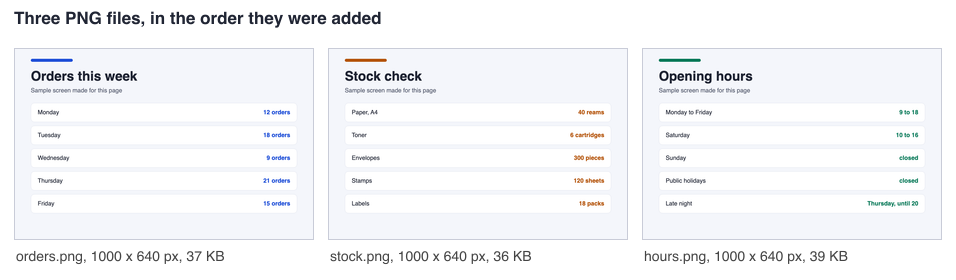
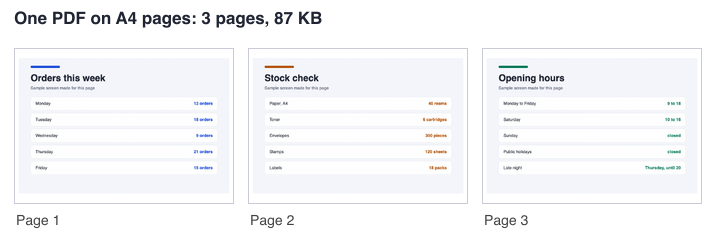
- テスト:生成したPNG画面3枚、合計111KBを、A4ページで変換すると3ページ、87KBのPDFになりました。透明な部分は白いページとして表示されました。結果はファイルによって変わります。
- アカウント登録なしの無料利用では、訪問者ごとに毎分10件、毎日50件まで変換でき、透かしは入りません。ログインしているユーザーは、レンダリングごとに1クレジットを使用します。毎月100無料クレジットが付与されます。
- ファイルは自動的に削除されます。アカウント登録なしの場合は変換後10分、無料アカウントの場合は1日で削除されます。
- 開発者は、APIキーを付けてPOST https://api.aiipworld.com/v1/renderを送信すると、同じレンダリングを実行できます。詳しくはAPIドキュメントページをご覧ください。
使い方
- 「ファイルを選択」からPNGファイルを追加します。JPGファイルも追加できます。
- ページを表示させたい順番に、ファイルを並べます。
- 用紙サイズを選びます。「画像に合わせる」「A4」「Letter」から選べます。
- 向きと余白を選びます。
- 「PDFに変換」をクリックし、images.pdfをダウンロードします。
出力例
Three PNG files, 111 KB together
One PDF on A4 pages: 3 pages, 87 KB
PNG PDF 変換の手順
PNGファイルをツールに追加します。ツールは、ファイル名ではなくファイルの先頭のバイト列を読み、本当にPNGかどうかを確認します。
ページ順、用紙サイズ、余白を設定してから「PDFに変換」をクリックします。ジョブが終わると、結果パネルにimages.pdfのダウンロードリンクが表示されます。1ファイルでも複数ファイルでも手順は同じで、アカウント登録なしで使えます。
- 変換する前に、ページ順を確認してください。
- 後でページを探しやすいように、ファイル名は残しておくと便利です。
複数のPNGを1つのPDFにまとめる方法
PNGファイルをすべて追加してから変換します。1枚の画像が1ページになり、設定した順に並びます。スクリーンショットのまとめや、スキャンした図面の一括処理に役立ちます。
ログインしていない場合、画像の合計は20 MBまで扱えます。ログインしているユーザーは、1つのPDFに100枚まで、合計100 MBまで扱えます。
- アカウント登録なしの場合、1つのPDFは20枚までです。
用紙サイズの選び方
用紙サイズは「画像に合わせる」「A4」「Letter」から選べます。「画像に合わせる」を選ぶと、各ページが画像と同じサイズになります。「A4」と「Letter」では、すべてのページが同じ固定サイズになります。
生成したテスト用の1000 x 640 pxのPNGスクリーンショット3枚を、小さめの余白を付けてA4ページに変換しました。3枚とも用紙に合わせて拡大され、結果パネルにもその旨が表示されました。結果はファイルによって変わります。
向きと余白の設定
ページの向きと余白を設定できます。向きはA4とLetterで設定できます。余白は「なし」「0.25inch」「0.5inch」「1inch」から選べ、どの用紙サイズでも使えます。
「画像に合わせる」を選ぶと、各辺に余白の分だけページが大きくなります。スクリーンショットや図面の周りに白い余白がほしいときに指定してください。「なし」を選ぶと、画像がページいっぱいに広がります。
変換後の画質
PNGの各ピクセルは展開され、変更を加えずにPDFに入れられます。ツールは画像を圧縮して画質を下げることはしません。
テストでは、透明な部分はその後ろにある白いページとして表示されました。単色の部分は元の色のままでした。結果はファイルによって変わるため、共有する前にPDFの1ページ目を確認してください。
PDFのファイルサイズ
PDFのサイズは、追加したPNGより小さくなることも大きくなることもあります。テストでは、37KB、36KB、39KBのPNG(合計111KB)が、A4ページの87KBのPDFになりました。
「画像に合わせる」で同じファイルを変換すると、PDFは約87KBになりました。写真をPNGで保存したものは、PDFでも非常に大きくなります。結果はファイルによって変わります。このテストは生成したテスト用ファイルで行ったもので、実際の文書の測定ではありません。
画像の枚数・サイズ・ピクセル数の制限
1枚のPNGは16,777,216ピクセル(16MP)まで扱えます。1回の処理に含まれるPNGの合計は、ログインなしで32MP、ログイン時は64MPまでです。
ピクセル数が多いPNGは、JPGよりも多くのメモリとサーバーの処理を使います。そのため合計に上限を設けています。ログインなしでは1枚あたり5 MBまで、ログインしているユーザーは1枚あたり10 MBまでです。
受け付けるファイル形式
受け付けるのはJPGとPNGだけです。WebP、GIF、TIFF、BMP、AVIF、HEIC、SVGは受け付けません。これらの形式は、先にJPGに変換してください。APNGも受け付けません。
ツールはファイル名ではなく、ファイルの先頭のバイト列から形式を判断します。拡張子を.pngに変えても、中身が別の形式であれば受け付けません。
APIでPNGをPDFに変換する方法
APIを使えば、PNGをPDFに変換するプログラムを作れます。まず、各ファイルをhttps://api.aiipworld.com/v1/uploadsにPOSTします。Content-Typeにはimage/pngまたはimage/jpegを指定し、生のバイト列を1ファイルずつ送ります。レスポンスに含まれるupload_idを控えておきます。
次に、https://api.aiipworld.com/v1/pdf-jobsにJSONをPOSTします。JSONにはop、params、filesを含め、filesにはupload_idの値をページ順に並べます。ジョブの状態はGET /v1/jobs/:idで、成功、失敗、タイムアウトのいずれかになるまで確認します。download_urlは期限の短い署名付きリンクです。認証にはAPIキーを、Authorization: Bearerヘッダーまたはx-api-keyヘッダーで送ります。
ツールのページには、選んだ設定に合わせたcURL、Node.js、Pythonの例が表示されます。エラーには、413 file_too_large、422 unsupported_image、402 insufficient_credits、429 リクエストが多すぎます(rate limited)があります。失敗したジョブのerror_codeには、too_many_pixelsとunsupported_imageがあります。一般的なAPIの説明は/docs/を参照してください。
ファイルの扱いとプライバシー
ファイルはサーバーに送られ、変換はそこで行われます。アップロードするコンテンツは、Acceptable Use Policy(利用ポリシー)に従って利用する権利があるものにしてください。アップロードされたファイルは、結果を作るためだけに使われます。
作業用のコピーは、ジョブが成功しても失敗しても、終わると同時に削除されます。無料のWebツールの結果は10分後に削除されます。履歴は残らず、ダウンロードリンクの期限も短く設定されています。ログインなしで使う場合は、Cloudflare Turnstileによるセキュリティ確認が必要です。
よくある質問
png を pdf に 変換は無料でできますか?
はい、このページでは無料で使えます。ログインしていない場合、閲覧者ごとに1日20回までPDFジョブを実行できます。透かしは入りません。アップロードする画像ごとにセキュリティ確認が必要です。
複数のPNGを1つのPDFにまとめるには、どうすればよいですか?
変換する前に、すべてのPNGファイルを追加してください。1枚の画像が1ページになり、設定した順に並びます。
ページの順番を変えるには、どうすればよいですか?
変換の前に、ツールでページ順を設定してください。ページは選んだ順番で並びます。
変換すると画質が落ちますか?
いいえ、画質は落ちません。PNGの各ピクセルは変更されずにPDFに入ります。ただし、結果はファイルによって変わります。
PDFがPNGより小さい、または大きいのはなぜですか?
PDFのサイズはファイルによって決まります。テストでは、合計111KBのPNG 3枚が87KBのPDFになりました。写真をPNGで保存したものは、PDFでも非常に大きくなることがあります。
A4ページで画像が拡大されるのはなぜですか?
A4やLetterでは、各画像が用紙に合わせて表示されるため、小さい画像は拡大されることがあります。ページを画像のサイズに合わせたい場合は、「画像に合わせる」を選んでください。
PNGは何枚まで追加できますか?
ログインしていない場合は1つのPDFに20枚まで、ログインしている場合は100枚までです。
スクリーンショットをPDFにできますか?
はい、PNGのスクリーンショットをPDFに変換できます。スクリーンショット1枚が、PDFの1ページになります。
PDFにパスワードは付きますか?
いいえ、パスワードは付きません。ツールはPDFにパスワードを設定しません。
自分のプログラムからPNGをPDFに変換できますか?
はい、APIを使って変換できます。ファイルをアップロードし、PDFのジョブを作成して、完了するまで状態を確認します。詳しくは/docs/を参照してください。