
Sprite sheet a GIF online
Sprite sheet a GIF convierte una sola imagen con celdas iguales en una animación GIF. Cada celda se convierte en un fotograma, que se lee de izquierda a derecha y de arriba abajo. Puedes elegir la velocidad y las repeticiones antes de descargar el resultado.
- Los tamaños y tiempos de esta página se midieron con una animación de prueba generada, no con material real. Tus resultados variarán según tu archivo.
- La herramienta procesa un archivo a la vez. Las animaciones están limitadas por número de fotogramas y por píxeles totales.
- Un GIF tiene como máximo 256 colores, así que el detalle del color puede cambiar. El WebP animado es con pérdida.
Suelta una imagen aquí
PNG, JPG, WebP, AVIF, GIF, BMP o TIFF, de hasta 5 MB
Déjalo vacío para usar todas las celdas. Úsalo cuando las últimas celdas de la hoja estén vacías.
De 20 a 60000 ms. Cada fotograma recibe este retardo, así que la animación se reproduce a un ritmo constante.
Las celdas se leen de izquierda a derecha y luego de arriba abajo. La hoja debe ser una sola imagen fija: PNG, JPG, WebP, AVIF, GIF (primer fotograma), BMP o TIFF.
Un GIF tiene un máximo de 256 colores y cada píxel es totalmente transparente o totalmente opaco. Los fotogramas se decodifican, se editan y se codifican de nuevo, así que un GIF con muchos colores puede verse algo distinto. La salida WebP es con pérdida; usa el control de calidad.
Completa la verificación de seguridad para activar el botón.
Resultado
Tu GIF aparecerá aquí.
La herramienta web gratuita admite imágenes de hasta 5 MB, 30 al día. Con la sesión iniciada, el límite es 10 MB.
Conservación: los resultados de la herramienta web se eliminan tras 10 minutos y no se guarda historial. Los resultados de la API se conservan 1 día en el plan gratuito y 7 días en Starter y Pro (30 días en Business y Scale).
No necesitas cuenta
30 imágenes al día gratis, sin marca de agua.
Editado fotograma a fotograma
Los fotogramas se decodifican una vez, se editan y se codifican una vez. El archivo original no se modifica y la subida se elimina al terminar la tarea.
Eliminación automática
Los resultados de la herramienta web se eliminan tras 10 minutos.
Privacidad: lo que envías solo se usa para crear este archivo. La copia de trabajo se elimina al terminar la tarea, y el resultado, tras 10 minutos. Consulta la política de privacidad.
Hazlo desde tu código
La misma petición, creada a partir de la entrada y las opciones de arriba. Crea una cuenta para obtener una clave de API.
curl -X POST https://api.aiipworld.com/v1/render \
  -H "Authorization: Bearer $AIIPWORLD_API_KEY" \
  -H "Content-Type: application/json" \
  -d '{"html":"","output":"pdf","options":{}}'

# returns {"job_id": "...", "status": "queued"}; then poll:
curl https://api.aiipworld.com/v1/jobs/JOB_ID -H "Authorization: Bearer $AIIPWORLD_API_KEY"
Lotes
La herramienta web procesa 1 imagen a la vez. La API acepta una petición por cada imagen, así que puedes automatizar tantas como permita tu plan.
Conservación
Los resultados de la herramienta web se conservan 10 minutos; los resultados de la API gratuita, 1 día; los de Starter y Pro, 7 días; los de Business y Scale, 30 días. La herramienta web permite 10 conversiones por minuto y 50 al día por visitante.
En una frase
Sprite sheet a GIF es una herramienta gratuita en línea que divide un sprite sheet en celdas iguales, las lee de izquierda a derecha y de arriba abajo, y las reproduce como GIF o WebP animado.
Datos clave
- Entrada: una sola imagen (PNG, JPG, WebP, AVIF, primer fotograma de GIF, BMP o primera página de TIFF), de hasta 5 MB en la versión gratuita y 10 MB con sesión iniciada; las animaciones se rechazan.
- Ajustes: columnas y filas o ancho y alto del fotograma, un número opcional de fotogramas, un retardo de 20 a 60000 ms por fotograma y un número de repeticiones o Forever.
- Límites: hasta 300 fotogramas y 64 MP en total con sesión iniciada; 100 fotogramas y 16 MP sin cuenta.
- Prueba: una hoja de 800 x 600 px con 5 x 5 celdas, 24 llenas, se convirtió en un GIF de 24 fotogramas de 160 x 120 px a 80 ms, 1.9 s y 61 KB; hoja de prueba generada por nuestros scripts; los resultados varían.
- Conservación: el archivo subido se elimina al terminar la tarea; el resultado se elimina tras 10 minutos; los usuarios con sesión iniciada pagan 1 crédito por archivo más 1 crédito por cada 10 MP iniciado de fotogramas por encima de los primeros 10 MP.
- Gratis sin cuenta: hasta 10 conversiones por minuto y 50 al día por visitante, sin marca de agua. Con sesión iniciada, cada renderizado cuesta 1 crédito (100 créditos gratuitos cada mes).
- Los archivos se eliminan automáticamente: 10 minutos tras la conversión sin cuenta, 1 día con una cuenta gratuita.
- Puedes ejecutar el mismo renderizado con POST https://api.aiipworld.com/v1/render y una clave de API (consulta la página Documentación de la API).
Cómo funciona
- Sube tu sprite sheet. Usa un archivo PNG, JPG, WebP, AVIF, GIF (primer fotograma), BMP o TIFF (primera página) que sea una sola imagen.
- Elige cómo dividir la hoja. Usa columnas y filas, o escribe el ancho y el alto del fotograma en píxeles.
- Indica el retardo por fotograma en milisegundos. El valor por defecto es 100 ms.
- Elige Forever o un número de repeticiones, y elige GIF o WebP animado en Guardar como.
- Haz clic en Crear GIF y revisa el panel de resultados antes de descargar.
Ejemplo de resultado
Sprite sheet, 800 x 600 px, 5 x 5 cells, 24 used, 56 KB
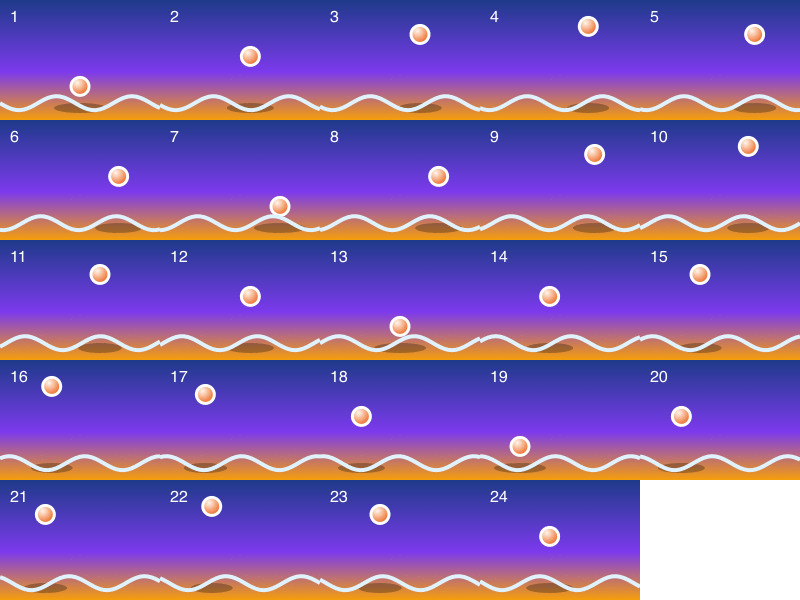
GIF, 24 frames of 160 x 120 px, 80 ms each, 61 KB

Sprite sheet a GIF: pasos para convertir tu hoja
Empieza con un sprite sheet de celdas del mismo tamaño dispuestas en una cuadrícula.
Cada celda se convierte en un fotograma. La herramienta lee las celdas de izquierda a derecha y luego de arriba abajo. Sube el archivo, elige la división y haz clic en Crear GIF. El panel de resultados muestra el número de fotogramas, el tiempo de reproducción y la configuración de repetición.
Qué hace la herramienta con tu sprite sheet
La herramienta toma una sola imagen y convierte su cuadrícula de celdas en una animación.
Los píxeles de cada celda se copian tal cual. Solo la codificación final cambia los colores o la calidad. No dibuja, no escala y no añade fondo. Tampoco añade espacio entre celdas, así que el relleno debe ser cero o formar parte del tamaño del fotograma.
Dividir el sprite sheet por cuadrícula o por tamaño de fotograma
Hay dos formas de dividir la hoja: escribir columnas y filas, o escribir el ancho y el alto del fotograma en píxeles. Si los números coinciden con la cuadrícula, ambas formas dan el mismo resultado.
Con ancho y alto de fotograma, la herramienta usa todos los fotogramas completos que caben. Los píxeles sobrantes a la derecha y abajo se ignoran, y el panel de resultados indica cuántos píxeles sobraron.
Hojas que no se dividen de forma exacta
El ancho de la hoja debe ser divisible entre el número de columnas. El alto de la hoja debe ser divisible entre el número de filas.
Si no lo es, la página te avisa y te pide que uses el tamaño de fotograma. También se rechaza un fotograma más grande que la hoja y un número de fotogramas mayor que el número de celdas.
Velocidad y repeticiones del GIF
El retardo por fotograma marca la velocidad. Escribe un valor de 20 a 60000 ms. El valor por defecto es 100 ms, y todos los fotogramas usan el mismo retardo.
En las repeticiones puedes elegir Forever o un número de 1 a 65535. La herramienta guarda el número de repeticiones en el archivo. No hay opción de reproducción inversa ni de ida y vuelta.
- Retardo por fotograma: de 20 a 60000 ms, por defecto 100 ms
- Repeticiones: Forever, o de 1 a 65535 veces
Omitir las celdas vacías al final
Algunas hojas tienen celdas vacías en la última fila. Escribe un número en Número de fotogramas para omitirlas. Si dejas el campo vacío, se usan todas las celdas.
En una prueba con 25 celdas, de las cuales la última estaba vacía, se creó una animación de 25 fotogramas de 2.0 s.
GIF o WebP animado como formato de salida
Elige GIF o WebP animado en Guardar como. El GIF tiene como máximo 256 colores y usa tramado (dithering). El WebP animado es con pérdida, y su calidad se ajusta con el control deslizante. El valor por defecto de calidad es 80.
En una prueba, la misma animación de 24 fotogramas pesó 61 KB como GIF y 35 KB como WebP animado. Los tamaños de tus archivos serán distintos.
Transparencia y límites de color del GIF
El GIF conserva la transparencia, pero cada píxel es totalmente transparente o totalmente opaco. Por eso los bordes semitransparentes pueden verse más duros que en el original. La salida GIF usa una paleta de 256 colores con tramado (dithering).
Si tu imagen tiene muchos tonos, prueba el WebP animado y revisa el resultado.
Límites de fotogramas y píxeles de la animación
La herramienta revisa la animación antes de ejecutarla. Los límites se aplican al número de fotogramas y a los píxeles totales. Los píxeles totales son ancho del fotograma × alto del fotograma × número de fotogramas.
Con sesión iniciada puedes llegar hasta 300 fotogramas y 64 MP píxeles totales. Sin cuenta, el límite es de 100 fotogramas y 16 MP píxeles totales. Cada fotograma está limitado a 16 MP (4096 x 4096). El precio base es de 1 crédito por archivo, e incluye 10 megapíxeles de animación. Cada 10 megapíxeles iniciados por encima de esa cifra suma 1 crédito. Las tareas que superen un límite fallan, y sus créditos se devuelven.
Archivos aceptados y límites de subida
Se aceptan archivos PNG, JPG, WebP, AVIF, GIF (primer fotograma), BMP y TIFF (primera página). El archivo debe ser una sola imagen. Si subes una animación, se rechaza con el mensaje “This file is already an animation.”
Sin cuenta puedes subir hasta 5 MB por archivo y 30 archivos al día. Con sesión iniciada, el límite por archivo es de 10 MB. Los resultados de más de 20 MB fallan con un mensaje de “output too large”. La herramienta lee el tipo de archivo por su contenido, no por el nombre; un archivo de texto renombrado a .gif se rechaza.
Crear GIF con la API de sprite sheet a GIF
Envía un POST a https://api.aiipworld.com/v1/image-jobs con los bytes del archivo en el cuerpo. Define Content-Type con el tipo de imagen de tu archivo. En la cadena de consulta usa op=gif_edit y action=unsprite, además de los ajustes de división y retardo. Autentícate con Authorization: Bearer o con x-api-key. Para animaciones, envía timeout_sec=60, que es el máximo.
La API responde 202 con un job_id. Consulta el estado con GET /v1/jobs/:id. La página muestra ejemplos listos en cURL, Node.js y Python que siguen los ajustes que elijas. Más detalles en /docs/#image-jobs.
Privacidad y conservación de archivos
El archivo se envía a nuestro servidor y se procesa con sharp, una biblioteca de imagen de código abierto basada en libvips. Es procesamiento de imagen habitual, no inteligencia artificial. El archivo subido se usa solo para crear el resultado y se elimina al terminar la tarea, tanto si tiene éxito como si falla.
En la versión web gratuita, el resultado se elimina tras 10 minutos. No guardamos historial. Los enlaces de descarga son de corta duración.
Preguntas frecuentes
¿Es gratis convertir un sprite sheet a GIF?
Sí, es gratis sin cuenta, dentro del límite diario. El uso con sesión iniciada se cobra en créditos.
¿En qué orden se leen las celdas?
De izquierda a derecha y luego de arriba abajo. Cada celda se convierte en un fotograma.
¿Cómo defino el tamaño del fotograma?
Elige el ancho y el alto del fotograma en lugar de columnas y filas. Escribe el tamaño en píxeles, y la herramienta usa todos los fotogramas completos que caben.
¿Qué pasa si la hoja no se divide en fotogramas completos?
Con columnas y filas, la hoja debe dividirse de forma exacta; si no, la página te pide el tamaño del fotograma. Con ancho y alto de fotograma, los píxeles sobrantes a la derecha y abajo se ignoran, y el panel de resultados indica cuántos fueron.
¿Cómo ajusto la velocidad de la animación?
Escribe el retardo por fotograma en milisegundos, de 20 a 60000. El valor por defecto es 100 ms.
¿Puedo omitir las celdas vacías?
Sí. Escribe un número en Número de fotogramas. Si dejas el campo vacío, se usan todas las celdas.
¿Puede el GIF reproducirse solo una vez?
Sí. Elige un número en Repeat, de 1 a 65535. El archivo guarda ese número de repeticiones.
¿El GIF conserva la transparencia?
Sí, pero cada píxel es totalmente transparente o totalmente opaco. Los píxeles semitransparentes pasan a ser uno de los dos.
¿Puedo guardar el resultado como WebP animado?
Sí. Elige WebP animado en Guardar como. Es con pérdida, así que ajusta el control deslizante de calidad.
¿Por qué mi animación es demasiado larga o pesada?
Puede superar el límite de fotogramas o de píxeles totales. Usa menos fotogramas o un tamaño de fotograma menor, y vuelve a intentarlo.
¿Cuánto tiempo se guarda mi archivo?
En la versión web gratuita, el resultado se elimina tras 10 minutos. El archivo subido se elimina al terminar la tarea.
¿Puedo crear un GIF desde código?
Sí. Envía el archivo en bruto a la API de tareas de imagen, con op=gif_edit y action=unsprite. Consulta la documentación en /docs/#image-jobs.
¿Lo necesitas en tu aplicación o por lotes?
Esta herramienta funciona en la misma plataforma que la API, así que el mismo imagen es una sola petición HTTP desde tu código. Una cuenta gratuita incluye 100 créditos al mes.