
PNG 切り抜き(オンライン)
PNG 切り抜きは、PNG画像から必要な部分だけを残せる無料のオンラインツールです。枠をドラッグして描く方法、ピクセル数で数値を入力する方法、比率を選んで中央で切り抜く方法から選べます。切り抜いた部分のピクセルは変わらず、PNGなので透過も保持されます。
- 範囲は画像の内側に収まっている必要があります。はみ出す範囲は縮められず、拒否されます。
- JPEG出力では、透過部分が背景色で埋められます。
- 結果は画像によって変わります。計測値は、生成したテスト画像で取得したものです。実際の写真とは異なる場合があります。
ここに画像をドロップ
PNG、JPG、WebP、AVIF、GIF、BMP、TIFF(5 MBまで)
枠の中のピクセルはそのままコピーされます。画像からはみ出した枠は自動で縮めず、エラーになります。
「元の形式のまま」はファイル形式を保ちます(GIFはGIFのまま、BMPとTIFFはPNG、AVIFはWebPで保存)。
セキュリティ確認を完了すると、ボタンが有効になります。
結果
ここに画像が表示されます。
無料のWebツールでは、5 MBまでの画像を変換でき、毎日30回までです。ログインすると上限は10 MBになります。画像のピクセルサイズは、「小さくする」を選ばない限りそのまま維持されます。
保存期間:Webツールの結果は10分後に削除されます。APIの結果は無料プランでは1日、StarterとProでは7日保存されます(BusinessとScaleでは30日)。各ジョブの記録(種類、時刻、ステータス、クレジット。送信した内容は含みません)は、アカウント登録なしの場合30日間保存されます。ログイン済みの場合は、アカウントが存在する間保存されます。
アカウント登録なしで利用可能
無料で毎日30枚まで、透かしなし。
選んだ編集だけを適用
画像のそれ以外の部分はそのままです。カメラや位置情報のタグ(EXIF、GPS)は結果に書き込まれません。
自動的に削除
Webツールの結果は10分後に削除されます。
プライバシー:送信された内容は、このファイルを作成するためにのみ使用されます。ジョブが終了すると、ジョブの記録からも含めて作業用のコピーは削除され、結果は10分後に削除されます。詳しくはプライバシーポリシーをご覧ください。
curl -X POST "https://api.aiipworld.com/v1/image-jobs?op=image_edit&action=crop&x=100&y=80&width=400&height=300" \
  -H "Authorization: Bearer $AIIPWORLD_API_KEY" \
  -H "Content-Type: image/png" \
  --data-binary @input.png

# returns {"job_id": "...", "status": "queued", "credits_reserved": 1}; then poll:
curl https://api.aiipworld.com/v1/jobs/JOB_ID -H "Authorization: Bearer $AIIPWORLD_API_KEY"
一括処理
Webツールは一度に1画像まで処理します。APIでは画像ごとに一つのリクエストとなるため、プランが許す数だけスクリプトで処理できます。
保存期間
Webツールの結果は10分保存されます。無料APIの結果は1日、StarterとProの結果は7日、BusinessとScaleの結果は30日保存されます。Webツールでは、訪問者ごとに毎分10回、毎日50回まで変換できます。
ひとことで言うと
PNG 切り抜きは、PNG、JPG、WebP、AVIF、GIF、BMP、TIFFを枠または中央の比率で切り抜く無料のオンラインツールで、枠内のピクセルはそのまま残ります。
主な仕様
- 入力は一枚の画像で、無料ツールでは5 MBまで、ログインしているユーザーは10 MBまで、16 MP (4096 x 4096)以内です。保存形式は同じ種類(PNG、JPEG、WebP、GIF)から選べます。
- アニメーションGIFとWebPは、アニメーションの制限内で、フレームごとに同じ範囲を切り抜きます。範囲が画像の外にはみ出すと、縮められずに拒否されます。
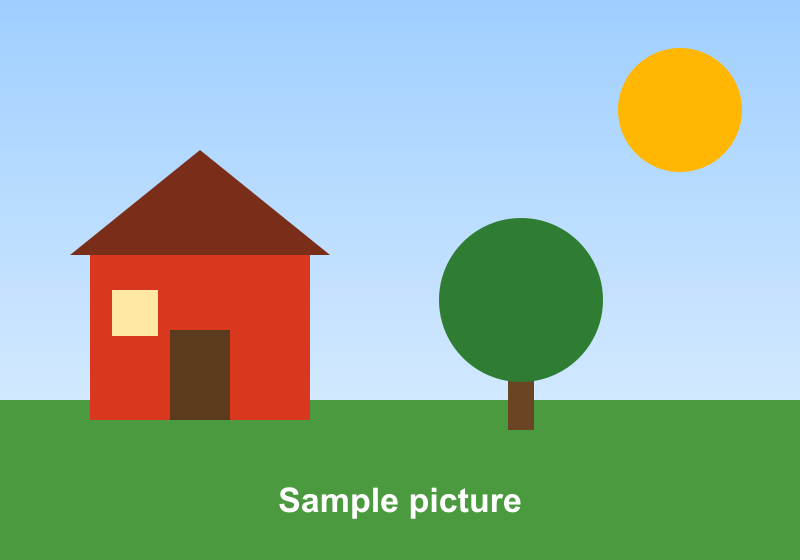
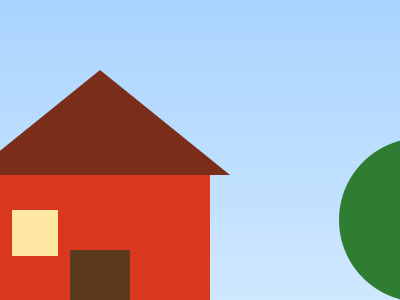
- 枠はドラッグか、x、y、width、heightのピクセル数で指定します。テストでは、x 100、y 80、400 x 300 pxの枠で400 x 300pxのPNGになりました。固定の比率(1:1、16:9)も選べます。
- 中央の16:9切り抜きでは、800 x 560 pxの画像が800 x 450pxになりました。アップロードしたファイルは処理の終了後に削除され、結果は10分後に削除されます。ログインしているユーザーは1クレジットをファイルごとに使い、5MBを超える結果には、開始した5MBごとに1クレジットが加わります。アニメーションでは、10MPを超えるフレームについて、開始した10MPごとに1クレジットが加わります。
- アカウント登録なしの無料利用では、訪問者ごとに毎分10件、毎日50件まで変換でき、透かしは入りません。ログインしているユーザーは、レンダリングごとに1クレジットを使用します。毎月100無料クレジットが付与されます。
- ファイルは自動的に削除されます。アカウント登録なしの場合は変換後10分、無料アカウントの場合は1日で削除されます。
- 開発者は、APIキーを付けてPOST https://api.aiipworld.com/v1/image-jobs?op=image_editを送信すると、同じ処理を実行できます(画像はリクエスト本文、設定はクエリ文字列に指定します)。詳しくはAPIドキュメントページをご覧ください。
出典
最終確認日:
使い方
- 上のアップロードエリアに、1枚のPNGなど対応する画像をアップロードします。
- 枠を手で指定する場合は「枠を描く・数値で指定」、中央で切り抜く場合は「中央から比率で切り抜く」を選びます。
- 比率を固定する場合は「枠の形を固定」で形を選びます。固定しない場合はFreeのままにします。
- 「保存形式」で保存形式を選びます。JPEGまたはWebPの場合は、画質を設定します。
- 「Crop PNG」をクリックし、ダウンロードする前に結果パネルを確認します。
出力例
Original PNG, 800 x 560 px, 24 KB
Cropped PNG, 400 x 300 px, 6 KB
PNG 切り抜きの使い方
PNG 切り抜きは、選んだ範囲を切り出して新しいファイルを作るツールです。PNGをアップロードし、範囲の指定方法を選び、「Crop PNG」をクリックするだけで完了します。
元のファイルは変更されません。結果パネルには、切り抜いた画像、実際の切り抜き範囲(x、y、幅、高さ)、サイズ、使用したクレジットが表示されます。ダウンロードする前に、これらの数値で残った範囲を確認してください。
範囲をドラッグまたは数値で指定する
「枠を描く・数値で指定」を選ぶと、プレビュー上で範囲を指定できます。残したい部分をドラッグして描き、枠をドラッグすると移動し、角をドラッグするとサイズを変えられます。
正確に切り抜くには、元の画像のピクセル数で「左端(x)」「上端(y)」「幅」「高さ」を入力します。テストでは、x 100、y 80、400 x 300 pxの範囲で、400 x 300px、6KBのPNGになりました。枠の中のピクセルは変わりませんでした。
1:1や16:9などの比率を固定する
「枠の形を固定」で、描いた枠の比率を固定できます。選べる比率は、Free、1:1、4:3、3:2、16:9、9:16、4:5です。
枠のサイズを変えても比率は保たれます。正方形やワイドスクリーンの枠が必要なレイアウトで役立ちます。枠は画像の内側に収まっている必要があります。
比率を指定して中央で切り抜く
「中央から比率で切り抜く」を選ぶと、ツールが切り抜く範囲を決めます。1:1、4:3、3:2、16:9、9:16、4:5から選ぶか、16:10のような別の比率を入力できます。ツールは、その比率で最大の中央の長方形を残します。
テストでは、800 x 560pxのPNGを中央で16:9に切り抜くと、800 x 450pxになり、上から55pxの位置から始まりました。1:1で切り抜くと、560 x 560pxになり、左から120pxの位置から始まりました。数値は画像のサイズによって変わります。
透過と画質を保つ
切り抜いても透過部分が増えることはありません。透過したPNGは、切り抜き後も透過したままです。PNGはすべてのピクセルを保持し、画像のサイズ変更や再サンプリングは行いません。
JPEGとWebPは非可逆形式のため、画質の設定の影響を受けます。JPEGで保存すると、透過部分は背景色で埋められます。背景色は、変更しない限り白です。透過を残すには、PNGかWebPを選んでください。
画像の外にはみ出す範囲は拒否される
範囲は画像の内側に収まっている必要があります。範囲が端をはみ出すと、ツールは処理を拒否して修正方法を表示します。範囲を縮めることはしません。
テストでは、800px幅の画像にx 700、幅300の範囲を指定すると失敗しました。メッセージには、切り抜き範囲が800px幅の画像より広いことが表示されました。ページはアップロードの前に範囲を確認します。
PNG以外のファイル形式
ツールは、PNG、JPG、WebP、AVIF、GIF、BMP、TIFFを切り抜けます。PNGが主な用途です。SVG、HEIC、カメラのRAWファイルは受け付けません。
TIFFはプレビューに表示できないため、数値は直接入力してください。アニメーションGIFやWebPでは、すべてのフレームが同じ範囲で切り抜かれます。出力がGIFまたはWebPの場合、アニメーションは保持されます。関連ツールとして、「画像を円形に切り抜くツール」「画像を回転するツール」「画像を反転するツール」「PNGを圧縮するツール」「GIFを切り抜くツール」があります。
画像サイズと処理の上限
1枚の画像は16 MP (4096 x 4096)(幅 x 高さ)までです。ファイルを開く前に確認されます。アカウント登録なしでは1枚5 MBまで、ログインしているユーザーは1枚10 MBまでです。
アカウント登録なしでは、訪問者ごとに1日30ジョブまでです。結果は最大20MBです。大きな写真をPNGで保存すると、この上限を超えることがあります。その場合、ジョブはoutput_limitで失敗し、クレジットは返却されます。JPEGまたはWebPで保存し直してください。
結果の確認方法
まず切り抜いた画像を見てください。次に、実際の切り抜き範囲(x、y、幅、高さ)を読み取り、意図した切り抜きと比べます。
結果パネルのサイズと注意書きも確認します。出力がJPEGで、元の画像に透過があった場合は、パネルに背景色が使われたことが表示されます。
APIでPNGを切り抜く
切り抜きは、POST https://api.aiipworld.com/v1/image-jobs?op=image_edit&action=crop に送信します。本文は、JSONやmultipartではなく、画像の生のバイト列です。Content-Typeには、image/png、image/jpeg、image/webp、image/gif、image/avif、image/bmp、image/tiffのいずれかを指定します。APIキーは、Authorization: Bearer <API key> またはx-api-keyヘッダーで送ります。
範囲はピクセル(x、y、width、height)またはパーセント(unit=percent、各値は0から100)で指定します。x + width と y + height は、どちらも100以下にします。aspect(1:1や16:9など)を指定すると、最大の中央の切り抜きになります。aspectと範囲は同じリクエストで混ぜないでください。レスポンスは202とjob_idです。GET /v1/jobs/:id をポーリングし、download_urlから結果をダウンロードします。download_urlは短時間有効な署名付きリンクです。エラーには、400 invalid_params、400 unsupported_image、413 file_too_large、402 insufficient_credits、429 rate limitedがあります。ページには、設定に基づいたcURL、Node.js、Pythonの例が表示されます。
プライバシーと画像の扱い
ファイルはサーバーに送られ、処理はサーバーで行われます。アップロードされたファイルは結果を作るためだけに使われます。処理が成功しても失敗しても、アップロードの作業用コピーは処理の終了時に削除されます。
無料のWebツールでは、結果は10分後に削除されます。ジョブの記録は保存され、ログインしているユーザーはダッシュボードでジョブを確認できます。ダウンロードリンクの有効期間は短く設定されています。カメラや位置情報のタグは結果に書き込まれません。アップロードする画像は、「利用ポリシー」に記載のとおり、利用する権利があるものに限ってください。
よくある質問
PNGを無料で切り抜けますか?
はい、アカウント登録なしで無料で使えます。ただし、利用するにはセキュリティ確認が必要です。訪問者ごとに1日30ジョブまで利用できます。
PNGを正確なサイズで切り抜くにはどうすればよいですか?
「枠を描く・数値で指定」を選び、元の画像のピクセル数で幅と高さを入力します。枠は画像の内側に収まっている必要があります。
PNGを正方形に切り抜くにはどうすればよいですか?
1:1を使う方法が2つあります。「枠の形を固定」を1:1にして枠をドラッグする方法と、「中央から比率で切り抜く」で1:1を選ぶ方法です。後者は、最大の中央の正方形を残します。
PNGを切り抜くと画質は下がりますか?
いいえ、下がりません。枠の中のピクセルは正確にコピーされ、画像のサイズも変わりません。画質が変わるのは、JPEGまたはWebPで保存した場合だけです。
切り抜いたPNGの透過は残りますか?
はい、残ります。切り抜きで透過部分が新しく作られることはありません。JPEGで出力すると、透過部分は背景色で埋められます。
範囲が画像の外だと表示されるのはなぜですか?
範囲が画像の端を超えているためです。ツールは範囲を縮めずに拒否します。範囲を動かすか、「幅」や「高さ」を画像に収まるまで小さくしてください。
JPGやWebPも切り抜けますか?
はい、切り抜けます。このツールはJPG、WebP、AVIF、GIF、BMP、TIFFも切り抜けます。PNGが主な用途で、設定は同じです。
アニメーションGIFも切り抜けますか?
はい、切り抜けます。すべてのフレームが同じ範囲で切り抜かれます。アニメーションは、出力がGIFまたはWebPで、アニメーションのオプションをオンにしたときに保持されます。
xとyは何を表しますか?
xは、元の画像の左端から範囲の左端までの距離(ピクセル)です。yは、元の画像の上端から範囲の上端までの距離(ピクセル)です。
自分のコードからPNGを切り抜けますか?
はい、できます。APIのimage_editの操作でaction=cropを指定し、正しいContent-Typeで画像の生のバイト列を送ります。ページには、すぐ使えるcURL、Node.js、Pythonの例が表示されます。
アプリ内や一括処理で使いたい場合
このツールはAPIと同じプラットフォームで動作するため、同じ画像を、お使いのコードから一回のHTTPリクエストで取得できます。 無料アカウントには、毎月100クレジットが含まれています。