
画像 枠を付ける
画像 枠を付けるには、画像を1枚アップロードして、枠の幅と色を決めるだけです。このツールは枠を画像の外側に付けるため、元の画像が隠れたり切れたりしません。無料のオンラインツールです。
- 結果は画像によって変わります。今回の測定は生成したテスト画像で行ったもので、実際の写真での結果ではありません。
- 枠の最大幅は各辺200pxです。
- ログインなしで使う場合は、セキュリティ確認(Cloudflare Turnstile)が必要です。ログインしているユーザーは確認を省き、クレジットを使います。
ここに画像をドロップ
PNG、JPG、WebP、AVIF、GIF、BMP、TIFF(5 MBまで)
「元の形式のまま」はファイル形式を保ちます(GIFはGIFのまま、BMPとTIFFはPNG、AVIFはWebPで保存)。
セキュリティ確認を完了すると、ボタンが有効になります。
結果
ここに画像が表示されます。
無料のWebツールでは、5 MBまでの画像を変換でき、毎日30回までです。ログインすると上限は10 MBになります。画像のピクセルサイズは、「小さくする」を選ばない限りそのまま維持されます。
保存期間:Webツールの結果は10分後に削除されます。APIの結果は無料プランでは1日、StarterとProでは7日保存されます(BusinessとScaleでは30日)。各ジョブの記録(種類、時刻、ステータス、クレジット。送信した内容は含みません)は、アカウント登録なしの場合30日間保存されます。ログイン済みの場合は、アカウントが存在する間保存されます。
アカウント登録なしで利用可能
無料で毎日30枚まで、透かしなし。
選んだ編集だけを適用
画像のそれ以外の部分はそのままです。カメラや位置情報のタグ(EXIF、GPS)は結果に書き込まれません。
自動的に削除
Webツールの結果は10分後に削除されます。
プライバシー:送信された内容は、このファイルを作成するためにのみ使用されます。ジョブが終了すると、ジョブの記録からも含めて作業用のコピーは削除され、結果は10分後に削除されます。詳しくはプライバシーポリシーをご覧ください。
curl -X POST "https://api.aiipworld.com/v1/image-jobs?op=image_edit&action=border&width=20" \
  -H "Authorization: Bearer $AIIPWORLD_API_KEY" \
  -H "Content-Type: image/png" \
  --data-binary @input.png

# returns {"job_id": "...", "status": "queued", "credits_reserved": 1}; then poll:
curl https://api.aiipworld.com/v1/jobs/JOB_ID -H "Authorization: Bearer $AIIPWORLD_API_KEY"
一括処理
Webツールは一度に1画像まで処理します。APIでは画像ごとに一つのリクエストとなるため、プランが許す数だけスクリプトで処理できます。
保存期間
Webツールの結果は10分保存されます。無料APIの結果は1日、StarterとProの結果は7日、BusinessとScaleの結果は30日保存されます。Webツールでは、訪問者ごとに毎分10回、毎日50回まで変換できます。
ひとことで言うと
画像 枠を付ける無料オンラインツールです。幅1から200pxの枠を色か透過で、全辺か選んだ辺に付け、PNG、JPEG、WebP、GIFで保存できます。
主な仕様
- 入力は一度に一枚の画像で、無料ツールでは5 MBまで、ログイン時は10 MBまで、各画像は16 MP (4096 x 4096)までです。アニメーションのGIFとWebPは、上限内ですべてのフレームに枠が付きます。
- 設定は幅(1から200px)、色または透過の枠、辺、保存形式、JPEGとWebPの品質です。枠は画像の外側に付き、キャンバスが大きくなります。テストでは、800 x 560pxの画像に24pxの枠を付けると848 x 608pxになり、画像のピクセルは1つも隠れませんでした。
- アップロードした画像は作業終了時に削除され、結果は10分後に削除されます。ログイン時はファイルごとに1クレジットを使い、最初の5MBを超える結果は、開始した5MBごとに1クレジットかかります。
- アニメーションは、最初の10MPを超える分を、開始した10MPごとに1クレジットかかります。
- アカウント登録なしの無料利用では、訪問者ごとに毎分10件、毎日50件まで変換でき、透かしは入りません。ログインしているユーザーは、レンダリングごとに1クレジットを使用します。毎月100無料クレジットが付与されます。
- ファイルは自動的に削除されます。アカウント登録なしの場合は変換後10分、無料アカウントの場合は1日で削除されます。
- 開発者は、APIキーを付けてPOST https://api.aiipworld.com/v1/image-jobs?op=image_editを送信すると、同じ処理を実行できます(画像はリクエスト本文、設定はクエリ文字列に指定します)。詳しくはAPIドキュメントページをご覧ください。
出典
最終確認日:
使い方
- ファイルを選択して、画像を1枚アップロードします。使用する権利のあるファイルを使ってください。
- 「枠線の太さ(px)」に枠の幅を入力します。初期値は20です。
- 「枠線の色」で色を選ぶか、「透明な枠」にチェックを入れます。
- 「付ける辺」で枠を付ける辺にチェックを入れます。「上」「右」「下」「左」は初期値ですべてオンです。
- 「Add border」をクリックし、ダウンロードする前に結果パネルを確認します。
出力例
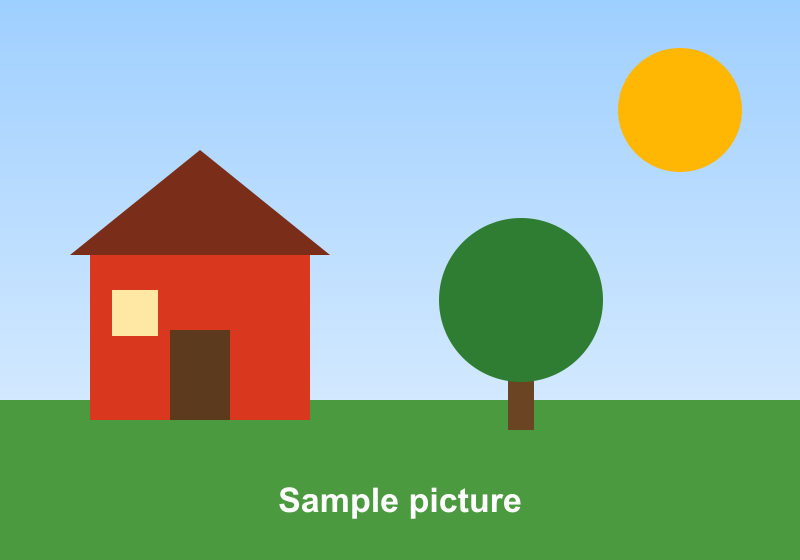
Original PNG, 800 x 560 px, 24 KB
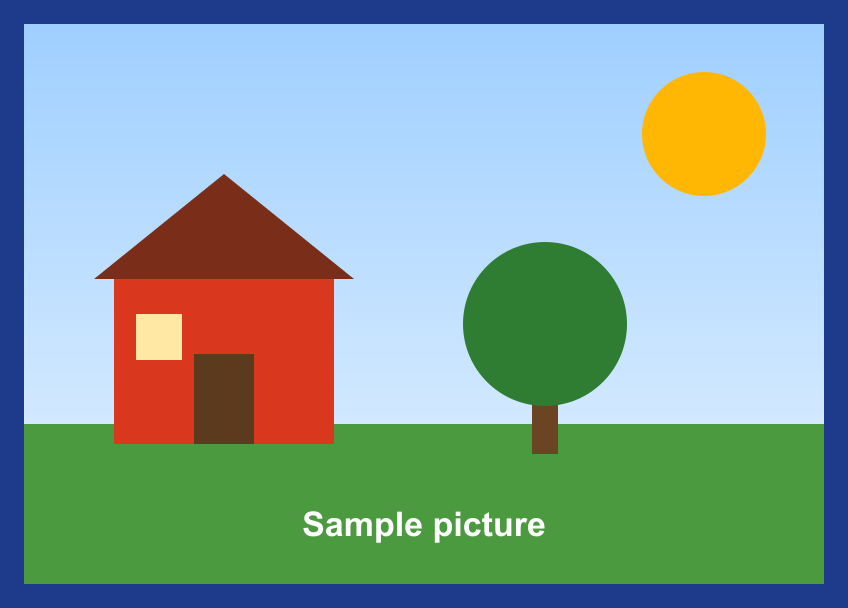
With a 24 px border: PNG, 848 x 608 px, 21 KB
画像 枠の付け方と対応形式
写真などの画像ファイルに枠を付けるツールです。対応している画像の種類であれば、どれにでも枠を付けられます。アップロードの前に、枠を付けた後のサイズがページに表示されます。
一度に扱えるのは1枚です。画像を選んで枠の設定をし、「Add border」をクリックします。ファイルはサーバーに送られ、そこで枠が付けられて結果が作られます。結果パネルには、枠付きの画像、追加した内容、サイズ、使用したクレジットが表示されます。
枠の幅と色
「枠線の太さ(px)」は1から200までの整数で指定します。同じ幅が選んだすべての辺に付き、辺ごとに別の幅は指定できません。
色の初期値は黒(#000000)です。カラーピッカーで別の色を選べます。白を選べば額縁のような枠になります。テストでは、800 x 560pxのテストイラストに#1e3a8aの24pxの枠を付けたところ、指定した色のまま全辺に枠が付きました。
枠を付ける辺の選び方
「付ける辺」には「上」「右」「下」「左」のチェックボックスがあり、4つとも初期値でオンです。枠を付けたくない辺はオフにしてください。
テストでは、10pxの黒い枠を上下だけに付けました。800 x 560pxの画像は800 x 580pxになり、幅と高さは選んだ辺の分だけ大きくなりました。
画像は隠れず、枠の分だけ大きくなる
枠は画像の外側に付きます。キャンバスは、選んだ辺ごとに枠の幅の分だけ大きくなります。画像は元のピクセルを保ちます。
テストでは、800 x 560pxのPNGに24pxの枠を付けると848 x 608pxになりました。画像のピクセルも、各方向に24px進んだ位置で元の色のまま確認できました。ファイルサイズが大きくなることもあるため、結果パネルのサイズを確認してください。
透過の枠
「透明な枠」にチェックを入れると、枠の色の代わりに透明な部分ができます。テストでは、800 x 560pxのテスト画像に20pxの透明な枠を付け、840 x 600pxの透過PNGになりました。PNGとWebPは透明な枠を残します。
JPEGは透明を保持できません。「保存形式」が「元の形式のまま」でJPEGを入力した場合は、結果がPNGで保存され、結果パネルにその旨が表示されます。JPEGを選んだ場合は、枠が背景色で埋められます。背景色の初期値は白です。GIFは透明が有効か無効かの二択で、ふちがギザギザに見えることがあります。
保存形式の選び方
「保存形式」には「元の形式のまま」「PNG」「JPEG」「WebP」「GIF」があります。「元の形式のまま」が初期値で、ほとんどのファイルの種類を保ちます。GIFはGIFのまま保存されます。BMPとTIFFはPNGに、AVIFはWebPに保存されます。
PNGはすべてのピクセルを保ちます。JPEGとWebPは非可逆の形式です。JPEGとWebPには品質のスライダーがあり、初期値は90です。
アニメーションGIFとWebP
出力がGIFまたはWebPで、アニメーションのチェックボックスがオンのときは、アニメーションが保たれます。このチェックボックスは初期値でオンです。すべてのフレームに枠が付き、フレームの表示時間とループ回数も保たれます。
テストでは、24フレームの320 x 240pxのGIFに8pxの黒い枠を付けると、24フレームの336 x 256pxのGIFになりました。PNGまたはJPEGで出力する場合、またはチェックボックスがオフの場合は、最初のフレームだけが使われます。アニメーションのキャンバスは、枠を付けた後の大きいサイズで数えられます。
サイズとピクセルの上限
ログインなしでは5 MBまでの画像をアップロードできます。ログインしている場合は10 MBまでです。各画像は幅と高さの積が16 MP (4096 x 4096)までで、画像を開く前に確認されます。ログインなしの場合は、訪問者ごとに1日あたり30ジョブまでです。結果は最大40 MPまでで、WebPの結果は一辺が16,383pxまでです。
上限を超える結果は縮小されず、拒否されます。PNGで保存した大きな写真は20MBを超えることがあります。その場合はJPEGかWebPを使ってください。上限を超えたジョブはoutput_limitで失敗し、クレジットは返却されます。
結果の確認方法
ダウンロードの前に結果パネルを確認してください。パネルには、結果のサイズ、追加した内容、エンジンからの注記が表示されます。枠の幅と色が選んだ内容と合っているか、選んだ辺だけに枠があるかを見てください。
結果は画像によって変わります。特にGIFや透過の枠は、大きく表示してふちを確認すると安心です。
APIで枠を付ける
APIでも枠を付けられます。方式はPOST、URLはhttps://api.aiipworld.com/v1/image-jobs?op=image_edit&action=borderです。本文は画像のバイト列そのもので、JSONやmultipartではありません。Content-Typeはimage/png、image/jpeg、image/webp、image/gif、image/avif、image/bmp、image/tiffのいずれかです。設定はクエリ文字列で指定します。
APIキーはAuthorization: Bearerかx-api-keyで送ります。レスポンスは202とjob_idです。GET /v1/jobs/:idでジョブを確認し、完了後にdownload_urlを使います。download_urlは短時間だけ有効な署名付きリンクです。ページには、選んだ設定から作られたcURL、Node.js、Pythonの例が表示されます。エラーは400 invalid_params、400 unsupported_image、413 file_too_large、402 insufficient_credits、429 rate limited(リクエスト制限)です。失敗ジョブのコードは、invalid_input、image_too_large、animation_too_large、output_limit、timeoutです。
画像のプライバシー
アップロードしたファイルは、結果を作るためだけに使われます。作業用のコピーは、ジョブが成功しても失敗しても終わった時点で削除されます。無料のWebツールでは、結果は10分後に削除されます。ジョブの記録は残り、ログインしているユーザーはダッシュボードでジョブを確認できます。ダウンロードリンクの有効期間は短く設定されています。
カメラや位置情報のタグは結果に書き込まれません。アップロードする内容については、利用ポリシーに定めるとおり、使用する権利が必要です。
よくある質問
画像 枠は無料で付けられますか?
はい、アカウント登録なしで無料で使えます。ただし、ログインなしでは訪問者ごとに1日あたり30ジョブまでで、セキュリティ確認(Cloudflare Turnstile)が必要です。
写真に白い枠を付けるにはどうすればいいですか?
枠の幅を指定し、「枠線の色」を白(#ffffff)に変えてから「Add border」をクリックします。初期値は黒です。結果パネルで色を確認してください。
枠の幅はどこまで指定できますか?
1から200pxまでの整数で指定します。各辺に同じ幅が付き、初期値は20pxです。
枠で画像の一部が隠れませんか?
隠れません。枠は画像の外側に付き、選んだ辺ごとに枠の幅の分だけキャンバスが大きくなります。テストでも画像は隠れませんでした。
片側だけに枠を付けることはできますか?
はい、できます。「付ける辺」で不要な辺のチェックを外してください。「上」「右」「下」「左」は初期値ですべてオンです。
透明な枠を付けられますか?
はい、「透明な枠」にチェックを入れてください。PNGとWebPは透明な枠を残します。「保存形式」が「元の形式のまま」でJPEGを入力すると、結果はPNGになり、結果パネルにその旨が表示されます。
辺ごとに違う色を付けられますか?
いいえ、付けられません。選んだすべての辺に同じ枠の色が使われます。
枠を付けると画像のサイズは変わりますか?
はい、変わります。選んだ辺ごとに枠の幅の分だけキャンバスが大きくなります。テストでは、800 x 560pxの画像に24pxの枠を全辺に付けると848 x 608pxになりました。結果は画像によって変わります。
アニメーションGIFにも枠を付けられますか?
はい、すべてのフレームに枠が付きます。出力がGIFかWebPで、アニメーションのチェックボックスがオンのときにアニメーションが保たれます。PNGかJPEGで出力すると、最初のフレームだけが使われます。
自分のコードから枠を付けられますか?
はい、APIのimage_edit操作でaction=borderを指定すると付けられます。ページには、選んだ設定に合わせたcURL、Node.js、Pythonの例が表示されます。
アプリ内や一括処理で使いたい場合
このツールはAPIと同じプラットフォームで動作するため、同じ画像を、お使いのコードから一回のHTTPリクエストで取得できます。 無料アカウントには、毎月100クレジットが含まれています。