
画像 結合
画像 結合は、2枚以上の画像を1枚にまとめるツールです。横並び、積み上げ、格子状のいずれかに配置し、画像同士の間隔、背景色、サイズを設定できます。このツールでは2枚から20枚まで結合でき、基本的な処理であればアカウントは不要です。
- 測定は生成したテスト画像で行い、実際の写真ではありません。結果はファイルによって異なります。
- アニメーションWebPは最初のフレームだけを使います。GIF、BMP、AVIF、HEIC、SVGのファイルは受け付けません。
- アカウントなしでは、各画像ごとにセキュリティ確認(Cloudflare Turnstile)が必要です。ログイン済みのユーザーは省略でき、クレジットを使います。
ここにファイルをドロップするか選択してから、ドラッグ(または矢印)で希望の順番に並べます。最初の画像が先頭(左、または上)に配置されます。5 MBまでの画像を最大20枚まで追加できます。
セキュリティ確認を完了すると、ボタンが有効になります。
結果
ここに結合画像が表示されます。
アカウント登録なしの場合:1日30ジョブまで、画像は1枚5 MBまで20枚まで、合計20 MBかつ32MPまで、結果は40MPおよび20MBまでです。ログイン済みの場合:画像は1枚10 MBまで、合計60 MBかつ64MPまでです。
保存期間:Webツールの結果は10分後に削除されます。APIの結果は無料プランでは1日、StarterとProでは7日保存されます(BusinessとScaleでは30日)。各ジョブの記録(種類、時刻、ステータス、クレジット。送信した内容は含みません)は、アカウント登録なしの場合30日間保存されます。ログイン済みの場合は、アカウントが存在する間保存されます。
アカウント登録なしで利用可能
アカウント登録なしの場合、結合、変換、リサイズのジョブは1日30回までです。画像ごとにセキュリティ確認が必要です。
正確なレイアウト
すべての画像をピクセル単位で配置します。サイズ変更しない画像は、そのままコピーされます。
自動的に削除
Webツールの結果は10分後に削除されます。
プライバシー:送信された内容は、このファイルを作成するためにのみ使用されます。ジョブが終了すると、ジョブの記録からも含めて作業用のコピーは削除され、結果は10分後に削除されます。詳しくはプライバシーポリシーをご覧ください。
コードから実行する
同じジョブをコードから実行できます。各画像をアップロードし、順序とレイアウトオプションを指定してimage_combineジョブを1つ開始します。cURL、Node、Pythonの例は、上記の設定に従っています。
curl -X POST "https://api.aiipworld.com/v1/uploads" \
  -H "Authorization: Bearer $AIIPWORLD_API_KEY" \
  -H "Content-Type: image/jpeg" \
  --data-binary @image-1.jpg   # returns {"upload_id": "UPLOAD_ID_1", ...}

curl -X POST "https://api.aiipworld.com/v1/uploads" \
  -H "Authorization: Bearer $AIIPWORLD_API_KEY" \
  -H "Content-Type: image/png" \
  --data-binary @image-2.png   # returns {"upload_id": "UPLOAD_ID_2", ...}

curl -X POST "https://api.aiipworld.com/v1/uploads" \
  -H "Authorization: Bearer $AIIPWORLD_API_KEY" \
  -H "Content-Type: image/webp" \
  --data-binary @image-3.webp   # returns {"upload_id": "UPLOAD_ID_3", ...}

curl -X POST "https://api.aiipworld.com/v1/pdf-jobs" \
  -H "Authorization: Bearer $AIIPWORLD_API_KEY" \
  -H "Content-Type: application/json" \
  -d '{"op":"image_combine","params":{},"files":["UPLOAD_ID_1","UPLOAD_ID_2","UPLOAD_ID_3"]}'
# returns {"job_id": "...", "status": "queued"}; then poll:
curl https://api.aiipworld.com/v1/jobs/JOB_ID -H "Authorization: Bearer $AIIPWORLD_API_KEY"
一括処理
1つのジョブで最大20枚の画像を処理できます。リストの順序が結果の順序になります。
保存期間
Webツールの結果は10分保存されます。無料APIの結果は1日、StarterとProの結果は7日、BusinessとScaleの結果は30日保存されます。
ひとことで言うと
2枚から20枚の画像を一枚に結合する無料のオンラインツールです。横並び、縦積み、格子状から選べ、間隔と背景色を指定して、PNG、JPG、WebPで書き出せます。
主な仕様
- 入力:PNG、JPG、WebP、TIFFの画像2〜20枚。各画像はアカウントなしで5 MBまで(ログイン済みで10 MB)、16 MP (4096 x 4096)まで。すべての画像の合計は、アカウントなしで20 MB、32 MPまで(ログイン済みで60 MB、64 MP)。アニメーションWebPは最初のフレームだけを使います。
- 設定:横並び、積み上げ、または1〜20列の格子状。画像同士の間隔と余白は0〜500px。背景色または「透明」(PNGとWebPのみ)。「配置」。各画像のサイズを維持するか、同じ高さ、幅、またはボックスにそろえます(全体を表示するか、トリミングして埋めます)。出力はPNG、JPG、WebP。
- 結果は40 MP、20MBまで。写真の多いPNGは20MBを超えることがあり、その場合は失敗して返金されるため、写真にはJPGまたはWebPを使ってください。リサイズされない画像はピクセル単位でそのままコピーされます。コラージュデザイナーではなく、テンプレート、テキスト、ステッカーはありません。
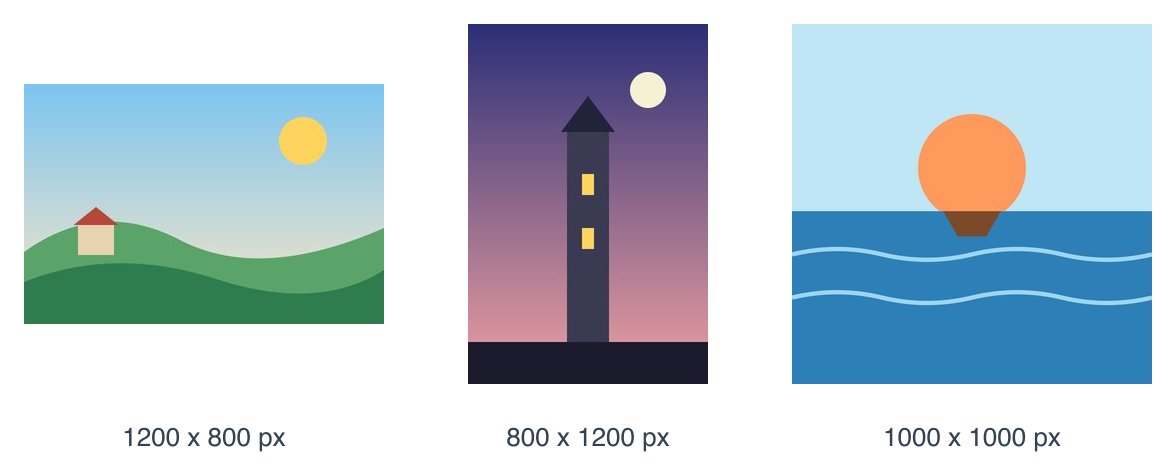
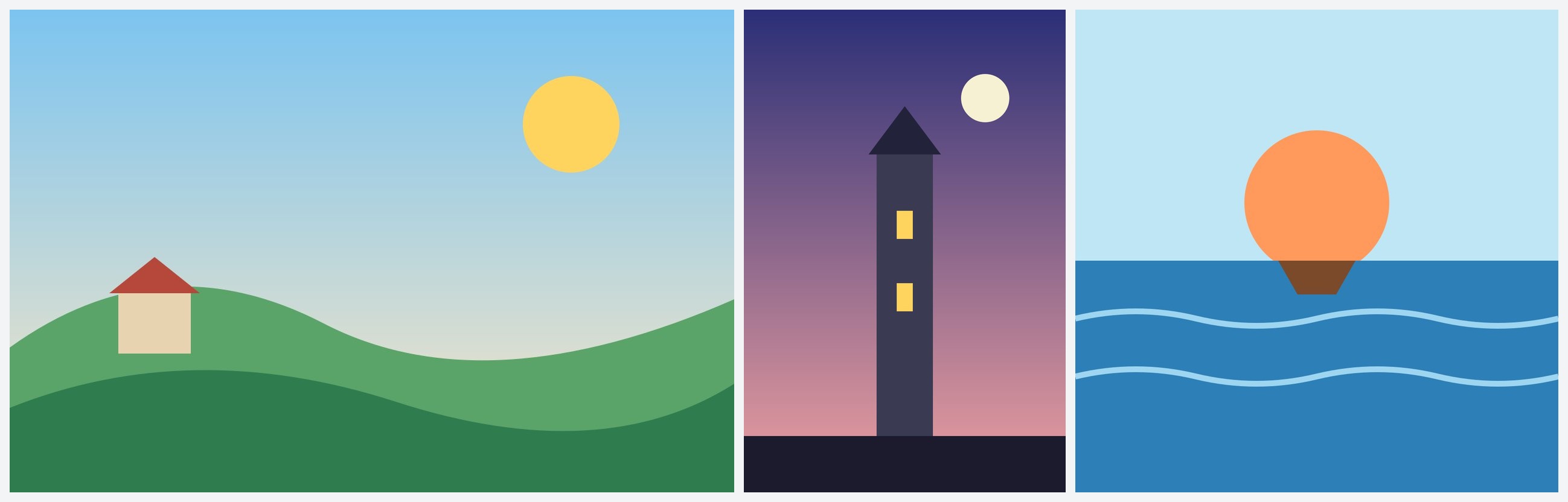
- テストでは、1200 x 800、800 x 1200、1000 x 1000pxの生成JPG 3枚(合計60KB)を同じ高さにそろえて横並びに結合し、2597 x 832px、65KBのJPG 1枚になりました。結果は画像によって異なります。
- API:各画像を https://api.aiipworld.com/v1/uploads にアップロードし、params とアップロードIDを添えて op image_combine を https://api.aiipworld.com/v1/pdf-jobsにPOSTし、GET /v1/jobs/:id をポーリングします。
- アカウントなしの場合は無料で、訪問者ごとに1日30ジョブまで、透かしはありません。ログイン済みの場合は、1ジョブにつき1クレジットで、最初の5MBを超える結果については、開始した5MBごとに1クレジットが追加でかかります(毎月100無料クレジット)。
- ファイルは自動的に削除されます。アカウント登録なしの場合は変換後10分、無料アカウントの場合は1日で削除されます。
出典
最終確認日:
使い方
- PNG、JPG、WebP、TIFFの画像を2〜20枚選びます。複数をまとめて選ぶことも、一覧にドラッグすることもできます。
- 画像をドラッグするか、矢印を使って、好きな順番に並べます。最初の画像が、左端または上端に配置されます。
- 横並び、「積み上げ」、「格子状」のいずれかを選び、画像同士の間隔、余白、配置、背景色を設定します。
- 任意で、すべての画像に同じ高さ、幅、またはボックスを設定します。レイアウトのプレビューと、結果のサイズを確認します。
- PNG、JPG、WebPのいずれかを選び、「画像 結合」をクリックして、結果をダウンロードします。
出力例
Three JPG pictures, 60 KB together
One JPG: 2597 x 832 px, 65 KB
画像 結合の使い方
このツールで画像を1枚にまとめます。画像 つなげるには、画像を追加し、順番を決め、レイアウトを選んでからボタンをクリックします。ページは、ジョブを実行する前にレイアウトの小さなプレビューを表示し、結果のピクセル単位のサイズも示します。警告が表示された場合は、先に設定を変更してください。
結果パネルには、結合された画像、ピクセル単位のサイズ、ファイルサイズ、使用したクレジットが表示されます。ファイル名は combined.png、combined.jpg、combined.webp のいずれかです。ダウンロードリンクは短時間のみ有効ですので、準備ができたらファイルを保存してください。
横並び、積み上げ、格子状
横並びは、画像を左から右へ1行に並べます。積み上げは、上から下へ1列に並べます。格子状は、左から右へ行を埋め、次の行へ続けます。リストの順番が、結果の順番になります。2枚の写真を横並びにするには、両方を追加して、既定のレイアウトのままにします。
格子状では、列数を1〜20の範囲で選べます。空欄のままにすると、画像の枚数の平方根を切り上げた数になります。5枚の画像を3列にすると2行になり、最後の空いたセルには背景色が表示されます。列の幅は最も幅の広い画像に、行の高さは最も高い画像に合わせられます。
- 同じ高さで横並びにすると、画像が1行になります。
- 同じ幅で積み上げると、1本の長い列になります。
- 同じサイズのボックスで格子状にすると、行と列がそろいます。
間隔、余白、背景色
画像同士の間隔と結果の周囲の余白は、どちらもピクセル単位で、それぞれ0〜500を指定できます。既定ではどちらも0で、画像は互いに接します。背景色は任意に選べます。背景色は、画像同士の間隔、余白、空のセルに表示されます。
「透明」を選ぶと、間隔が透明のまま残ります。これはPNGとWebPで使えますが、JPGは透明に対応していないため使えません。テストでは、2枚の画像の間を20pxあけて背景を透明にしたところ、間が透明なPNGになりました。半透明の部分がある画像は背景色と合成され、結果パネルには透明部分のあった画像が表示されます。
同じ高さ、同じ幅、同じボックス
既定では、各画像は元のサイズのままで、まったくリサイズされません。リサイズされない画像は、そのままコピーされます。テストでは、1200 x 800pxと1000 x 1000pxの2枚のPNGを、リサイズせずに結合したところ、2200 x 1000pxのPNGになり、両方の画像は元の画像とピクセル単位で同一でした。
画像をそろえるには、同じ高さ(行の場合)、同じ幅(列の場合)、または同じボックスを選びます。サイズを空欄にすると、最も小さい画像に合わせるため、どの画像も拡大されません。サイズを入力すると、任意の値を指定できます。テストでは、1200 x 800、800 x 1200、1000 x 1000pxの画像を同じ高さにしたところ、幅は1200、533、800pxになり、すべて高さは800pxでした。拡大された画像は柔らかく見えることがあり、結果パネルには拡大された画像が表示されます。
同じボックスでは、すべての画像が同じサイズのボックスに配置されます。ボックスを空欄にすると、画像の中で最も小さい幅と最も小さい高さが使われます。全体を表示は各画像の形を保ち、ボックス内に空いたスペースを残します。ボックスを埋めるは、中央を基準に端をトリミングして、ボックスを満たします。テストでは、600 x 400pxのボックスに4枚の画像をボックスを埋めるで配置したところ、2 x 2の格子で1208 x 808pxになりました。
配置と画像の順番
画像の大きさが違うとき、「配置」は各画像を行、列、セルのどこに置くかを決めます。行では上、中央、下、列では左、中央、右を選び、格子状では両方向に働きます。既定は中央です。余ったスペースが奇数ピクセルの場合、余った1pxは下または右に入ります。
リストで画像をドラッグするか、矢印を使って移動します。Xボタンで削除できます。リストの最初の画像が最初に配置されます。
JPG結合、JPEG結合、PNG・WebPの出力
結果の形式は「保存形式」で選びます。PNGはすべてのピクセルをそのまま保つため、スクリーンショットやグラフィックに適しています。JPGとWebPは写真で小さくなり、品質スライダーがあり、初期値は90です。入力の形式は問わないので、JPG、PNG、WebP、TIFFのファイルを1回のジョブで混ぜて使えます。このページは、JPG結合、JPEG結合、PNG結合をまとめて行えるツールです。もしJPG結合が目的なら、JPGファイルを追加し、「保存形式」でJPGを選んでください。
結果は最大で40 MP、20MBまでです。写真の多いPNGは20MBを超えることがあり、その場合はジョブが「出力が大きすぎます」というメッセージで失敗し、クレジットは返却されます。テストでは、1600×1250px(約40MP)の画像20枚をPNGにすると、この理由で停止しましたが、JPGで品質85にすると11MBのファイルになりました。写真にはJPGまたはWebPを選んでください。WebPは1辺が最大16,383px、JPGは最大65,500pxです。
スマートフォンの写真、アニメーション、TIFF
多くのスマートフォンの写真は、ファイル内に回転の設定を保存しています。ツールはこれを適用するため、端末を横に向けて撮った写真も正しい向きで表示されます。撮影機器や位置情報のタグは、結果に書き込まれません。
アニメーションWebPでは最初のフレームだけが使われ、結果パネルにはアニメーションだった画像が表示されます。GIF、BMP、AVIF、HEIC、SVGのファイルはここでは受け付けません。先にPNGまたはJPGに変換してください。ページ数が複数あるTIFFは、最初のページが使われます。一部のブラウザはTIFFを描画できないため、プレビューが表示されないことがありますが、それでもファイルは結合されます。
制限:画像の枚数、サイズ、クレジット
1回のジョブで2〜20枚の画像を結合できます。各画像はアカウントなしで5 MBまで、ログイン済みで10 MBまで、16 MP (4096 x 4096)までです。すべての画像の合計は、アカウントなしで20 MB、32 MPまで、ログイン済みで60 MB、64 MPまでです。結果は40 MPまで(幅 x 高さで計算)。それより大きい設定は、処理を始める前に拒否されます。
アカウントなしの訪問者は、1日に30ジョブまで実行できます。1つの結合ジョブは、画像が何枚あっても1回と数えます。この回数は、変換、リサイズ、圧縮ツールと共有されます。アップロードした各画像は、1日40回のアップロードにも数えられます。ログイン済みのジョブは1クレジットかかり、最初の5MBを超える結果については、5MBまたはその一部ごとに1クレジットが追加でかかります。毎月100無料クレジットが付与されます。失敗したジョブとタイムアウトしたジョブは、全額返金されます。
このツールは、上記のレイアウトで画像を結合します。コラージュデザイナーではありません。テンプレート、テキスト、ステッカー、角丸のフレームはありません。
コードから画像を結合
同じジョブをAPIで3つのステップで実行できます。まず、各画像を生のバイトとして https://api.aiipworld.com/v1/uploads に、Content-Type(image/png、image/jpeg、image/webp、image/tiff)を付けて1枚ずつ送信します。各レスポンスにはupload_idが含まれます。次に、https://api.aiipworld.com/v1/pdf-jobs へJSONでPOSTします。JSONには op に image_combine、paramsに設定、files に希望の順番のアップロードIDのリストを指定します。エンドポイントの名前に「pdf」が含まれるのは歴史的な理由によるもので、画像からPDFへの変換でも使われます。
GET /v1/jobs/:id をポーリングし、ジョブが成功、失敗、またはタイムアウトするまで待ちます。download_urlは短時間のみ有効な署名付きリンクです。Bearer <API key> または x-api-key で認証します。ページには、設定に基づいて作成された cURL、Node、Python の例が表示されます。一般的なAPIについては /docs/ を参照してください。エラーには、400 invalid_params、413 total_too_large、422 too_few_files と too_many_files、404 upload_not_found、402 insufficient_credits、リクエスト制限の429が含まれます。
プライバシー:ファイルの扱い
画像はサーバーに送信され、結合はそこで行われます。アップロードされた画像は、結果を作るためだけに使われます。アップロードの作業用コピーは、ジョブが成功しても失敗しても、終了するとすぐに削除されます。無料のWebツールでは、結果は10分後に削除されます。ジョブの基本的な情報(操作、時刻、ステータス)だけを保持し、ファイルの内容は保持しません。ログイン済みのユーザーはダッシュボードでジョブを確認できます。ダウンロードリンクは短時間のみ有効です。
アップロードする画像を使用する権利が必要です。これは「利用ポリシー」に定められています。各ファイルの種類は、名前ではなく最初のバイトから読み取られます。結果に透かしは追加しません。
よくある質問
画像は無料で結合できますか?
はい。アカウントなしでオンラインで画像を結合できます。1回のジョブで最大20枚まで、訪問者ごとに1日30ジョブまでです。各画像には、それぞれセキュリティ確認が必要です。ログイン済みのユーザーには、毎月100無料クレジットが付与されます。
2枚の写真を横並びにするにはどうすればよいですか?
両方の写真を追加して、レイアウトを横並びのままにします。左に最初の写真が配置されます。写真の高さが違う場合は、同じ高さを選んでそろえるか、「配置」を選んでください。
格子状で1枚にまとめるには、どうすればよいですか?
「格子状」を選び、画像を追加して、列数を設定します。空欄のままにすると、自動で決まります。各セルの大きさをそろえたい場合は、同じボックスを選んでください。
一度に何枚の画像を結合できますか?
1回のジョブで2枚から20枚まで結合できます。すべての画像の合計は、アカウントなしでは20 MBまで、ログイン済みでは60 MBまでです。結果は40 MPまでです。
サイズの違う写真も結合できますか?
はい。既定では各写真は元のサイズを保ち、「配置」によって位置が決まります。すべての写真を同じ高さ、同じ幅、または同じボックスにそろえることもできます。空いたスペースには背景色が表示されます。
画像を結合すると画質が下がりますか?
リサイズせず、PNGで保存する場合は下がりません。画像はそのままコピーされるためです。JPGまたはWebPの結果は再圧縮され、その度合いは品質スライダーで設定します。拡大された画像は、柔らかく見えることがあります。
複数のJPGファイルを1つのJPGに結合できますか?
はい。JPGファイルを追加し、「保存形式」でJPGを選びます。JPG、PNG、WebP、TIFFのファイルを混ぜて、結果をPNG、JPG、WebPのいずれかで保存することもできます。
背景を透明にできますか?
はい、PNGとWebPでできます。「透明」にチェックを入れると、画像同士の間隔、余白、空のセルが透明のままになります。JPGは透明に対応していないため、背景色が必要です。
GIFやアニメーション画像はどうなりますか?
GIFファイルは受け付けません。アニメーションWebPでは最初のフレームだけが使われ、結果パネルにその旨が表示されます。別のフレームを使うには、先に画像として書き出してください。
これはコラージュ作成ツールですか?
いいえ。このツールは、画像 くっつけるために、画像を1行、1列、または格子状に並べます。間隔、背景、任意の共通サイズを指定できます。テンプレート、テキスト、ステッカーはありません。
自分のコードから画像を結合できますか?
はい。各画像をアップロードし、アップロードIDのリストを使ってimage_combineジョブを開始し、ジョブをポーリングして結果をダウンロードします。ページには、設定に基づいて作成された cURL、Node、Python の例が表示されます。
アプリ内や一括処理で使いたい場合
このツールはAPIと同じプラットフォームで動作するため、同じ画像を、お使いのコードから一回のHTTPリクエストで取得できます。 無料アカウントには、毎月100クレジットが含まれています。