
JPG PDF 変換:画像を1つのPDFにまとめる
JPG PDF 変換は、JPGまたはPNGのファイルを1つのPDFにまとめる無料のオンラインツールです。1枚の画像が1ページになり、並べ替えや用紙サイズの設定もできます。基本の変換はアカウント登録なしで使えますが、ログインしているユーザーは上限が高くなります。
- JPGとPNG以外は受け付けません。WebP、GIF、TIFF、BMP、AVIF、HEIC、SVG、PDFのファイルは、先にJPGに変換してください。
- アカウントなしで使う場合は、画像ごとにセキュリティ確認(Cloudflare Turnstile)が必要です。ログインしているユーザーはセキュリティ確認が不要で、クレジットを使います。
- 結果はファイルによって変わります。画像数、ファイルサイズ、ピクセル数の制限は下記のとおりです。
JPGまたはPNGのファイルをここにドロップするか選択し、ドラッグ(または矢印)でページの順番に並べ替えます。アカウントなしの上限は1枚あたり5 MBです。
各ページは、1インチあたり96ピクセルとして画像と同じ大きさに、余白を加えたものになります。
セキュリティ確認を完了すると、ボタンが有効になります。
結果
ここにPDFが表示されます。
アカウントなし:1日20回まで、1枚5 MBまで、20枚、合計20 MBまで。ログイン中:1枚10 MBまで、100枚、合計100 MBまで。
保存期間:Webツールの結果は10分後に削除され、履歴は保存されません。APIの結果は無料プランでは1日、StarterとProでは7日保存されます(BusinessとScaleでは30日)。
アカウント登録なしで利用可能
訪問者ごとに1日20回までPDFを処理できます。
JPEGは再圧縮しません
JPGはそのままPDFに入ります。PNGは細部を損なわずに格納されます。スマートフォンの写真は回転情報で正しい向きになります。
自動的に削除
Webツールの結果は10分後に削除されます。
プライバシー:送信された内容は、このファイルを作成するためにのみ使用されます。作業用のコピーはジョブの終了時に削除され、結果は10分後に削除されます。詳しくはプライバシーポリシーをご覧ください。
コードから実行する
同じ処理をAPIリクエストで行う方法です。各PDFをアップロードし、アップロードIDを指定して処理を開始し、ジョブの状態を確認します。APIキーが必要で、無料アカウントでも作成できます。
curl -X POST "https://api.aiipworld.com/v1/uploads" \
  -H "Authorization: Bearer $AIIPWORLD_API_KEY" \
  -H "Content-Type: image/jpeg" \
  --data-binary @page-1.jpg   # returns {"upload_id": "UPLOAD_ID_1", ...}

curl -X POST "https://api.aiipworld.com/v1/uploads" \
  -H "Authorization: Bearer $AIIPWORLD_API_KEY" \
  -H "Content-Type: image/png" \
  --data-binary @page-2.png   # returns {"upload_id": "UPLOAD_ID_2", ...}

curl -X POST "https://api.aiipworld.com/v1/pdf-jobs" \
  -H "Authorization: Bearer $AIIPWORLD_API_KEY" \
  -H "Content-Type: application/json" \
  -d '{"op":"image_to_pdf","params":{},"files":["UPLOAD_ID_1","UPLOAD_ID_2"]}'
# returns {"job_id": "...", "status": "queued"}; then poll:
curl https://api.aiipworld.com/v1/jobs/JOB_ID -H "Authorization: Bearer $AIIPWORLD_API_KEY"
一括処理
Webツールでは、アカウントなしで最大20枚、ログイン中は最大100枚の画像を1つのPDFにまとめられます。大量に処理する場合はAPIを使ってください。
保存期間
Webツールの結果は10分保存されます。無料APIの結果は1日、StarterとProの結果は7日、BusinessとScaleの結果は30日保存されます。
ひとことで言うと
JPGまたはPNGの画像を一つのPDFにまとめる無料のオンラインツールです。一枚が一ページになり、JPEGデータは再圧縮せずそのまま保存します。
主な仕様
- 入力: JPGまたはPNGのファイル。一つのPDFに20枚まで(アカウントなし)、100枚まで(ログイン時)。画像一枚は5 MBまで(ログイン時は10 MBまで)。合計は20 MBまで(ログイン時は100 MBまで)。JPGは50MPまで。WebP、GIF、TIFF、BMP、AVIF、HEIC、SVGは受け付けません
- 設定: 順番、用紙サイズ(96ピクセル毎インチで画像に合わせる、A4またはLetter)、向き(A4とLetterのみ)、余白(なし、0.25、0.5、1インチ)。JPGは再圧縮されません。スマートフォンの写真は回転設定で正しい向きになります
- ログイン時: ジョブごとに1クレジット。最初の20枚を超えた分は、端数を含む20枚ごとに1クレジット追加。20MBを超えた結果は、端数を含む20MBごとに1クレジット追加。毎月100無料クレジット
- アカウントなし: 訪問者ごとに一日20件のPDFジョブ。透かしなし
- テストとAPI: 合計115KBの生成JPG三枚から、3ページ、117KBのPDF。API: false。POST https://api.aiipworld.com/v1/uploads に各画像を送信し、op image_to_pdf でPOST https://api.aiipworld.com/v1/pdf-jobs、GET /v1/jobs/:id をポーリング
- アカウント登録なしの無料利用では、訪問者ごとに毎分10件、毎日50件まで変換でき、透かしは入りません。ログインしているユーザーは、レンダリングごとに1クレジットを使用します。毎月100無料クレジットが付与されます。
- ファイルは自動的に削除されます。アカウント登録なしの場合は変換後10分、無料アカウントの場合は1日で削除されます。
- 開発者は、APIキーを付けてPOST https://api.aiipworld.com/v1/renderを送信すると、同じレンダリングを実行できます。詳しくはAPIドキュメントページをご覧ください。
使い方
- 「ファイルを選択」からJPGまたはPNGのファイルを選びます。複数のファイルをまとめて選んだり、リストにドラッグしたりできます。
- ファイルをドラッグするか、矢印を使って順番を決めます。リストの先頭の画像が1ページ目になります。
- 用紙サイズ、向き、余白を設定します。用紙サイズの初期値は「画像に合わせる」です。
- 「PDFに変換」をクリックし、ジョブが終わるまで待ちます。
- 結果パネルでプレビューとページ数を確認し、images.pdfをダウンロードします。
出力例
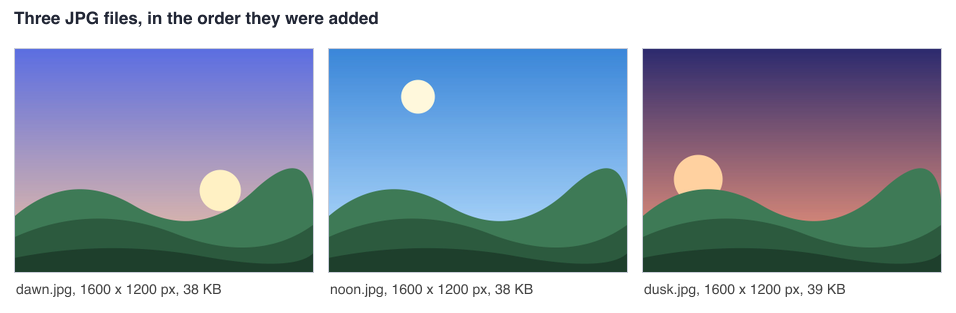
Three JPG files, 115 KB together
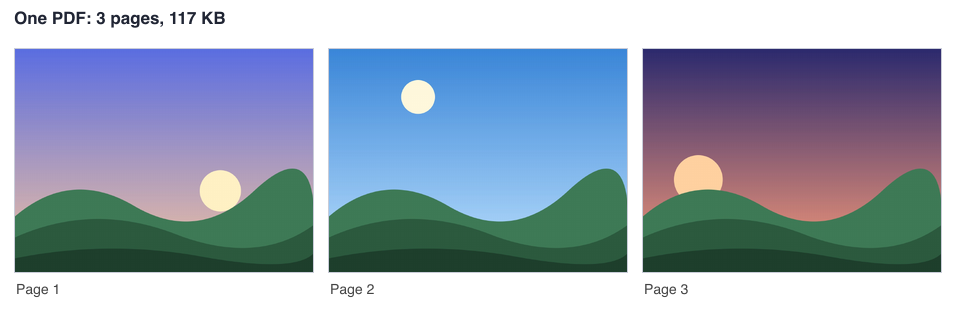
One PDF: 3 pages, 117 KB
JPG PDF 変換の基本
JPG PDF 変換は、数回のクリックで済む画像からPDFへの簡単な変換ツールです。画像を追加し、順番を確認して、変換を実行します。
1枚の画像は1ページに配置されます。結果パネルには、PDFのプレビュー、ページ数、ファイルサイズ、使用したクレジットが表示されます。ファイル名はimages.pdfです。仕上がりが想定と違うときは、順番や設定を変えて、ジョブをもう一度実行してください。
複数のJPGファイルを1つのPDFにまとめる
JPGファイルを一度にまとめて追加し、jpg pdf に 変換を実行すると、1つのPDFにまとめられます。1つのファイルが1ページになります。結果パネルには、何枚の画像から何ページが作られたかが表示されます。
JPGとPNGを同じジョブに混ぜて変換できます。ページはリストの順番どおりに並ぶため、変換前に確認してください。
- 矢印を使うか、ファイルをドラッグして順番を変えます。
- リストの先頭の画像が1ページ目になります。
用紙サイズの選び方
用紙サイズの設定で、各ページの大きさを決めます。初期値の「画像に合わせる」では、各ページが画像の大きさになり、1インチあたり96ピクセルで計算されます。例えば、1600 x 1200 pxの画像は、1200 x 900ポイント、つまり16.7 x 12.5インチのページになります。
A4やLetterを選ぶと、画像はページの中央に、縦横比を保ったまま収まるように拡大縮小されます。小さい画像は拡大されて収まります。拡大された場合は、結果パネルに警告が表示されます。拡大された画像は、ぼやけて見えることがあります。
余白と向きの設定
余白は、なし、小(0.25in)、中(0.5in)、大(1in)から選べます。余白はすべての用紙サイズで使えます。画像に合わせる場合は、各辺に余白の分だけページが大きくなります。
向きは、自動、縦向き、横向きから選べます。向きが使えるのは、A4とLetterのページだけです。自動を選ぶと、各ページを画像に合わせて縦向きか横向きにします。テストでは、小さい余白にしたA4横向きのページ(841.89 x 595.28ポイント)を作り、ページサイズをpdfinfoで読み取って確認しました。
JPGの画質を保ったままの変換
JPEG画像は再圧縮されません。JPEGのデータはそのままPDFに入るため、画質は元のJPGと同じです。PNGファイルは展開してから詰め直されます。そのため、PDFはPNGより小さくなることも大きくなることもあります。
テストでは、1600 x 1200 pxで生成した3枚のJPG(38KB、38KB、39KB、合計115KB)から、3ページ、117KBのPDFができました。テストに使ったのは実写ではなく、生成したファイルです。結果はファイルによって変わります。
スマートフォンの写真と回転
多くのスマートフォンの写真には、回転情報(EXIF orientation)が保存されています。ツールはこの設定を適用するため、写真はページ上で正しい向きに表示されます。結果パネルには、回転させた写真の枚数が表示されます。
テストでは、400 x 200 pxのJPGで回転設定が6(時計回りに90度回転)のものを使いました。結果は150 x 300ポイントのページになり、正しい向きで表示されました。結果パネルには、1枚の写真を回転したと表示されました。結果はファイルによって変わります。
画像数・サイズ・ピクセルの制限
制限は、アカウントの有無で変わります。アカウントなしでは、1つのPDFに20枚まで、画像1枚は5 MBまで、合計は20 MBまでです。ログインしているユーザーは、1つのPDFに100枚まで、画像1枚は10 MBまで、合計は100 MBまでです。
JPGは50MPまで対応しています。PNGは1枚あたり16,777,216ピクセル(16MP)まで、1ジョブのPNG合計は、アカウントなしで32MP、ログイン時で64MPまでです。アニメーションPNG(APNG)は受け付けません。
受け付けるファイル形式
JPEGをPDFに変換することは、JPG PDF 変換と同じ意味です。どちらもJPEGファイルです。8ビットのJPEGで、ベースラインまたはプログレッシブ、ハフマン符号化のものを受け付けます。PNGファイルも受け付けます。
ロスレスJPEG、算術符号化のJPEG、12ビットのJPEGは受け付けません。WebP、GIF、TIFF、BMP、AVIF、HEIC、SVG、PDFのファイルは受け付けず、先にJPGに変換するよう案内が表示されます。ファイルの形式は、ファイル名ではなく先頭のバイト列で判定されます。壊れたJPGデータは検出できないため、デコードされません。壊れた画像は、PDFに一部だけ表示されることがあります。
コードからJPG PDF 変換を使う
APIでは、各ファイルを生のバイト列として、https://api.aiipworld.com/v1/uploadsに送信します。Content-Typeはimage/jpegまたはimage/pngです。1リクエストに1ファイルを指定します。アップロードの応答にはupload_idが含まれます。
次に、https://api.aiipworld.com/v1/pdf-jobsにPOSTします。ジョブのJSONには、opにimage_to_pdfを指定し、params、およびページ順に並べたアップロードIDのリストであるfilesを含めます。GET /v1/jobs/:idをポーリングし、ジョブが成功、失敗、またはtimeout(タイムアウト)になるまで確認します。download_urlは短時間だけ有効な署名付きリンクです。
認証はAuthorization: Bearer <API key>またはx-api-keyで行います。1リクエストが1ジョブです。一括処理用のエンドポイントはありません。エラーは、400 invalid_params、413 file_too_large、422 unsupported_image、404 upload_not_found、402 insufficient_credits、429(リクエストが多すぎます)が返ることがあります。失敗したジョブのerror_codesは、unsupported_image、image_too_large、too_many_pixelsです。ページには、選んだ設定から作られたcURL、Node.js、Pythonの例が表示されます。一般的なAPIの説明は/docs/を見てください。
プライバシーとファイルの扱い
ファイルはサーバーに送信され、変換はサーバーで行われます。アップロードされたファイルは、結果を作るためだけに使われます。ジョブが終わると、成功でも失敗でも、アップロードの作業用コピーが削除されます。
無料のWebツールでは、結果は10分後に削除されます。履歴は保存されません。ダウンロードリンクは短時間だけ有効です。アップロードする画像を使う権利が必要です。Acceptable Use Policy(利用ポリシー)を確認してください。
よくある質問
JPG PDF 変換は無料で使えますか?
はい、ツールは無料で使えます。アカウントなしでは、訪問者1人あたり1日20件のPDFジョブまで使えます。各画像には、それぞれセキュリティ確認があります。
複数のJPG画像を1つのPDFにまとめるには、どうすればよいですか?
JPGまたはPNGのファイルを一度に選ぶか、リストにドラッグします。1ファイルが1ページになり、結果は images.pdf という1つのPDFになります。
ページの順番を変えるには、どうすればよいですか?
リストでファイルをドラッグするか、矢印を使います。リストの先頭の画像が1ページ目になります。
JPGをPDFに変換すると画質が落ちますか?
いいえ、JPEGのデータは再圧縮されないため、画質は変わりません。PNGは展開して詰め直され、PDFはPNGより小さくなることも大きくなることもあります。
PDFのサイズがJPGと同じくらいになるのはなぜですか?
JPEGのデータは変更されずにPDFに入るため、PDFのサイズはJPGの合計とほぼ同じになります。テストでは、合計115KBのJPG3枚から117KBのPDFができました。結果はファイルによって変わります。
スマートフォンで撮った写真も使えますか?
はい、スマートフォンのJPGに保存された回転設定が適用されます。撮影時に回転していた写真も、正しい向きで表示されます。結果パネルには、回転した写真の枚数が表示されます。
JPG画像は何枚まで追加できますか?
アカウントなしでは1つのPDFに20枚まで、ログイン時は100枚までです。
WebPやHEICの写真は変換できますか?
直接は変換できません。WebP、HEIC、GIF、TIFF、BMP、AVIF、SVG、PDFのファイルは受け付けないため、先にJPGに変換してください。
作成されたPDFにパスワードは付きますか?
いいえ、PDFにパスワードはありません。PDFは保護も暗号化もされていません。
コードからJPG PDF 変換を使えますか?
はい、APIを使えます。アップロード、pdf-jobsへのリクエスト、ジョブのポーリングの3段階で行います。詳しくは「コードからJPG PDF 変換を使う」の項目を見てください。