
画像 反転ツール(オンライン)
画像 反転は、画像を左右(鏡像)、上下、または両方向に反転できる無料のオンラインツールです。インストールは不要で、画像を1つアップロードして向きを選ぶだけで使えます。反転した結果は、必要な形式で保存できます。
- 1ジョブにつき画像は1つです。アカウント登録なしで使う場合は、セキュリティ確認(Cloudflare Turnstile)が必要です。
- 反転は画像を回転させません。画像を回転するには、画像回転ツールを使ってください。
- 結果は画像によって変わります。測定は生成したテスト画像で行っており、実際の写真での結果ではありません。
ここに画像をドロップ
PNG、JPG、WebP、AVIF、GIF、BMP、TIFF(5 MBまで)
反転はピクセルの位置を入れ替えるだけで、色は変わりません。サイズも同じです。
「元の形式のまま」はファイル形式を保ちます(GIFはGIFのまま、BMPとTIFFはPNG、AVIFはWebPで保存)。
セキュリティ確認を完了すると、ボタンが有効になります。
結果
ここに画像が表示されます。
無料のWebツールでは、5 MBまでの画像を変換でき、毎日30回までです。ログインすると上限は10 MBになります。画像のピクセルサイズは、「小さくする」を選ばない限りそのまま維持されます。
保存期間:Webツールの結果は10分後に削除されます。APIの結果は無料プランでは1日、StarterとProでは7日保存されます(BusinessとScaleでは30日)。各ジョブの記録(種類、時刻、ステータス、クレジット。送信した内容は含みません)は、アカウント登録なしの場合30日間保存されます。ログイン済みの場合は、アカウントが存在する間保存されます。
アカウント登録なしで利用可能
無料で毎日30枚まで、透かしなし。
選んだ編集だけを適用
画像のそれ以外の部分はそのままです。カメラや位置情報のタグ(EXIF、GPS)は結果に書き込まれません。
自動的に削除
Webツールの結果は10分後に削除されます。
プライバシー:送信された内容は、このファイルを作成するためにのみ使用されます。ジョブが終了すると、ジョブの記録からも含めて作業用のコピーは削除され、結果は10分後に削除されます。詳しくはプライバシーポリシーをご覧ください。
curl -X POST "https://api.aiipworld.com/v1/image-jobs?op=image_edit&action=flip&direction=horizontal" \
  -H "Authorization: Bearer $AIIPWORLD_API_KEY" \
  -H "Content-Type: image/png" \
  --data-binary @input.png

# returns {"job_id": "...", "status": "queued", "credits_reserved": 1}; then poll:
curl https://api.aiipworld.com/v1/jobs/JOB_ID -H "Authorization: Bearer $AIIPWORLD_API_KEY"
一括処理
Webツールは一度に1画像まで処理します。APIでは画像ごとに一つのリクエストとなるため、プランが許す数だけスクリプトで処理できます。
保存期間
Webツールの結果は10分保存されます。無料APIの結果は1日、StarterとProの結果は7日、BusinessとScaleの結果は30日保存されます。Webツールでは、訪問者ごとに毎分10回、毎日50回まで変換できます。
ひとことで言うと
画像 反転は、画像を左右・上下・両方向に反転し、サイズを変えずにPNG、JPEG、WebP、GIFで保存できる無料のオンラインツールです。
主な仕様
- 入力は、無料ツールで5 MBまで、ログイン済みの場合は10 MBまで、ピクセルは16 MP (4096 x 4096)までです。アニメーションのGIFとWebPは、アニメーションの制限内でフレームごとに反転します。
- 設定は、向き(「横向き」「垂直」「両方」)、保存形式(「元の形式のまま」(元と同じ形式で保存)、PNG、JPEG、WebP、GIF)、JPEGとWebPの品質です。
- 反転はピクセルの位置を動かすだけで、色は変えません。テストでは、800 x 560 pxの画像のピクセルがx 100から、x 699に移動し、色は同じままでした。サイズは800 x 560 pxのままでした。
- アップロードしたファイルはジョブの終了時に削除され、結果は10分後に削除されます。ログインしているユーザーは、ファイルごとに1クレジットに加え、結果が最初の5MBを超える場合は開始された5MBごとに1クレジット、アニメーションでは最初の10MPを超えるフレームを開始された10MPごとに1クレジットが必要です。
- アカウント登録なしの無料利用では、訪問者ごとに毎分10件、毎日50件まで変換でき、透かしは入りません。ログインしているユーザーは、レンダリングごとに1クレジットを使用します。毎月100無料クレジットが付与されます。
- ファイルは自動的に削除されます。アカウント登録なしの場合は変換後10分、無料アカウントの場合は1日で削除されます。
- 開発者は、APIキーを付けてPOST https://api.aiipworld.com/v1/image-jobs?op=image_editを送信すると、同じ処理を実行できます(画像はリクエスト本文、設定はクエリ文字列に指定します)。詳しくはAPIドキュメントページをご覧ください。
出典
最終確認日:
使い方
- 画像を1つアップロードします。対応形式はPNG、JPG、WebP、AVIF、GIF、BMP、TIFFです。
- 反転の向きを「横向き」「垂直」「両方」から選びます。
- 保存形式を「元の形式のまま」、PNG、JPEG、WebP、GIFから選びます。
- 「Flip image」をクリックし、結果パネルが表示されるまで待ちます。
- 反転後の画像を確認して、ダウンロードします。
出力例
Original PNG, 800 x 560 px, 24 KB
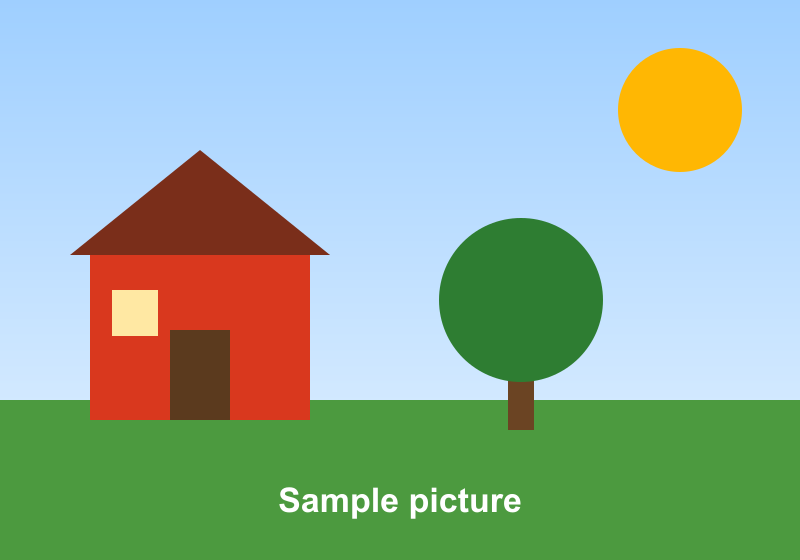
Flipped horizontally: PNG, 800 x 560 px, 21 KB

画像 反転の使い方
画像 反転は、ツールを開いて画像をアップロードし、反転の向きを選ぶだけで使えます。反転の処理はサーバーで行われ、完了すると結果パネルに反転後の画像が表示されます。
多くの方は、まず初期設定の「横向き」で反転しています。ジョブが終わるたびに結果パネルを確認してください。結果パネルには、サイズ、行った処理、使用したクレジットが表示されます。
左右に反転して鏡像を作る
「横向き」は初期設定の向きです。画像の左右を入れ替えるので、鏡に映したような鏡像になります。
テストでは、800 x 560 pxの生成したPNGのイラスト(24KB)を左右に反転しました。結果は800 x 560 px、PNG、21KBです。左側にあった家は右側に移動しました。結果は画像によって変わります。
上下に反転して逆さまの画像を作る
「垂直」は上と下を入れ替えます。画像を上下逆さまにしたいときに選びます。各ピクセルは上下対称の位置に移動し、色は変わりません。
同じ種類の画像を上下に反転したテストでは、800 x 560 px、21KBになりました。画像のサイズは変わりません。
上下と左右の両方向に反転する
「両方」を選ぶと、左右と上下を同時に反転します。結果は、画像を180度回転させたものと同じになります。
テストでは、両方向に反転した結果が800 x 560 px、21KBでした。画像のサイズは変わりませんでした。
反転と回転の違い
反転は鏡像を作りますが、回転は鏡像を作りません。回転した画像が左右反転することはありません。同じ画像でも、反転と回転では結果が異なります。
角度を指定して回転するには、画像回転ツールを使ってください。このツールでは、角度を指定した反転や、画像の一部だけを反転することはできません。
保存形式の選び方
元の形式を保つには「元の形式のまま」を選びます。GIFはGIFのまま保存されます。BMPとTIFFはPNGで、AVIFはWebPで保存されます。PNGはすべてのピクセルを保ちます。
JPEGとWebPは非可逆形式です。品質は1から100で指定でき、初期値は90です。反転では透過部分が作られません。透過PNGをJPEGで保存すると、透過部分は背景色で埋められます。背景色は、変更しない場合は白です。パネルにもその旨が表示されます。
アニメーションのGIFとWebPを反転する
アニメーションのGIFとWebPは、すべてのフレームを反転します。出力がGIFまたはWebPで、アニメーションのチェックボックスがオンの場合は、アニメーションが保たれます。
テストでは、24フレーム、320 x 240 pxのGIF(88KB)を左右に反転しました。結果は24フレームのGIF(90KB)で、アニメーションのまま残りました。PNGまたはJPEGで出力する場合、またはチェックボックスがオフの場合は、最初のフレームだけが使われます。同じGIFをPNGで保存したテストでは、1フレーム、5KBになりました。
画像サイズとピクセルの制限
1枚の画像サイズは、アカウント登録なしの場合は5 MBまで、ログイン済みの場合は10 MBまでです。ピクセルは幅×高さで16 MP (4096 x 4096)までです。ピクセルは画像を開く前に確認されます。ログインしているユーザーのジョブは、ウェブツールで最長60秒です。アカウント登録なしのジョブは最長30秒です。
結果は最大20MBです。写真をPNGで保存すると20MBの上限を超えることがあります。その場合は、JPEGかWebPを使ってください。上限を超えたジョブはoutput_limitで失敗し、クレジットは返却されます。
結果の確認ポイント
まず反転後の画像を確認します。選んだ向きで反転されているか、サイズが元の画像と同じかをチェックしてください。期待どおりに文字が鏡文字になっているかも確認します。
パネルに「PNGで保存」や背景色で埋めたと表示された場合は、注意書きを読んでから使ってください。
APIで画像を反転する
画像の反転はAPIからも実行できます。リクエストはPOST https://api.aiipworld.com/v1/image-jobs?op=image_edit&action=flip で送信します。本文は画像のバイトデータそのもので、JSONやマルチパートではありません。Content-Typeは image/png、image/jpeg、image/webp、image/gif、image/avif、image/bmp、image/tiff のいずれかです。向きなどの設定はクエリ文字列で指定します。
認証はAuthorization: Bearer <API key>、またはx-api-keyヘッダーで行います。レスポンスは202とjob_idです。GET /v1/jobs/:id で状態を確認し、有効期間の短いdownload_urlから結果をダウンロードします。1回のリクエストで1ジョブが作られます。エラーは、400 invalid_params、400 unsupported_image、413 file_too_large、402 insufficient_credits、429 rate limited(リクエストが多すぎます)です。ページには、設定に基づいたcURL、Node.js、Pythonの例が表示されます。一般的なAPIの説明は /docs/ にあります。
プライバシー:画像の扱い
画像はサーバーに送信され、ブラウザ上では編集されません。アップロードしたファイルは、結果を作るためだけに使われます。ジョブが成功しても失敗しても、アップロードの作業用コピーはジョブの終了時に削除されます。
無料のウェブツールでは、結果は10分後に削除されます。ダウンロードリンクは一時的なものです。各ジョブの記録は保存され、ログインしているユーザーはダッシュボードでジョブを確認できます。カメラや位置情報のタグは結果に書き込まれません。アップロードするファイルは、利用ポリシーの範囲内で使用する権利が必要です。
よくある質問
画像 反転は無料で使えますか?
はい、無料で使えます。新規登録も不要です。アカウント登録なしで使う場合は、セキュリティ確認(Cloudflare Turnstile)が必要です。利用者1人あたり1日30ジョブまで利用できます。
鏡像はどうやって作りますか?
画像をアップロードして、初期設定の「横向き」のまま反転します。左右が入れ替わり、鏡像になります。
画像を上下逆さまにするには、どうすればよいですか?
「垂直」を選ぶと、上から下へ反転します。上下逆さまにしつつ左右も反転したい場合は、「両方」を選びます。
反転するとサイズは変わりますか?
変わりません。サイズは保たれます。テストでは、800 x 560 pxのPNGが左右反転後も800 x 560 pxのままでした。
反転すると画質は下がりますか?
反転でピクセルの色は変わりません。JPEGとWebPは保存時に非可逆になります。最終的な保存で劣化させたくない場合は、PNGを選んでください。
反転と回転の違いは何ですか?
反転は鏡像を作り、回転は鏡像を作りません。角度を指定して回転するには、画像回転ツールを使ってください。
画像内の文字も反転されますか?
はい、反転されます。左右の反転では文字が鏡文字になり、上下の反転では文字が逆さまになります。
アニメーションGIFも反転できますか?
はい、すべてのフレームを反転できます。出力がGIFまたはWebPで、アニメーションのチェックボックスがオンの場合は、アニメーションが保たれます。PNGまたはJPEGで出力すると、最初のフレームだけが使われます。
どの形式のファイルをアップロードできますか?
PNG、JPG、WebP、AVIF、GIF、BMP、TIFFに対応しています。SVG、HEIC、カメラRAWには対応していません。
プログラムから画像を反転できますか?
はい、できます。image_editの操作でaction=flipを指定し、image-jobsのエンドポイントに送ります。ページには、cURL、Node.js、Pythonの例が表示されます。APIの詳細は /docs/ を確認してください。
アプリ内や一括処理で使いたい場合
このツールはAPIと同じプラットフォームで動作するため、同じ画像を、お使いのコードから一回のHTTPリクエストで取得できます。 無料アカウントには、毎月100クレジットが含まれています。