
画像 ぼかし(オンライン)
画像 ぼかしは、この無料のオンラインツールで画像を1枚ずつ加工できます。画像全体をぼかすことも、ぼかしたい部分を枠で囲んでモザイクをかけたり、塗りつぶしで隠したりすることもできます。ぼかしは個人情報を隠す安全な方法ではなく、安全なのは塗りつぶしだけです。元のファイルは変わりません。
- 枠を描けば、一部分、たとえば顔やナンバープレートだけを加工できますが、ぼかしは安全な隠し方ではありません。
- 弱いぼかしや小さなモザイクは、一部元に戻せることがあります。身分証の番号、カード番号、ナンバープレートを隠すには、塗りつぶしモードを使ってください。
- 登録なしで使うときは、短いセキュリティ確認が必要です。ログインしているユーザーは確認が不要で、クレジットを使います。
ここに画像をドロップ
PNG、JPG、WebP、AVIF、GIF、BMP、TIFF(5 MBまで)
ぼかしは個人情報を隠す安全な方法ではありません。ぼかしは一部元に戻せることがあり、特に小さな文字、顔、数字への弱いぼかしは要注意です。ブロックの小さいモザイクも推測されることがあります。身分証の番号、カード番号、ナンバープレートを隠すには、塗りつぶしを使ってください。
中程度のぼかし(ソフトフォーカスや背景のぼかし)。
「元の形式のまま」はファイル形式を保ちます(GIFはGIFのまま、BMPとTIFFはPNG、AVIFはWebPで保存)。
セキュリティ確認を完了すると、ボタンが有効になります。
結果
ここに画像が表示されます。
無料のWebツールでは、5 MBまでの画像を変換でき、毎日30回までです。ログインすると上限は10 MBになります。画像のピクセルサイズは、「小さくする」を選ばない限りそのまま維持されます。
保存期間:Webツールの結果は10分後に削除されます。APIの結果は無料プランでは1日、StarterとProでは7日保存されます(BusinessとScaleでは30日)。各ジョブの記録(種類、時刻、ステータス、クレジット。送信した内容は含みません)は、アカウント登録なしの場合30日間保存されます。ログイン済みの場合は、アカウントが存在する間保存されます。
アカウント登録なしで利用可能
無料で毎日30枚まで、透かしなし。
選んだ編集だけを適用
画像のそれ以外の部分はそのままです。カメラや位置情報のタグ(EXIF、GPS)は結果に書き込まれません。
自動的に削除
Webツールの結果は10分後に削除されます。
プライバシー:送信された内容は、このファイルを作成するためにのみ使用されます。ジョブが終了すると、ジョブの記録からも含めて作業用のコピーは削除され、結果は10分後に削除されます。詳しくはプライバシーポリシーをご覧ください。
curl -X POST "https://api.aiipworld.com/v1/image-jobs?op=image_edit&action=blur&mode=solid®ions=120%2C80%2C300%2C60" \
-H "Authorization: Bearer $AIIPWORLD_API_KEY" \
-H "Content-Type: image/png" \
--data-binary @input.png
# returns {"job_id": "...", "status": "queued", "credits_reserved": 1}; then poll:
curl https://api.aiipworld.com/v1/jobs/JOB_ID -H "Authorization: Bearer $AIIPWORLD_API_KEY"一括処理
Webツールは一度に1画像まで処理します。APIでは画像ごとに一つのリクエストとなるため、プランが許す数だけスクリプトで処理できます。
保存期間
Webツールの結果は10分保存されます。無料APIの結果は1日、StarterとProの結果は7日、BusinessとScaleの結果は30日保存されます。Webツールでは、訪問者ごとに毎分10回、毎日50回まで変換できます。
ひとことで言うと
画像 ぼかしは、全体か最大10個の枠をぼかし・モザイク・塗りつぶしで隠してPNG/JPEG/WebP/GIFで保存する無料ツールです。安全なのは塗りつぶしだけです。
主な仕様
- 入力は一つの画像で、無料では5 MBまで、ログイン時は10 MBまで、画素数は16 MP (4096 x 4096)までです。アニメーションGIFとWebPは、アニメーションの制限内でフレームごとにぼかします。
- 設定は、モード(ぼかし、モザイク、塗りつぶし)、画像全体か描いた枠か、ぼかしの強さ(sigma、初期値5)、モザイクのブロックサイズ(2から200 px、初期値16)または塗りつぶしの色、保存形式(同じ形式、PNG、JPEG、WebP、GIF)、JPEGとWebPの品質です。
- 軽いぼかしはソフトウェアで元に戻せる場合があり、小さなモザイクも推測されることがあるため、顔、番号、住所は塗りつぶしモードで覆ってください。描いた枠の外のピクセルは変わりません。
- アップロードしたファイルはジョブの終了時に削除され、結果は10分後に削除されます。ログインしているユーザーは、ファイルごとに1クレジットに加え、結果の最初の5MBを超える、開始した5MBごとに1クレジットを使います。アニメーションでは、最初の10MPを超える、開始した10MPごとに1クレジットが加算されます。
- アカウント登録なしの無料利用では、訪問者ごとに毎分10件、毎日50件まで変換でき、透かしは入りません。ログインしているユーザーは、レンダリングごとに1クレジットを使用します。毎月100無料クレジットが付与されます。
- ファイルは自動的に削除されます。アカウント登録なしの場合は変換後10分、無料アカウントの場合は1日で削除されます。
- 開発者は、APIキーを付けてPOST https://api.aiipworld.com/v1/image-jobs?op=image_editを送信すると、同じ処理を実行できます(画像はリクエスト本文、設定はクエリ文字列に指定します)。詳しくはAPIドキュメントページをご覧ください。
出典
最終確認日:
使い方
- 画像を1枚アップロードします。対応形式はPNG、JPG、WebP、AVIF、GIF、BMP、TIFFです。
- 「モード」で、ぼかし、モザイク、塗りつぶしのどれかを選びます。
- 「適用範囲」は「画像全体」のままにするか、「選んだ範囲」を選んでプレビュー上に枠をドラッグして描きます。
- ぼかしの強さ(sigma、初期値5、0.3から50)、モザイクのブロックサイズ(初期値16)、または塗りつぶしの色を設定します。
- 「保存形式」で保存形式を選びます。初期値の「元の形式のまま」は元の形式を保ちます。
- 保存形式をJPEGかWebPにした場合は、品質のスライダーを調整します。初期値は90です。
- 「Blur image」をクリックし、結果パネルからダウンロードします。
出力例
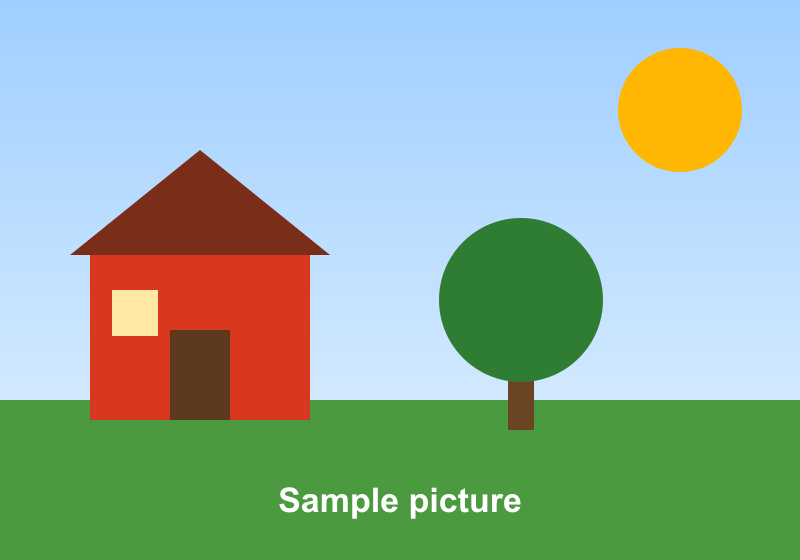
Original PNG, 800 x 560 px, 24 KB
Blurred, sigma 8: PNG, 800 x 560 px, 118 KB
画像 ぼかしの使い方
写真やイラストなど、対応形式の画像ファイルをぼかせます。手順は、画像をアップロードし、強さを設定して、「Blur image」をクリックするだけです。初期設定では、ツールは画像全体を1回の処理でぼかします(描いた枠の中だけにもできます)。結果は結果パネルに表示されます。ぼかした画像は、そこからダウンロードできます。
対応形式の画像を使ってください。画像を使う権利が必要です。ファイルは名前ではなく中身で確認されます。テキストファイルの名前を.pngに変えても、拒否されます。
- 初期値の強さ5から始め、そこから調整してください。
- 軽くぼかしたいときは、低い値から試してください。
ぼかしの強さの数値の意味
ぼかしの強さは、ガウスぼかし(Gaussian blur)の度合いです。数値は、ピクセル単位の標準偏差(sigma)を表します。数値が大きいほど、強くぼけます。
同じ数値でも、小さい画像のほうが強くぼけて見えます。ご自身の画像で比べてください。幅4000 px前後の写真では、0.3から1は少し柔らかくなります。1から3は軽いぼかし、3から8は背景がぼけた中程度のソフトフォーカス風になり、8から20は細部が消えます。20から50では色のブロックだけが残ります。0.3未満や50を超える値は受け付けません。
画像の一部だけを加工する:枠を描く
「適用範囲」で「選んだ範囲」を選び、プレビュー上をドラッグして枠を描きます。枠はドラッグで移動、角のドラッグでサイズ変更ができ、元の画像のピクセル単位で左、上、幅、高さを入力することもできます。枠は最大10個まで描け、どれでも削除でき、重ねることもできます。枠の外のピクセルは変わりません。
テストでは、800 x 560 pxのPNGに2つの枠でモザイクをかけたところ、枠の外のピクセルは1つも変わりませんでした。画像の外にはみ出す枠は、縮められずに拒否されます。
3つのモード:ぼかし、モザイク、塗りつぶし
ぼかしは、強さ0.3から50のガウスぼかしです。モザイク(ピクセル化)は、正方形のブロックごとに平均色に置き換えます。ブロックサイズは2から200 pxで、初期値は16です。塗りつぶしは、枠の中を不透明な1色で埋めます。初期値は黒です。
3つのモードは、どれも画像全体にも選んだ枠にも使えます。800 x 560 pxのテスト用イラスト(24 KB)に560 x 70 pxの枠を1つ使うと、PNGでは、塗りつぶしが20 KB、16 pxのモザイクが21 KB、強さ5のぼかしが27 KBでした。
個人情報は塗りつぶしで隠す
ぼかしは、顔、番号、名前、住所を隠す方法として安全ではありません。特に小さな文字への軽いぼかしは、ソフトウェアで元に戻せる場合があり、ブロックの小さいモザイクも推測されることがあります。
身分証の番号、カード番号、ナンバープレートを隠すには、塗りつぶしを選んでください。返送するファイルの中で、枠内のピクセルが1色に置き換わるため、下には何も残りません。モザイクにする場合は、文字の高さの約3分の1以上の大きなブロックを使ってください。お使いの端末にある元のファイルは変わりません。
保存形式の選び方
初期値の「元の形式のまま」は、元の画像の形式を保ちます。GIFはGIFのまま保存されます。BMPとTIFFはPNGで、AVIFはWebPで保存されます。
PNGは、すべてのピクセルを保ちます。くっきりしたグラフィックに向いています。JPEGとWebPは非可逆圧縮で、写真ならファイルを小さくできます。品質は1から100で指定でき、初期値は90です。
- 単色のイラストは、PNGを選びます。
- 写真でファイルサイズを抑えたいときは、JPEGかWebPを選びます。
ぼかした画像のファイルサイズ
ぼかした画像は、必ずしも小さくなりません。テストでは、800 x 560 pxのPNGイラスト(24KB)をPNGで保存すると、強さ5で89KB、強さ8で118KB、強さ50で291KBになりました。
滑らかな階調は、単色の部分より圧縮されにくくなります。結果は画像によって変わります。このテストは生成したテスト画像で行ったものです。実際の写真は、ご自身のファイルで確認してください。
アニメーションGIFとWebPのぼかし
アニメーションGIFとWebPは、フレームごとにぼかします。出力がGIFまたはWebPで、アニメーションのチェックボックスがオンのとき、フレームの遅延時間とループ回数が保たれます。
テストでは、24フレーム、320 x 240 pxのGIF(88KB)を強さ3でぼかすと、24フレームのGIF(166KB)になりました。PNGかJPEGで出力する場合、またはチェックボックスがオフの場合は、最初のフレームだけが使われます。
画像のサイズと画素数の制限
ログインしていない場合、1枚あたり5 MBまで使えます。ログインしているユーザーは、1枚あたり10 MBまで使えます。画素数の上限は1枚あたり16 MP (4096 x 4096)で、画像を開く前に確認されます。
結果は40 MPまで、WebPの結果は1辺16,383 pxまでです。制限を超える結果は、処理の前に拒否されます。黙って縮小されることはありません。
結果パネルで確認すること
結果パネルには、画像、そのサイズ、モード、使った強さまたはブロックサイズ、加工した枠の数、クレジットが表示されます。ダウンロードする前に、強さが目的に合っているか確認してください。
パネルの注記には、エンジンが行った処理が書かれています。確認してください。ぼかしを行っても、画像サイズは変わりません。
コードから画像をぼかす方法
POST https://api.aiipworld.com/v1/image-jobs?op=image_edit&action=blur にリクエストを送ります。本文は、JSONやマルチパートではなく、画像のバイト列そのものです。Content-Typeには画像の種類を指定します(例:image/png、image/jpeg)。強さなどの設定はクエリ文字列で指定します。
一部だけを加工するには、regions=x,y,width,height;x,y,width,height(最大10個、元の画像のピクセル単位。画像に対する割合にするにはunit=percentを追加)を指定し、mode=blur、block付きのmode=pixelate、color付きのmode=solidのどれかを選びます。画像の外にはみ出す枠は、invalid_inputで失敗します。
認証は「Authorization: Bearer <API key>」または「x-api-key」で行います。成功すると、202とjob_idが返ります。GET /v1/jobs/:id をポーリングすると、短時間だけ有効なdownload_urlを取得できます。ページには、設定を反映したcURL、Node.js、Pythonの例が表示されます。主なエラーは、400 invalid_params、400 unsupported_image、413 file_too_large、402 insufficient_credits、429 rate limitedです。
プライバシー:画像はどうなるか
ファイルはサーバーに送られ、ブラウザ上では編集されません。ファイルは結果を作るためだけに使われます。作業用のコピーは、成功か失敗かにかかわらず、ジョブが終わると削除されます。
無料のウェブツールでは、結果は10分後に削除されます。ジョブの基本的な情報として、操作、時刻、ステータスだけが保存され、ファイルの内容は保存されません。ログインしているユーザーはダッシュボードでジョブを確認できます。ダウンロード用のリンクは短時間だけ有効です。結果の準備ができたら、すぐに保存してください。カメラや位置情報のタグは、結果に書き込まれません。
よくある質問
画像 ぼかしは無料で使えますか?
はい、無料で、登録なしで使えます。ただし、ログインしないで使うには短いセキュリティ確認が必要です。訪問者1人につき1日30ジョブまでです。
写真をぼかすには、どうすればいいですか?
写真をアップロードし、ぼかしの強さを設定して、「Blur image」をクリックします。結果パネルからダウンロードできます。
一部だけをぼかせますか?
はい、「選んだ範囲」を選び、プレビュー上に最大10個の枠を描きます。枠の外のピクセルは変わりません。
顔や番号をぼかすのは安全ですか?
いいえ、ぼかしは顔や番号を隠す安全な方法ではありません。ピクセルを1色に置き換える塗りつぶしモードを使ってください。
ぼかし、モザイク、塗りつぶしの違いは何ですか?
ぼかしは細部を柔らかくし、モザイクはブロックごとに平均色にし、塗りつぶしはその範囲を1色で覆います。内容を完全に消せるのは塗りつぶしだけです。
ぼかしの強さは、どれを選べばいいですか?
まずは初期値の5から始めてください。幅4000 px前後の写真では、5で中程度のソフトフォーカス風になります。低い値は少しだけ柔らかくし、高い値は細部をより多く消します。
ぼかしたPNGが大きくなるのはなぜですか?
滑らかな階調は、単色の部分より圧縮されにくいためです。テストでは、PNGイラストが強さ5で24KBから89KBに増えました。写真なら、JPEGかWebPでファイルを小さくできます。
ぼかしを元に戻せますか?
このツールでは元に戻せません。元のファイルを保存しておいてください。軽いぼかしは、ソフトウェアで元に戻せる場合があります。ぼかしだけで何かを隠すことは、しないでください。
アニメーションGIFもぼかせますか?
はい、すべてのフレームをぼかせます。出力がGIFかWebPで、アニメーションのチェックボックスがオンなら、アニメーションが保たれます。PNGかJPEGで出力すると、最初のフレームだけが使われます。
ぼかすと画像サイズは変わりますか?
いいえ、画像サイズは変わりません。変わるのは、ピクセルの見え方だけです。
自分のコードからでも画像をぼかせますか?
はい、image_editエンドポイントでaction=blurを指定すると使えます。画像のバイト列をそのまま送り、一部だけ加工するにはmodeとregionsを追加します。ページには、設定を反映したcURL、Node.js、Pythonの例が表示されます。
アプリ内や一括処理で使いたい場合
このツールはAPIと同じプラットフォームで動作するため、同じ画像を、お使いのコードから一回のHTTPリクエストで取得できます。 無料アカウントには、毎月100クレジットが含まれています。