
PDF JPG 変換
PDF JPG 変換は、PDFのページをJPG画像にする無料のオンラインツールです。1回の変換で扱うのは1つのPDFです。設定を決めてから変換し、できた画像は、開いたり、共有したり、書類に配置したりできます。
- 1ページの場合はpage.jpgが、複数ページの場合はpdf-pages.zipが出力されます。
- 変換した画像内のテキストは、選択も検索もできません。
- 結果はファイルによって変わります。測定は生成したテスト用ファイルで行いました。
ファイルをここにドロップするか選択してください。アカウントなしの上限は1ファイルあたり10 MBです。
DPIを上げると画像もファイルも大きくなります。非常に大きなページは自動的に低いDPIで描画されます。
アカウントなしでは1回に最大10ページまでです。1-3,5のように番号や範囲を入力します。zは最後のページです。
セキュリティ確認を完了すると、ボタンが有効になります。
結果
ここに画像が表示されます。
アカウントなし:1日20回まで、PDF1つにつき10 MBまで、1回10ページまで。ログイン中:PDF1つにつき50 MBまで、1回100ページまで。
保存期間:Webツールの結果は10分後に削除され、履歴は保存されません。APIの結果は無料プランでは1日、StarterとProでは7日保存されます(BusinessとScaleでは30日)。
アカウント登録なしで利用可能
訪問者ごとに1日20回までPDFを処理できます。
ページはサーバーで描画します
Popplerが各ページを描画します。PDFに埋め込まれていないフォントは代替され、フォントが埋め込まれていない中国語・日本語・韓国語のテキストは正しく表示されないことがあります。
自動的に削除
Webツールの結果は10分後に削除されます。
プライバシー:送信された内容は、このファイルを作成するためにのみ使用されます。作業用のコピーはジョブの終了時に削除され、結果は10分後に削除されます。詳しくはプライバシーポリシーをご覧ください。
コードから実行する
同じ処理をAPIリクエストで行う方法です。各PDFをアップロードし、アップロードIDを指定して処理を開始し、ジョブの状態を確認します。APIキーが必要で、無料アカウントでも作成できます。
curl -X POST "https://api.aiipworld.com/v1/uploads" \
  -H "Authorization: Bearer $AIIPWORLD_API_KEY" \
  -H "Content-Type: application/pdf" \
  --data-binary @input.pdf   # returns {"upload_id": "UPLOAD_ID_1", ...}

curl -X POST "https://api.aiipworld.com/v1/pdf-jobs" \
  -H "Authorization: Bearer $AIIPWORLD_API_KEY" \
  -H "Content-Type: application/json" \
  -d '{"op":"pdf_to_image","params":{"format":"jpg"},"files":["UPLOAD_ID_1"]}'
# returns {"job_id": "...", "status": "queued"}; then poll:
curl https://api.aiipworld.com/v1/jobs/JOB_ID -H "Authorization: Bearer $AIIPWORLD_API_KEY"
一括処理
Webツールは1回に1つのPDFを処理します。多数のファイルを処理するにはAPIを使ってください。1ジョブで1つのPDFを受け付けます。
保存期間
Webツールの結果は10分保存されます。無料APIの結果は1日、StarterとProの結果は7日、BusinessとScaleの結果は30日保存されます。
ひとことで言うと
PDF JPG 変換は、PDFの各ページを72〜300DPIのJPG画像にする無料のツールで、Popplerで描画し、ページが一つなら一枚、複数ページならZIPで出力します。
主な仕様
- アカウントなしでは無料で、訪問者ごとに毎日20件のPDFジョブ、透かしなし。API: https://api.aiipworld.com/v1/uploads にPOSTし、続けて https://api.aiipworld.com/v1/pdf-jobs にop pdf_to_imageとアップロードIDをPOST、GET /v1/jobs/:id で確認。
- ログインするとジョブごとに1クレジット。最初の10ページを超える10ページごと、および最初の20MBを超える結果は20MBごとに、それぞれ1クレジットを追加(毎月100無料クレジット)。
- 入力は一つのPDFで、アカウントなしでは10 MBまで、ログイン時は50 MBまで。ジョブごとの画像化は、アカウントなしで10ページまで、ログイン時は100ページまで。ページ数超過は受け付けず、ページ範囲で選べます。暗号化されたPDFは受け付けません。
- 設定はJPG品質1から100(初期値85)、解像度72、96、150(初期値)、200、300DPI、JPGまたはPNG、変換するページ。出力は一ページならpage.jpg、複数ページならpage-001.jpgなどをまとめたZIP。25メガピクセルを超えるページは低いDPIで描かれ、結果パネルでどのページが対象かを確認できます。
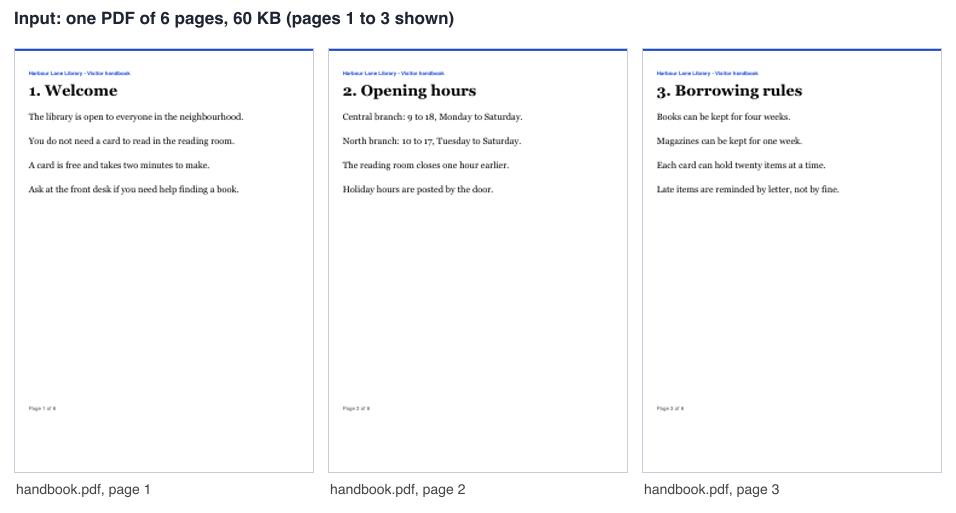
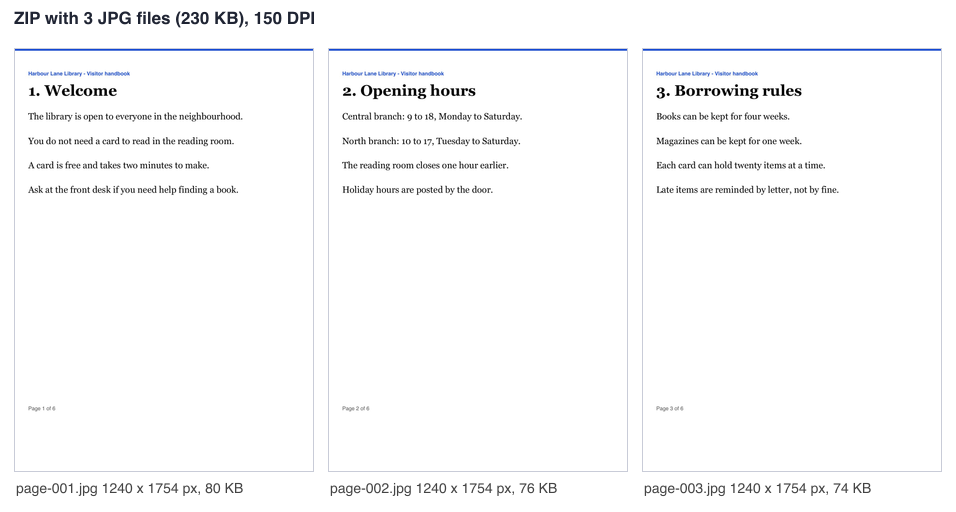
- テストでは、生成した6ページのテキストPDF(60KB)を150DPIで変換し、先頭から3ページ目までの画像が80KB、76KB、74KB、ZIPは230KBになりました。画像は1240 x 1754pxです。PDFに埋め込まれていないフォントは似たフォントに置き換えられ、埋め込まれていない中国語、日本語、韓国語(CJK)の文字は正しく表示されないことがあります。
- アカウント登録なしの無料利用では、訪問者ごとに毎分10件、毎日50件まで変換でき、透かしは入りません。ログインしているユーザーは、レンダリングごとに1クレジットを使用します。毎月100無料クレジットが付与されます。
- ファイルは自動的に削除されます。アカウント登録なしの場合は変換後10分、無料アカウントの場合は1日で削除されます。
- 開発者は、APIキーを付けてPOST https://api.aiipworld.com/v1/renderを送信すると、同じレンダリングを実行できます。詳しくはAPIドキュメントページをご覧ください。
使い方
- 「ファイルを選択」からPDFを1つ選びます。ツールがPDFかどうかを確認します。
- 「ページ」を空欄のままにすると全ページを変換します。「1-3,5」のように範囲を入力すると一部だけ変換できます。
- 「画像の形式」でJPG(初期値)を選び、「解像度」で150DPI(初期値)を選びます。
- JPGを選んだ場合は、JPG品質を設定します。初期値は85です。
- 「JPGに変換」をクリックし、結果が表示されたらダウンロードします。
出力例
Input: one PDF of 6 pages, 60 KB (pages 1 to 3 shown)
ZIP with 3 JPG files, 230 KB (150 DPI)
PDF JPG 変換の手順
まず、JPGにしたいPDFを「ファイルを選択」で選びます。ツールはファイルの先頭部分を読んで、PDFかどうかを確認します。拡張子だけを書き換えたファイルは受け付けられません。
「JPGに変換」をクリックし、結果パネルが表示されるまで待ちます。会員登録は必要なく、数回のクリックで完了します。画像が1枚の場合は結果パネルでプレビューを確認できます。複数ページの場合は、変換したPDFのページ数と解像度が表示されます。
全ページまたは一部のページの変換
「ページ」を空欄のままにすると、すべてのページを変換します。文書の一部だけを変換するときは、ページ番号や範囲を入力します。例えば「1-3,5」と入力します。最後のページは「z」で指定できます。例えば「2-z」なら、2ページ目から最後のページまでを変換します。
ページ番号は1から始まり、0は指定できません。文書のページ数を超える番号を指定すると、変換は失敗し、クレジットは返却されます。各画像ファイルは、page-002.jpgのようにPDFのページ番号を保持します。
- 1-3,5は1、2、3、5ページを指定します。
- 2-zは2ページ目から最後のページまでを変換します。
解像度(DPI)の選び方
解像度は、1ページあたりのピクセル数を決めます。選べるのは72DPI、96DPI、150DPI(初期値)、200DPI、300DPIです。ピクセル数は、ページの大きさ(インチ)にDPIを掛けて求めます。
テストでA4ページを変換したところ、72DPIでは595 x 842px、150DPIでは1240 x 1754px、300DPIでは2479 x 3508pxになりました。DPIを上げると画像は鮮明になりますが、ファイルは大きくなります。小さなプレビューには低いDPI、細部まで見たいときは高いDPIを選びます。
JPG品質とファイルサイズ
JPG品質のスライダーは1から100まで選べ、初期値は85です。この設定はJPGを選んだときだけ有効になります。品質を下げるとファイルは小さくなり、上げると細部が残りやすくなります。
テストでは、生成した6ページのテキストPDFの1ページ目を150DPIで変換しました。JPGは80KB、PNGは56KBでした。同じページを72DPIのJPGにすると26KBでした。写真が多いページは、ファイルがずっと大きくなります。結果はファイルによって変わります。
JPGとPNGの選び方
JPGは非可逆圧縮で、写真のあるページに向いています。PNGは描かれた画素をそのまま保つので、文字、線画、輪郭のはっきりした部分に向いています。初期値はJPGです。
どちらも同じ変換ツールで作れます。「画像の形式」を切り替えて、もう一度変換してください。PNGが常に大きくなるわけではありません。テストでは、文字中心のページを150DPIで変換したとき、PNGのほうがJPGより小さくなりました。両方を試して、結果パネルでファイルサイズを比べてください。
- 写真や、ファイルサイズを小さくしたい場合はJPGを選びます。
- 文字や線画の場合はPNGを選びます。
ページ数・ファイルサイズ・大きなページの制限
1回の変換には、ページ数の上限があります。上限を超えると、ページを選ぶように案内するエラーが表示され、変換は受け付けられません。範囲を指定すれば上限内に収められます。ツールがページを黙って切り捨てることはありません。
1ページあたりは25メガピクセルと、一辺16384pxが上限です。これを超えるページは自動的に低いDPIで描かれ、結果パネルでどのページが変わったかを確認できます。例えば200 x 200インチのページは、300DPIではなく約25DPIで描かれます。1回の変換で作られた画像の合計は100MBまでです。上限に達したときは、JPGを選ぶ、DPIを下げる、ページ数を減らす、のいずれかを試してください。
フォントと画像の見え方
サーバー上のPoppler(オープンソースのPDF描画プログラム)が、PDFの記述どおりに各ページを描きます。PDFに埋め込まれていないフォントは、似たフォントに置き換えられます。置き換えによって、文字の見え方が変わることがあります。
PDFに埋め込まれていない中国語、日本語、韓国語(CJK)の文字は、正しく表示されないことがあります。サーバーには、その場合に使えるCJKフォントがないためです。フォントが埋め込まれたPDFなら、正しく表示されるはずです。CJKのPDFは検証していないので、お手元のファイルで確認してください。ページは、PDFの指定どおり白地に描かれます。
暗号化されたファイルと破損したファイル
パスワードで保護されたPDFや、権限の制限があるPDFは受け付けられません。パスワードの入力は受け付けず、保護を解除する試みも行いません。元のプログラムで保護を解除してから、もう一度アップロードしてください。
破損したPDFは、可能な場合は自動で修復されます。修復した場合は、結果パネルに表示されます。「軽い破損のあるPDFを自動で修復する」は初期値でオンになっています。この設定をオフにすると、破損したファイルは受け付けられません。
コードから変換する方法
APIを使う場合は、各ファイルを生のバイト列として、Content-Type application/pdfを指定してhttps://api.aiipworld.com/v1/uploadsに送ります。応答にはupload_idが含まれます。
次に、op、params、filesを含むJSONのリクエストをhttps://api.aiipworld.com/v1/pdf-jobsに送ります。opにはpdf_to_imageを指定し、upload_idを渡します。その後、GET /v1/jobs/:id を、ジョブが成功、失敗、またはタイムアウトするまで確認します。失敗したジョブのerror_codeには、encrypted_pdf、corrupt_pdf、too_many_pages、page_out_of_range、too_many_pixelsが入ることがあります。
認証は、Authorization: Bearer <API key> またはx-api-keyヘッダーで行います。アップロードは1回だけ使えます。使われないまま1時間たつと、アップロードは使えなくなります。主なエラーは、400 invalid_params、413 file_too_large、422 not_a_pdf、404 upload_not_found、402 insufficient_credits、429 rate limited(リクエストが多すぎます)です。ツールの下には、設定に合わせたcURL、Node.js、Pythonの例が表示されます。一般的なAPIについては、/docs/を参照してください。
ファイルの取り扱い
ファイルはサーバーに送られ、そこで変換されます。アップロードされたファイルは、結果を作るためだけに使われます。作業用のコピーは、成功か失敗かを問わず、ジョブが終わるとすぐに削除されます。
無料のWebツールでは、結果は10分後に削除されます。結果パネルには保存期間が表示されます。履歴は残りません。ダウンロードのリンクは短時間だけ有効です。アップロードするファイルは、利用する権利があるものに限ってください。本サービスは、Acceptable Use Policyに従って運営されます。
よくある質問
PDF JPG 変換は無料で使えますか?
はい、無料で使えます。会員登録は不要です。アカウントなしでも、訪問者1人につき1日20件のPDFジョブを実行でき、画像に透かしは入りません。
1ページだけ変換するにはどうすればよいですか?
「ページ」の欄にページ番号を入力します。例えば4と入力すると、4ページ目だけを変換します。4-6のような範囲も指定でき、最後のページは z で指定できます。
解像度はどれを選べばよいですか?
まず、初期値の150DPIで試すことをおすすめします。細部まで見たい場合は300DPI、小さなプレビューには72DPIが向いています。300DPIはファイルが大きくなります。
なぜファイルが大きくなるのですか?
ファイルサイズは、解像度、JPG品質、内容によって決まります。写真が多いページは、テキストのページよりずっと大きくなります。DPIや品質を下げるか、ページ範囲を指定してください。
ページ数が多いPDFも変換できますか?
はい、1回のジョブのページ上限内であれば変換できます。上限を超えるとジョブは受け付けられません。必要なページを範囲で指定してください。
JPGの文字は選択や検索ができますか?
いいえ、選択も検索もできません。文字は画素になるため、テキストとしては扱えません。画像から文字を読み取りたい場合は、このサイトの「画像 文字 抽出」ツールが使えます。
中国語や日本語の文字が崩れるのはなぜですか?
PDFにフォントが埋め込まれていない場合に起こります。サーバーには、その場合に使えるCJKフォントがないためです。フォントが埋め込まれたPDFなら、正しく表示されるはずです。CJKのPDFは検証していません。
パスワード付きのPDFは変換できますか?
いいえ、変換できません。暗号化されたPDFは受け付けられず、パスワードも受け付けません。PDFを作成したプログラムで保護を解除してから、もう一度アップロードしてください。
JPG画像をPDFに戻すことはできますか?
はい、「JPG PDF 変換」で戻せます。各画像は、そのツールの上限内である必要があります。
自分のプログラムからPDF JPG 変換を使えますか?
はい、使えます。ファイルをアップロードエンドポイントに送り、PDFジョブを開始して、完了するまで確認します。ツールのページには、cURL、Node.js、Pythonの例が表示されます。一般的なAPIの情報は/docs/にあります。