
Recortar PNG en línea
Recortar PNG con este recortador de PNG gratuito en línea te permite conservar solo la parte de la imagen que necesitas. Puedes dibujar el recuadro, escribir los píxeles exactos o elegir 1:1 o 16:9 para un recorte centrado. Los píxeles del recuadro se copian sin cambios y el PNG conserva la transparencia.
- El recuadro debe quedar dentro de la imagen. Un recuadro que sale de la imagen se rechaza, no se reduce.
- El JPEG rellena las áreas transparentes con el color de fondo.
- Los resultados varían según la imagen. Las medidas se hicieron con imágenes de prueba generadas, no con fotos reales.
Suelta una imagen aquí
PNG, JPG, WebP, AVIF, GIF, BMP o TIFF, de hasta 5 MB
Los píxeles dentro del recuadro se copian tal cual. Un recuadro que sale de la imagen se rechaza; no se recorta por ti.
«Igual» conserva el tipo de archivo (un GIF sigue siendo GIF; BMP y TIFF se guardan como PNG, AVIF como WebP).
Completa la verificación de seguridad para activar el botón.
Resultado
Tu imagen aparecerá aquí.
La herramienta web gratuita acepta imágenes de hasta 5 MB, 30 al día. Con sesión iniciada, el límite es 10 MB. La imagen conserva su tamaño en píxeles salvo que elijas Reducir.
Conservación: los resultados de la herramienta web se eliminan tras 10 minutos, y se guarda un registro de cada tarea. Los resultados de la API se conservan 1 día en el plan gratuito y 7 días en Starter y Pro (30 días en Business y Scale). El registro de cada tarea (tipo, hora, estado y créditos, no lo que enviaste) se guarda 30 días sin cuenta, o mientras exista tu cuenta si has iniciado sesión.
No necesitas cuenta
30 imágenes al día gratis, sin marca de agua.
Solo se aplica tu edición
El resto de la imagen se deja como está. Las etiquetas de cámara y ubicación (EXIF, GPS) no se escriben en el resultado.
Eliminación automática
Los resultados de la herramienta web se eliminan tras 10 minutos.
Privacidad: lo que envías solo se usa para crear este archivo. La copia de trabajo se elimina al terminar la tarea, también del registro de la tarea, y el resultado, tras 10 minutos. Consulta la política de privacidad.
Hazlo desde tu código
La misma edición como petición a la API: envía los bytes de la imagen y consulta la tarea. Necesita una clave de API; una cuenta gratuita puede crearla.
curl -X POST "https://api.aiipworld.com/v1/image-jobs?op=image_edit&action=crop&x=100&y=80&width=400&height=300" \
  -H "Authorization: Bearer $AIIPWORLD_API_KEY" \
  -H "Content-Type: image/png" \
  --data-binary @input.png

# returns {"job_id": "...", "status": "queued", "credits_reserved": 1}; then poll:
curl https://api.aiipworld.com/v1/jobs/JOB_ID -H "Authorization: Bearer $AIIPWORLD_API_KEY"
Lotes
La herramienta web procesa 1 imagen a la vez. La API acepta una petición por cada imagen, así que puedes automatizar tantas como permita tu plan.
Conservación
Los resultados de la herramienta web se conservan 10 minutos; los resultados de la API gratuita, 1 día; los de Starter y Pro, 7 días; los de Business y Scale, 30 días. La herramienta web permite 10 conversiones por minuto y 50 al día por visitante.
En una frase
Recortar PNG es una herramienta gratuita en línea que recorta una imagen PNG (o JPG, WebP, AVIF, GIF, BMP o TIFF) a un recuadro que dibujas o escribes, o a una forma centrada como 1:1 o 16:9, copiando los píxeles sin cambios.
Datos clave
- Entrada: una imagen de hasta 5 MB en la herramienta gratuita y de hasta 10 MB con sesión iniciada, y hasta 16 MP (4096 x 4096); el GIF y el WebP animados se recortan fotograma a fotograma dentro de los límites de la animación.
- Ajustes: un recuadro (arrástralo sobre la vista previa o escribe x, y, ancho y alto en píxeles), una forma fija opcional o un recorte centrado por forma; se puede guardar como el mismo tipo, PNG, JPEG, WebP o GIF.
- Un recuadro fuera de la imagen se rechaza, no se reduce; en nuestra prueba, un recuadro x 100, y 80, de 400 x 300 dio un PNG de 400 x 300 px, y un recorte 16:9 centrado de una imagen de 800 x 560 px dio 800 x 450 px.
- La subida se elimina al terminar la tarea y el resultado después de 10 minutos; con sesión iniciada se paga 1 crédito por archivo, más 1 crédito por cada 5 MB iniciado de resultado por encima de los primeros 5 MB y, en una animación, 1 crédito por cada 10 MP iniciado de fotogramas por encima de los primeros 10 MP.
- Gratis sin cuenta: hasta 10 conversiones por minuto y 50 al día por visitante, sin marca de agua. Con sesión iniciada, cada renderizado cuesta 1 crédito (100 créditos gratuitos cada mes).
- Los archivos se eliminan automáticamente: 10 minutos tras la conversión sin cuenta, 1 día con una cuenta gratuita.
- Puedes ejecutar la misma tarea con POST https://api.aiipworld.com/v1/image-jobs?op=image_edit (la imagen como cuerpo de la petición y los ajustes en la cadena de consulta) y una clave de API (consulta la página Documentación de la API).
Fuentes
Última revisión:
Cómo funciona
- Sube un PNG, u otra imagen compatible, con el área de subida de arriba.
- Elige Dibujar o escribir un recuadro para definir el área a mano, o Centrado, por proporción para que la herramienta centre el recorte.
- Elige la forma en Mantener la forma del recuadro si necesitas una proporción fija, o déjala en Libre.
- Elige Guardar como y, para JPEG o WebP, ajusta la calidad.
- Haz clic en Recortar PNG y revisa el panel de resultados antes de descargar.
Ejemplo de resultado
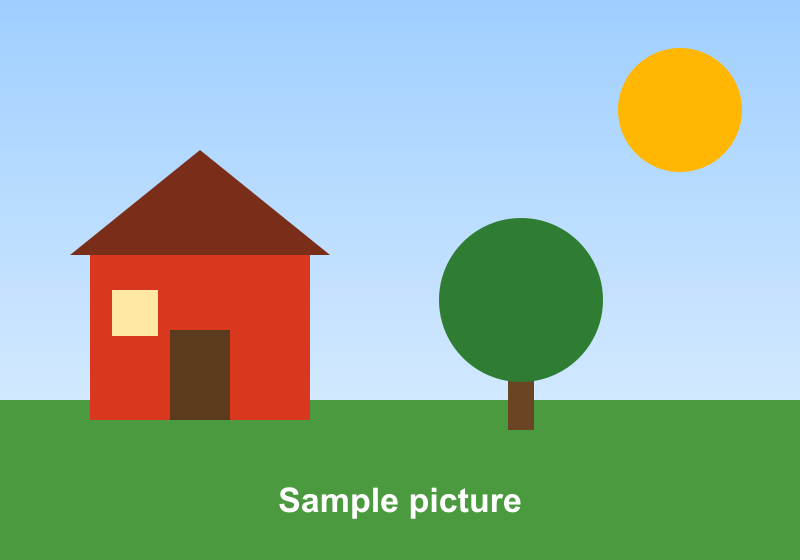
Original PNG, 800 x 560 px, 24 KB
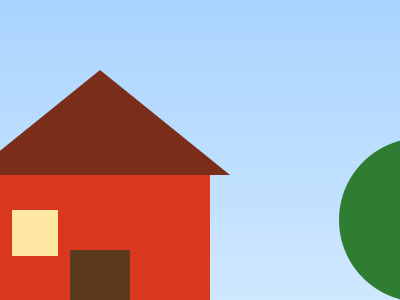
Cropped PNG, 400 x 300 px, 6 KB
Cómo recortar un PNG
La herramienta corta el área que elijas y te devuelve un archivo nuevo. El archivo original no cambia.
Sube un PNG, elige cómo definir el área y haz clic en Recortar PNG. En el panel de resultados verás la imagen recortada, el área real de corte (x, y, ancho y alto), el tamaño y los créditos usados. Revisa estos datos antes de descargar, porque muestran exactamente qué se conservó.
Recortar PNG dibujando o escribiendo el recuadro
Elige Dibujar o escribir un recuadro para trabajar sobre la vista previa. Arrastra sobre la vista previa para dibujar el área que quieres conservar, arrastra el recuadro para moverlo y arrastra una esquina para cambiar su tamaño.
Para un recorte exacto, escribe Izquierda (x), Arriba (y), Ancho y Alto en píxeles de la imagen original. En una prueba, un recuadro en x 100, y 80, de 400 x 300, dio un PNG de 400 x 300 px y 6 KB, y los píxeles del recuadro no cambiaron.
Mantener una forma fija al recortar
Usa Mantener la forma del recuadro para fijar la proporción del recuadro que dibujas. Elige Libre para cualquier forma, o 1:1, 4:3, 3:2, 16:9, 9:16 o 4:5. La forma se mantiene fija mientras cambias el tamaño.
Es útil para diseños cuadrados (1:1) o panorámicos (16:9). El recuadro también tiene que quedar dentro de la imagen.
Recortar PNG a una forma centrada
Elige Centrado, por proporción para que la herramienta busque el recorte. Elige 1:1, 4:3, 3:2, 16:9, 9:16 o 4:5, o escribe otra forma, como 16:10. La herramienta conserva el rectángulo centrado más grande de esa forma.
En una prueba con un PNG de 800 x 560 px, el 16:9 centrado dio 800 x 450 px, empezando a 55 px desde arriba. El 1:1 centrado dio 560 x 560 px, empezando a 120 px desde la izquierda. Los números cambian según el tamaño de la imagen.
La transparencia y la calidad se mantienen
El recorte no añade áreas transparentes, y un PNG transparente sigue siendo transparente después de recortarlo. El PNG conserva cada píxel; la imagen no se redimensiona ni se remuestrea.
JPEG y WebP son con pérdida, así que el ajuste de calidad les afecta. Al guardar en JPEG, las áreas transparentes se rellenan con el color de fondo, que es blanco salvo que lo cambies. Usa PNG o WebP si quieres conservar la transparencia.
Un recuadro fuera de la imagen se rechaza
El recuadro debe quedar dentro de la imagen. Si sobrepasa un borde, la herramienta rechaza la tarea y te indica qué corregir. No reduce el recuadro por ti, y la página lo revisa antes de subir la imagen.
En una prueba, un recuadro en x 700 con ancho 300 sobre una imagen de 800 px de ancho falló con el mensaje de que el recorte es más ancho que la imagen de 800 px.
Otros tipos de archivo
La herramienta recorta PNG, JPG, WebP, AVIF, GIF, BMP y TIFF. El PNG es el uso principal. No se aceptan SVG, HEIC ni RAW de cámara. Un TIFF no se puede mostrar en la vista previa, así que con un TIFF escribes los números tú mismo.
En un GIF o WebP animado, cada fotograma se recorta con el mismo recuadro, y la animación se conserva cuando el resultado es GIF o WebP. Para ediciones relacionadas puedes usar las herramientas Recorte circular de imagen, Girar imagen, Voltear imagen, Comprimir PNG o Recortador de GIF.
Límites de tamaño y de píxeles
Cada imagen tiene un límite de 16 MP (4096 x 4096) (ancho x alto), que se comprueba antes de abrir la imagen. Sin cuenta, puedes subir hasta 5 MB por imagen. Con sesión iniciada, hasta 10 MB por imagen. Sin cuenta, tienes 30 tareas al día por visitante.
El resultado puede ocupar hasta 20 MB. Una foto grande guardada como PNG puede superar ese tamaño. En ese caso, la tarea falla con output_limit y los créditos se devuelven. La solución es guardar como JPEG o WebP.
Qué revisar en el resultado
Mira primero la imagen recortada. Después lee el área real de corte: x, y, ancho y alto. Compárala con el recorte que querías, y revisa también el tamaño y las notas del panel de resultados.
Si el resultado es JPEG y la imagen tenía transparencia, el panel indica que se usó el color de fondo.
Recortar un PNG desde código
Envía una petición POST a https://api.aiipworld.com/v1/image-jobs?op=image_edit&action=crop. El cuerpo son los bytes de la imagen en bruto, no JSON ni multipart. El Content-Type debe ser image/png, image/jpeg, image/webp, image/gif, image/avif, image/bmp o image/tiff. La autenticación va con Authorization: Bearer <clave de API> o con la cabecera x-api-key.
El recuadro se indica en píxeles con x, y, width y height, o en porcentajes con unit=percent; cada valor va de 0 a 100, y x + width y y + height no superan 100. También puedes usar aspect (por ejemplo, 1:1 o 16:9) para el recorte centrado más grande, pero no mezcles aspect con un recuadro en la misma petición. La respuesta es 202 con job_id. Consulta GET /v1/jobs/:id y descarga el resultado desde download_url, un enlace firmado de corta duración. La página muestra ejemplos listos de cURL, Node.js y Python con tus ajustes. Errores: 400 invalid_params, 400 unsupported_image, 413 file_too_large, 402 insufficient_credits, 429 demasiadas peticiones.
Privacidad: qué pasa con tu imagen
El archivo se envía al servidor, donde se hace el trabajo. La subida se usa solo para generar el resultado. La copia de trabajo de la subida se elimina al terminar la tarea, tenga éxito o falle.
El resultado se elimina tras 10 minutos en la herramienta web gratuita. Se guarda un registro de cada tarea, y los usuarios que han iniciado sesión pueden ver sus tareas en el panel. Los enlaces de descarga son de corta duración. Las etiquetas de cámara y de ubicación no se escriben en el resultado. Debes tener derecho a usar la imagen que subes, según se indica en nuestra Política de uso aceptable.
Preguntas frecuentes
¿Puedo recortar un PNG gratis?
Sí. Puedes recortar un PNG gratis y sin cuenta con este recortador de PNG. El uso sin cuenta requiere una verificación de seguridad rápida. Tienes 30 tareas al día por visitante.
¿Cómo recorto un PNG a un tamaño exacto?
Elige Dibujar o escribir un recuadro y escribe el ancho y el alto en píxeles de la imagen original. El recuadro debe caber dentro de la imagen.
¿Cómo recorto un PNG cuadrado?
Pon Mantener la forma del recuadro en 1:1 y arrastra el recuadro. También puedes elegir Centrado, por proporción y 1:1 para el cuadrado centrado más grande.
¿Recortar un PNG reduce la calidad?
No. Los píxeles dentro del recuadro se copian exactamente y la imagen no se redimensiona. La calidad solo cambia al guardar como JPEG o WebP.
¿El PNG recortado conserva la transparencia?
Sí. El recorte no crea áreas transparentes, y un PNG transparente sigue siendo transparente. Al guardar como JPEG, las áreas transparentes se rellenan con el color de fondo.
¿Por qué la herramienta dice que el recuadro está fuera de la imagen?
Porque el recuadro sobrepasa un borde. La herramienta lo rechaza y no lo reduce. Mueve el recuadro o reduce el ancho o el alto hasta que quepa.
¿Puedo recortar un JPG o un WebP?
Sí. La herramienta también recorta JPG, WebP, AVIF, GIF, BMP y TIFF, con los mismos ajustes. El PNG es el uso principal.
¿Puedo recortar un GIF animado?
Sí. Cada fotograma se recorta con el mismo recuadro, y la animación se conserva cuando el resultado es GIF o WebP con la opción de animación activada.
¿Qué significan x e y?
x es la distancia en píxeles desde el borde izquierdo de la imagen original hasta el borde izquierdo del recuadro. y es la distancia desde el borde superior de la imagen hasta el borde superior del recuadro.
¿Puedo recortar un PNG desde mi propio código?
Sí. Usa la operación image_edit con action=crop en la API. Envía los bytes de la imagen con el Content-Type correcto. La página muestra ejemplos listos de cURL, Node.js y Python.
¿Lo necesitas en tu aplicación o por lotes?
Esta herramienta funciona en la misma plataforma que la API, así que generar lo mismo (imagen) es una sola petición HTTP desde tu código. Una cuenta gratuita incluye 100 créditos al mes.