
PDF 結合(無料のオンラインツール)
PDF 結合は、2つ以上のPDFファイルを1つのPDFにまとめる無料のオンラインツールです。ファイルの順番を指定すると、その順番どおりに結合したmerged.pdfをダウンロードできます。小さなファイルを結合するだけなら、アカウント登録は必要ありません。
- アカウント登録なしの場合、ファイルごとにセキュリティ確認が必要です。そのため、ファイルの追加の途中でアップロードが一時停止することがあります。
- ページ範囲の指定には対応していません。一部のページだけを結合したい場合は、先にページを分割してください。
- 入力できるファイル数などの制限は、ログインの状態によって異なります。詳しくは「制限」の項目を確認してください。
PDFファイルをここにドロップするか選択し、ドラッグ(または矢印)で好きな順番に並べ替えます。アカウントなしの上限は1ファイルあたり10 MBです。
セキュリティ確認を完了すると、ボタンが有効になります。
結果
ここにPDFが表示されます。
アカウントなし:1日20回まで、1ファイル10 MBまで、5ファイル・合計20 MBまで、100ページまで。ログイン中:1ファイル50 MBまで、20ファイル・合計100 MBまで、500ページまで。
保存期間:Webツールの結果は10分後に削除され、履歴は保存されません。APIの結果は無料プランでは1日、StarterとProでは7日保存されます(BusinessとScaleでは30日)。
アカウント登録なしで利用可能
訪問者ごとに1日20回までPDFを処理できます。
ページは描き直しません
ページはそのままコピーまたは回転するだけで、再エンコードはしません。そのため、文字も画像も画質が保たれます。
自動的に削除
Webツールの結果は10分後に削除されます。
プライバシー:送信された内容は、このファイルを作成するためにのみ使用されます。作業用のコピーはジョブの終了時に削除され、結果は10分後に削除されます。詳しくはプライバシーポリシーをご覧ください。
コードから実行する
同じ処理をAPIリクエストで行う方法です。各PDFをアップロードし、アップロードIDを指定して処理を開始し、ジョブの状態を確認します。APIキーが必要で、無料アカウントでも作成できます。
curl -X POST "https://api.aiipworld.com/v1/uploads" \
  -H "Authorization: Bearer $AIIPWORLD_API_KEY" \
  -H "Content-Type: application/pdf" \
  --data-binary @part-1.pdf   # returns {"upload_id": "UPLOAD_ID_1", ...}

curl -X POST "https://api.aiipworld.com/v1/uploads" \
  -H "Authorization: Bearer $AIIPWORLD_API_KEY" \
  -H "Content-Type: application/pdf" \
  --data-binary @part-2.pdf   # returns {"upload_id": "UPLOAD_ID_2", ...}

curl -X POST "https://api.aiipworld.com/v1/pdf-jobs" \
  -H "Authorization: Bearer $AIIPWORLD_API_KEY" \
  -H "Content-Type: application/json" \
  -d '{"op":"pdf_merge","params":{},"files":["UPLOAD_ID_1","UPLOAD_ID_2"]}'
# returns {"job_id": "...", "status": "queued"}; then poll:
curl https://api.aiipworld.com/v1/jobs/JOB_ID -H "Authorization: Bearer $AIIPWORLD_API_KEY"
一括処理
Webツールで一度に結合できるのは、アカウントなしで5個、ログイン中は20個までです。
保存期間
Webツールの結果は10分保存されます。無料APIの結果は1日、StarterとProの結果は7日、BusinessとScaleの結果は30日保存されます。
ひとことで言うと
PDF 結合は、複数のPDFを指定した順番で一つにまとめる無料のオンラインツールで、qpdfを使ってページをそのまま結合します。
主な仕様
- 入力:ログインなしで2から5件のPDF(ログイン時は20件)、ファイルごとに10 MBまで(ログイン時は50 MBまで)、合計20 MBまで(ログイン時は100 MBまで)、ページ数は合計100ページまで(ログイン時は500ページまで)、ファイルの種類はファイルの中身で判定します。
- 出力:指定した順番で一つのPDFになり、ページは再エンコードせずにそのままコピーされます。
- 料金:ログインなしは訪問者ごとに毎日20ジョブまで無料で、透かしは入りません。ログイン時はジョブごとに1クレジットに加え、最初の20MBを超えた分は、20MBごとに1クレジットが加算され、途中で切れた分も含めて数えます。毎月100の無料クレジットがあります。
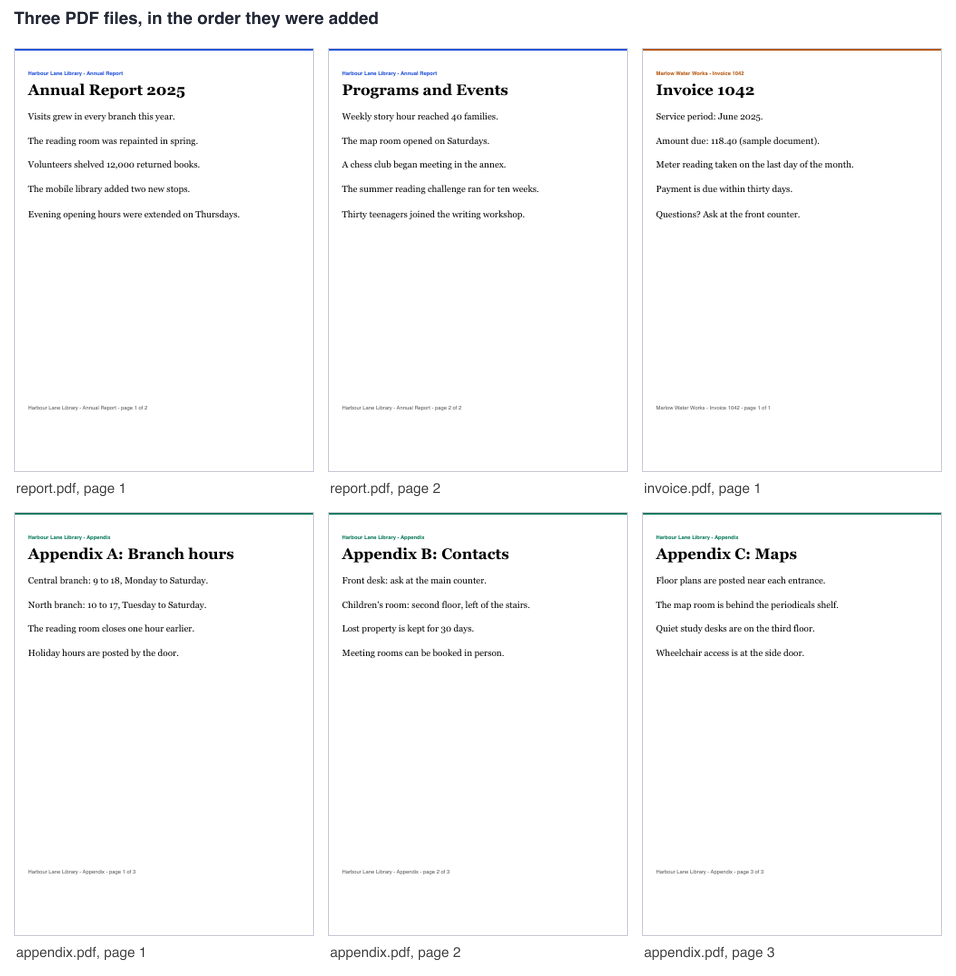
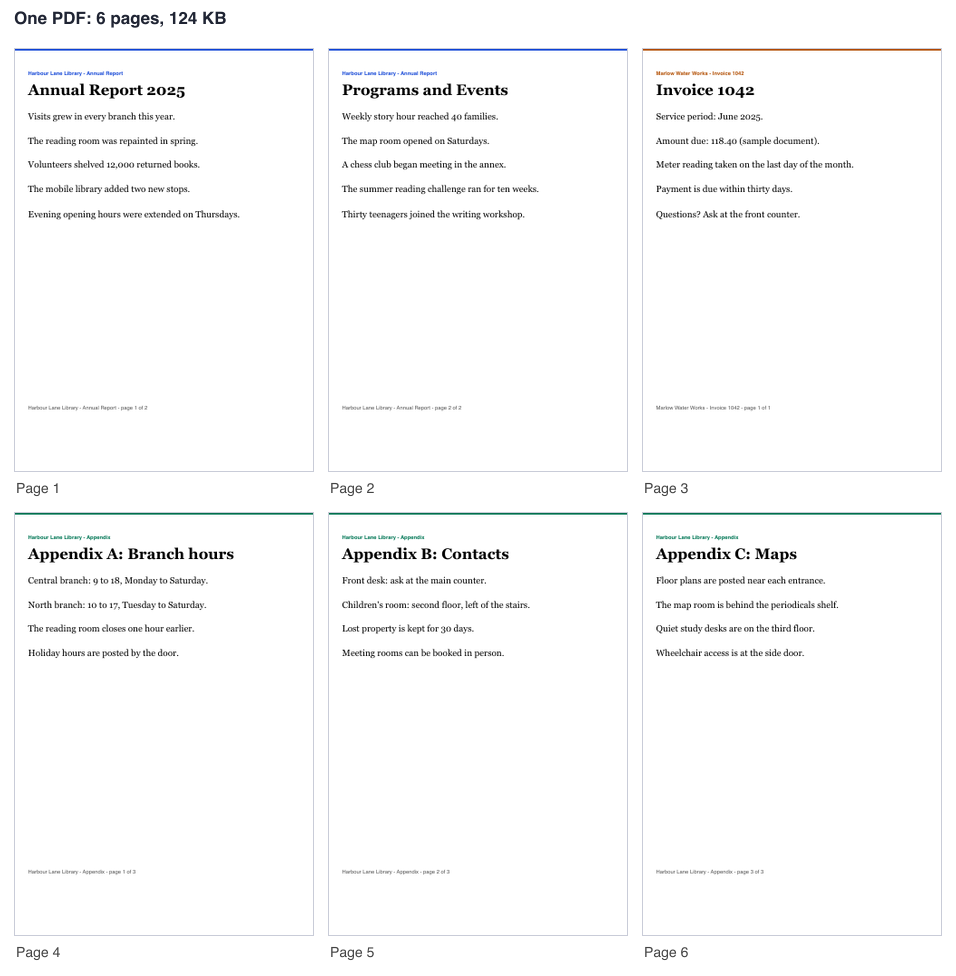
- テスト:生成した2ページ、1ページ、3ページのPDF(46KB、42KB、48KB)を結合したところ、順番どおりの6ページ、124KBの一つのPDFになりました。
- API:https://api.aiipworld.com/v1/uploadsに各PDFをPOSTし、https://api.aiipworld.com/v1/pdf-jobsにopのpdf_mergeとアップロードIDを順番どおりに指定してPOSTします。状態はGET /v1/jobs/:idで確認します。
- アカウント登録なしの無料利用では、訪問者ごとに毎分10件、毎日50件まで変換でき、透かしは入りません。ログインしているユーザーは、レンダリングごとに1クレジットを使用します。毎月100無料クレジットが付与されます。
- ファイルは自動的に削除されます。アカウント登録なしの場合は変換後10分、無料アカウントの場合は1日で削除されます。
- 開発者は、APIキーを付けてPOST https://api.aiipworld.com/v1/renderを送信すると、同じレンダリングを実行できます。詳しくはAPIドキュメントページをご覧ください。
使い方
- 2つ以上のPDFファイルを、アップロードの枠にドロップするか、デバイスから選んで追加します。ログインしているユーザーは20件まで追加できます。
- リストでファイルの順番を確認します。ファイルをドラッグするか、上下の矢印を使って順番を整えます。
- 不要なファイルは、Xで削除します。
- 「PDFを結合」をクリックし、結果パネルが表示されるまで待ちます。
- プレビューとページ数を確認してから、ダウンロードをクリックしてmerged.pdfを保存します。
出力例
Three source PDFs, 6 pages in all, in the order they were added
Merged PDF: 6 pages, 124 KB
PDF 結合の使い方
ファイルを追加して、順番を決め、結合を実行します。ツールは複数のファイルを1つのPDFにまとめ、結果は下のパネルに表示されます。ファイルが読み込めない場合は、まずファイルの種類を確認してください。ファイルが本当にPDFであることが必要です。2つでも3つ以上でも、操作の手順は同じです。リストの最初のファイルが、結果の最初のページになります。
このPDF結合ツールでできること
このツールは、2つ以上のPDFを1つのPDFにまとめます。ページの文字は編集せず、透かしも入れません。結果パネルには、ページ数、サイズ、予約されたクレジットが表示されます。ファイルを修復した場合は、その旨も表示されます。結合は、コマンドラインのPDFプログラムであるqpdfを使い、サーバー上で別のプロセスとして実行されます。
複数のPDFをひとつのドキュメントにまとめる
このPDF結合ツールは、複数のファイルをひとつのドキュメントにまとめます。ここでは「結合」も「マージ」も同じ意味です。PDFを結合するには、ファイルを追加し、順番を決めて、「PDFを結合」をクリックします。ページ数が異なるPDFでも、どれも本物のPDFで暗号化されていなければ、まとめて結合できます。「mergepdf」と一語で検索した場合も、同じツールです。
結合するファイルの順番の決め方
リストの順番が、結合後のページの順番になります。ファイルをドラッグするか、上下の矢印で移動してください。リストの最初のファイルが、merged.pdfの先頭に来ます。「PDFを結合」をクリックする前に、リストを必ず確認してください。間違えたファイルはXで削除できます。同じファイルを2回追加すると、2回アップロードされ、そのページも2回現れます。
ページを変えずに結合する仕組み
結合では、ページをそのままコピーします。ページを再エンコードしないため、文字、フォント、画像の品質は保たれます。そのため、結果は元のページと同じように見えるはずです。テストでは、生成した3つのPDFを結合しました。内訳は2ページのレポートが46KB、1ページの請求書が42KB、3ページの付録が48KBです。結果は、6ページ、124KBの1つのPDFになり、ページはリストの順番どおりになりました。このテストは実際の書類ではなく生成したファイルで行ったため、結果は異なる場合があります。
ファイル数・サイズ・ページ数の制限
制限は、ログインの状態によって異なります。ログインしていない場合は、2から5件のファイルを結合できます。1ファイルは10 MBまで、合計は20 MBまでです。ページ数は、すべてのファイルを合わせて100ページまでです。ログインしている場合は、20件まで、1ファイルは50 MBまで、合計は100 MBまで、ページ数は500ページまでです。Webツールの時間制限は、ログイン時のジョブが60秒、ログインしていない場合のジョブが30秒です。料金は、ログインしている場合に限り、ジョブごとに1クレジットを使います。さらに、結果が最初の20MBを超えた分は、20MBごとに1クレジットが加算されます。途中で切れた分も含めて数えます。
- Webツールは、一度に1つのジョブだけを処理します。
- 無料のWebツールは、訪問者1人につき1日20ジョブまでです。
アカウント登録なしのセキュリティ確認
アカウント登録なしでは、ファイルごとにセキュリティ確認が行われます。確認にはCloudflare Turnstileを使います。この確認は、無料のツールを使える状態に保つために行われています。ログインしているユーザーは確認を省略し、クレジットを使って結合できます。ファイルの間でアップロードが少し止まることがあります。ファイルが多い場合は、ログインすると手順がスムーズになります。アップロードは、訪問者1人につき1日40回まで数えられます。
暗号化・破損・形式が違うファイルの扱い
パスワードで開くPDFや、権限の制限があるPDFは、強さにかかわらず結合できません。パスワードは受け付けず、保護を解除する試みも行いません。解除するには、ファイルを作成したプログラムで保護を外してから、もう一度アップロードしてください。少し壊れたPDFは、可能な場合は自動で修復されます。その場合は、結果パネルに「ファイルに軽い破損があり、自動で修復しました」と表示されます。修復できないファイルは受け付けられません。「軽い破損のあるPDFを自動で修復する」は初期設定でオンです。オフにすると、壊れたファイルは受け付けられません。ファイルの種類は、ファイル名ではなく先頭のバイトで判定されます。名前を変えたファイルは、実際の種類として扱われます。.pdfの名前でもPDFでないファイルは受け付けられません。
一部のページだけを結合する方法
PDF 結合は、ページ範囲の指定に対応していません。ファイル全体を結合します。一部のページだけを結合するには、まず各ファイルで「分割」ツールの「ページを選んで1つのPDFにする」を使い、必要なページを選びます。その後、分割した結果を結合してください。分割ツールは/tools/split-pdf/にあります。この方法なら、各ファイルから必要なページだけを選べます。結合する前に、分割後のページ番号を確認してください。
結合したPDFの確認方法
まず、結果パネルのページ数を確認します。入力のページ数は、追加したファイルのページ数の合計と一致するはずです。出力のページ数は、想定した数と一致する必要があります。結果は書き込み後にも確認され、ページ数が想定と一致しなければなりません。merged.pdfを開き、各元ファイルの最初のページ、順番、内容を確認してください。ブックマーク、リンク、フォーム項目、タグ、メタデータはテストしていません。元のPDFにこれらがある場合は、共有する前に結果を確認してください。
APIからPDF 結合を行う方法
自分のプログラムからPDF結合を行うには、PDF jobs APIを使います。手順1では、各PDFを生のバイト列としてContent-Type application/pdfでhttps://api.aiipworld.com/v1/uploadsにPOSTします。レスポンスには、ファイルごとにupload_idが含まれます。リクエストは1回に1ファイルだけ送ってください。手順2では、op、params、filesを含むJSONボディをhttps://api.aiipworld.com/v1/pdf-jobsにPOSTします。opには pdf_merge を指定し、結合する順番どおりにアップロードIDを並べます。ファイル数は2から20件です。APIキーは、Authorization: Bearerまたはx-api-keyで送ります。手順3では、ジョブが成功するか失敗するまで、GET /v1/jobs/:idで状態を確認します。ツールの下には、選んだ設定から作られたcURL、Node.js、Pythonの例が表示されます。よくあるエラーは、400 invalid_params、413 file_too_large、422 not_a_pdf、404 upload_not_found、402 insufficient_credits、429 リクエストが多すぎますです。失敗したジョブのerror_codeには、encrypted_pdfやcorrupt_pdfがあります。一般的なAPIの説明は/docs/にあります。
アップロードしたファイルの扱い
アップロードしたファイルは、サーバーに送られます。ブラウザの中では処理しません。アップロードしたファイルは、結果を作るためだけに使われます。ジョブが成功しても失敗しても、アップロードの作業用コピーはジョブの終了時に削除されます。無料のWebツールでは、結果は10分後に削除され、履歴は残りません。ダウンロードのリンクは短い期間だけ有効です。結果パネルに表示されたら、merged.pdfを保存してください。ファイルを使う権利を持っていることが必要です。詳しくは利用ポリシーを確認してください。
よくある質問
PDF 結合は無料で使えますか
はい、無料で使えます。小さなファイルを結合するだけなら、アカウント登録も不要です。ログインしていない場合は、訪問者1人につき1日20ジョブまでです。
PDFをひとつのファイルにまとめるにはどうすればよいですか
複数のPDFファイルを追加し、順番を決めて「PDFを結合」をクリックします。ツールがひとつのmerged.pdfにまとめるので、ダウンロードします。アカウントなしでは2〜5個のファイルを結合できます。
一度に何個のPDFを結合できますか
ログインしていない場合は、2から5件まで結合できます。ログインしている場合は、20件まで追加できます。
結合する順番は変えられますか
変えられます。ファイルをドラッグするか、上下の矢印を使ってください。リストの最初のファイルが、結果の最初に来ます。
結合すると画質が下がりますか
いいえ、下がりません。ページは再エンコードされないため、文字、フォント、画像の品質は保たれます。ただし結果はファイルによって異なる場合があるため、結合後にmerged.pdfを確認してください。
パスワード付きのPDFも結合できますか
いいえ、結合できません。暗号化されたPDFは受け付けられません。パスワードや権限の制限があるファイルが対象です。パスワードは受け付けず、保護を解除する試みも行いません。先にファイルを作成したプログラムで保護を外してください。
壊れたPDFはどうなりますか
可能な場合は自動で修復され、結果パネルに修復した旨が表示されます。修復できないファイルは受け付けられません。自動修復は設定でオフにできます。その場合、壊れたファイルは受け付けられません。
一部のページだけを結合できますか
直接はできません。このツールはファイル全体を結合します。先に各ファイルで「分割」ツールの「ページを選んで1つのPDFにする」を使い、必要なページを選んでください。その後で、分割した結果を結合します。
なぜファイルごとにセキュリティ確認が必要なのですか
アカウント登録なしの場合は、ファイルごとにセキュリティ確認が行われるためです。確認にはCloudflare Turnstileを使います。ログインしているユーザーは確認を省略し、クレジットを使って結合できます。
結合したPDFの大きさに上限はありますか
結果は最大200MBまでです。ログインしている場合は、入力の各ファイルが50 MBまで、すべてのファイルの合計が100 MBまでです。
アップロードしたファイルは保存されますか
アップロードしたファイルは、結果を作るために必要な間だけ扱われ、作業用コピーはジョブが終了すると削除されます。無料のWebツールでは、結果は10分後に削除され、履歴も残りません。
自分のプログラムからPDFを結合できますか
できます。各PDFを/v1/uploadsにアップロードし、アップロードIDを順番どおりに指定したpdf_mergeジョブを/v1/pdf-jobsに送ります。APIの詳しい説明は/docs/にあります。