
画像 文字 抽出:無料でテキストに変換
画像 文字 抽出は、スクリーンショットやスキャンした画像の文字を読み取り、テキストとして取り出せる無料のオンラインツールです。文字認識(OCR)で画像内の文字を読み取り、結果を.txt、.tsv、.hocrのいずれかでダウンロードできます。アカウント登録なしで使い始められます。
- 読み取り結果はファイルによって変わります。名前、数字、行の順番は、必ず元の画像と照らし合わせて確認してください。
- 表や領収書は、行と列の構造が出力に残りません。
- 手書きと縦書きの日本語には対応していません。
ファイルをここにドロップするか選択してください。アカウントなしの上限は1ファイルあたり5 MBです。
レシートや撮影したページは、ひとまとまりの文章として読むほうが精度が上がることが多いです。段組みや表は標準のままにしてください。
セキュリティ確認を完了すると、ボタンが有効になります。
結果
ここにテキストが表示されます。
アカウントなし:1日10回まで、1ファイル5 MBまで、PDFは2ページまで。ログイン中:10 MBまで、PDFは5ページまで。
保存期間:Webツールの結果は10分後に削除され、履歴は保存されません。APIの結果は無料プランでは1日、StarterとProでは7日保存されます(BusinessとScaleでは30日)。
アカウント登録なしで利用可能
訪問者ごとに1日10回まで文字を読み取れます。PDFは1回につき最大2ページです。
オープンソースのOCR
文字はサーバー上のTesseractが読み取ります。鮮明なスクリーンショットやスキャンが最適で、手書き文字や傾いた写真は苦手です。
自動的に削除
Webツールの結果は10分後に削除されます。
プライバシー:送信された内容は、このファイルを作成するためにのみ使用されます。作業用のコピーはジョブの終了時に削除され、結果は10分後に削除されます。詳しくはプライバシーポリシーをご覧ください。
コードから実行する
同じ読み取りをAPIリクエストで行う方法です。ファイルのバイト列を送信し、ジョブの状態を確認します。APIキーが必要で、無料アカウントでも作成できます。
curl -X POST "https://api.aiipworld.com/v1/image-jobs?op=image_to_text&lang=eng&psm=3&format=txt&timeout_sec=60" \
  -H "Authorization: Bearer $AIIPWORLD_API_KEY" \
  -H "Content-Type: image/png" \
  --data-binary @scan.png

# returns {"job_id": "...", "status": "queued", "credits_reserved": 1}; then poll:
curl https://api.aiipworld.com/v1/jobs/JOB_ID -H "Authorization: Bearer $AIIPWORLD_API_KEY"
一括処理
Webツールは1回に1ファイルずつ読み取ります。多数のファイルを処理するにはAPIを使ってください。1リクエストで1ファイルを受け付けます。
保存期間
Webツールの結果は10分保存されます。無料APIの結果は1日、StarterとProの結果は7日、BusinessとScaleの結果は30日保存されます。
ひとことで言うと
無料のオンラインツールで、画像またはPDFの先頭数ページを、オープンソースのOCRエンジンTesseractで読み取り、プレーンテキスト、TSV、hOCRで返します。
主な仕様
- 料金:アカウント登録なしでは、訪問者ごとに毎日10回まで読み取れ、PDFは最初の2ページまで読み取れます。ログインしているユーザーは読み取ったページごとに1クレジットを使い、毎月100の無料クレジットが付きます。文字が見つからないジョブは料金がかかりません。透かしは入りません。
- 入力:PNG、JPEG、WebP、TIFF(最初のページ)、PDF(アカウント登録なしは最初の2ページ、ログイン時は5ページまで)。無料ツールでは5 MBまで、ログイン時は10 MBまで、画像は16 MP (4096 x 4096)まで対応します。ファイルの種類は内容から判定します。GIF、BMP、AVIF、HEIC、SVGは受け付けません。
- API:POST https://api.aiipworld.com/v1/image-jobs?op=image_to_text に、ファイルのバイト列とAPIキーを送ります。lang、psm、format、max_pages、deskewの設定はクエリ文字列で指定し、GET /v1/jobs/:idをポーリングします。
- 言語:英語、スペイン語、日本語(横書き)。同時に三つまで選べ、ほかの言語はインストールされていません。
- 出力:プレーンテキスト(.txt)、位置と信頼度を含むTSV、hOCRのマークアップ。信頼度は0から100の平均です。検索可能なPDFは出力できず、表では行と列が失われます。
- 精度:生成したテスト画像20枚で、クリーンなスクリーンショットの誤り率は0.7%、模擬スキャンは0.0%、表と領収書の平均は35.0%でした。模擬スマートフォン写真(二枚)は、標準設定で44.8%、「One block of text」で5.3%でした。
- アカウント登録なしの無料利用では、訪問者ごとに毎分10件、毎日50件まで変換でき、透かしは入りません。ログインしているユーザーは、レンダリングごとに1クレジットを使用します。毎月100無料クレジットが付与されます。
- ファイルは自動的に削除されます。アカウント登録なしの場合は変換後10分、無料アカウントの場合は1日で削除されます。
- 開発者は、APIキーを付けてPOST https://api.aiipworld.com/v1/renderを送信すると、同じレンダリングを実行できます。詳しくはAPIドキュメントページをご覧ください。
使い方
- PNG、JPEG、WebP、TIFF、PDFのいずれかのファイルをアップロードします。一度に扱えるのは1ファイルです。
- 画像に含まれる言語を、英語、スペイン語、日本語(横書き)から選びます。同時に選べるのは3つまでです。
- 「画像の内容」で、「文書またはスクリーンショット」「ひとまとまりの文章」「点在する文字」のどれかを選びます。
- 「文字を読み取る」をクリックし、結果欄に文字が表示されるまで待ちます。
- 文字をコピーするか、.txt、.tsv、.hocrのいずれかの形式でダウンロードします。
出力例
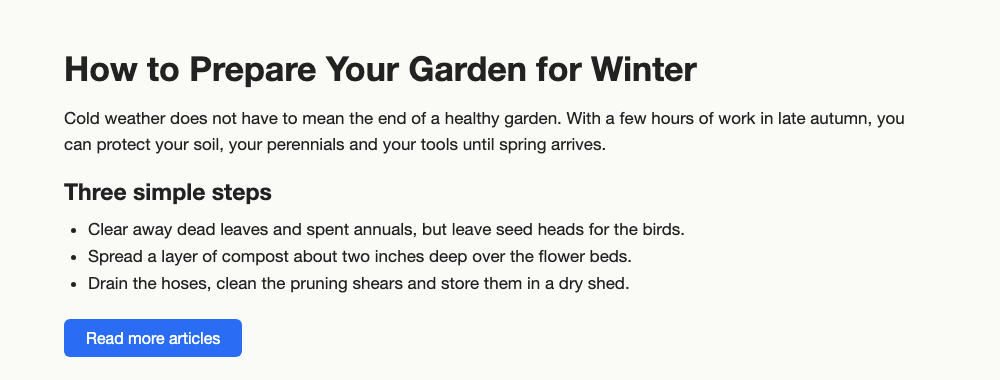
Test picture (generated), top part
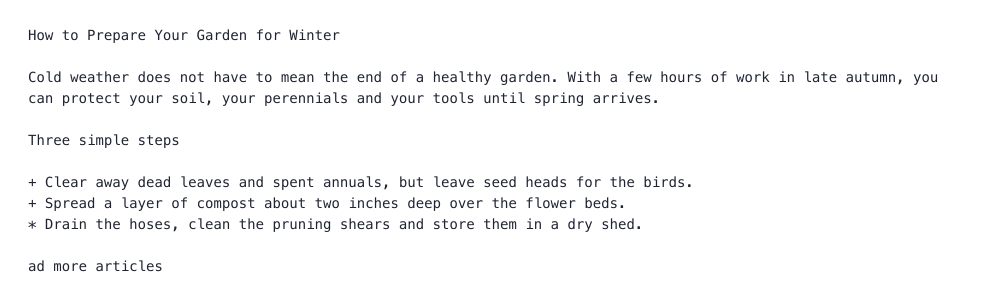
Text read, default settings, 92 words
画像 文字 抽出の使い方
ファイルをアップロードし、画像に合う言語と配置を選びます。ツールはサーバー上で画像を読み取り、結果パネルの欄に文字を表示します。文字はそのままコピーするか、テキストファイルとしてダウンロードできます。
文字が鮮明で、無地の背景に濃い色の文字があるほど読み取りやすくなります。最初の結果がおかしいときは、配置の設定を変えて読み取り直してください。エンジンは文字を読み違えたり、行を落としたりすることがあるため、出力は元の画像と見比べてから使ってください。1つのジョブで扱えるファイルは1つです。画像ごとに手順を繰り返してください。
ツールの対応範囲と制限
一度に扱えるのは、画像かPDFの1ファイルです。出力は文字だけを、プレーンテキスト、TSV、hOCRのいずれかで返します。文字認識だけを行うツールなので、ページのレイアウト、行、列は残りません。
写真の結果は、撮影の仕方によって変わります。出力は確認が必要な下書きとして扱ってください。利用できる範囲は、ツールの注意書きと、このページの制限の説明に書かれています。
読み取りやすい画像
スクリーンショット、スキャン、印刷された文字がはっきり写った画像は読み取りやすい傾向があります。テストでは、クリーンなスクリーンショットの誤り率が0.7%でした。150-200 dpiで少し傾け、ノイズを加えた模擬スキャンは0.0%でした。測定に使ったのは生成したテストファイルで、実際の書類では結果が変わることがあります。
- クリーンなスクリーンショット:誤り率0.7%
- 150-200 dpiで模擬したスキャン:誤り率0.0%
- 100 dpiのスキャン:誤り率1.0%
- スペイン語のアクセント記号とñ:誤り率0.0%
読み取りにくい画像
手書きや装飾的なフォントは、エンジンが対象としていません。手書きはテストしていないため、悪い結果が出ることが予想されます。縦書きの日本語には対応していません。
写真は読み取りにくくなります。遠近感のあるページを模擬したスマートフォン写真では、標準設定で誤り率が44.8%でした。「ひとまとまりの文章」にすると5.3%まで下がりました。実際のスマートフォン写真はテストしていないため、結果は判断できません。表は注意が必要です。テストした表では、ヘッダーの行が失われ、行の順番が入れ替わりました。表と領収書のテストの平均誤り率は35.0%でした。領収書は「ひとまとまりの文章」で誤り率0.7%でしたが、出力は文字の列になります。
- 手書き:未テスト、悪い結果が予想されます
- 縦書きの日本語:未対応
- スマートフォン写真の模擬画像:標準設定で誤り率44.8%、「ひとまとまりの文章」で5.3%
テスト画像での計測結果
生成した20枚の画像で計測しました。セットには、Webやアプリのスクリーンショット、模擬スキャン、傾いたページ、段組み、表、領収書、スペイン語と日本語の文字、スマートフォン写真の模擬画像2枚が含まれます。誤り率は、正解のテキストと異なる文字の割合で、標準設定で測りました。お手元のファイルでは結果が異なることがあります。
- 暗いターミナルのスクリーンショット:自動で色を反転し、誤り率0%
- 幅500pxのスクリーンショット:誤り率6.9%。低解像度の画像は平均で誤り率3.9%
- 90度回転したページ:誤り率0.0%
- 7度傾いたページ:最初は結果が返らず、自動で再試行した後に誤り率0.0%
- 2段組み、3段組みのページ:誤り率0.0%、標準設定で正しい順番
- 横書きの日本語:誤り率2.5%、多くは個々の漢字の誤り
信頼度スコアの意味
信頼度スコアは、0から100までの平均信頼度です。エンジンが各文字をどれくらい確信して読んだかを示します。結果全体の評価ではありません。
信頼度が高くても、行の抜けや順番の誤りは分かりません。表のテストでは、スコアが96でも行が失われ、順番が入れ替わりました。デモでは、1000 x 640pxの記事のスクリーンショットを標準設定で読み取り、92語、スコア94.8でした。ほとんどは正しく読めましたが、箇条書きの記号が+と*になり、青地に白い文字の「Read more articles」が「ad more articles」になりました。色付きのボタンの文字は、使う前に確認してください。
対応言語:英語、スペイン語、日本語
英語、スペイン語、日本語(横書き)の3言語に対応しています。同時に選べるのは3つまでです。たとえば英語とスペイン語を選べば、2言語のページを読み取れます。
対応していない言語は、別の文字に置き換わります。縦書きの日本語には対応していません。スペイン語のアクセント記号、ñ、¿は、テストで誤り率0.0%でした。日本語の横書きは誤り率2.5%で、個々の漢字が誤ることがあるため、結果を注意深く確認してください。
読み取りの設定の選び方
標準の「文書またはスクリーンショット」は、ほとんどのページに向いています。段組みのページにも対応します。「ひとまとまりの文章」は、領収書や、1つのまとまりとして写真に撮ったページに使います。「点在する文字」は、図の中のラベルのように、単語が離れて配置された文字に使います。
設定によって結果は大きく変わります。2段組みのテストでは、標準設定が読み取りの順番を保ちましたが、「ひとまとまりの文章」では順番が乱れ、誤り率は66.6%になりました。模擬したスマートフォン写真では、「ひとまとまりの文章」により誤り率が44.8%から5.3%に下がりました。
- 文書またはスクリーンショット(標準):ページ、スクリーンショット、段組み
- ひとまとまりの文章:領収書、写真に撮ったページ
- 点在する文字:図のラベル
傾き、暗い背景、小さい画像の自動補正
EXIFの向き情報をもとに、画像を正しい向きに直します。透過部分は白にまとめます。背景が暗く文字が明るい画像は、自動で色を反転します。長辺が1,600px未満の小さい画像で信頼度が低い場合は、拡大して読み直し、良いほうの結果を採用します。
画像が10 megapixelsを超える場合は縮小されます。最初の読み取りで文字が見つからなかった場合は、傾きを補正して一度だけ読み直します。傾きを自分で直したいときは、「先に傾きを補正する(最大15度)」にチェックを入れてください。自動補正は助けになりますが、すべてのファイルで良い結果を保証するものではありません。
スキャンしたPDFの最初のページを読む
スキャンしたPDFを読み取れます。アカウント登録なしでは最初の2ページ、ログインしているユーザーは最大5ページまで読み取ります。選んだページ数の設定により、読み取るページ数が決まります。各ページは画像に変換して読み取り、PDFに元から入っている文字情報は使いません。
結果は、ページごとにフォームフィード文字だけを含む行で区切られます。読み取る数より多いページがあるPDFの場合は、結果パネルにその旨が表示されます。ログインしているユーザーは、読み取った1ページごとに1クレジットを使います。
テキスト、TSV、hOCRの出力形式
テキストは、UTF-8の.txtファイルとして保存されます。TSVは単語ごとに位置と信頼度が入るため、単語を一つずつ確認するときに役立ちます。hOCRは位置情報のマークアップで、テキストファイルとして渡されます。
形式はジョブを実行する前に選びます。結果パネルには文字が箱の中に表示され、「Copy」と「Download」のボタンがあります。ダウンロードするファイル名は、テキストならtext.txt、TSVとhOCRのときは.tsvや.hocrになります。画像を単純にtxtファイルへ変えたいときは、.txt形式を選んでください。検索可能なPDFは作れず、出力はテキスト、TSV、hOCRのみです。
文字が見つからないとき
画像に、エンジンが読める文字がない場合があります。その場合もジョブは成功し、結果は空になります。パネルには「No text was found」と表示され、クレジットは消費されません。
「ひとまとまりの文章」を試し、「先に傾きを補正する(最大15度)」にチェックを入れてください。文字が濃く、背景が無地で、より大きく鮮明な画像にするのも有効です。失敗したジョブとタイムアウトしたジョブは全額返却されます。完了しなかったジョブは料金がかかりません。
画像 文字 抽出をAPIから使う
自分のコードから文字を抽出したいときは、APIを使えます。リクエスト本文には、画像ファイルのバイト列をそのまま入れ、https://api.aiipworld.com/v1/image-jobs?op=image_to_text にPOSTで送ります。Content-Typeは、image/png、image/jpeg、image/webp、image/tiff、application/pdfのいずれかにします。
APIキーは、Authorization: Bearer <API key>の形か、x-api-keyの形で送ります。lang、psm、format、dpi、max_pages、deskew、auto_rotate、invert、upscale、timeout_secの設定はクエリ文字列に入れます。知らない名前は拒否されます。応答は202とjob_idで返ります。GET /v1/jobs/:idをポーリングし、ジョブが成功、失敗、タイムアウトのいずれかになるまで確認します。テキストは、短期間だけ有効なdownload_urlからダウンロードします。
ページには、選んだ設定から作られたcURL、Node.js、Pythonの例が表示されます。API全般の説明は/docs/にあります。主なエラーは次のとおりです:400 invalid_params、413 file_too_large、422 not_a_pdf、402 insufficient_credits、429 rate limited(リクエストが多すぎます)。失敗したジョブはerror_codeを返します。
アップロードした画像の扱い
ファイルはサーバーに送られ、ブラウザでは処理しません。ファイルは結果を作るためだけに使われます。ジョブが成功しても失敗しても、アップロードの作業用コピーはジョブの終了時に削除されます。
無料のWebツールでは、結果は10分後に削除され、履歴は残りません。ダウンロードのリンクは短期間だけ有効です。アカウント登録なしで使う場合は、Cloudflare Turnstileによる、人間であることを確かめるセキュリティ確認が必要です。アップロードするファイルは、利用規定(利用ポリシー)に従い、利用する権利があるものにしてください。
よくある質問
無料で使えますか?
はい、無料で使えます。無料のWebツールでは、訪問者1人につき毎日10回まで読み取れます。ログインしているユーザーはクレジットを使います。
スマートフォンで撮った写真も読めますか?
場合によって読めます。結果は写真によって変わります。模擬したスマートフォン写真では、「ひとまとまりの文章」で誤り率5.3%でした。実際のスマートフォン写真はテストしていません。
手書きの文字も読めますか?
うまく読めません。手書きはテストしていません。エンジンは手書きや装飾的なフォントを対象としていないため、悪い結果が出ることが予想されます。
対応している言語は何ですか?
英語、スペイン語、日本語(横書き)だけです。同時に選べるのは3つまでです。
行の順番が違ったり、行が抜けたりするのはなぜですか?
信頼度スコアでは、順番や抜けた行は分かりません。段組みのページには標準設定を使い、領収書や写真に撮ったページには「ひとまとまりの文章」を試してください。
表や領収書も読めますか?
表としては読めません。行と列の構造は失われます。領収書は「ひとまとまりの文章」で誤り率0.7%でしたが、出力は文字の列になります。
対応しているファイル形式は何ですか?
PNG、JPEG、WebP、TIFF(最初のページのみ)、PDFに対応しています。GIF、BMP、AVIF、HEIC、SVGは受け付けません。JPGの画像は、.jpgのファイルをそのままアップロードしてください。
読み取りの精度はどのくらいですか?
生成したテスト画像20枚では、クリーンなスクリーンショットの誤り率が0.7%、模擬スキャンは0.0%でした。実際の文書では結果が異なることがあるため、文字を確認してください。
信頼度スコアとは何ですか?
0から100までの平均信頼度で、エンジンが各文字をどれくらい確信して読んだかを示します。行の並びや順番が正しいことは保証しません。
スキャンしたPDFも読み取れますか?
はい、読み取れます。アカウント登録なしでは最初の2ページ、ログインしているユーザーは最大5ページまでです。
検索できるPDFを作れますか?
作れません。出力はテキスト、TSV、hOCRのみです。スキャンの下に文字の層は作られません。
アップロードした画像は共有されたり保存されたりしますか?
ファイルは結果を作るためだけに使われ、ジョブが終わると作業用コピーは削除されます。無料のWebツールでは、結果は10分後に削除されます。アカウント登録なしで使う場合は、Cloudflare Turnstileによる、人間であることを確かめるセキュリティ確認があります。
文字が見つからないときも料金はかかりますか?
かかりません。画像に読める文字がない場合、ジョブは成功して結果は空になり、クレジットは消費されません。
自分のコードから文字を抽出できますか?
はい、できます。画像ファイルのバイト列をAPIキーとともに image-jobs のエンドポイントへ送り、ジョブが終わるまでポーリングしてください。