
画像 回転(オンラインツール)
画像 回転は、画像を90度、180度、270度の直角回転や任意の角度で回転できる無料のオンラインツールです。1枚の画像をアップロードして角度を設定し、回転した結果をダウンロードします。斜めの角度で回転しても画像全体が表示されるため、切れる部分はありません。
- 1回のジョブで扱えるのは1枚です。アップロードできるサイズは、アカウント登録なしの場合は5 MBまで、ログイン済みの場合は10 MBまでです。
- 画像は16 MP (4096 x 4096)以内のサイズで扱えます。40 MPを超える結果は受け付けません。
- 90の倍数ではない角度を指定すると、空白の角が追加されます。JPEGは空白の角を保持できないため、PNGまたはWebPを使ってください。
ここに画像をドロップ
PNG、JPG、WebP、AVIF、GIF、BMP、TIFF(5 MBまで)
-360から360まで。正の数は時計回り、負の数は反時計回りに回転します。
「元の形式のまま」はファイル形式を保ちます(GIFはGIFのまま、BMPとTIFFはPNG、AVIFはWebPで保存)。
セキュリティ確認を完了すると、ボタンが有効になります。
結果
ここに画像が表示されます。
無料のWebツールでは、5 MBまでの画像を変換でき、毎日30回までです。ログインすると上限は10 MBになります。画像のピクセルサイズは、「小さくする」を選ばない限りそのまま維持されます。
保存期間:Webツールの結果は10分後に削除されます。APIの結果は無料プランでは1日、StarterとProでは7日保存されます(BusinessとScaleでは30日)。各ジョブの記録(種類、時刻、ステータス、クレジット。送信した内容は含みません)は、アカウント登録なしの場合30日間保存されます。ログイン済みの場合は、アカウントが存在する間保存されます。
アカウント登録なしで利用可能
無料で毎日30枚まで、透かしなし。
選んだ編集だけを適用
画像のそれ以外の部分はそのままです。カメラや位置情報のタグ(EXIF、GPS)は結果に書き込まれません。
自動的に削除
Webツールの結果は10分後に削除されます。
プライバシー:送信された内容は、このファイルを作成するためにのみ使用されます。ジョブが終了すると、ジョブの記録からも含めて作業用のコピーは削除され、結果は10分後に削除されます。詳しくはプライバシーポリシーをご覧ください。
curl -X POST "https://api.aiipworld.com/v1/image-jobs?op=image_edit&action=rotate&angle=90" \
  -H "Authorization: Bearer $AIIPWORLD_API_KEY" \
  -H "Content-Type: image/png" \
  --data-binary @input.png

# returns {"job_id": "...", "status": "queued", "credits_reserved": 1}; then poll:
curl https://api.aiipworld.com/v1/jobs/JOB_ID -H "Authorization: Bearer $AIIPWORLD_API_KEY"
一括処理
Webツールは一度に1画像まで処理します。APIでは画像ごとに一つのリクエストとなるため、プランが許す数だけスクリプトで処理できます。
保存期間
Webツールの結果は10分保存されます。無料APIの結果は1日、StarterとProの結果は7日、BusinessとScaleの結果は30日保存されます。Webツールでは、訪問者ごとに毎分10回、毎日50回まで変換できます。
ひとことで言うと
画像を時計回りまたは反時計回りに、90、180、270度や-360から360度の任意の角度で回転し、PNG、JPEG、WebP、GIFで保存できる無料のツールです。
主な仕様
- 入力は画像が一つで、無料ツールではアップロード5 MBまで、ログイン済みでは10 MBまで、16 MP (4096 x 4096)以内です。PNG、JPG、WebP、AVIF、GIF、BMP、TIFFに対応します。アップロードしたファイルは、ジョブが終わると削除されます。
- 直角の回転は90度、180度、270度を選べ、任意の角度も指定できます。角度は正の数で時計回りです。空白の角は初期設定で透過で、色も選べます。保存形式は元の形式と同じ、PNG、JPEG、WebP、GIFから選べ、JPEGとWebPでは品質を設定できます。
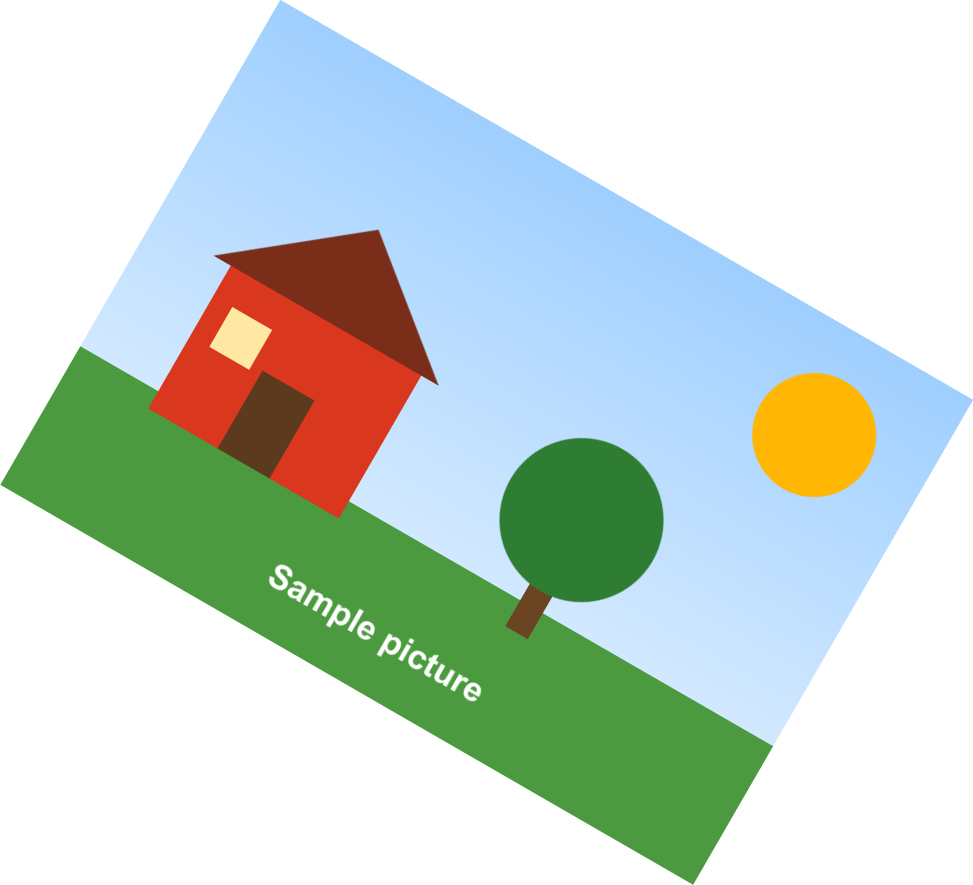
- 直角以外の角度ではキャンバスが広がり、画像が切れません。テストでは、800 x 560 pxを30度で回転すると973 x 885 pxになり、90度では560 x 800 pxになりました。GIFとWebPのアニメーションは、フレームごとに回転し、アニメーションの制限内で扱います。
- 結果は10分後に削除されます。ログイン済みのユーザーは、ファイルごとに1クレジットを使います。結果が5MBを超える場合は、最初の5MBを超える分について、5MBごと(端数は切り上げ)に1クレジットが加わります。アニメーションは、10MPを超える分について、開始した10MPごとに1クレジットです。
- アカウント登録なしの無料利用では、訪問者ごとに毎分10件、毎日50件まで変換でき、透かしは入りません。ログインしているユーザーは、レンダリングごとに1クレジットを使用します。毎月100無料クレジットが付与されます。
- ファイルは自動的に削除されます。アカウント登録なしの場合は変換後10分、無料アカウントの場合は1日で削除されます。
- 開発者は、APIキーを付けてPOST https://api.aiipworld.com/v1/image-jobs?op=image_editを送信すると、同じ処理を実行できます(画像はリクエスト本文、設定はクエリ文字列に指定します)。詳しくはAPIドキュメントページをご覧ください。
出典
最終確認日:
使い方
- 画像を1枚アップロードします。ファイルの種類が、PNG、JPG、WebP、AVIF、GIF、BMP、TIFFのいずれかか確認してください。
- 「角度(度)」に角度を入力するか、「右に90°」「左に90°」「180°」のボタンを使います。
- 直角以外の角度にする場合は、「空いた角」で「透明」のままにするか、色を選びます。
- 「保存形式」で保存形式を選びます。JPEGやWebPの場合は、「品質」スライダーで品質を設定してください。
- 「Rotate image」をクリックし、結果パネルから結果をダウンロードします。
出力例
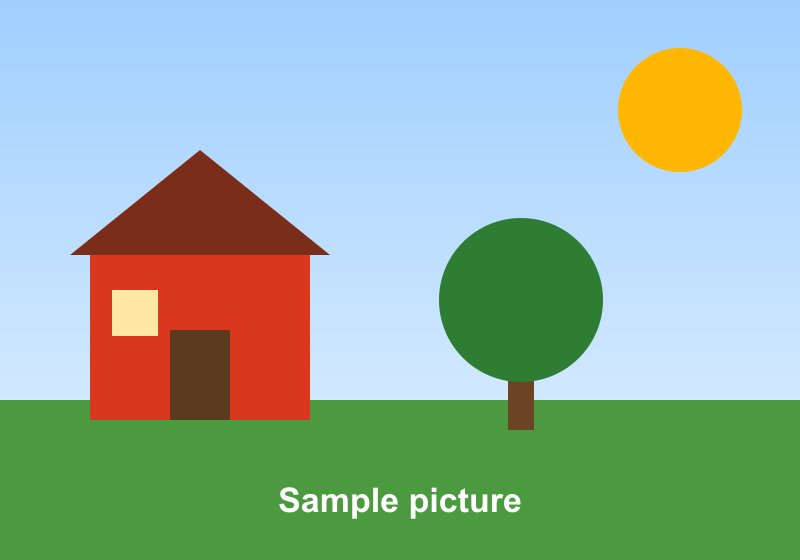
Original PNG, 800 x 560 px, 24 KB
Turned 30 degrees clockwise: PNG, 973 x 885 px, 63 KB
画像 回転の使い方
画像 回転は、インストールなしでオンラインで使えます。画像をアップロードし、角度を選んで「Rotate image」をクリックするだけです。
結果パネルには、回転後の画像、適用した角度、新しいサイズが表示されます。画像はサーバーに送られ、そこで回転します。結果は画像によって変わるため、使う前に必ず確認してください。
- 元のファイルのコピーを残しておいてください。
- ダウンロード前に、新しいサイズを確認してください。
直角(90度・180度・270度)の回転
直角の回転は、90、180、270度の3種類です。角度は正確です。90度と270度では幅と高さが入れ替わります。180度ではサイズは変わりません。
回転では画素を移動するだけで、画素の色は変わりません。テストでは、800 x 560 pxの画像を時計回りに90度回転すると560 x 800 pxになりました。180度では800 x 560 pxのままでした。赤い家の壁の画素も、どの結果でも想定した位置に同じ色で移動しました。これらの測定は生成したテスト画像で行っており、実際の写真ではありません。
任意の角度での回転
-360度から360度までの任意の角度で回転できます。キャンバスは、画像全体が収まるように広がります。新しい幅は、幅×角度のコサインの絶対値+高さ×角度のサインの絶対値を四捨五入した値です。新しい高さも、サインとコサインを入れ替えて同じように計算します。
テストでは、800 x 560 pxの画像を30度で時計回りに回転すると973 x 885 pxになりました。同じ画像を45度で白い角にして回転すると962 x 962 pxになりました。4096 x 4096 pxの画像を45度で回転すると、約33.6MPになり、上限内に収まります。
- 90の倍数ではない角度を指定すると、空白の角が追加されます。
- ツールは画像の傾きを自動で補正しません。
回転の向き(時計回りと反時計回り)
正の数は時計回り、負の数は反時計回りに回転します。「右に90°」は時計回り、「左に90°」は反時計回りに回転します。
テストでは、90度と-90度のどちらも560 x 800 pxになりました。違いは回転の向きだけです。想定と逆の向きになった場合は、角度の符号を変えてもう一度実行してください。
回転後の角(透過または白)
直角以外の角度(90度、180度、270度以外)では、空いた角は初期設定で透過になります。背景の色を選ぶこともできます。直角の回転では角は追加されないため、空いた角はできません。
透過の角を残すには、PNGまたはWebPを選びます。GIFでは角が完全に表示されるか完全に非表示になるため、斜めの縁がギザギザに見えることがあります。「保存形式」でJPEGを選んだ場合は、角が背景色で塗りつぶされ、結果パネルにその旨が表示されます。
保存形式の選び方
「保存形式」には、元の形式のまま、PNG、JPEG、WebP、GIFがあります。初期設定は「元の形式のまま」で、元のファイル形式を保ちます。BMPとTIFFはPNGとして保存され、AVIFはWebPとして保存されます。
品質は1から100で、JPEGとWebPに適用されます。初期値は90です。テストでは、21KBのJPEGを30度で回転したところ、元の形式で保存すると161KBのPNGになりました。JPEGは透過の角を保持できないためです。
- 鮮明な輪郭や透過の角がある画像には、PNGを使います。
- 写真を直角で回転する場合は、JPEGを使います。
アニメーションGIFとWebPの回転
出力がGIFまたはWebPで、アニメーションのチェックボックスがオンの場合は、アニメーションを保ったまま回転します。すべてのフレームを回転し、フレームの表示時間とループ回数も保持します。テストでは、24フレームの320 x 240 pxのGIFを90度で回転すると、240 x 320 pxの24フレームのGIFになりました。
PNGまたはJPEGで出力する場合、またはチェックボックスがオフの場合は、最初のフレームだけを使います。アカウント登録なしでは100フレームと16 MPまで、ログイン済みでは300フレームと64 MPまでです。回転で画像が大きくなる場合は、大きいサイズで数えます。
サイズと画素数の制限
1枚の画像は、幅×高さが16 MP (4096 x 4096)までです。ファイルは、アカウント登録なしでは5 MBまで、ログイン済みでは10 MBまでです。結果は20MBまでです。大きなPNGの写真は20MBを超えることがあるため、大きな結果にはJPEGまたはWebPを使ってください。
結果は40 MPまでに制限されます。WebPの出力は、一辺が16,383px以内です。上限を超える結果は、作業を始める前に拒否されます。画像は、事前に知らせずに縮小されることはありません。
- アカウント登録なしのジョブは、訪問者1人あたり1日30までです。
- ログイン済みのジョブは最大60秒、アカウント登録なしのジョブは最大30秒かかります。
結果の確認項目
結果パネルには、新しい画像サイズ、適用した角度、注意事項が表示されます。ダウンロード前に、次の点を確認してください。
形式が変わったことを示す表示がある場合は、形式を意図的に変更しています。縁や角を確認してください。回転による問題は、そこに最も現れやすくなります。最後に、アップロード前のサイズと比較します。
- ダウンロードのリンクは短時間だけ有効です。ジョブが終わったら、早めに保存してください。
- 結果は画像によって変わるため、表示された内容をよく確認してください。
APIで画像を回転する
POST https://api.aiipworld.com/v1/image-jobsにリクエストします。opはimage_edit、actionはrotateを指定します。本文にはJSONやmultipartではなく、画像のバイト列をそのまま送ります。Content-Typeは、image/png、image/jpeg、image/webp、image/gif、image/avif、image/bmp、image/tiffのいずれかです。設定はクエリ文字列で指定します。
各actionは、それぞれ専用のパラメータに加え、format、quality、background、animateを受け付けます。rotateにはangleが必要です。angleがない、または範囲外の場合は400 invalid_paramsが返ります。成功すると202とjob_idが返るので、GET /v1/jobs/:idでジョブの結果を確認します。download_urlは短時間だけ有効な署名付きリンクです。認証はAuthorization: BearerにAPIキーを付けるか、x-api-keyを使います。ページでは、設定に応じたcURL、Node.js、Pythonの例を確認できます。エラーには、400 unsupported_image、413 file_too_large、402 insufficient_credits、429(リクエストが多すぎます)があります。詳しくは/docs/を確認してください。
プライバシー:画像の扱い
使用できるのは、利用ポリシーに従って、使用する権利がある画像だけです。アップロードしたファイルは、結果を作るためだけに使います。作業用のコピーは、成功か失敗かにかかわらず、ジョブが終わるとすぐに削除されます。
無料のWebツールでは、結果は10分後に削除されます。ジョブの記録は保存され、ログインしているユーザーはダッシュボードで自分のジョブを確認できます。カメラや位置情報のタグは、結果に書き込まれません。アカウント登録なしで使うには、セキュリティ確認が必要です。ログインしているユーザーはセキュリティ確認を省略し、クレジットを使います。失敗したジョブやタイムアウトしたジョブのクレジットは戻ります。
よくある質問
画像 回転は無料で使えますか?
はい、アカウント登録なしで無料で使えます。アカウント登録なしのジョブは、訪問者1人あたり1日30までです。アカウント登録なしで使うには、セキュリティ確認(人間かどうかを確かめる手順)が必要です。
画像を90度回転するにはどうすればよいですか?
「右に90°」をクリックするか、「角度(度)」に90を入力してから、「Rotate image」をクリックします。90度の回転では、幅と高さが入れ替わります。
正の角度はどちら向きに回転しますか?
正の角度は時計回りに回転します。負の角度は反時計回りに回転します。
5度のような小さい角度でも回転できますか?
はい、-360度から360度までの任意の角度を受け付けます。小さい角度では細い空白の角が追加されます。角は初期設定で透過になり、色を選ぶこともできます。
回転後に画像が大きくなったのはなぜですか?
直角以外の角度では、画像全体が収まるようにキャンバスが広がるためです。テストでは、800 x 560 pxの画像を30度で回転すると、973 x 885 pxになりました。
角が透過や白になるのはなぜですか?
画像を角度をつけて回転すると、元の画像の外側に空いた部分が角として残るためです。初期設定は透過で、背景の色も選べます。
回転すると画質は下がりますか?
直角の回転では、画素を移動するだけで画素は変わりません。JPEGとWebPは非可逆形式のため、最終的なエンコードで画像が変わることがあります。PNGはすべての画素を保持します。
JPEGのまま回転できますか?
はい、「保存形式」でJPEGを選んでください。空いた角は背景色で塗りつぶされ、結果パネルにその旨が表示されます。
回転と反転は同じですか?
いいえ、同じではありません。回転は角度を指定して向きを変え、反転は鏡像を作ります。鏡像にするには、Flip Imageツールを使ってください。
自分のプログラムから画像を回転できますか?
はい、image_editのrotateアクションを使えます。画像のバイト列を、正しいContent-Typeで送ってください。その後、ジョブの結果をポーリングして取得します。
アプリ内や一括処理で使いたい場合
このツールはAPIと同じプラットフォームで動作するため、同じ画像を、お使いのコードから一回のHTTPリクエストで取得できます。 無料アカウントには、毎月100クレジットが含まれています。