
Rogner un PNG en ligne
Pour rogner un PNG, utilisez ce recadrage PNG gratuit en ligne et ne gardez que la partie de l'image dont vous avez besoin. Vous pouvez tracer la zone, saisir des pixels exacts ou centrer un recadrage selon une forme. Les pixels à l'intérieur de la zone sont copiés tels quels, et le PNG conserve toute transparence.
- La zone doit se trouver à l'intérieur de l'image. Une zone qui dépasse est refusée, et non réduite.
- La sortie en JPEG remplit les zones transparentes avec la couleur d'arrière-plan.
- Les résultats varient selon l'image. Les mesures ont été faites sur des images de test générées, et non sur de vraies photos.
Déposez une image ici
PNG, JPG, WebP, AVIF, GIF, BMP ou TIFF, jusqu'à 5 MB
Les pixels à l'intérieur de la zone sont copiés tels quels. Une zone qui dépasse de l'image est refusée, elle n'est pas réduite à votre place.
Identique conserve le type de fichier (un GIF reste un GIF ; le BMP et le TIFF sont enregistrés en PNG, l'AVIF en WebP).
Effectuez la vérification de sécurité pour activer le bouton.
Résultat
Votre image apparaîtra ici.
L'outil web gratuit accepte des images jusqu'à 5 MB, 30 par jour. Connecté, la limite est de 10 MB. L'image conserve sa taille en pixels, sauf si vous choisissez « Réduire la taille ».
Conservation : les résultats des outils web sont supprimés après 10 minutes. Les résultats de l'API sont conservés 1 jour avec la formule gratuite et 7 jours avec Starter et Pro (30 jours avec Business et Scale). Un historique de chaque tâche (type, heure, statut et crédits, mais pas ce que vous avez envoyé) est conservé pendant 30 jours sans compte, ou tant que votre compte existe si vous êtes connecté.
Aucun compte nécessaire
30 images par jour gratuitement, sans filigrane.
Seule votre modification est appliquée
Le reste de l'image est conservé tel quel. Les balises de l'appareil photo et de localisation (EXIF, GPS) ne sont pas écrites dans le résultat.
Supprimés automatiquement
Les résultats de l'outil web sont supprimés après 10 minutes.
Confidentialité : ce que vous envoyez sert uniquement à créer ce fichier. Ce que vous envoyez est supprimé à la fin de la tâche, y compris de l'historique de la tâche, et le résultat est supprimé après 10 minutes. Voir la politique de confidentialité.
Faites la même chose depuis votre code
La même modification sous forme de requête API : envoyez les octets de l'image, puis interrogez la tâche. Elle nécessite une clé API ; un compte gratuit permet d'en créer une.
curl -X POST "https://api.aiipworld.com/v1/image-jobs?op=image_edit&action=crop&x=100&y=80&width=400&height=300" \
  -H "Authorization: Bearer $AIIPWORLD_API_KEY" \
  -H "Content-Type: image/png" \
  --data-binary @input.png

# returns {"job_id": "...", "status": "queued", "credits_reserved": 1}; then poll:
curl https://api.aiipworld.com/v1/jobs/JOB_ID -H "Authorization: Bearer $AIIPWORLD_API_KEY"
Lots
L'outil web traite 1 image à la fois. L'API prend une requête par image, vous pouvez donc automatiser autant de requêtes que votre formule le permet.
Conservation
Les résultats des outils web sont conservés 10 minutes ; les résultats gratuits de l'API 1 jour ; les résultats de Starter et Pro 7 jours ; Business et Scale 30 jours. L'outil web permet 10 conversions par minute et 50 par jour et par visiteur.
En une phrase
Un outil gratuit en ligne qui rogne un PNG (ou un JPG, WebP, AVIF, GIF, BMP ou TIFF) selon une zone que vous tracez ou saisissez, ou selon une forme centrée comme 1:1 ou 16:9, en copiant les pixels sans modification.
Points clés
- Entrée : une image jusqu'à 5 MB dans l'outil gratuit et 10 MB une fois connecté, et jusqu'à 16 MP (4096 x 4096) ; les GIF et WebP animés sont rognés image par image dans les limites de l'animation.
- Réglages : une zone (faites-la glisser sur l'aperçu ou saisissez x, y, largeur et hauteur en pixels), une forme fixe facultative, ou un recadrage centré selon une forme ; enregistrement dans le même type, PNG, JPEG, WebP ou GIF.
- Une zone située en dehors de l'image est refusée, et non réduite ; dans notre test, une zone x 100, y 80, 400 x 300 a donné un PNG de 400 x 300 px, et un recadrage centré 16:9 d'une image de 800 x 560 px a donné 800 x 450 px.
- Le fichier importé est supprimé à la fin de la tâche, et le résultat après 10 minutes ; les utilisateurs connectés paient 1 crédit par fichier, plus 1 crédit pour chaque tranche entamée de 5 MB de résultat au-delà des 5 MB initiaux et, pour une animation, 1 crédit pour chaque tranche entamée de 10 MP d'images au-delà des 10 MP initiaux.
- Gratuit sans compte : jusqu'à 10 conversions par minute et 50 par jour et par visiteur, sans filigrane. Connecté, chaque rendu coûte 1 crédit (100 crédits gratuits chaque mois).
- Les fichiers sont supprimés automatiquement : 10 minutes après la conversion sans compte, 1 jour avec un compte gratuit.
- Les développeurs peuvent lancer la même tâche avec POST https://api.aiipworld.com/v1/image-jobs?op=image_edit (l'image dans le corps de la requête, les paramètres dans la chaîne de requête) et une clé API (voir la page Documentation de l'API).
Sources
Dernière vérification:
Fonctionnement
- Importez un PNG, ou une autre image prise en charge, à l'aide de la zone d'importation ci-dessus.
- Choisissez « Tracez ou saisissez une zone » pour définir la zone à la main, ou « Centré, selon la forme (ratio) » pour laisser l'outil centrer le recadrage.
- Réglez la forme dans « Conserver la forme du cadre » si vous avez besoin d'un ratio fixe, ou laissez-la sur Libre.
- Choisissez « Enregistrer en tant que » et, pour le JPEG ou le WebP, réglez la qualité.
- Cliquez sur « Rogner le PNG » et vérifiez le panneau de résultat avant de télécharger.
Exemple de résultat
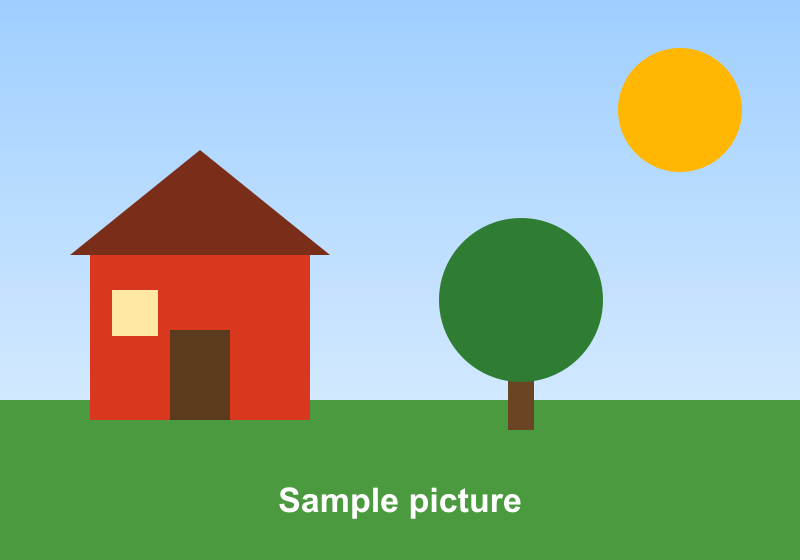
Original PNG, 800 x 560 px, 24 KB
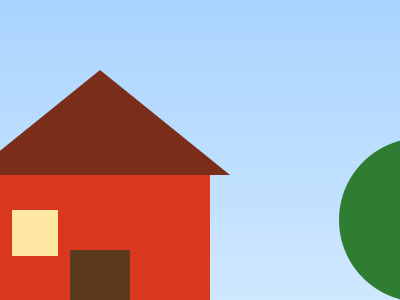
Cropped PNG, 400 x 300 px, 6 KB
Comment rogner un PNG
Cet outil pour rogner un PNG découpe la zone que vous choisissez. Importez votre PNG, choisissez la façon de définir la zone, puis cliquez sur « Rogner le PNG ». L'outil découpe la zone choisie et vous donne un nouveau fichier. Votre fichier d'origine n'est pas modifié.
Le panneau de résultat affiche l'image rognée, la zone réelle qui a été découpée (x, y, largeur et hauteur), la taille et les crédits utilisés. Vérifiez ces valeurs avant de télécharger. Elles indiquent exactement ce qui a été conservé.
Rogner un PNG en traçant la zone ou en saisissant des valeurs
Choisissez « Tracez ou saisissez une zone » pour travailler sur l'aperçu. Faites glisser sur l'aperçu pour tracer la zone à conserver, faites glisser la zone pour la déplacer, et faites glisser un coin pour la redimensionner.
Si vous avez besoin d'un recadrage exact, saisissez Gauche (x), Haut (y), Largeur et Hauteur en pixels de l'image d'origine. Dans notre test, une zone à x 100, y 80 de taille 400 x 300 a donné un PNG de 400 x 300 px de 6 KB, avec les pixels de la zone inchangés.
Conserver une forme comme 1:1 ou 16:9
Utilisez « Conserver la forme du cadre » pour fixer le ratio de la zone que vous tracez. Choisissez Libre pour une forme quelconque, ou sélectionnez 1:1, 4:3, 3:2, 16:9, 9:16 ou 4:5.
La forme reste fixe lorsque vous redimensionnez la zone. C'est utile lorsqu'une mise en page demande un cadre carré ou panoramique. La zone doit toujours se trouver à l'intérieur de l'image.
Rogner un PNG selon une forme centrée
Choisissez « Centré, selon la forme (ratio) » lorsque vous voulez que l'outil trouve le recadrage à votre place. Sélectionnez 1:1, 4:3, 3:2, 16:9, 9:16 ou 4:5, ou saisissez une autre forme comme 16:10. L'outil conserve le plus grand rectangle centré de cette forme.
Dans notre test sur un PNG de 800 x 560 px, un recadrage centré 16:9 a donné 800 x 450 px, à partir de 55 px du haut. Un recadrage centré 1:1 a donné 560 x 560 px, à partir de 120 px de la gauche. Vos valeurs différeront selon la taille de l'image.
La transparence et la qualité sont conservées
Un recadrage n'ajoute aucune zone transparente. Un PNG transparent reste transparent après le recadrage, et le PNG conserve chaque pixel. L'image n'est ni redimensionnée ni rééchantillonnée.
Le JPEG et le WebP sont avec perte, donc le réglage de qualité les affecte. Si vous enregistrez en JPEG, les zones transparentes sont remplies avec la couleur d'arrière-plan, qui est le blanc sauf si vous la modifiez. Utilisez PNG ou WebP si vous devez conserver la transparence.
Une zone hors de l'image est refusée
La zone doit se trouver à l'intérieur de l'image. Si elle dépasse un bord, l'outil refuse la tâche et vous indique quoi corriger. Il ne réduit pas la zone à votre place.
La page vérifie aussi la zone avant l'importation. Dans notre test, une zone à x 700 avec une largeur de 300 sur une image de 800 px de large a échoué, avec un message indiquant que le recadrage est plus large que l'image de 800 px.
Autres types de fichiers
L'outil rogne les fichiers PNG, JPG, WebP, AVIF, GIF, BMP et TIFF. Le PNG est l'usage principal. Les fichiers SVG, HEIC et RAW d'appareil photo ne sont pas acceptés.
Un TIFF ne peut pas être affiché dans l'aperçu, donc pour un TIFF vous saisissez vous-même les valeurs. Pour un GIF ou un WebP animé, chaque image est rognée dans la même zone, et l'animation est conservée lorsque la sortie est en GIF ou en WebP. Pour des modifications associées, vous pouvez utiliser les outils Recadrer une image en cercle, Pivoter une image, Retourner une image, Compresser un PNG ou Recadrage de GIF.
Limites : taille et pixels
Chaque image est limitée à 16 MP (4096 x 4096) (largeur x hauteur), vérifiés avant l'ouverture de l'image. Sans compte, vous pouvez importer jusqu'à 5 MB par image, et une fois connecté jusqu'à 10 MB. Vous pouvez lancer 30 tâches par jour et par visiteur sans compte.
Le résultat peut atteindre 20 MB. Une grande photo enregistrée en PNG peut dépasser cette taille. Si c'est le cas, la tâche échoue avec output_limit et les crédits sont remboursés ; enregistrez alors plutôt en JPEG ou en WebP.
Ce qu'il faut vérifier dans le résultat
Regardez d'abord l'image rognée. Lisez ensuite la zone réelle qui a été découpée, les valeurs x, y, largeur et hauteur, et comparez-les à ce que vous vouliez.
Vérifiez aussi la taille et les remarques dans le panneau de résultat. Si la sortie est un JPEG et que l'image avait de la transparence, le panneau indique que la couleur d'arrière-plan a été utilisée.
Rogner un PNG depuis du code
Envoyez une requête POST à https://api.aiipworld.com/v1/image-jobs?op=image_edit&action=crop avec les octets bruts de l'image comme corps, et non du JSON ni du multipart. Réglez Content-Type sur image/png, image/jpeg, image/webp, image/gif, image/avif, image/bmp ou image/tiff. Envoyez votre clé API dans Authorization : Bearer <clé API> ou dans l'en-tête x-api-key.
L'action crop prend sa zone en pixels (x, y, width, height), ou en pourcentage avec unit=percent, où chaque valeur va de 0 à 100 et où x + width et y + height sont au plus égaux à 100. Vous pouvez aussi envoyer aspect, comme 1:1 ou 16:9, pour le plus grand recadrage centré. Ne mélangez pas aspect et une zone dans une même requête. La réponse est 202 avec un job_id. Interrogez GET /v1/jobs/:id, puis téléchargez le résultat depuis download_url, un lien signé de courte durée. La page affiche un exemple prêt à l'emploi en cURL, Node et Python construit à partir de vos réglages. Les erreurs sont 400 invalid_params, 400 unsupported_image, 413 file_too_large, 402 insufficient_credits et 429 rate limited.
Confidentialité : ce qui arrive à votre image
Votre fichier est envoyé sur notre serveur, où le travail est effectué. Le fichier importé ne sert qu'à produire le résultat. La copie de travail de l'envoi est supprimée dès la fin de la tâche, qu'elle réussisse ou échoue.
Le résultat est supprimé après 10 minutes dans l'outil web gratuit. Un enregistrement de chaque tâche est conservé, et les utilisateurs connectés peuvent voir leurs tâches dans le tableau de bord. Les liens de téléchargement sont de courte durée. Les étiquettes d'appareil photo et de localisation ne sont pas écrites dans le résultat. Vous devez avoir le droit d'utiliser l'image que vous importez, comme le précise notre politique d'utilisation acceptable.
Questions
Puis-je rogner un PNG gratuitement ?
Oui, vous pouvez rogner un PNG gratuitement sans compte, avec cet outil pour rogner un PNG. Une utilisation anonyme demande une vérification de sécurité rapide, et vous pouvez lancer 30 tâches par jour et par visiteur.
Comment rogner un PNG à une taille exacte ?
Choisissez « Tracez ou saisissez une zone » et saisissez la Largeur et la Hauteur en pixels de l'image d'origine. La zone doit tenir à l'intérieur de l'image.
Comment rogner un PNG en carré ?
Réglez « Conserver la forme du cadre » sur 1:1 et faites glisser la zone, ou choisissez « Centré, selon la forme (ratio) » et sélectionnez 1:1 pour obtenir le plus grand carré centré.
Rogner un PNG réduit-il la qualité ?
Non. Les pixels à l'intérieur de la zone sont copiés exactement, et l'image n'est pas redimensionnée. La qualité ne change que si vous enregistrez en JPEG ou en WebP.
Le PNG rogné conserve-t-il sa transparence ?
Oui. Un recadrage ne crée pas de zones transparentes, et un PNG transparent reste transparent. La sortie en JPEG remplit les zones transparentes avec la couleur d'arrière-plan.
Pourquoi l'outil indique-t-il que la zone est hors de l'image ?
La zone dépasse un bord de l'image, donc l'outil la refuse au lieu de la réduire. Déplacez la zone ou réduisez sa Largeur ou sa Hauteur jusqu'à ce qu'elle tienne.
Puis-je rogner un JPG ou un WebP avec cet outil ?
Oui. L'outil rogne aussi les fichiers JPG, WebP, AVIF, GIF, BMP et TIFF. Le PNG est l'usage principal, mais les mêmes réglages s'appliquent.
Puis-je rogner un GIF animé ?
Oui. Chaque image est rognée dans la même zone, et l'animation est conservée lorsque la sortie est en GIF ou en WebP avec l'option d'animation activée.
Que signifient x et y ?
X est la distance en pixels entre le bord gauche de l'image d'origine et le bord gauche de la zone. Y est la distance entre le bord haut et le bord haut de la zone.
Puis-je rogner un PNG avec mon propre code ?
Oui. Utilisez l'opération image_edit avec action=crop sur l'API. Envoyez les octets bruts de l'image avec le bon Content-Type, et la page affiche un exemple prêt à l'emploi en cURL, Node et Python.
Besoin de ceci dans votre application ou en masse ?
Cet outil fonctionne sur la même plateforme que l'API, donc le même image représente une seule requête HTTP depuis votre code. Un compte gratuit inclut 100 crédits par mois.
Outils associés
- Pivoter une imageImageImage
- Retourner une imageImageImage
- Rogner en rondImageImage
- Flouter une imageImageImage
- Encadrer une photoImageImage
- Arrondir les coinsImageImage
- Découper une imageImageImage
- Pixeliser une imageImageImage
- Calcul de ratio d’imageFormulaireText
- Fusionner des imagesImagePNG
- Fond transparentImageImage