
画像 角 丸
画像 角 丸は、画像の四隅を指定した半径で丸くできる無料のオンラインツールです。画像を選択して半径を入力し、「角を丸くする」をクリックすると、角を丸くした画像をダウンロードできます。PNGやWebPを選べば角を透明にできます。アカウント登録なしで使え、ログインしているユーザーはセキュリティ確認が不要です。
- JPEGは透明を保存できないため、角は背景色(変更しない限り白)で塗りつぶされます。
- アニメーションGIFやWebPは、出力をGIFかWebPにし、アニメーションの設定をオンにしたときだけフレームごとに丸くなります。
- 結果は最大20MBになります。大きな写真はJPEGかWebPを使ってください。
ここに画像をドロップ
PNG、JPG、WebP、AVIF、GIF、BMP、TIFF(5 MBまで)
0.1から50まで。50パーセントが最大で、正方形の画像なら円、横長の画像なら丸みのあるカプセル形になります。
丸めた角は透明になります。PNGとWebPでは透明のまま残ります。JPEGは透明を持てないため角が色で塗りつぶされ、GIFは透明のあり・なしの二択のため曲線がギザギザに見えます。
「元の形式のまま」はファイル形式を保ちます(GIFはGIFのまま、BMPとTIFFはPNG、AVIFはWebPで保存)。
セキュリティ確認を完了すると、ボタンが有効になります。
結果
ここに画像が表示されます。
無料のWebツールでは、5 MBまでの画像を変換でき、毎日30回までです。ログインすると上限は10 MBになります。画像のピクセルサイズは、「小さくする」を選ばない限りそのまま維持されます。
保存期間:Webツールの結果は10分後に削除されます。APIの結果は無料プランでは1日、StarterとProでは7日保存されます(BusinessとScaleでは30日)。各ジョブの記録(種類、時刻、ステータス、クレジット。送信した内容は含みません)は、アカウント登録なしの場合30日間保存されます。ログイン済みの場合は、アカウントが存在する間保存されます。
アカウント登録なしで利用可能
無料で毎日30枚まで、透かしなし。
選んだ編集だけを適用
画像のそれ以外の部分はそのままです。カメラや位置情報のタグ(EXIF、GPS)は結果に書き込まれません。
自動的に削除
Webツールの結果は10分後に削除されます。
プライバシー:送信された内容は、このファイルを作成するためにのみ使用されます。ジョブが終了すると、ジョブの記録からも含めて作業用のコピーは削除され、結果は10分後に削除されます。詳しくはプライバシーポリシーをご覧ください。
curl -X POST "https://api.aiipworld.com/v1/image-jobs?op=image_edit&action=round_corners&radius=10&unit=percent" \
  -H "Authorization: Bearer $AIIPWORLD_API_KEY" \
  -H "Content-Type: image/png" \
  --data-binary @input.png

# returns {"job_id": "...", "status": "queued", "credits_reserved": 1}; then poll:
curl https://api.aiipworld.com/v1/jobs/JOB_ID -H "Authorization: Bearer $AIIPWORLD_API_KEY"
一括処理
Webツールは一度に1画像まで処理します。APIでは画像ごとに一つのリクエストとなるため、プランが許す数だけスクリプトで処理できます。
保存期間
Webツールの結果は10分保存されます。無料APIの結果は1日、StarterとProの結果は7日、BusinessとScaleの結果は30日保存されます。Webツールでは、訪問者ごとに毎分10回、毎日50回まで変換できます。
ひとことで言うと
画像 角 丸は、画像の四隅を指定した半径で丸くする無料のオンラインツールで、角を透過したPNGやWebPに保存できます。
主な仕様
- 入力は画像一つで、無料ツールでは5 MBまで、ログイン済みでは10 MBまで、16 MP (4096 x 4096)までです。アニメーションGIFとWebPは、アニメーションの上限内でフレームごとに丸くされます。
- 半径は1から8192px、または短辺の0.1から50パーセントで指定でき、保存形式は同じ形式、PNG、JPEG、WebP、GIFから選べます。JPEGとWebPでは品質も設定できます。
- 半径が短辺の半分を超えると半分に減らされ、結果パネルにその旨が表示されます。テストでは、800 x 560 px の画像に500pxを指定すると280pxに、10パーセントでは56pxになりました。
- アップロードされたファイルはジョブの終了時に削除され、結果は10分後に削除されます。ログイン済みのユーザーはファイルごとに1クレジットに加え、結果が5MBを超える分は5MBの一部でも単位ごとに1クレジット、アニメーションでは最初の10MPを超えるフレームを10MPの一部でも単位ごとに1クレジットです。
- アカウント登録なしの無料利用では、訪問者ごとに毎分10件、毎日50件まで変換でき、透かしは入りません。ログインしているユーザーは、レンダリングごとに1クレジットを使用します。毎月100無料クレジットが付与されます。
- ファイルは自動的に削除されます。アカウント登録なしの場合は変換後10分、無料アカウントの場合は1日で削除されます。
- 開発者は、APIキーを付けてPOST https://api.aiipworld.com/v1/image-jobs?op=image_editを送信すると、同じ処理を実行できます(画像はリクエスト本文、設定はクエリ文字列に指定します)。詳しくはAPIドキュメントページをご覧ください。
出典
最終確認日:
使い方
- 画像を1枚アップロードします。対応形式はPNG、JPG、WebP、AVIF、GIF、BMP、TIFFです。
- 「角の半径」に半径を入力します。初期値は10です。
- 「単位」で「短い辺に対するパーセント」か「ピクセル」を選びます。
- 「保存形式」で保存形式を選びます。透明な角を残すにはPNGかWebPを選びます。
- 「角を丸くする」をクリックし、結果パネルを確認してからダウンロードします。
出力例
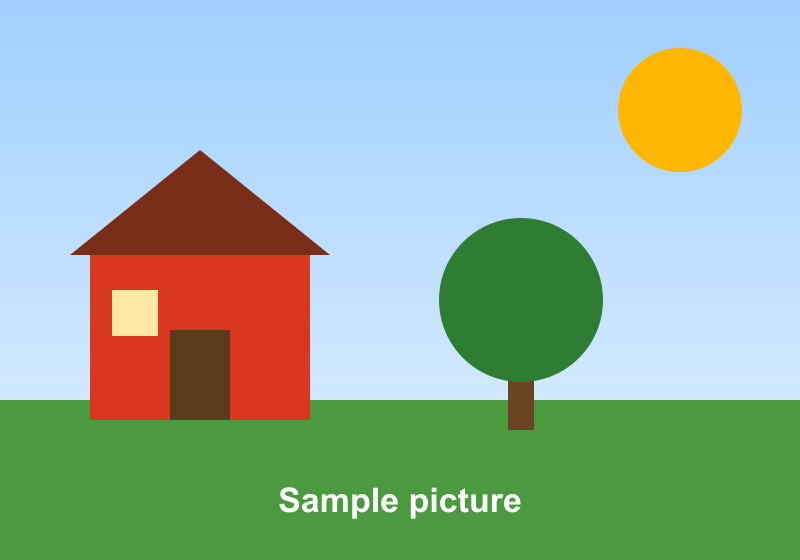
Original PNG, 800 x 560 px, 24 KB
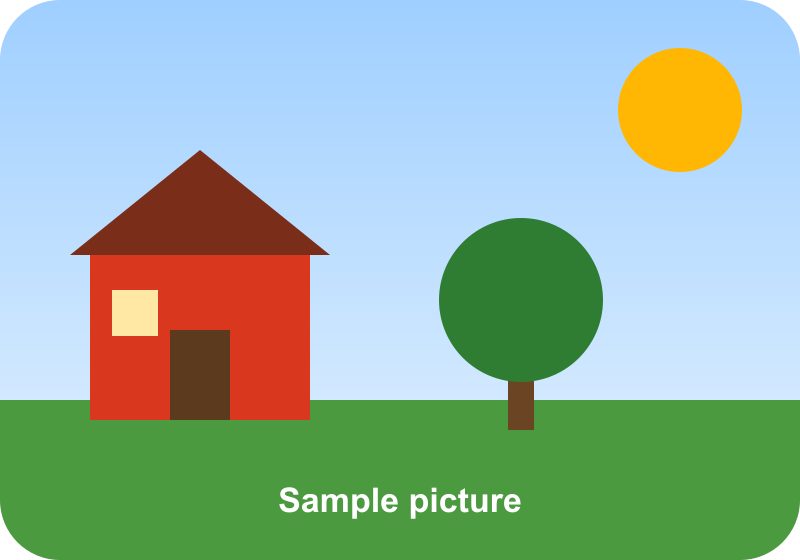
Radius 60 px: PNG, 800 x 560 px, 25 KB, transparent corners
画像 角 丸の使い方
画像を1枚アップロードし、角の半径を入力して「角を丸くする」をクリックします。四隅には同じ半径が適用されます。
画像のサイズは変わりません。角だけがなめらかな曲線になり、曲線の外側は透明になります。結果は画像によって変わるため、ダウンロードの前にプレビューを確認してください。
- 1回の処理で扱う画像は1枚です。
- 最初は初期値の10から始め、見た目を見ながら調整します。
角の半径の決め方
半径は、角の曲線がそれぞれの角からどこまで入り込むかを決めます。ピクセル指定では1から8192の整数、パーセント指定では短辺の0.1から50を入力します。
半径を小さくすると角がわずかに柔らかくなり、大きくすると丸みが強くなります。どの形式の画像でも同じ設定で扱えます。いくつかの値を試して、結果パネルで比べてください。8192pxを超える半径は受け付けられません。
パーセントとピクセルの選び方
既定の単位は「短い辺に対するパーセント」です。パーセント指定は画像の大きさに合わせて曲線が変わるため、小さい画像と大きい画像で似た見た目になります。
テストでは、800 x 560 px の画像に10パーセントを指定すると、560の10パーセントにあたる半径56pxになりました。正確な半径を決めたいときは「ピクセル」を選びます。結果パネルには使われた半径がピクセルで表示されます。
丸くできる最大の半径
パーセント指定の最大値は50で、もっとも大きな曲線になります。正方形の画像を50パーセントにすると円になり、横長の画像を50パーセントにすると両端が丸いカプセル形になります。
短辺の半分を超える半径は半分に減らされます。テストでは、800 x 560 px の画像に500pxを指定すると、280pxに減らされました。結果パネルには指定した値と使われた値の両方が表示されます。
角を透明にする方法
角を透明にするには、透明を保存できる形式を選びます。PNGとWebPは透明を保持し、曲線もなめらかに残ります。JPEGは透明を保存できません。
保存形式を「元の形式のまま」にしてJPEGの画像を入力すると、結果はPNGで保存され、パネルにその旨が表示されます。JPEGを手動で選んだ場合は、背景色で角が塗りつぶされます。背景色の初期値は白ですが、変更できます。
- GIFの透明は有効か無効かの2択のみで、曲線がぎざぎざに見えます。
保存形式の選び方
既定値は「元の形式のまま」です。入力と同じ形式を保ちますが、例外があります。GIFはGIFのまま保存されます。BMPとTIFFはPNG、AVIFはWebPで保存されます。
PNGは輪郭がシャープで、透明も完全に保存できます。WebPはファイルが小さく、透明も保持されます。JPEGは透明の必要がない写真向けです。JPEGとWebPの品質は1から100で、初期値は90です。
アニメーションGIFとWebPを丸くする方法
アニメーションGIFやWebPでは、すべてのフレームに同じ丸い角が付きます。フレームごとの表示時間とループ回数は保持されます。出力がGIFかWebPで、アニメーションの設定がオンのときに使えます。PNGかJPEGで出力すると、最初のフレームだけが使われます。
テストでは、24フレーム・320 x 240 px のGIFに20パーセントの半径を指定し、91KBの24フレームのGIFになりました。結果パネルの注意どおり、角はぎざぎざに見えました。
画像 角 丸の制限(サイズとピクセル数)
結果の上限は40 MPです。WebPの結果は1辺が16,383pxまでです。上限を超える結果は、処理を始める前に受け付けられません。画像が黙って縮小されることはありません。
アカウント登録なしでは、訪問者ごとに1日30ジョブまで使えます。1枚の画像は、アカウント登録なしでは5 MBまで、ログイン済みでは10 MBまでです。縦と横のピクセル数を掛けた値は16 MP (4096 x 4096)までです。
結果の確認ポイント
ダウンロードの前に、まず結果パネルを確認します。パネルには、結果のサイズ、使われた半径、注意事項が表示されます。半径が減らされた場合も、パネルにその旨が表示されます。
角を拡大して曲線を確認してください。JPEGで保存したときは、角が背景色で塗られていないかを見てください。アニメーションでは、GIFの輪郭がぎざぎざに見えることがあるので確認します。
APIで画像の角を丸くする方法
POST https://api.aiipworld.com/v1/image-jobsに、opをimage_edit、actionをround_cornersにして送ります。画像はJSONやmultipartではなく、画像のバイト列をそのまま送ります。Content-Typeはimage/png、image/jpeg、image/webp、image/gif、image/avif、image/bmp、image/tiffのいずれかです。設定はクエリ文字列で指定します。
認証はAuthorization: Bearer <API key>またはx-api-keyで行います。リクエストが成功すると202とjob_idが返ります。状態はGET /v1/jobs/:idで確認し、完成したらdownload_urlから結果をダウンロードします。download_urlは短時間だけ有効な署名付きリンクです。各アクションは、そのアクション専用のパラメータだけを受け付けます。未知のパラメータや不適切な位置にあるパラメータがあると、400 invalid_paramsが返ります。
主なエラーは400 invalid_params、400 unsupported_image、413 file_too_large、402 insufficient_credits、429 rate limitedです。失敗したジョブはinvalid_input、image_too_large、animation_too_large、output_limit、timeoutを返すことがあります。ページには、設定から作られたcURL、Node.js、Pythonの例が表示されます。一般的なAPIの説明は/docs/にあります。
プライバシー:画像の扱い
画像はサーバーに送信され、ブラウザ内では編集されません。アップロードされたファイルは結果を作るためだけに使われ、ジョブが終わると成功でも失敗でも作業用のコピーは削除されます。
無料のWebツールでは、結果は10分後に削除されます。ジョブの基本的な記録(処理の種類、時刻、ステータス)だけを保存し、ファイルの内容は保存しません。ログインしているユーザーはダッシュボードでジョブを確認できます。ダウンロード用のリンクは短時間だけ有効です。アップロードする画像は、「利用ポリシー」で定めるとおり、利用する権利のあるものに限ってください。カメラや位置情報のタグは結果に書き込まれません。
よくある質問
画像の角は無料で丸くできますか?
はい、アカウント登録なしで無料で使えます。ただし、訪問者ごとに1日30ジョブまでです。
写真の角を丸くするにはどうすればいいですか?
写真をアップロードし、角の半径を入力して単位を選び、「角を丸くする」をクリックします。結果パネルを確認してから、ダウンロードしてください。
角の半径はどれくらいにすればいいですか?
まずは初期値の10から始め、好みの見た目になるまで調整するのがおすすめです。結果は画像によって変わるため、いくつかの値を比べてください。
画像を丸い形(円)にするにはどうすればいいですか?
正方形の画像で半径を50パーセントにすると円になります。どの画像でも円にしたい場合は、先に「丸く切り抜き」ツールで正方形に切り抜いてから丸くしてください。
指定した半径より小さく丸められたのはなぜですか?
短辺の半分を超える半径は、半分に減らされるためです。結果パネルには使われた値が表示されます。
角が透明になるのはなぜですか?
曲線の外側は色がない部分なので、ツールが透明にします。PNGとWebPでは透明が保持され、JPEGでは背景色で塗りつぶされます。
丸くした画像をJPEGで保存できますか?
保存はできますが、JPEGは透明を保存できません。変更しない限り角は白で塗りつぶされます。JPEGの画像を「元の形式のまま」で入力した場合は、PNGで保存されます。
角を1つだけ丸くすることはできますか?
いいえ、できません。四隅すべてに同じ半径が適用され、一部の角だけを丸くすることはできません。
角を丸くすると画像のサイズは変わりますか?
いいえ、画像のサイズは変わりません。角が曲線になるだけです。
プログラムから画像の角を丸くすることはできますか?
はい、できます。image_editのオペレーションとround_cornersのアクションを、image-jobsのエンドポイントに送ります。ページには、設定から作られたcURL、Node.js、Pythonの例が表示されます。
自分で指定した半径で角を丸くできますか?
はい、角の半径をパーセントまたはピクセルで指定し、角を丸くした画像をダウンロードできます。結果の角は透明になります。
アプリ内や一括処理で使いたい場合
このツールはAPIと同じプラットフォームで動作するため、同じ画像を、お使いのコードから一回のHTTPリクエストで取得できます。 無料アカウントには、毎月100クレジットが含まれています。