
画像 分割
画像 分割は、1枚の画像を格子状のタイル、または選んだサイズのタイルに分割するツールです。すべてのタイルを1つのZIPで受け取れ、タイルごとに画像ファイルが1つ作られます。インスタの写真グリッドやカルーセル投稿、パーツに分けて印刷するポスター、長いスクリーンショットを切り分けたいときに使えます。
- 測定は生成したテスト用ファイルで行いました。実際の書類や写真ではなく、結果はファイルによって異なります。
- サイズが割り切れない場合、端のタイルが小さくなるか、タイルどうしが1ピクセル違うことがあります。結果のパネルにその旨を表示します。
- アニメーションGIFやWebPは、最初のフレームだけが分割されます。
ここに画像をドロップ
PNG、JPG、WebP、AVIF、GIF、BMP、TIFF(5 MBまで)
行は上から下へ、列は左から右へ数えます。それぞれ1から20まで指定できます。分割は少なくとも2タイル、多くても400タイルになります。
PNGはすべてのピクセルを保持します。JPEGとWebPはファイルを小さくできます。
タイルごとのファイルを含む1つのZIPが得られます。ファイル名はr1c1、r1c2のように、行、列の順で付けられます(r1c1が左上のタイルです)。元のファイルは変更されません。
セキュリティ確認を完了すると、ボタンが有効になります。
結果
ここに画像が表示されます。
無料のWebツールでは、5 MBまでの画像を変換でき、毎日30回までです。ログインすると上限は10 MBになります。画像のピクセルサイズは、「小さくする」を選ばない限りそのまま維持されます。
保存期間:Webツールの結果は10分後に削除されます。APIの結果は無料プランでは1日、StarterとProでは7日保存されます(BusinessとScaleでは30日)。各ジョブの記録(種類、時刻、ステータス、クレジット。送信した内容は含みません)は、アカウント登録なしの場合30日間保存されます。ログイン済みの場合は、アカウントが存在する間保存されます。
アカウント登録なしで利用可能
無料で毎日30枚まで、透かしなし。
選んだ編集だけを適用
画像のそれ以外の部分はそのままです。カメラや位置情報のタグ(EXIF、GPS)は結果に書き込まれません。
自動的に削除
Webツールの結果は10分後に削除されます。
プライバシー:送信された内容は、このファイルを作成するためにのみ使用されます。ジョブが終了すると、ジョブの記録からも含めて作業用のコピーは削除され、結果は10分後に削除されます。詳しくはプライバシーポリシーをご覧ください。
curl -X POST "https://api.aiipworld.com/v1/image-jobs?op=image_edit&action=split&preset=1x3" \
  -H "Authorization: Bearer $AIIPWORLD_API_KEY" \
  -H "Content-Type: image/png" \
  --data-binary @input.png

# returns {"job_id": "...", "status": "queued", "credits_reserved": 1}; then poll:
curl https://api.aiipworld.com/v1/jobs/JOB_ID -H "Authorization: Bearer $AIIPWORLD_API_KEY"
一括処理
Webツールは一度に1画像まで処理します。APIでは画像ごとに一つのリクエストとなるため、プランが許す数だけスクリプトで処理できます。
保存期間
Webツールの結果は10分保存されます。無料APIの結果は1日、StarterとProの結果は7日、BusinessとScaleの結果は30日保存されます。Webツールでは、訪問者ごとに毎分10回、毎日50回まで変換できます。
ひとことで言うと
1枚の画像を格子状(カルーセル向けの1 x 3など)または指定サイズのタイルに分割し、r1c1、r1c2などの名前で1つのZIPにまとめて渡す無料のオンラインツールです。
主な仕様
- 入力:1枚の画像(PNG、JPG、WebP、AVIF、GIF、BMP、TIFF)。アカウントなしで5 MBまで、ログイン済みの場合は10 MBまで。16 MP (4096 x 4096)以内で、アニメーションは最初のフレームだけを分割します。
- 設定:1〜20の行数と列数による格子状の分割(クイック選択は1 x 2から4 x 4まで)、またはピクセル単位のタイルの幅と高さ。端のタイルは小さなタイルとして残すか、除外できます。タイルはPNG、JPEG、WebPのいずれかの同じ形式で保存されます。1回の分割で作れるタイルは最大400個です。
- 格子状の分割では、タイルどうしの差は最大1ピクセルで、ピクセルは失われません。PNGで保存した大きな写真はZIPが20 MBを超えることがあり、その場合は失敗して返金されます。写真にはJPEGまたはWebPを選んでください。3 x 3の格子では、タイルを逆順に投稿するようツールがヒントを表示します。
- テストでは、85 KBの生成した3240 x 1080 pxのJPEGを1 x 3で分割したところ、89 KBのZIPに1080 x 1080 pxのタイルが3つできました。PNGタイルを元に戻すと、ピクセル単位で元の画像と一致しました。結果は画像によって異なります。
- API:画像をhttps://api.aiipworld.com/v1/image-jobs?op=image_edit&action=splitにPOSTし、preset、rows、cols、またはtile_width、tile_heightを指定します。その後GET /v1/jobs/:idを確認します。
- アカウントなしで無料です。訪問者ごとに1日30枚まで、透かしは入りません。ログイン済みの場合、1ジョブ1クレジットに加え、最初の5 MBを超える結果について5 MBまたはその端数ごとに1クレジットが加算されます(毎月100の無料クレジット)。
- ファイルは自動的に削除されます。アカウント登録なしの場合は変換後10分、無料アカウントの場合は1日で削除されます。
出典
最終確認日:
使い方
- 画像を1枚アップロードします。ツールの下に表示されるファイル形式の制限を確認してください。
- 「格子状」または「指定したサイズのタイルに分割」を選びます。
- クイック選択から選ぶか、値を自分で入力します。プレビューでタイルの数、タイルのサイズ、切り取り線を確認してください。
- タイルの形式と品質を選び、「分割」を実行します。
- ZIPをダウンロードし、各タイルの画像ファイルを開きます。
出力例
Input: JPEG, 3240 x 1080 px, 85 KB (the dashed lines are the cuts)

Output: ZIP of 89 KB with 3 tiles of 1080 x 1080 px
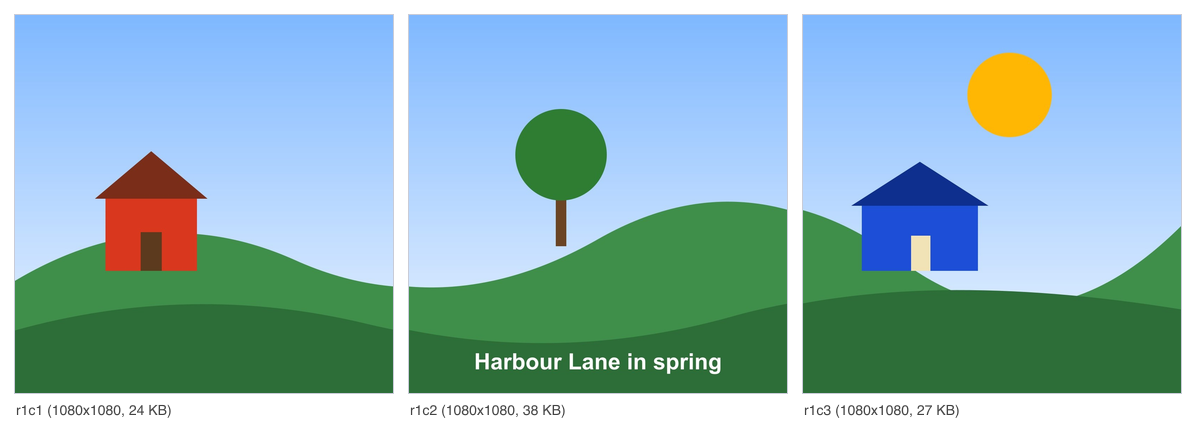
画像 分割ツールの使い方
この画像分割ツールは、1枚の画像をいくつかの画像ファイルに切り分けます。ジョブを実行する前に、タイルの数、タイルのサイズ、画像のプレビュー上に引かれた切り取り線が表示されます。まず切り取り線を確認してください。警告が表示された場合は設定が正しくないため、分割を実行する前に変更してください。
ジョブが終わると、タイルごとに1つの画像ファイルが入ったZIPを受け取れます。結果のパネルには、タイルの数、行と列、最初のタイルのサイズが表示されます。ZIPが唯一の結果で、ダウンロードリンクは一時的なものです。準備ができたら早めに保存してください。
格子状の行と列に分割
クイック選択の2 x 2や3 x 3を選ぶか、行数と列数を1〜20の範囲で入力します。「行数 x 列数」は行が先になります。1 x 3の分割は3つのタイルが横に並ぶ1行で、3 x 1の分割は3行が縦に積み重なります。行は上から下へ、列は左から右へ並びます。
分割は少なくとも2つのタイルになる必要があります。画像のピクセル数より多い列数を指定した分割は受け付けられません。タイルの形は画像と格子によって決まります。テストでは、3240 x 1080 pxの横長画像を1 x 3で分割したところ、1080 x 1080 pxのJPGタイルが3つできました。
- 1 x 3:1行、3列で横に並びます。
- 3 x 1:3行、1列で縦に積み重なります。
インスタのグリッド作成:1 x 3のカルーセルと3 x 3のグリッド
カルーセルや写真グリッドの投稿では、このページをインスタのグリッド作成に使えます。カルーセルの場合は横長の画像で1 x 3を選びます。3 x 3のグリッドの場合は正方形の画像で3 x 3を選びます。テストでは、1080 x 1080 pxの画像を3 x 3で分割したところ、360 x 360 pxのタイルが9つでき、r1c1からr3c3まで名前が付きました。
3 x 3のグリッドでは、9つのタイルを逆順に投稿することをツールがおすすめします。最初にr3c3、最後にr1c1です。これはツールのヒントであり、どのアプリでグリッドが表示されるかを保証するものではありません。タイルは元の画像の形を保ちます。横長の画像から正方形のタイルを作りたい場合は、先に「PNG 切り抜き」ツールで正方形に切り抜いてください。
画像 分割:指定したサイズのタイルに分割
「指定したサイズのタイルに分割」を選び、「タイルの幅(px)」と「タイルの高さ(px)」を入力します。それぞれの値は1〜65,535の範囲で指定できます。片方だけを入力した場合、もう片方は画像全体になります。タイルは左上の角から始まります。
端の扱いを選びます。既定は「小さなタイルとして残す」です。「除外する」を選ぶと、途中で切れた端のタイルは取り除かれ、パネルに除外されたピクセル数が表示されます。端の設定はタイルのサイズで分割する場合のみ使え、格子状の分割では使えません。例えば1000 x 667 pxの画像を400 x 400 pxのタイルで、端を残す設定にすると、6つのタイルができ、そのうち4つが小さくなります。
画像が割り切れない場合
格子状の分割では、タイルどうしの差は最大1ピクセルで、ピクセルは失われません。テストでは、1000 x 667 pxの画像を3列に分割したところ、幅333、333、334 pxのタイルができました。この場合は結果のパネルに表示されます。
指定サイズのモードでは、画像が割り切れないと右端と下端のタイルが小さくなります。「除外する」を選ぶと、同じ1000 x 667 pxの画像を400 x 400 pxのタイルで分割した場合、タイルは2つになります。パネルには、右側の200 pxと下側の267 pxが除外されたと表示されます。
タイルの形式、品質、透明度
タイルの形式は「元の形式のまま」、PNG、JPEG、WebPから選べます。「元の形式のまま」の場合、JPEGはJPEGのまま、WebPとAVIFはWebPになります。PNG、GIF、BMP、TIFFはPNGになるため、GIF、BMP、TIFFはPNGに変換されます。品質のスライダーはJPEGとWebPに適用され、初期値は90です。テストでは、1080 x 1080 pxの画像を2 x 2でWebP(品質80)に分割したところ、40 KBのJPEGから15 KBのZIPができました。
PNGとWebPのタイルは透明度を保ちます。JPEGには透明度がないため、透明な部分は選んだ色で塗りつぶされます。初期値は白です。パネルには塗りつぶされたタイル数が表示されます。完全に不透明なタイルは、透明度のチャンネルなしで保存されます。分割前に回転の設定に従って画像の向きが直され、撮影機器や位置情報のタグはタイルに書き込まれません。
アニメーション画像と大きな画像
アニメーションGIFやWebPは、最初のフレームだけが分割されます。パネルと注意書きにその旨が表示されます。テストでは、4フレームのGIFで最初のフレームだけが分割されました。すべてのフレームが必要な場合は、先にGIF to Framesツールを使ってください。
PNGで保存した大きな写真のタイルは、ZIPが20 MBを超えることがあります。その場合はジョブが「出力が大きすぎます」というメッセージで失敗し、クレジットは返却されます。テストでは、4.0 MBのノイズの多い3000 x 3000 pxのJPEGを2 x 2のPNGタイルに分割したところ、タイルだけで24.2 MBになり、上限の20 MBを超えたため停止しました。写真にはJPEGまたはWebPを選んでください。
制限:サイズ、タイル数、クレジット
対応する形式は、PNG、JPG、WebP、AVIF、GIF、BMP、TIFFです。SVG、PDF、HEIC、カメラのRAWファイルは受け付けません。アカウントなしでは1枚あたり5 MBまで分割できます。ログインしているユーザーは10 MBまで分割できます。画像はそれぞれ16 MP (4096 x 4096)まで(幅 x 高さで、開く前に計算)です。アカウントなしの訪問者は1日30回までジョブを実行できます。1ジョブで使う画像は1枚です。
1回の分割で作れるタイルは最大400個です。それを超える設定は、処理を始める前に受け付けられません。ログイン済みのジョブは1クレジットで、最初の5 MBを超える結果について5 MBまたはその端数ごとに1クレジットが加算されます。毎月100の無料クレジットがあります。失敗したジョブやタイムアウトしたジョブは全額返却されます。
コードから画像を分割
https://api.aiipworld.com/v1/image-jobs?op=image_edit&action=split にPOSTリクエストを送信します。ボディはJSONやmultipartではなく、画像の生のバイト列そのものです。Content-Typeにはimage/png、image/jpeg、image/webp、image/gif、image/avif、image/bmp、image/tiffのいずれかを設定します。レスポンスは202で、job_idが返ります。GET /v1/jobs/:idをポーリングし、download_urlからZIPを取得します。リンクの有効期間は短いです。認証はBearer <API key>またはx-api-keyで行います。
クエリパラメータで分割方法を指定します。preset、rowsとcols、またはtile_widthとtile_heightのいずれかを使用します。これらの指定方法は組み合わせられません。その他のパラメータはedge、format、quality、backgroundです。ツールの下に、設定に基づいたcURL、Node、Pythonの例が表示されます。API全般については/docs/を参照してください。エラーは400 invalid_params、413 file_too_large、402 insufficient_credits、429 rate limited。
プライバシー:ファイルの扱い
「利用ポリシー」に定められているとおり、アップロードするファイルを利用する権利が必要です。ファイルはサーバーに送信され、アップロードされたファイルは結果を作るためだけに使われます。アップロードされたファイルの作業用コピーは、ジョブが成功しても失敗しても、終了するとすぐに削除されます。無料のウェブツールでは、結果は10分後に削除されます。ジョブの基本的な情報(操作、時刻、ステータス)だけを保存し、ファイルの内容は保存しません。ログインしているユーザーはダッシュボードでジョブを確認できます。ダウンロードリンクは一時的なものです。
ブラウザはアップロードの前にファイル形式を確認し、サーバーでも再度確認します。形式はファイル名ではなく、ファイルの先頭のバイト列から判定します。アカウントなしで使う場合は、Cloudflare Turnstileによるセキュリティ確認が必要です。ログイン済みのユーザーはこの確認を省略し、クレジットを使います。タイルに透かしは入れません。
よくある質問
画像 分割は無料でできますか?
はい。この画像 分割 ツールは、アカウントなしで画像をオンラインで分割でき、1枚あたり5 MBまで、訪問者ごとに1日30回までのジョブを実行できます。ログインしているユーザーは毎月100の無料クレジットを受け取れます。
カルーセル用に画像を3つに分割するには?
横長の画像で、クイック選択の1 x 3を選びます。横に並んだ3つのタイルができ、ZIPにはタイルごとに1つの画像ファイルが入ります。正方形のタイルが必要な場合は、先に画像を正方形に切り抜いてください。
画像を3 x 3のグリッドに分割するには?
3 x 3を選んで分割を実行します。r1c1からr3c3まで名前が付いた9つのタイルができます。インスタのグリッド作成の投稿では、r3c3から始めて逆順に投稿するようツールがおすすめしますが、これはツールのヒントにすぎません。
画像を半分に分割するには?
左右の半分になる1 x 2、または上下の半分になる2 x 1を選びます。サイズが奇数の場合、半分どうしは1ピクセル違うことがあります。半分に分割する場合も、ほかの格子と同じように動作します。
r1c1とr2c3のファイル名はどういう意味ですか?
rは行、cは列を表し、どちらも1から数えます。数え始めは左上です。そのためr2c3は2行目の3列目を意味し、拡張子はタイルの形式になります。
タイルのサイズが同じにならないのはなぜですか?
画像のサイズが必ずしも割り切れるとは限らないためです。格子状ではタイルどうしの差は最大1ピクセルで、指定サイズのモードでは端のタイルが小さくなります。結果のパネルにどちらの場合かが表示されます。
予想より少ないタイルになるのはなぜですか?
指定サイズのタイルで「除外する」を選んでいる可能性があります。その場合、途中で切れた端のタイルは取り除かれます。除外されたピクセルはパネルに表示されます。タイルが1つしかできない分割や、画像のピクセル数より多い列数の分割は受け付けられません。
GIFを分割できますか?
はい、ただしアニメーションGIFは最初のフレームだけが分割されます。すべてのフレームが必要な場合は、先にGIF to Framesツールを使ってください。静止画のGIFは通常の画像として分割され、タイルはPNGで保存されます。
タイルの最大数はいくつですか?
1回の分割で作れるタイルは最大400個です。格子の行数と列数はそれぞれ1〜20の範囲なので、20 x 20の格子は400個のタイルになります。
自分のコードで画像を分割できますか?
はい。適切なContent-Typeを指定して、画像の生のバイト列をimage_editの分割エンドポイントに送信します。その後ジョブの状態を確認し、ZIPをダウンロードします。ページには、設定から作成されたcURL、Node、Pythonの例が表示されます。
これは写真の分割ツールですか?
はい。一枚の写真や画像を格子状のタイルに分割し、すべてのタイルを一つのZIPにまとめて出力します。ZIPにはタイルごとに画像ファイルが一つ入ります。
画像を指定したサイズのタイルに分割できますか?
はい。「指定したサイズのタイルに分割」を選び、タイルの幅と高さをピクセル単位で入力します。すべてのタイルが一つのZIPにまとめられます。
アプリ内や一括処理で使いたい場合
このツールはAPIと同じプラットフォームで動作するため、同じ画像を、お使いのコードから一回のHTTPリクエストで取得できます。 無料アカウントには、毎月100クレジットが含まれています。