
Encadrer une photo en ligne
Avec cet outil gratuit, vous pouvez encadrer une photo en ligne en quelques clics. Vous importez une image, réglez la largeur et la couleur de la bordure, et obtenez la même image avec un cadre autour. L'outil ajoute la bordure autour de votre image, si bien que l'image elle-même n'est ni recouverte ni coupée.
- Les résultats varient selon l'image. Nos mesures ont été faites sur des images de test générées, et non sur de vraies photos.
- La bordure la plus large possible est de 200 px sur chaque côté.
- Une utilisation anonyme nécessite une vérification de sécurité (Cloudflare Turnstile). Les utilisateurs connectés l'évitent et utilisent des crédits.
Déposez une image ici
PNG, JPG, WebP, AVIF, GIF, BMP ou TIFF, jusqu'à 5 MB
Identique conserve le type de fichier (un GIF reste un GIF ; le BMP et le TIFF sont enregistrés en PNG, l'AVIF en WebP).
Effectuez la vérification de sécurité pour activer le bouton.
Résultat
Votre image apparaîtra ici.
L'outil web gratuit accepte des images jusqu'à 5 MB, 30 par jour. Connecté, la limite est de 10 MB. L'image conserve sa taille en pixels, sauf si vous choisissez « Réduire la taille ».
Conservation : les résultats des outils web sont supprimés après 10 minutes. Les résultats de l'API sont conservés 1 jour avec la formule gratuite et 7 jours avec Starter et Pro (30 jours avec Business et Scale). Un historique de chaque tâche (type, heure, statut et crédits, mais pas ce que vous avez envoyé) est conservé pendant 30 jours sans compte, ou tant que votre compte existe si vous êtes connecté.
Aucun compte nécessaire
30 images par jour gratuitement, sans filigrane.
Seule votre modification est appliquée
Le reste de l'image est conservé tel quel. Les balises de l'appareil photo et de localisation (EXIF, GPS) ne sont pas écrites dans le résultat.
Supprimés automatiquement
Les résultats de l'outil web sont supprimés après 10 minutes.
Confidentialité : ce que vous envoyez sert uniquement à créer ce fichier. Ce que vous envoyez est supprimé à la fin de la tâche, y compris de l'historique de la tâche, et le résultat est supprimé après 10 minutes. Voir la politique de confidentialité.
Faites la même chose depuis votre code
La même modification sous forme de requête API : envoyez les octets de l'image, puis interrogez la tâche. Elle nécessite une clé API ; un compte gratuit permet d'en créer une.
curl -X POST "https://api.aiipworld.com/v1/image-jobs?op=image_edit&action=border&width=20" \
  -H "Authorization: Bearer $AIIPWORLD_API_KEY" \
  -H "Content-Type: image/png" \
  --data-binary @input.png

# returns {"job_id": "...", "status": "queued", "credits_reserved": 1}; then poll:
curl https://api.aiipworld.com/v1/jobs/JOB_ID -H "Authorization: Bearer $AIIPWORLD_API_KEY"
Lots
L'outil web traite 1 image à la fois. L'API prend une requête par image, vous pouvez donc automatiser autant de requêtes que votre formule le permet.
Conservation
Les résultats des outils web sont conservés 10 minutes ; les résultats gratuits de l'API 1 jour ; les résultats de Starter et Pro 7 jours ; Business et Scale 30 jours. L'outil web permet 10 conversions par minute et 50 par jour et par visiteur.
En une phrase
Un outil gratuit en ligne qui ajoute une bordure de 1 à 200 px autour d'une image, de couleur ou transparente, sur les quatre côtés ou seulement sur certains, et l'enregistre en PNG, JPEG, WebP ou GIF.
Points clés
- Entrée : une image jusqu'à 5 MB dans l'outil gratuit et 10 MB une fois connecté, et jusqu'à 16 MP (4096 x 4096) ; les GIF et WebP animés reçoivent la bordure sur chaque image, dans les limites de l'animation.
- Réglages : la largeur (de 1 à 200 px), la couleur ou une bordure transparente, les côtés, l'enregistrement dans le même type, PNG, JPEG, WebP ou GIF, et la qualité pour JPEG et WebP.
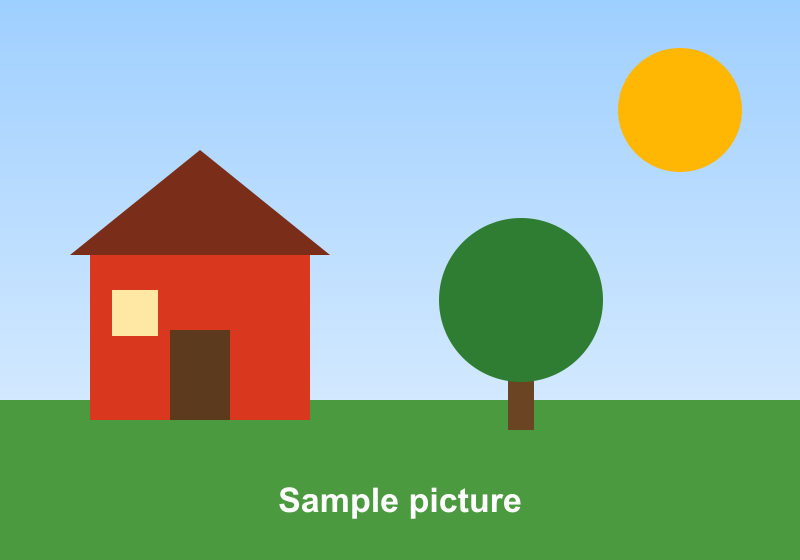
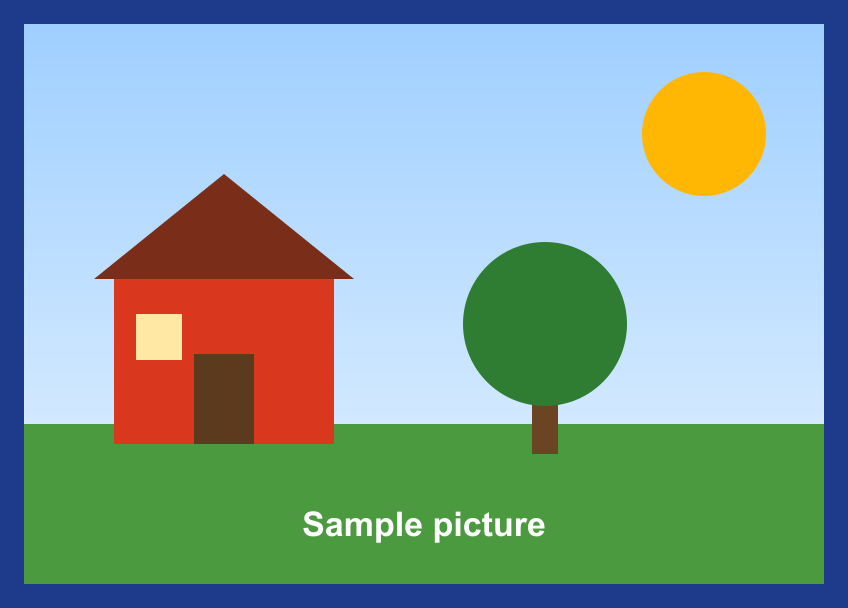
- La bordure est ajoutée autour de l'image et le canevas s'agrandit ; dans notre test, une image de 800 x 560 px avec une bordure de 24 px est devenue 848 x 608 px et aucun pixel de l'image n'a été recouvert.
- Le fichier importé est supprimé à la fin de la tâche et le résultat après 10 minutes ; les utilisateurs connectés paient 1 crédit par fichier, plus 1 crédit pour chaque tranche commencée de 5 MB de résultat au-delà des 5 MB initiaux et, pour une animation, 1 crédit pour chaque tranche commencée de 10 MP d'images au-delà des 10 MP initiaux.
- Gratuit sans compte : jusqu'à 10 conversions par minute et 50 par jour et par visiteur, sans filigrane. Connecté, chaque rendu coûte 1 crédit (100 crédits gratuits chaque mois).
- Les fichiers sont supprimés automatiquement : 10 minutes après la conversion sans compte, 1 jour avec un compte gratuit.
- Les développeurs peuvent lancer la même tâche avec POST https://api.aiipworld.com/v1/image-jobs?op=image_edit (l'image dans le corps de la requête, les paramètres dans la chaîne de requête) et une clé API (voir la page Documentation de l'API).
Sources
Dernière vérification:
Fonctionnement
- Importez une image. Utilisez un fichier dont vous avez le droit d'usage.
- Réglez « Largeur de la bordure en px ». La page démarre à 20.
- Choisissez une « Couleur de la bordure », ou cochez « Bordure transparente ».
- Cochez les côtés voulus dans « Côtés ». Les quatre sont activés par défaut.
- Cliquez sur « Ajouter la bordure » et vérifiez le panneau de résultat avant de télécharger.
Exemple de résultat
Original PNG, 800 x 560 px, 24 KB
With a 24 px border: PNG, 848 x 608 px, 21 KB
Comment encadrer une photo en ligne
Pour ajouter une bordure à vos photos ou à toute autre image prise en charge, importez-la, réglez les paramètres de bordure et cliquez sur « Ajouter la bordure ». La page indique la taille que l'image aura avant l'importation, afin que vous puissiez vérifier la modification d'abord. Le panneau de résultat affiche ensuite l'image avec la bordure, ce qui a été ajouté, la taille et les crédits utilisés.
L'outil traite une image à la fois. Votre fichier est envoyé sur notre serveur, où la bordure est ajoutée et le résultat produit. Vous pouvez mettre une bordure sur une image de tout type pris en charge.
Largeur et couleur de la bordure d'une photo
Réglez « Largeur de la bordure en px » sur un nombre entier de 1 à 200. La largeur est la même sur chaque côté choisi. Des largeurs différentes selon les côtés ne sont pas proposées.
La couleur par défaut est le noir, #000000. Utilisez le sélecteur de couleur pour en choisir une autre, par exemple le blanc pour encadrer une photo. Une bordure de 24 px en #1e3a8a sur une illustration de test de 800 x 560 px a donné une bordure de cette couleur exacte sur tous les côtés.
Choisir les côtés qui reçoivent une bordure
Utilisez les cases Haut, Droite, Bas et Gauche pour choisir les côtés. Les quatre sont activés par défaut. Décochez ceux que vous ne voulez pas.
Par exemple, une bordure noire de 10 px en haut et en bas seulement a fait passer une image de test de 800 x 560 px à 800 x 580 px. La largeur et la hauteur n'ont augmenté que sur les côtés choisis.
L'image grandit, elle n'est pas recouverte
La bordure est ajoutée autour de l'image. Le canevas grandit de la largeur de la bordure sur chaque côté choisi, et l'image conserve ses pixels d'origine. Dans notre test, un PNG de 800 x 560 px avec une bordure de 24 px est devenu 848 x 608 px, et un pixel de l'image est resté inchangé 24 px plus loin dans chaque direction.
Comme le canevas grandit, le fichier peut lui aussi grossir. Vérifiez la taille affichée dans le panneau de résultat.
Bordure transparente
Cochez « Bordure transparente » pour ajouter un espace vide autour de l'image au lieu d'une couleur. Une bordure transparente de 20 px sur une image de test de 800 x 560 px a donné un PNG de 840 x 600 px avec un cadre transparent.
Le PNG et le WebP conservent la bordure transparente. Un JPEG ne peut pas contenir de transparence. Avec « Identique à l'original » et un JPEG en entrée, le résultat est enregistré en PNG et le panneau de résultat l'indique. Si vous choisissez le JPEG, la bordure est remplie de la couleur d'arrière-plan, qui est le blanc sauf si vous la modifiez. La transparence du GIF est seulement activée ou désactivée, si bien que les bords peuvent paraître dentelés.
Choisir le format du fichier
« Enregistrer en tant que » propose Identique à l'original, PNG, JPEG, WebP ou GIF. Identique à l'original est la valeur par défaut et conserve le type de la plupart des fichiers. Un GIF reste un GIF, les BMP et TIFF sont enregistrés en PNG, et l'AVIF est enregistré en WebP.
Le PNG conserve chaque pixel. Le JPEG et le WebP sont avec perte. Utilisez le curseur « Qualité » pour le JPEG et le WebP. La qualité par défaut est 90.
Ajouter une bordure à un GIF ou un WebP animé
Un GIF ou un WebP animé conserve son animation lorsque la sortie est en GIF ou en WebP et que la case d'animation est cochée, ce qui est la valeur par défaut. Chaque image reçoit la bordure, et les durées d'image ainsi que le nombre de boucles sont conservés. Dans notre test, un GIF de 24 images de 320 x 240 px avec une bordure noire de 8 px est devenu un GIF de 24 images de 336 x 256 px.
Avec une sortie en PNG ou en JPEG, ou lorsque la case est décochée, seule la première image est utilisée. Le canevas d'une animation est compté avec sa taille plus grande une fois la bordure ajoutée.
Limites : taille et pixels
Vous pouvez importer jusqu'à 5 MB sans compte, et jusqu'à 10 MB lorsque vous êtes connecté. Chaque image peut avoir jusqu'à 16 MP (4096 x 4096) (largeur x hauteur), vérifié avant l'ouverture de l'image. Sans compte, vous pouvez lancer 30 tâches par jour et par visiteur.
Le résultat peut faire 40 MP au maximum, et les résultats WebP sont limités à 16 383 px d'un côté. Un résultat qui dépasse ces limites est refusé, et non réduit. Une grande photo enregistrée en PNG peut dépasser 20 MB. Dans ce cas, utilisez le JPEG ou le WebP. La tâche échoue alors avec output_limit, et les crédits sont remboursés.
Ce qu'il faut vérifier dans le résultat
Regardez le panneau de résultat avant de télécharger. Il affiche la taille du résultat, ce qui a été ajouté et les éventuelles notes du moteur. Vérifiez que la largeur et la couleur de la bordure sont celles que vous avez choisies, et que les seuls côtés avec une bordure sont ceux que vous avez cochés.
Les résultats varient selon l'image. Examinez les bords du résultat en grand format, surtout si vous avez enregistré en GIF ou utilisé une bordure transparente.
Encadrer une image depuis du code
Envoyez une requête POST à https://api.aiipworld.com/v1/image-jobs?op=image_edit&action=border avec les octets bruts de l'image comme corps, et non du JSON ni du multipart. Réglez Content-Type sur image/png, image/jpeg, image/webp, image/gif, image/avif, image/bmp ou image/tiff. Passez les réglages dans la chaîne de requête, et envoyez votre clé API en Authorization : Bearer ou en x-api-key.
La réponse est 202 avec un job_id. Interrogez GET /v1/jobs/:id, puis utilisez le download_url, qui est un lien signé de courte durée. La page affiche un exemple prêt à l'emploi en cURL, Node et Python, construit à partir des réglages choisis. Les erreurs comprennent 400 invalid_params, 400 unsupported_image, 413 file_too_large, 402 insufficient_credits et 429 trop de requêtes. Une tâche en échec peut renvoyer invalid_input, image_too_large, animation_too_large, output_limit ou timeout.
Confidentialité : que devient votre image
Votre fichier importé sert uniquement à produire le résultat. La copie de travail est supprimée dès la fin de la tâche, qu'elle réussisse ou échoue. Le résultat est supprimé après 10 minutes dans l'outil web gratuit. Un enregistrement de chaque tâche est conservé, et les utilisateurs connectés peuvent voir leurs tâches dans le tableau de bord. Les liens de téléchargement sont de courte durée.
Les balises de l'appareil photo et de localisation ne sont pas écrites dans le résultat. Vous devez avoir le droit d'utiliser ce que vous importez, comme le prévoit notre « politique d'utilisation acceptable ».
Questions
Puis-je encadrer une image gratuitement ?
Oui, vous pouvez ajouter une bordure à une image gratuitement sans compte, jusqu'à 30 tâches par jour et par visiteur. Une utilisation anonyme nécessite une vérification de sécurité (Cloudflare Turnstile).
Comment ajouter une bordure blanche à une photo ?
Importez la photo, réglez la largeur de la bordure et passez la couleur de la bordure en blanc (#ffffff), car la valeur par défaut est le noir. Cliquez ensuite sur « Ajouter la bordure » et vérifiez le panneau de résultat.
Quelle peut être la largeur de la bordure ?
La bordure peut aller de 1 à 200 px sur chaque côté, en nombre entier. La page démarre à 20 px.
La bordure recouvre-t-elle une partie de mon image ?
Non. La bordure est ajoutée autour de l'image, et le canevas grandit de la largeur de la bordure sur chaque côté choisi. Dans notre test, l'image elle-même n'a pas été recouverte.
Puis-je ajouter une bordure sur un seul côté ?
Oui. Décochez les côtés que vous ne voulez pas dans les cases Côtés. Haut, Droite, Bas et Gauche sont tous activés par défaut.
Puis-je ajouter une bordure transparente ?
Oui, cochez « Bordure transparente ». Le PNG et le WebP la conservent. Une image JPEG en entrée enregistrée en « Identique à l'original » devient un PNG, et le panneau de résultat l'indique.
Puis-je utiliser une couleur différente sur chaque côté ?
Non. Une seule couleur de bordure est utilisée sur tous les côtés choisis. Des couleurs différentes selon les côtés ne sont pas proposées.
Ajouter une bordure modifie-t-il la taille de l'image ?
Oui. Le canevas grandit de la largeur de la bordure sur chaque côté choisi. Par exemple, une image de 800 x 560 px avec une bordure de 24 px sur tous les côtés est devenue 848 x 608 px dans notre test. Les résultats varient selon l'image.
Puis-je ajouter une bordure à un GIF animé ?
Oui. Chaque image reçoit la bordure, et l'animation est conservée lorsque la sortie est en GIF ou en WebP et que la case d'animation est cochée. Avec une sortie en PNG ou en JPEG, seule la première image est utilisée.
Puis-je ajouter une bordure à une image dans mon propre code ?
Oui. Utilisez l'opération image_edit avec action=border sur l'API. La page affiche un exemple prêt à l'emploi en cURL, Node et Python pour les réglages choisis.
Besoin de ceci dans votre application ou en masse ?
Cet outil fonctionne sur la même plateforme que l'API, donc le même image représente une seule requête HTTP depuis votre code. Un compte gratuit inclut 100 crédits par mois.