
画像 白黒 変換ツール
画像 白黒変換は、無料のオンラインツールで行えます。画像を1枚アップロードすると、各色をグレーの濃淡に変換できます。設定したしきい値で純粋な白黒に変換することもでき、画像の大きさは同じまま保たれます。数回のクリックで、どの画像でも白黒にできる変換ツールです。1日に数件のジョブであれば、アカウントなしで使えます。
- グレースケールの結果は灰色の階調です。純粋な白黒は、PNGまたはGIFで保存するとちょうど2色になります。JPEGでは境界のまわりに灰色のノイズが加わります。
- アカウントなしで使う場合は、セキュリティ確認(Cloudflare Turnstile)が必要です。ログインしているユーザーは確認を省略し、クレジットを使います。
- 1枚の画像は、幅×高さで16 MP (4096 x 4096)までです。
ここに画像をドロップ
PNG、JPG、WebP、AVIF、GIF、BMP、TIFF(5 MBまで)
グレースケール変換です。各ピクセルは明るさ(赤0.299+緑0.587+青0.114)を保ったまま色を失い、灰色の階調になります。白と黒の2色だけの画像にするには、上で「純粋な白黒」を選んでください。
「元の形式のまま」はファイル形式を保ちます(GIFはGIFのまま、BMPとTIFFはPNG、AVIFはWebPで保存)。
セキュリティ確認を完了すると、ボタンが有効になります。
結果
ここに画像が表示されます。
無料のWebツールでは、5 MBまでの画像を変換でき、毎日30回までです。ログインすると上限は10 MBになります。画像のピクセルサイズは、「小さくする」を選ばない限りそのまま維持されます。
保存期間:Webツールの結果は10分後に削除されます。APIの結果は無料プランでは1日、StarterとProでは7日保存されます(BusinessとScaleでは30日)。各ジョブの記録(種類、時刻、ステータス、クレジット。送信した内容は含みません)は、アカウント登録なしの場合30日間保存されます。ログイン済みの場合は、アカウントが存在する間保存されます。
アカウント登録なしで利用可能
無料で毎日30枚まで、透かしなし。
選んだ編集だけを適用
画像のそれ以外の部分はそのままです。カメラや位置情報のタグ(EXIF、GPS)は結果に書き込まれません。
自動的に削除
Webツールの結果は10分後に削除されます。
プライバシー:送信された内容は、このファイルを作成するためにのみ使用されます。ジョブが終了すると、ジョブの記録からも含めて作業用のコピーは削除され、結果は10分後に削除されます。詳しくはプライバシーポリシーをご覧ください。
curl -X POST "https://api.aiipworld.com/v1/image-jobs?op=image_edit&action=grayscale" \
  -H "Authorization: Bearer $AIIPWORLD_API_KEY" \
  -H "Content-Type: image/png" \
  --data-binary @input.png

# returns {"job_id": "...", "status": "queued", "credits_reserved": 1}; then poll:
curl https://api.aiipworld.com/v1/jobs/JOB_ID -H "Authorization: Bearer $AIIPWORLD_API_KEY"
一括処理
Webツールは一度に1画像まで処理します。APIでは画像ごとに一つのリクエストとなるため、プランが許す数だけスクリプトで処理できます。
保存期間
Webツールの結果は10分保存されます。無料APIの結果は1日、StarterとProの結果は7日、BusinessとScaleの結果は30日保存されます。Webツールでは、訪問者ごとに毎分10回、毎日50回まで変換できます。
ひとことで言うと
画像 白黒は、固定の明るさの重みでグレーの濃淡にするか、しきい値0〜255と任意ディザで白黒に変換し、PNG、JPEG、WebP、GIFで保存できる無料のオンラインツールです。
主な仕様
- 入力は一枚の画像で、無料ツールでは5 MBまで、ログイン時は10 MBまで、16 MP (4096 x 4096)までです。アニメーションGIFとWebPは、アニメーションの制限内でフレーム単位に変換されます。
- グレースケールか純粋な白黒(しきい値、初期値128、ディザ、ページでは初期オフ)、透過は残す(初期値はオン)か色で塗りつぶすかを選べます。保存形式は「元の形式のまま」(元の形式と同じ、初期値)、またはPNG、JPEG、WebP、GIFから選べます。JPEGとWebPは品質を設定できます。
- 各ピクセルのグレー値は、0.299 x 赤 + 0.587 x 緑 + 0.114 x 青で計算します。例えば赤217、緑56、青30は灰色101になります。生成した画像は189段階のグレーがあり、しきい値128・ディザなしでPNG保存した同じ画像はちょうど2色、JPEGでは32段階のグレーでした。
- アップロードしたファイルはジョブ終了時に削除され、結果は無料ツールで10分後に削除されます。ログイン時は、ファイルごとに1クレジットを使います。結果が最初の5MBを超える場合は、超えた分について、5MBまたはその端数ごとに1クレジットが加わります。アニメーションでは、最初の10MPを超えた分について、10MPまたはその端数ごとに1クレジットが加わります。
- アカウント登録なしの無料利用では、訪問者ごとに毎分10件、毎日50件まで変換でき、透かしは入りません。ログインしているユーザーは、レンダリングごとに1クレジットを使用します。毎月100無料クレジットが付与されます。
- ファイルは自動的に削除されます。アカウント登録なしの場合は変換後10分、無料アカウントの場合は1日で削除されます。
- 開発者は、APIキーを付けてPOST https://api.aiipworld.com/v1/image-jobs?op=image_editを送信すると、同じ処理を実行できます(画像はリクエスト本文、設定はクエリ文字列に指定します)。詳しくはAPIドキュメントページをご覧ください。
出典
最終確認日:
使い方
- 画像を1枚アップロードします。対応形式はPNG、JPG、WebP、AVIF、GIF、BMP、TIFFです。
- 「出力」で「灰色の階調(グレースケール)」のままにするか、「純粋な白黒(2色)」を選んでしきい値を設定します。初期値は128です。
- 純粋な白黒では、ディザをオフのままにすると境界がくっきりします。オンにすると、点のパターンで灰色を表現します。
- 「保存形式」で保存形式を選びます。初期値の「元の形式のまま」は元の形式を保ち、PNG、JPEG、WebP、GIFから選ぶこともできます。
- JPEGかWebPを選んだ場合は「品質」を設定します。初期値は90です。
- 「透過を保持」がオンなら透明部分を残し、オフなら色で塗りつぶします。
- 「白黒に変換」をクリックし、結果パネルを確認してファイルをダウンロードします。
出力例
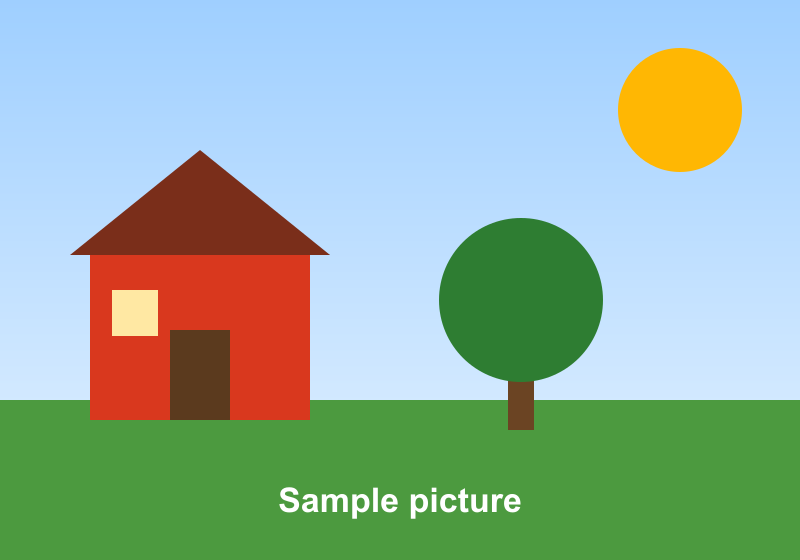
Original PNG, 800 x 560 px, 24 KB
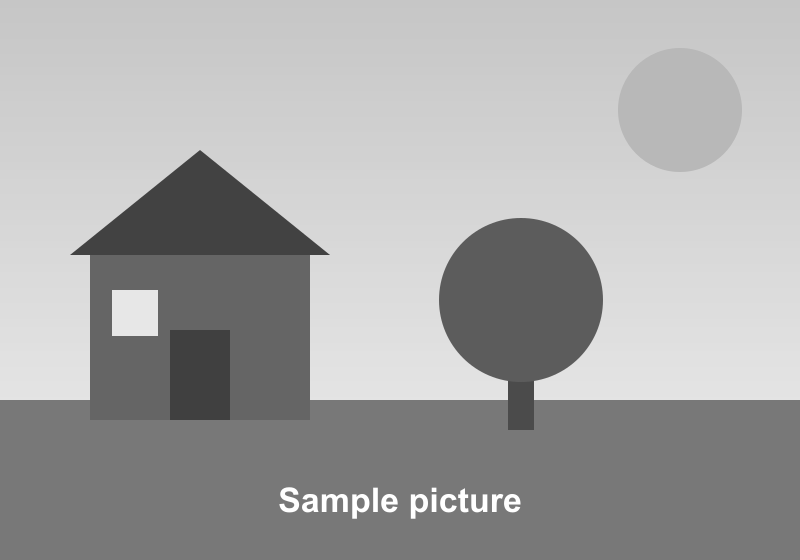
Grayscale PNG, 800 x 560 px, 8 KB
画像 白黒 変換の流れ
画像をアップロードして「白黒に変換」をクリックすると、ファイルがサーバーに送られ、そこで色の変換が行われます。変換後の画像は結果パネルに表示されます。
インストールは不要で、ウェブ上で使えます。一度に扱えるのは1枚の画像で、1回のジョブから変換済みファイルが1つ出力されます。複数の画像は、1枚ずつ同じ手順を繰り返してください。
グレーの濃淡になる結果
初期のモードでは、各ピクセルの明るさを残し、色だけを取り除きます。結果はグレーの濃淡でできた画像です。白と黒だけの2色の画像にしたいときは、「純粋な白黒」を選んでください。
コントラスト、明るさ、セピアは変更しません。変換テストの画像では、189段階のグレーが確認されました。
純粋な白黒:しきい値とディザ
「純粋な白黒」では、すべてのピクセルが黒か白になります。まず同じ重みでグレー値を計算し、それをしきい値(0から255の数値で、初期値は128)と比べます。ディザがオフのときは、しきい値以上のピクセルが白、それ以外はすべて黒になります。しきい値を小さくすると白が増え、大きくすると黒が増えます。
ディザをオンにすると、誤差を散らした黒と白の点のパターンで、グレーの段階を表現します。新聞の写真のような見た目です。このときしきい値は全体の明るさを動かし、128が標準です。テストでは、800 x 560 pxのイラストをしきい値128でPNG保存すると、ちょうど2色になり、ディザなしで3 KB、ディザありで38 KBでした。グレースケール版は8 KBです。
純粋な白黒でのJPEGのノイズとアニメーション
JPEG圧縮は、白黒の境界のまわりに灰色のノイズを加えます。テストでは、同じしきい値128の画像をJPEGで保存すると、2段階ではなく32段階のグレーになり、14 KBでした。ちょうど2色にするには、PNGで保存してください。アニメーションならGIFです。
アニメーションGIFやWebPでは、ディザが各フレームごとに計算されるため、平らな部分がちらつくことがあります。安定した白黒アニメーションにするには、ディザをオフにしてください。
グレー値の計算式
グレー値は、各ピクセルに保存されている色の値を使って計算します。赤、緑、青の値に重みを掛けて、グレー = 0.299 x 赤 + 0.587 x 緑 + 0.114 x 青 としています。この重みは、一般的な画像ライブラリでグレーを作るときに使われるRec. 601の重みです。
純粋な赤は灰色76、純粋な緑は灰色149、純粋な青は灰色29になります。そのため、同じ強さなら緑の葉は赤い花より明るく見えることがあります。テストの赤い家の壁(217, 56, 30)は、灰色101になりました。
透過部分の扱い
透過は変更せず、色だけを変えます。透過PNGは、PNGまたはWebPで保存すると透明のまま残ります。
JPEGは透過を持てないため、JPEGで保存すると透明部分は背景色で塗りつぶされます。背景色は、変更しない限り白です。結果パネルには、この処理が行われたことが表示されます。
保存形式の選び方
初期値の「元の形式のまま」は、元のファイル形式を保ちます。GIFはGIFのまま、BMPとTIFFはPNG、AVIFはWebPで保存されます。
すべてのピクセルを正確に残したい場合はPNGを選びます。ファイルを小さくしたい場合はJPEGかWebPを選び、「品質」を設定してください。JPEGとWebPは非可逆形式で、初期値の品質は90です。
グレーにしたファイルのサイズ
不透明な結果をPNGまたはJPEGで保存すると、1チャンネルのグレーファイルとして保存されるため、多くの場合サイズが小さくなります。
テストでは、800 x 560 pxのPNGイラスト(24 KB)がグレーのPNGになり、8 KBになりました。同じ画像をJPEGで保存すると14 KBでした。結果は画像によって変わります。
アニメーションGIFとWebPの変換
アニメーションGIFとWebPは、すべてのフレームが変換されます。出力がGIFまたはWebPで、アニメーションのチェックボックスがオンのときは、アニメーションが残ります。
PNGやJPEGで出力する場合、またはチェックボックスをオフにした場合は、最初のフレームだけが使われます。テストでは、320 x 240 pxの24フレームのGIF(88 KB)が、67 KBの24フレームのGIFになりました。結果はアニメーションによって変わります。
サイズと画素数の制限
アカウントなしでは、1枚の画像は5 MBまでです。ログインしているユーザーは10 MBまでです。画像は幅×高さで16 MP (4096 x 4096)まで扱えます。ツールは、画像を開く前にこの条件を確認します。
結果は最大20MBまでです。大きな写真をPNGで保存すると、この上限を超えることがあります。その場合、ジョブはoutput_limitで失敗し、クレジットは返却されます。大きな写真はJPEGかWebPで保存してください。
結果の確認とダウンロード
まず結果パネルで変換後の画像を確認します。明るい部分と暗い部分で、必要な細部が見えるかを確かめてください。透明部分が想定どおりかも、ここで確認できます。
結果パネルには、結果のサイズ、行われた処理、使用したクレジットが表示されます。ページを離れる前にファイルをダウンロードしてください。ダウンロードリンクは短時間のみ有効です。
コードから変換する方法
コードから変換する場合は、https://api.aiipworld.com/v1/image-jobs?op=image_edit&action=grayscale にPOSTリクエストを送ります。本文はJSONやmultipartではなく、画像のバイトをそのまま送ります。Content-Typeには、image/pngなど画像の種類を指定します。
純粋な白黒にするには、クエリ文字列にthreshold(0から255)とdither(trueまたはfalse)を追加します。thresholdだけを指定してditherを省略すると、ディザはオンになります。ページは常にditherを明示して送ります。
APIキーは、Authorization: Bearer または x-api-key で送ります。成功すると202とjob_idが返るので、GET /v1/jobs/:id で状態を確認し、完了後にdownload_urlから結果を取得します。download_urlは短時間のみ有効な署名付きリンクです。ページには、選んだ設定から作られたcURL、Node.js、Pythonの例が表示されます。エラーは、400 invalid_params、400 unsupported_image、413 file_too_large、402 insufficient_credits、429 rate limited(リクエストが多すぎます)があります。
プライバシーとデータの保存
アップロードしたファイルは、結果を作るためだけに使われます。作業用のコピーは、ジョブが成功しても失敗しても、ジョブが終わると削除されます。無料のWebツールでは、結果は10分後に削除されます。操作、時刻、ステータスなどの基本的なジョブ情報だけを保存し、ファイルの内容は保存しません。ログインしているユーザーはダッシュボードでジョブを確認できます。
結果には、カメラや位置情報のタグは書き込まれません。アップロードする画像は、利用ポリシーに定められたとおり、利用する権利があるものに限ってください。
よくある質問
無料で使えますか?
はい、会員登録なしで無料で使えます。1日あたり、訪問者ごとに30ジョブまで変換できます。ログインしているユーザーはセキュリティ確認を省略し、クレジットを使います。
写真を白黒にするにはどうすればいいですか?
写真をアップロードし、「保存形式」の形式を選んで、「白黒に変換」をクリックします。結果パネルに表示された画像をダウンロードしてください。
結果は純粋な白黒ですか、それともグレーですか?
初期設定ではグレーの濃淡で、テストの画像には189段階のグレーがありました。ちょうど2色にするには、「純粋な白黒」を選び、0から255のしきい値を設定します。
しきい値は何をするのですか?
しきい値以上のピクセルが白、それ以外が黒になります。値が小さいほど白が増え、大きいほど黒が増えます。初期値は128です。
ディザとは何ですか?
丸め誤差を黒と白の点として散らし、グレーの段階を感じさせる方法です。ファイルは大きくなり、アニメーションではちらつくことがあります。
JPEGが厳密な白黒にならないのはなぜですか?
JPEG圧縮が境界のまわりに灰色のノイズを加えるためです。ちょうど2色にするには、PNGで保存してください。アニメーションならGIFです。
色によってグレーの明るさが違うのはなぜですか?
グレー値は、赤0.299、緑0.587、青0.114の重みで計算するためです。同じ強さなら、緑は赤や青より明るいグレーになります。
グレースケール画像とは何ですか?
グレースケール画像は、色ではなくグレーの濃淡で各ピクセルを保存した画像です。このツールは、元の画像からそのような画像を作ります。
色は後から戻せますか?
いいえ、このツールは色を残しません。カラー版が必要になる可能性があるときは、元のファイルを保管してください。
画像のサイズは変わりますか?
いいえ、画像のサイズは変わりません。変わるのは色だけです。
透過PNGはどうなりますか?
PNGまたはWebPで保存すると、透過は残ります。変わるのは色だけです。
アニメーションGIFも変換できますか?
はい、出力がGIFまたはWebPで、アニメーションのチェックボックスがオンなら、すべてのフレームが変換されます。PNGやJPEGで出力すると、最初のフレームだけが使われます。
自分のプログラムから変換できますか?
はい、action=grayscaleを指定して、image_editのエンドポイントにPOSTリクエストを送ります。純粋な白黒にはthresholdとditherを追加します。ページには、選んだ設定から作られたcURL、Node.js、Pythonの例が表示されます。
カラー写真から白黒の画像を作るにはどうすればよいですか?
画像を1枚アップロードし、グレースケールか、設定したしきい値による純粋な白黒を選びます。画像のサイズは変わりません。
画像ファイルから色を完全に取り除けますか?
グレーモードでは、各色が灰色の濃淡に変わるため、色はなくなりますが、明暗の調子は残ります。純粋な白黒モードでは、白と黒の2階調だけが残ります。
アプリ内や一括処理で使いたい場合
このツールはAPIと同じプラットフォームで動作するため、同じ画像を、お使いのコードから一回のHTTPリクエストで取得できます。 無料アカウントには、毎月100クレジットが含まれています。