
Bild mit Rahmen versehen
Mit diesem kostenlosen Online-Tool können Sie in wenigen Klicks ein Bild mit Rahmen versehen. Sie laden ein Bild hoch, legen Rahmenbreite und Rahmenfarbe fest und erhalten dasselbe Bild mit einem Rahmen drumherum zurück. Das Tool setzt den Rahmen um Ihr Bild, daher wird das Bild selbst weder überdeckt noch beschnitten.
- Die Ergebnisse hängen vom Bild ab. Unsere Messungen wurden an erzeugten Testbildern vorgenommen, nicht an echten Fotos.
- Der größte Rahmen beträgt 200 px auf jeder Seite.
- Anonyme Nutzung braucht eine Sicherheitsprüfung (Cloudflare Turnstile). Angemeldete Nutzer überspringen sie und verwenden Credits.
Ziehen Sie ein Bild hierher
PNG, JPG, WebP, AVIF, GIF, BMP oder TIFF, bis zu 5 MB
Gleich behält den Dateityp bei (ein GIF bleibt ein GIF; BMP und TIFF werden als PNG gespeichert, AVIF als WebP).
Bestätigen Sie die Sicherheitsprüfung, um die Schaltfläche zu aktivieren.
Ergebnis
Ihr Bild erscheint hier.
Das kostenlose Web-Tool nimmt Bilder bis 5 MB an, 30 pro Tag. Angemeldet liegt die Grenze bei 10 MB. Das Bild behält seine Pixelgröße, außer Sie wählen „Verkleinern“.
Aufbewahrung: Ergebnisse der Web-Tools werden nach 10 Minuten gelöscht. API-Ergebnisse werden im kostenlosen Tarif 1 Tag aufbewahrt und bei Starter und Pro 7 Tage (bei Business und Scale 30 Tage). Ein Protokoll jedes Auftrags (Typ, Zeit, Status und Credits, nicht das, was Sie eingereicht haben) wird 30 Tage ohne Konto aufbewahrt oder, wenn Sie angemeldet sind, solange Ihr Konto besteht.
Kein Konto erforderlich
30 Bilder pro Tag kostenlos, ohne Wasserzeichen.
Nur Ihre Bearbeitung wird angewendet
Der Rest des Bildes bleibt unverändert. Kamera- und Standortdaten (EXIF, GPS) werden nicht in das Ergebnis geschrieben.
Automatisch gelöscht
Ergebnisse des Web-Tools werden nach 10 Minuten entfernt.
Datenschutz: Was Sie einreichen, wird nur für diese Datei verwendet. Es wird gelöscht, sobald der Auftrag endet, auch aus dem Auftragsprotokoll, und das Ergebnis nach 10 Minuten. Siehe die Datenschutzerklärung.
So machen Sie es in Ihrem Code
Dieselbe Bearbeitung als API-Anfrage: Senden Sie die Bild-Bytes und fragen Sie danach den Auftrag ab. Dafür wird ein API-Schlüssel benötigt; ein kostenloses Konto kann einen erstellen.
curl -X POST "https://api.aiipworld.com/v1/image-jobs?op=image_edit&action=border&width=20" \
  -H "Authorization: Bearer $AIIPWORLD_API_KEY" \
  -H "Content-Type: image/png" \
  --data-binary @input.png

# returns {"job_id": "...", "status": "queued", "credits_reserved": 1}; then poll:
curl https://api.aiipworld.com/v1/jobs/JOB_ID -H "Authorization: Bearer $AIIPWORLD_API_KEY"
Stapel
Das Web-Tool verarbeitet 1 Bild auf einmal. Die API nimmt eine Anfrage pro Bild an, sodass Sie so viele per Skript senden können, wie Ihr Tarif erlaubt.
Aufbewahrung
Ergebnisse der Web-Tools werden 10 Minuten aufbewahrt; kostenlose API-Ergebnisse 1 Tag; Ergebnisse bei Starter und Pro 7 Tage; Business und Scale 30 Tage. Das Web-Tool erlaubt 10 Umwandlungen pro Minute und 50 pro Tag und Besucher.
In einem Satz
Ein kostenloses Online-Tool, das einen Rahmen zwischen 1 und 200 px um ein Bild setzt, in einer Farbe oder transparent, auf allen vier Seiten oder nur auf einigen, und es als PNG, JPEG, WebP oder GIF speichert.
Die wichtigsten Fakten
- Eingabe: ein Bild bis zu 5 MB im kostenlosen Tool und bis zu 10 MB bei Anmeldung, und bis zu 16 MP (4096 x 4096); animierte GIF- und WebP-Dateien erhalten den Rahmen auf jedem Frame innerhalb der Grenzen für Animationen.
- Einstellungen: die Breite (1 bis 200 px), die Farbe oder ein transparenter Rahmen, die Seiten, Speichern im selben Typ wie das Original, PNG, JPEG, WebP oder GIF, und die Qualität für JPEG und WebP.
- Der Rahmen wird um das Bild gesetzt und die Fläche wächst; in unserem Test wurde ein 800 x 560 px großes Bild mit 24 px Rahmen zu 848 x 608 px, und kein Pixel des Bildes wurde überdeckt.
- Der Upload wird gelöscht, wenn der Auftrag endet, und das Ergebnis nach 10 Minuten. Angemeldete Nutzer zahlen 1 Credit pro Datei plus 1 Credit für jeweils begonnene 5 MB Ergebnis über den ersten 5 MB hinaus und bei einer Animation 1 Credit für jeweils begonnene 10 MP an Frames über die ersten 10 MP hinaus.
- Ohne Konto kostenlos: bis zu 10 Umwandlungen pro Minute und 50 pro Tag und Besucher, ohne Wasserzeichen. Angemeldet kostet jedes Rendering 1 Credit (100 kostenlose Credits jeden Monat).
- Dateien werden automatisch gelöscht: 10 Minuten nach der Umwandlung ohne Konto, 1 Tag mit einem kostenlosen Konto.
- Entwickler können denselben Auftrag mit POST https://api.aiipworld.com/v1/image-jobs?op=image_edit ausführen (das Bild als Anfragetext, Einstellungen im Abfragestring) und einem API-Schlüssel (siehe die Seite API-Dokumentation).
Quellen
Zuletzt geprüft:
So funktioniert es
- Laden Sie ein Bild hoch. Verwenden Sie eine Datei, für die Sie das Nutzungsrecht haben.
- Stellen Sie „Rahmenbreite in px“ ein. Die Seite beginnt bei 20.
- Wählen Sie eine „Rahmenfarbe“ oder setzen Sie den Haken bei „Transparenter Rahmen“.
- Setzen Sie bei „Seiten“ die Haken bei den Seiten, die Sie möchten. Alle vier sind standardmäßig aktiviert.
- Klicken Sie auf „Rahmen hinzufügen“ und prüfen Sie das Feld „Ergebnis“, bevor Sie herunterladen.
Beispielergebnis
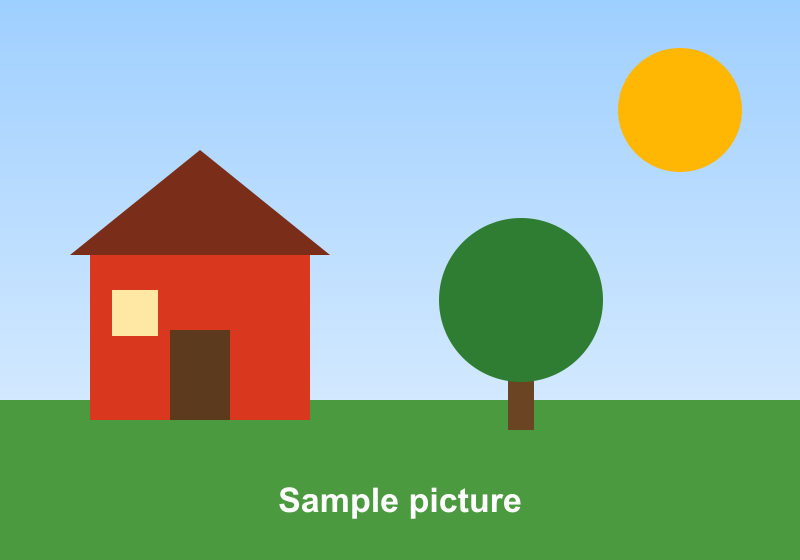
Original PNG, 800 x 560 px, 24 KB
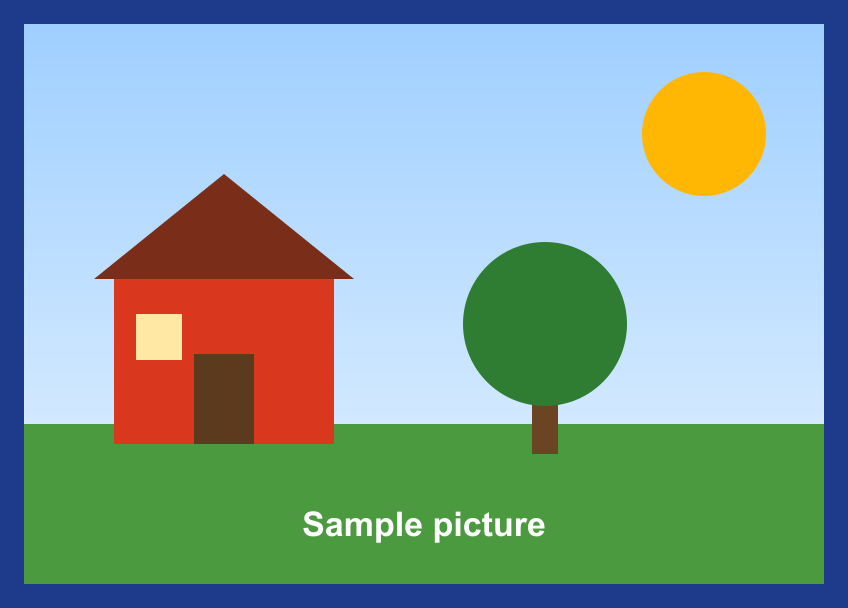
With a 24 px border: PNG, 848 x 608 px, 21 KB
So fügen Sie Bilddateien einen Rahmen hinzu
Um eine Fotodatei oder ein anderes unterstütztes Bild mit einem Rahmen zu versehen, laden Sie es hoch, legen Sie die Rahmeneinstellungen fest und klicken Sie auf „Rahmen hinzufügen“. Die Seite zeigt vor dem Hochladen die Größe, die das Bild danach haben wird, damit Sie die Änderung zuerst prüfen können. Das Feld „Ergebnis“ zeigt dann das Bild mit Rahmen, was hinzugefügt wurde, die Größe und die verbrauchten Credits.
Das Tool verarbeitet jeweils ein Bild. Ihre Datei wird an unseren Server gesendet, dort wird der Rahmen hinzugefügt und das Ergebnis erstellt. Sie können einen Rahmen auf ein Bild jedes unterstützten Typs setzen.
Rahmenbreite und Farbe, wenn Sie ein Bild mit Rahmen versehen
Stellen Sie „Rahmenbreite in px“ auf eine ganze Zahl zwischen 1 und 200 ein. Die Breite ist auf jeder gewählten Seite gleich. Unterschiedliche Breiten je Seite werden nicht angeboten.
Die Standardfarbe ist Schwarz, #000000. Mit dem Farbwähler wählen Sie eine andere Farbe, zum Beispiel Weiß, um einem Bild einen Rahmen zu geben. Ein 24 px Rahmen in #1e3a8a auf einer 800 x 560 px großen Testillustration ergab auf allen Seiten einen Rahmen in genau dieser Farbe.
Seiten für den Rahmen auswählen
Verwenden Sie die Kontrollkästchen Oben, Rechts, Unten und Links, um die Seiten auszuwählen. Alle vier sind standardmäßig aktiviert. Deaktivieren Sie die Seiten, die Sie nicht möchten.
Ein schwarzer Rahmen von 10 px nur oben und unten machte zum Beispiel aus einem 800 x 560 px großen Testbild ein Bild mit 800 x 580 px. Breite und Höhe wuchsen nur auf den gewählten Seiten.
Das Bild wird größer, es wird nicht überdeckt
Der Rahmen wird um das Bild gesetzt. Die Fläche wächst um die Rahmenbreite auf jeder gewählten Seite, und das Bild behält seine ursprünglichen Pixel. In unserem Test wurde ein 800 x 560 px großes PNG mit 24 px Rahmen zu 848 x 608 px, und ein Pixel des Bildes wurde in jeder Richtung 24 px weiter innen unverändert gefunden.
Da die Fläche wächst, kann auch die Datei größer werden. Prüfen Sie die Größe, die im Feld „Ergebnis“ angezeigt wird.
Transparenter Rahmen
Setzen Sie den Haken bei „Transparenter Rahmen“, um statt einer Farbe leeren Raum um das Bild zu setzen. Ein 20 px transparenter Rahmen auf einem 800 x 560 px großen Testbild ergab ein 840 x 600 px großes PNG mit einem durchsichtigen Rahmen.
PNG und WebP behalten den transparenten Rahmen. Ein JPEG kann keine Transparenz speichern. Bei „Wie das Original“ und einer JPEG-Eingabe wird das Ergebnis als PNG gespeichert, und das Feld „Ergebnis“ zeigt dies an. Wenn Sie JPEG wählen, wird der Rahmen mit der Hintergrundfarbe gefüllt, die Weiß ist, solange Sie sie nicht ändern. Bei GIF ist Transparenz nur ein- oder ausgeschaltet, daher können die Kanten gezackt wirken.
Dateiformat auswählen
Bei „Speichern als“ stehen Wie das Original, PNG, JPEG, WebP oder GIF zur Wahl. Wie das Original ist der Standard und behält den Typ der meisten Dateien bei. Ein GIF bleibt ein GIF, BMP und TIFF werden als PNG gespeichert, und AVIF wird als WebP gespeichert.
PNG behält jedes Pixel. JPEG und WebP sind verlustbehaftet. Verwenden Sie den Regler „Qualität“ für JPEG und WebP. Die Standardqualität ist 90.
Rahmen für ein animiertes GIF oder WebP
Ein animiertes GIF oder WebP behält seine Animation, wenn die Ausgabe GIF oder WebP ist und das Kontrollkästchen für Animation aktiviert ist, was standardmäßig der Fall ist. Jeder Frame erhält den Rahmen, und die Frame-Verzögerungen und die Anzahl der Wiederholungen bleiben erhalten. In unserem Test wurde ein GIF mit 24 Frames und 320 x 240 px mit einem 8 px schwarzen Rahmen zu einem GIF mit 24 Frames und 336 x 256 px.
Bei PNG- oder JPEG-Ausgabe oder bei deaktiviertem Kontrollkästchen wird nur der erste Frame verwendet. Bei einer Animation zählt nach dem Hinzufügen des Rahmens die größere Fläche.
Grenzen: Größe und Pixel
Ohne Konto können Sie bis zu 5 MB hochladen und bis zu 10 MB, wenn Sie angemeldet sind. Jedes Bild darf bis zu 16 MP (4096 x 4096) (Breite x Höhe) haben; dies wird geprüft, bevor das Bild geöffnet wird. Ohne Konto können Sie 30 Aufträge pro Tag und pro Besucher ausführen.
Das Ergebnis darf höchstens 40 MP groß sein, und WebP-Ergebnisse sind auf 16.383 px Kantenlänge begrenzt. Ein Ergebnis, das diese Grenzen überschreitet, wird abgelehnt, nicht verkleinert. Ein großes als PNG gespeichertes Foto kann 20 MB überschreiten. Verwenden Sie in diesem Fall JPEG oder WebP. Der Auftrag schlägt dann mit output_limit fehl, und die Credits werden erstattet.
Was Sie im Ergebnis prüfen sollten
Sehen Sie sich das Feld „Ergebnis“ an, bevor Sie herunterladen. Es zeigt die Größe des Ergebnisses, was hinzugefügt wurde, und Hinweise der Engine. Prüfen Sie, ob Rahmenbreite und Rahmenfarbe Ihrer Auswahl entsprechen und ob nur die gewählten Seiten einen Rahmen haben.
Die Ergebnisse hängen vom Bild ab. Sehen Sie sich die Kanten des Ergebnisses in großer Ansicht an, besonders wenn Sie als GIF gespeichert oder einen transparenten Rahmen verwendet haben.
Bild mit Rahmen versehen per Code
Senden Sie eine POST-Anfrage an https://api.aiipworld.com/v1/image-jobs?op=image_edit&action=border mit den rohen Bild-Bytes als Inhalt, nicht als JSON oder multipart. Setzen Sie Content-Type auf image/png, image/jpeg, image/webp, image/gif, image/avif, image/bmp oder image/tiff. Übergeben Sie die Einstellungen im Query-String und senden Sie Ihren API-Schlüssel als Authorization: Bearer oder als x-api-key.
Die Antwort ist 202 mit einer job_id. Fragen Sie GET /v1/jobs/:id ab und verwenden Sie dann die download_url, einen kurzlebigen signierten Link. Die Seite zeigt ein fertiges cURL-, Node- und Python-Beispiel auf Basis Ihrer Einstellungen. Fehler umfassen 400 invalid_params, 400 unsupported_image, 413 file_too_large, 402 insufficient_credits und 429 rate limited. Ein fehlgeschlagener Auftrag kann invalid_input, image_too_large, animation_too_large, output_limit oder timeout zurückgeben.
Datenschutz: Was mit Ihrem Bild geschieht
Ihre hochgeladene Datei wird nur für die Erstellung des Ergebnisses verwendet. Die Arbeitskopie wird gelöscht, sobald der Auftrag endet, egal ob er erfolgreich ist oder fehlschlägt. Das Ergebnis wird im kostenlosen Web-Tool nach 10 Minuten gelöscht. Ein Protokoll jedes Auftrags wird gespeichert, und angemeldete Nutzer können ihre Aufträge im Dashboard einsehen. Download-Links sind kurzlebig.
Kamera- und Standortdaten werden nicht in das Ergebnis geschrieben. Sie müssen das Recht haben, die hochgeladenen Inhalte zu verwenden, wie es in unserer Richtlinie zur zulässigen Nutzung festgelegt ist.
Fragen
Kann ich einem Bild kostenlos einen Rahmen hinzufügen?
Ja, Sie können einem Bild kostenlos einen Rahmen hinzufügen, ohne Konto, bis zu 30 Aufträge pro Tag und pro Besucher. Anonyme Nutzung braucht eine Sicherheitsprüfung (Cloudflare Turnstile).
Wie füge ich einem Foto einen weißen Rahmen hinzu (foto rahmen online)?
Laden Sie das Foto hoch, legen Sie die Rahmenbreite fest und ändern Sie die Rahmenfarbe auf Weiß (#ffffff), da der Standard Schwarz ist. Klicken Sie dann auf „Rahmen hinzufügen“ und prüfen Sie das Feld „Ergebnis“.
Wie breit kann der Rahmen sein?
Der Rahmen kann auf jeder Seite zwischen 1 und 200 px betragen, als ganze Zahl. Die Seite beginnt bei 20 px.
Überdeckt der Rahmen einen Teil meines Bildes?
Nein. Der Rahmen wird um das Bild gesetzt, und die Fläche wächst um die Rahmenbreite auf jeder gewählten Seite. In unserem Test wurde das Bild selbst nicht überdeckt.
Kann ich nur auf einer Seite einen Rahmen setzen?
Ja. Entfernen Sie den Haken bei den Seiten, die Sie nicht möchten, bei „Seiten“. Oben, Rechts, Unten und Links sind standardmäßig alle aktiviert.
Kann ich einen transparenten Rahmen hinzufügen?
Ja, setzen Sie den Haken bei „Transparenter Rahmen“. PNG und WebP behalten ihn. Eine JPEG-Eingabe, die mit „Wie das Original“ gespeichert wird, wird zu einem PNG, und das Feld „Ergebnis“ zeigt dies an.
Kann ich auf jeder Seite eine andere Farbe verwenden?
Nein. Eine Rahmenfarbe wird auf allen gewählten Seiten verwendet. Unterschiedliche Farben je Seite werden nicht angeboten.
Ändert ein Rahmen die Größe des Bildes?
Ja. Die Fläche wird auf jeder gewählten Seite um die Rahmenbreite größer. Zum Beispiel wurde ein 800 x 560 px großes Bild mit 24 px Rahmen auf allen Seiten in unserem Test zu 848 x 608 px. Die Ergebnisse hängen vom Bild ab.
Kann ich einen Rahmen auf ein animiertes GIF setzen?
Ja. Jeder Frame erhält den Rahmen, und die Animation bleibt erhalten, wenn die Ausgabe GIF oder WebP ist und das Kontrollkästchen für Animation aktiviert ist. Bei PNG- oder JPEG-Ausgabe wird nur der erste Frame verwendet.
Kann ich einem Bild in meinem eigenen Code einen Rahmen hinzufügen?
Ja. Verwenden Sie die Operation image_edit mit action=border über die API. Die Seite zeigt ein fertiges cURL-, Node- und Python-Beispiel für die von Ihnen gewählten Einstellungen.
Brauchen Sie das in Ihrer App oder in großen Mengen?
Dieses Tool läuft auf derselben Plattform wie die API, deshalb ist dasselbe Bild aus Ihrem Code eine HTTP-Anfrage. Ein kostenloses Konto enthält 100 Credits pro Monat.