
テキスト 画像 変換ツール
テキスト 画像 変換は、入力した文字をPNG画像にする無料のオンラインツールです。フォント、文字サイズ、文字色を選び、透過背景か色付きの背景で画像を作れます。インストールもアカウント登録も不要です。
- テキスト描画ツールであり、AI画像生成ツールではありません。入力した文字を描くだけで、説明文から絵や写真を作ることはありません。
- 入りきらない文字は画像の端で切れます。画像の横幅や高さを大きくするか、文字サイズを小さくしてください。
- 出力はPNGのみです。選べる3種類のフォントは、レンダリングサーバー上のフォントです。ほかのフォントを使う場合は、APIにHTMLを送り、公開URLまたはデータURLから@font-faceでフォントを読み込みます。
705 B / 無料ツールの上限 256 KB
収まらないテキストは画像の端で切れます。高さを上げるか、文字サイズを下げてください。
プレビュー
お使いのブラウザのフォントで描画するため、サーバーの結果と文字の間隔がわずかに異なる場合があります。
セキュリティ確認を完了すると、ボタンが有効になります。
結果
ここに画像が表示されます。
無料のWebツールでは、高さ2000pxまでのキャプチャしかできません。より高いキャプチャはAPIをご利用ください。
保存期間:Webツールの結果は10分後に削除され、履歴は保存されません。APIの結果は無料プランでは1日、StarterとProでは7日保存されます(BusinessとScaleでは30日)。
アカウント登録なしで利用可能
無料で毎分10、毎日50まで。
実ブラウザによるレンダリング
APIと同じエンジンであるヘッドレスChromium(画面を持たないブラウザエンジン)です。
自動的に削除
Webツールの結果は10分後に削除されます。
プライバシー:送信された内容は、このファイルを作成するためにのみ使用されます。作業用のコピーはジョブの終了時に削除され、結果は10分後に削除されます。詳しくはプライバシーポリシーをご覧ください。
curl -X POST https://api.aiipworld.com/v1/render \
  -H "Authorization: Bearer $AIIPWORLD_API_KEY" \
  -H "Content-Type: application/json" \
  -d '{"html":"","output":"pdf","options":{}}'

# returns {"job_id": "...", "status": "queued"}; then poll:
curl https://api.aiipworld.com/v1/jobs/JOB_ID -H "Authorization: Bearer $AIIPWORLD_API_KEY"
一括処理
Webツールは一度に1ドキュメントまで処理します。APIではドキュメントごとに一つのリクエストとなるため、プランが許す数だけスクリプトで処理できます。
詳細設定
ページ全体のキャプチャ(full_page)、領域を指定した切り抜き、リクエストヘッダー、カスタムユーザーエージェントはAPIのオプションです。詳しくはドキュメントをご覧ください。
保存期間
Webツールの結果は10分保存されます。無料APIの結果は1日、StarterとProの結果は7日、BusinessとScaleの結果は30日保存されます。Webツールでは、訪問者ごとに毎分10回、毎日50回まで変換できます。
ひとことで言うと
テキスト 画像 変換ツールは、入力した文字を選んだサイズの透過または色付き背景のPNG画像に描画する無料のオンラインツールです。
主な仕様
- フォントはsans-serif、serif、monospaceから選び、文字サイズ、太字、斜体、文字色、配置、余白、プリセット(1080 x 1080、1080 x 1350、1200 x 630、1920 x 1080)を設定できます。
- 出力はPNGで、横幅は100から4000px、高さは2000 pxまで、1x、2x、3xから選べます。
- AI画像生成ツールではなくテキスト描画ツールです。文字がはみ出すと、画像の端で切れます。
- アカウント登録なしの無料利用では、訪問者ごとに毎分10件、毎日50件まで変換でき、透かしは入りません。ログインしているユーザーは、レンダリングごとに1クレジットを使用します。毎月100無料クレジットが付与されます。
- ファイルは自動的に削除されます。アカウント登録なしの場合は変換後10分、無料アカウントの場合は1日で削除されます。
- 開発者は、APIキーを付けてPOST https://api.aiipworld.com/v1/renderを送信すると、同じレンダリングを実行できます。詳しくはスクリーンショットAPIページをご覧ください。
使い方
- テキストの入力欄に文字を入力するか、貼り付けます。
- フォント(sans-serif、serif、monospace)、文字サイズ(px)、太字や斜体、文字色を選びます。
- 配置と余白を設定し、画像サイズをプリセットか、横幅と高さの指定から選びます。
- ピクセル密度を1x、2x、3xから選び、透過背景か色付きの背景を選びます。
- 「PNGを作成」をクリックし、表示されたPNGをダウンロードします。
出力例
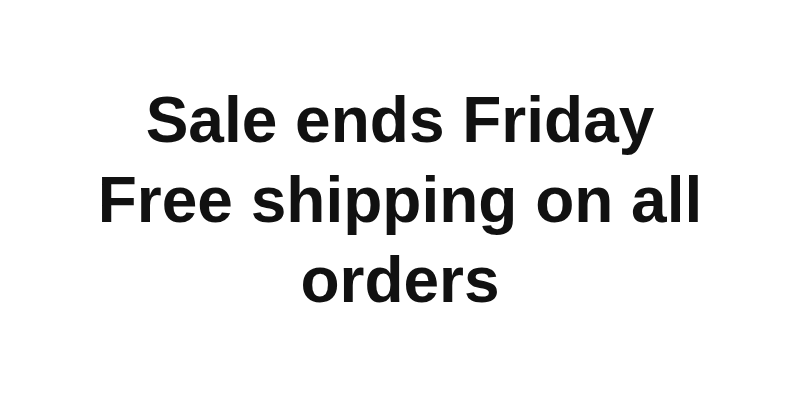
テキスト 画像 変換でできること
ソフトのインストールは不要で、アカウントも必要ありません。ツールを開いて文字を入力すれば、すぐにPNGを作れます。文字は固定サイズの画像の中央に配置され、縦方向の中央にそろいます。
アカウント登録なしで使う場合は、先にセキュリティ確認が必要です。ログイン済みのユーザーはセキュリティ確認を省略でき、クレジットを使います。文字サイズや色、配置を変えても、選んだ画像サイズは保たれます。
透過背景の使い方
透過背景は初期設定です。文字の周りは透けたままになるため、写真や別の画像の上に重ねて使えます。
背景に色を付けたいときは、背景の設定で色を選びます。ほかの画像に重ねて使うなら透過、単独で表示するなら色付きの背景と使い分けると便利です。
フォント、文字サイズ、文字色
フォントは3種類から選べます。それぞれのフォントは、レンダリングサーバー上のフォントに対応しています。
文字サイズはピクセル(px)で指定します。太字や斜体をオンにしたり、文字色を選んだりできます。絵文字はカラーで描画されます。中国語、日本語、アラビア語なども、対応するフォントがあれば描画されます。
- sans-serif:Liberation Sans
- serif:Liberation Serif
- monospace:Liberation Mono(ラテン文字、ギリシャ文字、キリル文字に対応)
画像サイズとプリセット
用途に合うプリセットを選びます。プリセットにないサイズにしたい場合は、横幅と高さをピクセル単位で入力します。
無料ツールの高さは2000 pxまでです。ツールに表示される制限内で設定してください。
ピクセル密度は、画像のピクセル数を決めます。2x、3xにすると同じレイアウトでもピクセル数が増え、高精細な画面で文字がくっきり見えます。
- 正方形(Square):1080 x 1080 px
- 縦向き(Portrait):1080 x 1350 px
- リンクプレビュー(Link preview):1200 x 630 px
- 横長(Wide):1920 x 1080 px
文字が入りきらないとき
文字が画像より大きいと、画像の端から外に出た部分は切れます。固定サイズの画像では文字が縦方向の中央に配置されます。
直すには、画像を横または縦に大きくするか、文字サイズを小さくします。余白を減らす方法もあります。修正したら変換し直して、PNGを確認してください。
テキストPNG画像の用途
SNSの画像、リンクプレビュー、シンプルなラベル、写真の上に載せる文字などに使われます。
文字を別の画像の上に置くなら、透過PNGが向いています。出力は通常のPNGファイルなので、ドキュメント、スライド、Webページに画像としてそのまま配置できます。
APIでテキストをPNGにする方法
同じような画像は、APIを使ってプログラムから作ることもできます。まず、文字を表示するHTMLページを作ります。
次に、入力にHTMLを指定し、outputをpngに設定したスクリーンショットのリクエストを送ります。透過背景にする場合は、omit_backgroundをtrueに設定し、ページの背景を塗らないままにします。画像サイズに合わせてビューポートの横幅と高さを設定し、2x、3xが必要ならピクセル密度も指定します。
リクエストはPOST /v1/renderに送ります。認証は、APIキーをBearerトークンとしてAuthorizationヘッダーに入れて行います。レスポンスとしてジョブIDが返るので、GET /v1/jobs/:idをポーリングし、statusがsucceededになったらdownload_urlからファイルをダウンロードします。
ダウンロードリンクは一時的なものなので、準備ができたらすぐに保存してください。失敗したジョブやタイムアウトしたジョブのクレジットは返却されます。一括処理のエンドポイントはないため、画像ごとに1回ずつリクエストを送ります。Webhookはまだ利用できません。
透過テキストPNGの作り方
ロゴ、キャプション、ラベルに使うときは、編集ソフトがなくても作れます。背景はもともと透けているため、写真やレイアウトの上に重ねられます。
使う前に、濃い背景と淡い背景の両方にPNGを重ねて、文字の輪郭を確認してください。見えにくければ色やサイズを調整し、作成し直します。
JPGとPNGの違い
テキストをJPGにする場合は、フォーマットでJPGを選びます。ただし、JPGは透過に対応していないため、透過背景は白になります。透過背景を残したい場合は、PNGを選んでください。
よくある質問
透過PNGはどのように作りますか?
背景は透過(初期設定)のままにして、フォント、文字サイズ、文字色を選び、「PNGを作成」をクリックします。PNGでは文字の周りが透けたまま保存されます。
どのフォントを使えますか?
sans-serif(Liberation Sans)、serif(Liberation Serif)、monospace(Liberation Mono)の3種類から選べます。絵文字や、対応するフォントがあるほかの文字も描画されます。
自分で用意したフォントは使えますか?
このツールでは使えません。お使いのデバイスのフォントはサーバーにないためです。APIを使う場合は、HTMLを送り、公開URLまたはデータURLから@font-faceでフォントを読み込みます。
文字が切れるのはなぜですか?
文字が画像より大きいと、画像の端から外に出た部分が切れるためです。横幅や高さを大きくするか、文字サイズを小さくするか、余白を減らしてください。
画像サイズはどれにすればよいですか?
用途に合わせてプリセットから選ぶのが簡単です。正方形(1080 x 1080 px)、縦向き(1080 x 1350 px)、リンクプレビュー(1200 x 630 px)、横長(1920 x 1080 px)があります。ほかのサイズは横幅と高さをピクセルで入力し、ツールに表示される制限内で設定してください。
絵文字は使えますか?
はい、使えます。絵文字はNoto Color Emojiで描画され、PNGではカラーで表示されます。
AI画像生成ツールですか?
いいえ、AI画像生成ツールではありません。入力された文字を描画するツールで、プロンプトから絵やアートを作ることはありません。
JPG形式で保存できますか?
いいえ、このツールはPNGのみを出力します。JPGが必要な場合は、「HTMLを画像に変換するツール」でJPGを出力できます。
作成した画像はどのくらい保存されますか?
無料ツールの結果は10分後に削除され、履歴も残りません。APIの結果の保存期間は、プランごとに次のとおりです。無料プランは1日、StarterとProは7日、BusinessとScaleは30日です。
アカウントは必要ですか?
無料ツールはアカウント登録なしで使えます。ただし、先にセキュリティ確認が必要です。ログイン済みのユーザーはセキュリティ確認を省略し、クレジットを使います。
透かしは入りますか?
いいえ、PNGに透かしは入りません。
文字を太字や斜体にできますか?
はい、できます。ツールの太字と斜体のオプションを選び、フォント、文字サイズ、文字色と組み合わせられます。
画像は最大でどのくらいの大きさにできますか?
無料ツールの横幅は100から4000px、高さは100から2000 pxまでです。プリセット(正方形、縦向き、リンクプレビュー、横長)から選ぶか、横幅と高さを入力してください。
変換後に文字を編集できますか?
いいえ、作成後の結果は編集できません。文字、フォント、サイズを変えたい場合は、ツールで設定し直して作成し直すと、新しいPNGができます。
アプリ内や一括処理で使いたい場合
このツールはレンダリングAPIで動作するため、同じ画像を、お使いのコードから一回のHTTPリクエストで取得できます。 無料アカウントには、毎月100クレジットが含まれています。