
GIF JPG 変換
GIF JPG 変換は、GIFファイルを1枚のJPGファイルに変換する無料のオンラインツールです。アカウント登録は必要なく、画像を1枚アップロードして、品質は初期値の80のままでも変更しても構いません。変換されるのはアニメーションGIFの場合も最初のフレームだけで、結果は静止画になります。
- アニメーションGIFは最初のフレームだけを変換するため、結果は1枚の静止画になります。
- 無料で使う場合は、1画像あたり5 MBまで、1日30枚まで(アカウント登録なし)です。
- JPGは透過を保存できないため、透過部分は背景色で塗りつぶされます。
ここに画像をドロップ
PNG、JPG、WebP、AVIF、GIF、BMP、TIFF(5 MBまで)
値を下げるほどファイルは小さくなりますが、劣化が目立ちます(1から100)。
JPEGは透過を保存できません。透明部分は下の背景色で塗りつぶされます。
セキュリティ確認を完了すると、ボタンが有効になります。
結果
ここにJPEGが表示されます。
無料のWebツールでは、5 MBまでの画像を変換でき、毎日30回までです。ログインすると上限は10 MBになります。画像のピクセルサイズは、「小さくする」を選ばない限りそのまま維持されます。
保存期間:Webツールの結果は10分後に削除され、履歴は保存されません。APIの結果は無料プランでは1日、StarterとProでは7日保存されます(BusinessとScaleでは30日)。
アカウント登録なしで利用可能
無料で毎日30枚まで、透かしなし。
標準では元のサイズ
「小さくする」を選ばない限り、画像は元のピクセルサイズのまま再エンコードされます。カメラや位置情報のタグは結果にコピーされません。
自動的に削除
Webツールの結果は10分後に削除されます。
プライバシー:送信された内容は、このファイルを作成するためにのみ使用されます。作業用のコピーはジョブの終了時に削除され、結果は10分後に削除されます。詳しくはプライバシーポリシーをご覧ください。
curl -X POST https://api.aiipworld.com/v1/render \
  -H "Authorization: Bearer $AIIPWORLD_API_KEY" \
  -H "Content-Type: application/json" \
  -d '{"html":"","output":"pdf","options":{}}'

# returns {"job_id": "...", "status": "queued"}; then poll:
curl https://api.aiipworld.com/v1/jobs/JOB_ID -H "Authorization: Bearer $AIIPWORLD_API_KEY"
一括処理
Webツールは一度に1画像まで処理します。APIでは画像ごとに一つのリクエストとなるため、プランが許す数だけスクリプトで処理できます。
保存期間
Webツールの結果は10分保存されます。無料APIの結果は1日、StarterとProの結果は7日、BusinessとScaleの結果は30日保存されます。Webツールでは、訪問者ごとに毎分10回、毎日50回まで変換できます。
ひとことで言うと
GIF JPG 変換は、GIFの最初のフレームをJPGに変換する無料のオンラインツールです。
主な仕様
- 入力はGIF、PNG、JPG、WebP、AVIF、BMP、TIFFです。無料ツールでは5 MBまで、ログイン時は10 MBまで、16 MP (4096 x 4096)までです。ファイルの内容から種類を判定します。HEIC、SVG、PDF、カメラのRAW形式は受け付けません。
- アニメーションGIFは最初のフレームだけをJPGに変換し、アニメーションは残りません。WebP出力またはGIF圧縮ツールでは、アニメーションが保持されます。結果パネルにはフレーム数が表示されます。JPEGは透過を保存できないため、透過部分は背景色で埋められます(初期値は白)。
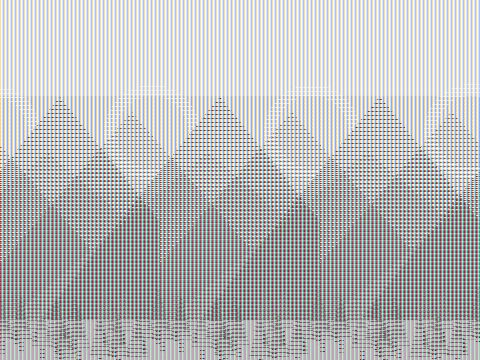
- テストでは、自社で生成した3フレームのアニメーションGIF(480 x 360 px、45KB)が、画質80で48KBのJPGになりました。
- アップロードした画像はジョブ終了時に削除され、結果は10分後に削除されます。ログインしているユーザーは画像ごとに1クレジットを使います。
- アカウント登録なしの無料利用では、訪問者ごとに毎分10件、毎日50件まで変換でき、透かしは入りません。ログインしているユーザーは、レンダリングごとに1クレジットを使用します。毎月100無料クレジットが付与されます。
- ファイルは自動的に削除されます。アカウント登録なしの場合は変換後10分、無料アカウントの場合は1日で削除されます。
- 開発者は、APIキーを付けてPOST https://api.aiipworld.com/v1/renderを送信すると、同じレンダリングを実行できます。詳しくはAPIドキュメントページをご覧ください。
使い方
- ページのアップロード欄で、変換したいGIFファイルをデバイスから選びます。
- 「変換先」はJPEGのままにします。PNGやWebPも選べます。
- 画質を1〜100で設定します。初期値は80です。
- GIFに透過部分がある場合は、背景色を設定します。初期値は白(#ffffff)です。
- 「JPGに変換」をクリックし、結果パネルが表示されたら.jpgファイルをダウンロードします。
出力例
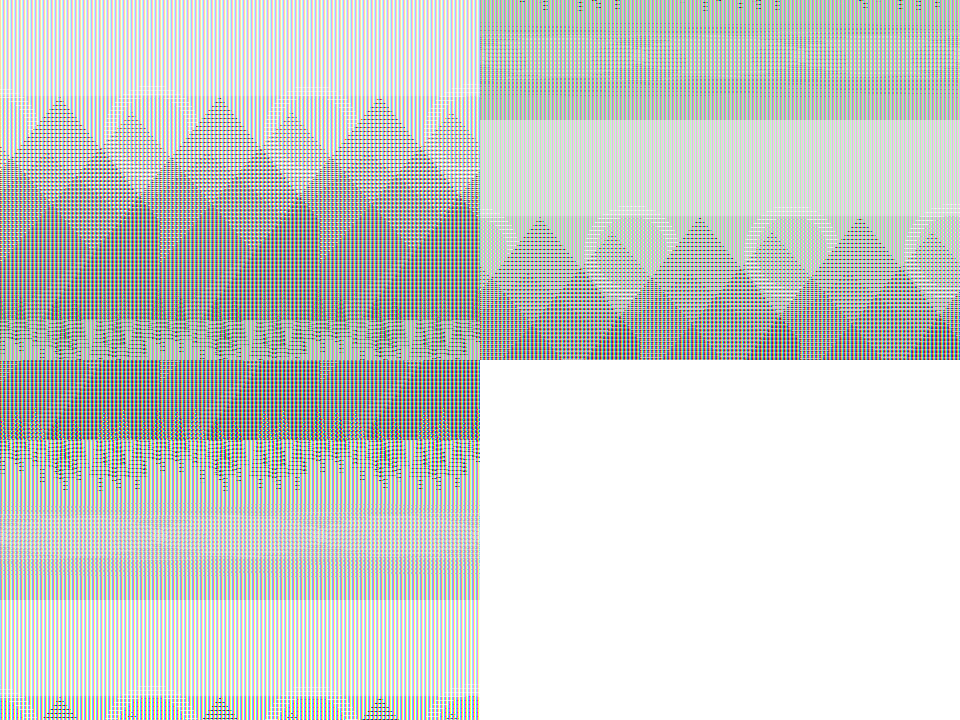
Original animated GIF, 3 frames, 480 x 360 px, 45 KB
Converted JPG (first frame), quality 80, 48 KB
GIF JPG 変換の使い方
まず、変換したいGIFファイルをデバイスから用意します。ページのアップロード欄でファイルを選ぶと、ツールが送信前にファイルの種類、サイズ、ピクセル数を確認します。
「変換先」をJPEGのままにすると、.jpgファイルができます。「JPGに変換」をクリックし、結果パネルが表示されたら、.jpgファイルをダウンロードします。PNGやWebPを選ぶ場合も手順は同じです。
GIFからJPGへの変換でできること
このツールは、PNG、JPEG、WebPの変換ツールと同じものを、変換先をJPEGにして使うものです。GIFを読み込んで画像をデコードし、新しいJPGファイルを書き出します。
ピクセルサイズは変わりません。480 x 360のGIFは、480 x 360のJPGになります。GIFは最大256色です。JPGに変換しても色は増えません。JPEGは非可逆圧縮で、ファイルサイズを小さくするために細部の情報を一部捨てます。イラストや文字はGIFやPNGのほうがきれいに見えることがあり、写真はJPGのほうが向いています。
アニメーションGIFは最初のフレームだけ
アニメーションGIFは、複数のフレームで構成されています。このツールが変換するのは最初のフレームだけで、結果は1枚の静止画になります。アニメーションは残らず、別のフレームを選ぶこともできません。JPGはアニメーションを保持できないためです。テストでは、3フレームで480 x 360のアニメーションGIF(45KB)が、画質80で480 x 360のJPG(48KB)1枚になりました。
アニメーションを残したい場合は、「変換先」でWebPを選ぶか、GIF圧縮ツールやGIFリサイズツールを使ってください。どちらもすべてのフレームを残します。結果パネルには「Nフレーム中、最初の1フレームだけを使いました」と表示されます。特定のフレームを使いたい場合は、先に別のツールでそのフレームを書き出してから、ここで変換してください。
透過するGIFをJPGに変換する場合
GIFには透過ピクセルを含めることができます。JPGは透過を保存できないため、変換ツールは透過部分を背景色で塗りつぶします。背景色の初期値は白(#ffffff)で、任意の色に変えられます。結果パネルには、透過部分を塗りつぶしたかどうかが表示されます。
テストでは、透過のある1024 x 1024のGIFロゴ(14KB)が、白背景の26KBのJPGになりました。同じロゴを赤(#ff0000)の背景にすると、22KBのJPGになりました。透過部分を残したい場合は、PNGかWebPで出力してください。
GIFをJPGに変換する理由
静止画のJPGファイルを、プログラム、フォーム、Webサイトで受け付けてもらう必要がある場合があります。JPGは1枚の静止画で、再生するアニメーションはありません。
このツールは一度に1つのファイルを扱います。GIFから静止画のJPGを作りたいときに使ってください。
JPGの画質の選び方
画質は、JPGに残す細部の量を決めます。設定は1〜100で、初期値は80です。数値が大きいほど細部が残り、ファイルは大きくなります。数値が小さいほどファイルは小さくなりますが、鋭い線や文字の輪郭がブロック状に見えることがあります。
まずは初期値の80で変換して結果を確認してください。画像がぼやけて見える場合は画質を上げ、ファイルが必要以上に大きい場合は少しずつ下げてください。JPGは非可逆圧縮のため、どの画質でもGIFのピクセルをそのまま再現することはできません。
GIFからJPGに変換したときのファイルサイズ
ファイルサイズは画像の内容によって変わります。テストでは、480 x 360のアニメーションGIF(45KB)が、画質80で48KBのJPGになりました。結果が必ず小さくなるとは限りません。JPGが大きすぎる場合は画質を下げてください。
任意のサイズ設定では、割合、長辺、ボックスの指定で画像を縮小できます。サイズ設定で画像が拡大されることはありません。
GIFをJPGにするかPNGにするか
写真や色がなめらかに変わる画像はJPGが向いています。フラットなイラスト、文字、シャープな輪郭が必要なロゴなどはPNGが向いています。PNGは可逆圧縮で、ピクセルを正確に保ちます。「変換先」ではWebPも選べます。
結果は画像によって変わります。手持ちのファイルで各形式を試し、結果パネルでサイズを比べてください。透過が必要なGIFは、JPGよりPNGかWebPが向いています。
回転した写真、カメラ情報、色の扱い
EXIFの向きタグで回転して保存された写真は、変換ツールが正しい向きに直します。カメラや位置情報のタグ(EXIFとGPSデータ)は、JPGの結果にコピーされません。手作業で削除する必要はありません。
結果の色は元のGIFに依存します。GIFのパレットは最大256色です。JPGは色を非可逆で保存するため、わずかな色の違いが出ることがあります。使う前に、手元の画面で結果を確認してください。
変換ツールが受け付けるファイル
入力できるのはGIFです。PNG、JPG(.jpegと.jfifを含む)、WebP、AVIF、BMP、TIFFも受け付けます。SVG、PDF、HEIC、HEIF、BigTIFF、カメラのRAW形式は受け付けません。
無料のWebツールでは1画像あたり5 MBまで、ログインしているユーザーは1画像あたり10 MBまでです。画像のピクセル数は16 MP (4096 x 4096)までです。アカウント登録なしでは、1人の訪問者が1日30枚まで変換できます。ログインしているユーザーは、1画像につき1クレジットを使います。結果が最初の5MBを超える場合は、5MBごとに1クレジットが追加されます。結果は20MB未満である必要があります。20MBを超えると「output too large」のメッセージでジョブが失敗し、ファイルは渡されません。
APIでGIFをJPGに変換する方法
APIには、リクエストボディに画像の生のバイトを入れて送ります。JSONやマルチパートのフォームデータではありません。メソッドはPOST、URLはhttps://api.aiipworld.com/v1/image-jobsです。入力のContent-Typeには、たとえばimage/gifを指定します。認証はAuthorization: BearerヘッダーまたはAPIキーをx-api-keyヘッダーで渡します。
opにはimage_convert、formatにはjpegを設定します。任意で、qualityに1〜100(初期値は80)、backgroundに16進数の色を指定できます。成功すると202とjob_idが返ります。ジョブが成功するか失敗するまで状態を確認してください。このページのツールの下には、cURL、Node.js、Pythonの使用例があります。
プライバシー:アップロードしたファイルの扱い
画像はサーバーに送信され、ブラウザでは処理されません。変換にはlibvipsライブラリを使うsharpを使っています。これは通常の画像処理で、人工知能を使ったものではありません。アップロードした画像は結果を作るためだけに使われ、ジョブが成功しても失敗しても、ジョブが終わると削除されます。
無料のWebツールでは、結果は10分後に削除されます。履歴は保存されず、ダウンロードリンクは短期間だけ有効です。画像を使う権利が必要で、利用は 利用ポリシー に従ってください。
よくある質問
GIFをJPGに無料で変換できますか?
はい、このページでは無料で変換できます。登録は不要です。アカウント登録なしで使う場合は、セキュリティ確認が入ります。
アニメーションGIFはどうなりますか?
最初のフレームだけが変換され、結果は1枚のJPGになります。アニメーションは残りません。残したい場合は、「変換先」でWebPを選ぶか、GIF圧縮ツールを使ってください。
JPGにするフレームを選べますか?
選べません。変換ツールは常に最初のフレームを使います。別のフレームを使いたい場合は、先に別のツールでそのフレームを書き出してから、そのファイルを変換してください。
JPGは動きますか?
動きません。JPGは常に静止画です。結果パネルには、GIFが何フレームだったかが表示されます。
透過するGIFはどうなりますか?
透過部分は背景色で塗りつぶされます。背景色の初期値は白です。色は任意の16進数の値に変えられます。
GIFからJPGへの変換は可逆ですか?
いいえ、JPGは非可逆圧縮で、一部の細部が失われます。ピクセルを正確に残したい場合はPNGを使ってください。
JPGがGIFより大きくなるのはなぜですか?
JPGは画像を別の方法で保存するため、画像によっては大きくなります。テストでは、45KBのアニメーションGIFが、画質80で48KBのJPGになりました。
画質はどの値にすればよいですか?
まずは初期値の80で変換してください。画像がぼやけて見える場合は上げ、ファイルが大きすぎる場合は下げてください。
GIFをPNGやWebPに変換することもできますか?
はい、変換前に「変換先」でPNGかWebPを選べます。PNGはピクセルを正確に保ち、WebPも比較対象として選べます。
ピクセル数は小さくなりますか?
任意のサイズ設定を使わない限り、ピクセル数は変わりません。サイズ設定で画像が拡大されることはありません。
GIFをJPEGに変換しても同じですか?
はい、JPGとJPEGは同じ形式です。変換ツールは.gifを.jpgに変え、出力ファイルの拡張子は.jpgになります。
変換したファイルはいつまで保存されますか?
無料のWebツールでは、結果は10分後に削除されます。アップロードした画像は、ジョブが終わるとすぐに削除されます。
コードからGIFをJPGに変換できますか?
はい、APIにPOSTで生の画像バイトを送れます。opにはimage_convert、formatにはjpegを設定します。このページにはcURL、Node.js、Pythonの使用例もあります。
アプリ内や一括処理で使いたい場合
このツールはAPIと同じプラットフォームで動作するため、同じ画像を、お使いのコードから一回のHTTPリクエストで取得できます。 無料アカウントには、毎月100クレジットが含まれています。