
Fusionner PDF en ligne gratuitement
Avec cet outil gratuit en ligne, vous pouvez fusionner PDF en une seule étape. Ajoutez deux PDF ou plus, placez-les dans l'ordre souhaité et téléchargez un seul merged.pdf. Aucune inscription n'est nécessaire pour une petite tâche, et les pages restent telles qu'elles étaient dans les fichiers source.
- Sans compte, chaque fichier est importé avec sa propre vérification de sécurité, de sorte que l'importation peut être interrompue entre deux fichiers.
- La fusion ne prend pas de plages de pages. Pour fusionner seulement certaines pages, découpez-les d'abord.
- Les limites diffèrent selon que vous êtes connecté ou non. Consultez la section des limites ci-dessous.
Déposez ici des fichiers PDF, ou choisissez-les, puis faites-les glisser (ou utilisez les flèches) dans l'ordre souhaité. Jusqu'à 10 MB par fichier sans compte.
Effectuez la vérification de sécurité pour activer le bouton.
Résultat
Votre PDF apparaîtra ici.
Sans compte : 20 tâches par jour, jusqu'à 10 MB par fichier, 5 fichiers et 20 MB au total, 100 pages. Connecté : jusqu'à 50 MB par fichier, 20 fichiers et 100 MB au total, 500 pages.
Conservation : les résultats des outils web sont supprimés après 10 minutes. Les résultats de l'API sont conservés 1 jour avec la formule gratuite et 7 jours avec Starter et Pro (30 jours avec Business et Scale). Un historique de chaque tâche (type, heure, statut et crédits, mais pas ce que vous avez envoyé) est conservé pendant 30 jours sans compte, ou tant que votre compte existe si vous êtes connecté.
Aucun compte nécessaire
20 tâches PDF par jour et par visiteur.
Les pages ne sont pas redessinées
Les pages sont copiées ou pivotées telles quelles, sans réencodage, afin que le texte et les images gardent leur qualité.
Supprimés automatiquement
Les résultats de l'outil web sont supprimés après 10 minutes.
Confidentialité : ce que vous envoyez sert uniquement à créer ce fichier. Ce que vous envoyez est supprimé à la fin de la tâche, y compris de l'historique de la tâche, et le résultat est supprimé après 10 minutes. Voir la politique de confidentialité.
Faites la même chose depuis votre code
La même tâche sous forme de requêtes API : importez chaque PDF, lancez la tâche avec les identifiants d'import, puis interrogez-la. Une clé API est nécessaire ; un compte gratuit permet d'en créer une.
curl -X POST "https://api.aiipworld.com/v1/uploads" \
  -H "Authorization: Bearer $AIIPWORLD_API_KEY" \
  -H "Content-Type: application/pdf" \
  --data-binary @part-1.pdf   # returns {"upload_id": "UPLOAD_ID_1", ...}

curl -X POST "https://api.aiipworld.com/v1/uploads" \
  -H "Authorization: Bearer $AIIPWORLD_API_KEY" \
  -H "Content-Type: application/pdf" \
  --data-binary @part-2.pdf   # returns {"upload_id": "UPLOAD_ID_2", ...}

curl -X POST "https://api.aiipworld.com/v1/pdf-jobs" \
  -H "Authorization: Bearer $AIIPWORLD_API_KEY" \
  -H "Content-Type: application/json" \
  -d '{"op":"pdf_merge","params":{},"files":["UPLOAD_ID_1","UPLOAD_ID_2"]}'
# returns {"job_id": "...", "status": "queued"}; then poll:
curl https://api.aiipworld.com/v1/jobs/JOB_ID -H "Authorization: Bearer $AIIPWORLD_API_KEY"
Lots
L'outil web fusionne jusqu'à 5 fichiers à la fois sans compte et 20 lorsque vous êtes connecté.
Conservation
Les résultats des outils web sont conservés 10 minutes ; ceux de l'API gratuite 1 jour ; ceux de Starter et Pro 7 jours ; ceux de Business et Scale 30 jours.
En une phrase
Un outil gratuit en ligne qui réunit deux fichiers PDF ou plus en un seul PDF, dans l'ordre que vous définissez, en copiant les pages telles quelles avec le programme en ligne de commande qpdf.
Points clés
- Entrée : de 2 à 5 fichiers PDF sans compte (20 connecté), jusqu'à 10 MB par fichier et 20 MB au total (50 MB et 100 MB connecté), jusqu'à 100 pages au total (500 connecté) ; le type est lu à partir du contenu du fichier.
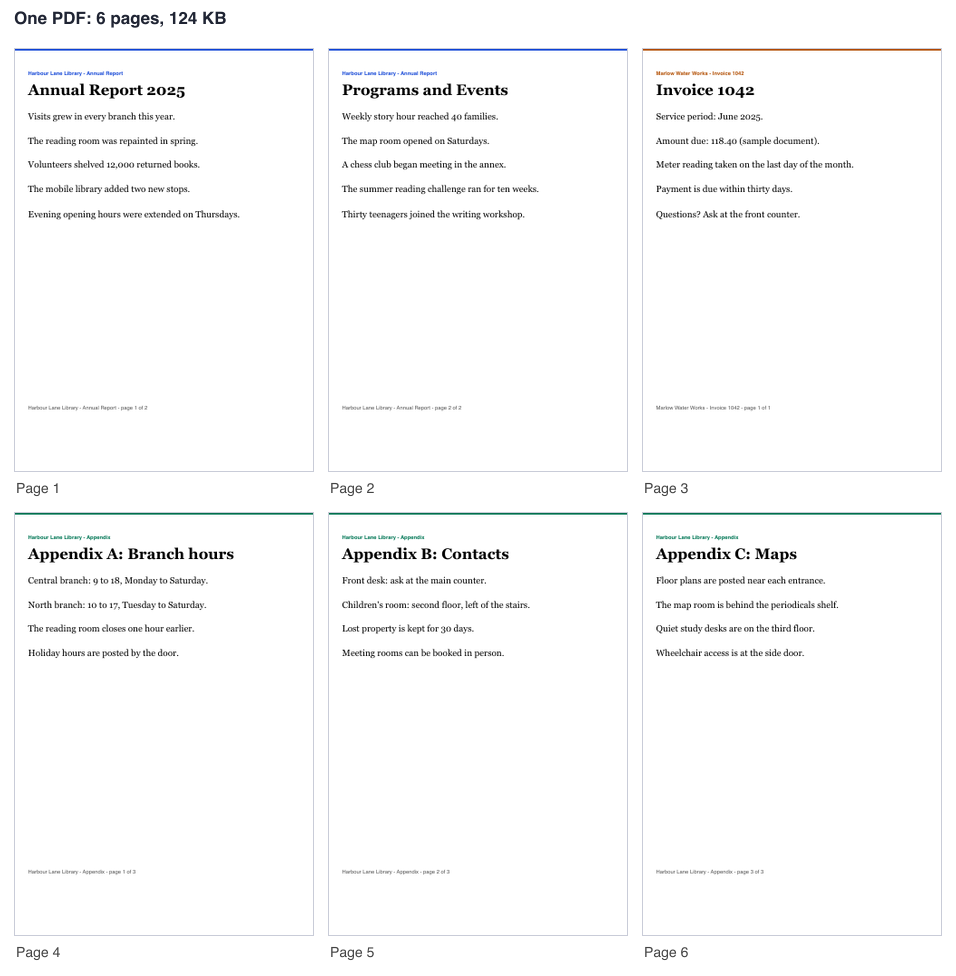
- Sortie : un seul PDF avec les fichiers dans l'ordre de votre liste ; les pages sont copiées sans réencodage. Lors de notre test, trois PDF générés de 2, 1 et 3 pages (46, 42 et 48 KB) sont devenus un PDF de 6 pages et 124 KB, dans cet ordre.
- Les PDF chiffrés (restrictions par mot de passe ou d'autorisation) sont refusés et ne sont jamais ouverts ni cassés ; un PDF légèrement endommagé est réparé automatiquement et le panneau de résultat l'indique, sauf si la réparation est désactivée.
- Sans compte, chaque fichier est importé avec sa propre vérification de sécurité. Les signets, liens et champs de formulaire des fichiers source n'ont pas été testés.
- API : envoyez chaque PDF en POST vers https://api.aiipworld.com/v1/uploads, puis envoyez en POST https://api.aiipworld.com/v1/pdf-jobs avec op pdf_merge et les identifiants d'import dans l'ordre de fusion, et interrogez GET /v1/jobs/:id.
- Gratuit sans compte : 20 tâches PDF par jour et par visiteur, sans filigrane. Connecté, chaque tâche coûte 1 crédit plus 1 crédit pour chaque tranche commencée de 20 MB du résultat au-delà des 20 MB initiaux (100 crédits gratuits chaque mois).
- Les fichiers sont supprimés automatiquement : 10 minutes après la conversion sans compte, 1 jour avec un compte gratuit.
Sources
Dernière vérification:
Fonctionnement
- Choisissez ou déposez au moins 2 fichiers PDF dans la zone d'importation. Les utilisateurs connectés peuvent ajouter jusqu'à 20 fichiers.
- Vérifiez la liste. Glissez un fichier, ou utilisez les flèches haut et bas, pour définir l'ordre.
- Supprimez les fichiers inutiles avec la croix.
- Cliquez sur « Fusionner PDF » et attendez le panneau de résultat.
- Vérifiez le nombre de pages, puis cliquez sur « Télécharger PDF » pour enregistrer merged.pdf.
Exemple de résultat
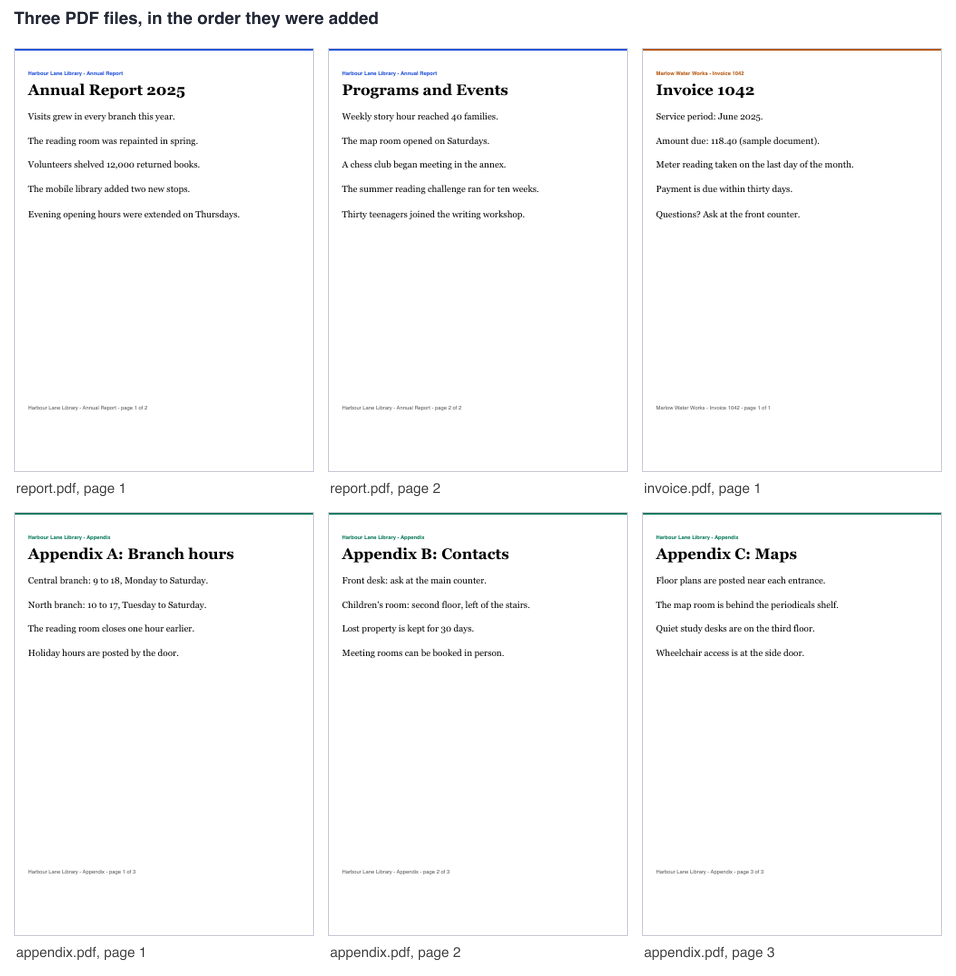
Three source PDFs, 6 pages in all, in the order they were added
Merged PDF: 6 pages, 124 KB
Comment fusionner PDF
Ajoutez vos fichiers, définissez l'ordre et lancez la tâche. L'outil réunit les fichiers en un seul PDF et affiche le résultat dans le panneau ci-dessous. Chaque fichier doit être un vrai PDF : vérifiez le type de fichier avant de commencer si un fichier ne se charge pas. Les étapes sont les mêmes pour une tâche à deux fichiers ou plus. Commencez par le fichier qui doit venir en premier, car le premier fichier de la liste devient les premières pages du résultat.
Ce que fait cet outil de fusion de PDF
Cet outil réunit deux fichiers PDF ou plus en un seul PDF. Il ne modifie pas le texte de vos pages et n'ajoute pas de filigrane. Le panneau de résultat affiche le nombre de pages, la taille et les crédits réservés, et indique lorsqu'un fichier a dû être réparé. La fusion est réalisée par qpdf, un programme PDF en ligne de commande qui s'exécute sur notre serveur comme processus distinct.
Combiner des PDF en un seul document
Ce combinateur de PDF réunit les fichiers en un seul document ; fusionner et combiner signifient donc la même chose ici. Pour combiner des PDF, ajoutez les fichiers, définissez leur ordre et cliquez sur « Fusionner PDF ». Vous pouvez fusionner des documents PDF ayant des nombres de pages différents, à condition que chaque fichier soit un vrai PDF non chiffré. Si vous avez recherché « mergepdf » en un seul mot, il s'agit du même outil. Cette même tâche est souvent appelée fusion de PDF, ou façon de joindre des PDF gratuitement : aucune inscription n'est nécessaire pour une petite tâche.
Mettre les fichiers dans le bon ordre
L'ordre de la liste est l'ordre des pages dans le résultat. Glissez un fichier, ou utilisez les flèches haut et bas, pour le déplacer. Le premier fichier de la liste vient en premier dans merged.pdf. Vérifiez la liste avant de cliquer sur « Fusionner PDF ». Supprimez un fichier avec la croix s'il a été ajouté par erreur. Si vous ajoutez deux fois le même fichier, il est importé deux fois et ses pages apparaissent deux fois.
Combiner des fichiers PDF sans modifier les pages
La fusion copie les pages telles quelles. Rien n'est réencodé : le texte, les polices et les images des pages conservent donc leur qualité. C'est ainsi que fonctionne la fusion, et c'est la raison pour laquelle le résultat doit ressembler aux pages source. Lors de notre test, nous avons fusionné trois PDF générés : un rapport de 2 pages de 46 KB, une facture de 1 page de 42 KB et une annexe de 3 pages de 48 KB. Le résultat était un PDF de 6 pages, de 124 KB, avec les pages dans l'ordre de la liste. Il s'agissait d'un test généré, pas d'un document réel ; vos résultats peuvent donc varier.
Limites : fichiers, taille et pages
Les limites diffèrent selon que vous êtes connecté ou non. Sans compte, vous pouvez fusionner de 2 à 5 fichiers, jusqu'à 10 MB par fichier et 20 MB au total. Les pages sont comptées sur l'ensemble des fichiers, jusqu'à 100 pages. Connecté, vous pouvez fusionner jusqu'à 20 fichiers, jusqu'à 50 MB par fichier et 100 MB au total, avec jusqu'à 500 pages. L'outil en ligne accorde 60 secondes à une tâche connectée et 30 secondes à une tâche anonyme. Chaque fusion utilise 1 crédit, plus 1 crédit pour chaque tranche commencée de 20 MB du résultat au-delà des 20 MB initiaux.
- L'outil en ligne traite une tâche à la fois.
- Outil en ligne gratuit : 20 tâches par jour et par visiteur.
Pourquoi chaque fichier demande sa propre vérification de sécurité sans compte
Sans compte, chaque fichier est importé avec sa propre vérification de sécurité. Cette vérification est Cloudflare Turnstile, et elle contribue à maintenir l'outil gratuit disponible. Les utilisateurs connectés passent cette vérification et utilisent des crédits à la place. Pour cette raison, l'importation peut marquer une pause entre deux fichiers. Un import est comptabilisé dans la limite de 40 imports par jour et par visiteur. Si vous prévoyez de fusionner de nombreux fichiers, vous simplifierez le processus en vous connectant.
Fichiers chiffrés, endommagés ou déguisés
Les PDF chiffrés sont refusés. Cela inclut les PDF protégés par un mot de passe pour les ouvrir et les PDF avec des restrictions d'autorisation, quelle qu'en soit la force. Aucun mot de passe n'est accepté, et aucune tentative n'est faite pour ouvrir ou casser la protection. Supprimez la protection dans le programme qui a créé le fichier, puis importez-le à nouveau. Un PDF endommagé est réparé automatiquement lorsque c'est possible, et le panneau de résultat l'indique avec « Le fichier présentait de légers dommages, réparés automatiquement ». Un fichier qui ne peut pas être réparé est refusé. Le réglage « Réparer automatiquement un PDF légèrement endommagé » est activé par défaut ; désactivé, un fichier endommagé est refusé. Le type de fichier est lu à partir des premiers octets du fichier, et non de son nom. Un fichier renommé est traité pour ce qu'il est réellement : un fichier qui n'est pas un PDF sera refusé, même s'il porte un nom en .pdf.
Fusionner seulement certaines pages
La fusion ne prend pas de plages de pages. Elle réunit toujours des fichiers entiers. Pour fusionner seulement certaines pages, utilisez d'abord la fonction « choisir des pages dans un seul PDF » de l'outil Découper PDF sur chaque fichier, puis fusionnez les résultats. L'outil Découper PDF se trouve à /tools/split-pdf/. Cette méthode en deux étapes vous permet de choisir les pages dont vous avez besoin dans chaque fichier. Vérifiez les numéros de page dans le résultat du découpage avant de le fusionner.
Ce qu'il faut vérifier dans le fichier fusionné
Vérifiez le nombre de pages dans le panneau de résultat. Les pages en entrée doivent correspondre au total des fichiers ajoutés, et les pages en sortie doivent correspondre au nombre attendu. Le résultat est contrôlé après écriture, donc le nombre de pages doit correspondre à ce qui était attendu. Ouvrez merged.pdf et regardez la première page de chaque fichier source. Vérifiez l'ordre et le contenu. Les signets, liens, champs de formulaire, balises et métadonnées des PDF source n'ont pas été testés. Si vos PDF en contiennent, vérifiez le résultat avant de le partager.
Fusionner des fichiers PDF depuis du code
Vous pouvez fusionner des PDF depuis votre propre code avec l'API de tâches PDF. Commencez par envoyer en POST chaque PDF vers https://api.aiipworld.com/v1/uploads sous forme d'octets bruts avec Content-Type application/pdf. La réponse contient un upload_id pour chaque fichier. Importez un fichier par requête. Envoyez ensuite un corps JSON avec op, params et files en POST vers https://api.aiipworld.com/v1/pdf-jobs. Utilisez op pdf_merge avec les identifiants d'import dans l'ordre de fusion, pour de 2 à 20 fichiers. Envoyez votre clé API avec Authorization : Bearer ou x-api-key. Interrogez ensuite GET /v1/jobs/:id jusqu'à ce que la tâche réussisse ou échoue. La page affiche sous l'outil un exemple cURL, Node et Python prêt à l'emploi, construit à partir des réglages choisis. Les erreurs courantes incluent 400 invalid_params, 413 file_too_large, 422 not_a_pdf, 404 upload_not_found, 402 insufficient_credits et 429 trop de requêtes. Une tâche échouée peut renvoyer des valeurs error_code comme encrypted_pdf ou corrupt_pdf. Consultez /docs/ pour l'API générale.
Confidentialité : ce qui arrive à vos fichiers
Vos fichiers importés sont envoyés à notre serveur. Rien n'est traité dans le navigateur. Le fichier importé ne sert qu'à produire le résultat. La copie de travail de l'import est supprimée dès que la tâche se termine, qu'elle réussisse ou échoue. Sans compte, le résultat est supprimé après 10 minutes. Nous ne conservons que les informations de base de la tâche, comme l'opération, l'heure et l'état, et non le contenu de vos fichiers ; les utilisateurs connectés peuvent voir leurs tâches dans le tableau de bord. Les liens de téléchargement sont de courte durée : enregistrez merged.pdf lorsque le panneau de résultat l'affiche. Vous devez avoir le droit d'utiliser les fichiers que vous importez, comme le prévoit notre politique d'utilisation acceptable.
Questions
Puis-je fusionner des fichiers PDF gratuitement ?
Oui, c'est un outil pour fusionner PDF gratuit (« merge pdf » en anglais) : vous pouvez fusionner des fichiers PDF gratuitement dans l'outil en ligne, sans inscription nécessaire pour une petite tâche. Sans compte, vous pouvez utiliser jusqu'à 5 fichiers par tâche et 20 tâches par jour et par visiteur. Chaque fichier est importé avec sa propre vérification de sécurité.
Comment combiner des PDF en un seul fichier ?
Ajoutez deux fichiers PDF ou plus, définissez leur ordre et cliquez sur « Fusionner PDF ». L'outil les combine en un seul merged.pdf que vous téléchargez. Sans compte, vous pouvez combiner de 2 à 5 fichiers.
Comment fusionner des fichiers PDF en un seul document ?
Choisissez les PDF, faites-les glisser dans l'ordre souhaité et cliquez sur « Fusionner PDF ». Le premier fichier de la liste devient les premières pages du résultat. Téléchargez merged.pdf depuis le panneau de résultat.
Comment combiner des PDF sans perdre en qualité ?
Utilisez cet outil. La fusion copie les pages telles quelles et ne les réencode pas, donc le texte, les polices et les images conservent leur qualité. Vérifiez le PDF fusionné, car le résultat peut varier selon les fichiers.
Combien de fichiers PDF puis-je fusionner à la fois ?
Sans compte, vous pouvez fusionner de 2 à 5 fichiers à la fois. Connecté, vous pouvez fusionner jusqu'à 20 fichiers.
Puis-je changer l'ordre des fichiers ?
Oui. Glissez un fichier, ou utilisez les flèches haut et bas, pour changer l'ordre. Le premier fichier de la liste vient en premier dans le résultat.
La fusion réduit-elle la qualité ?
Non, la fusion ne réencode pas les pages. Le texte, les polices et les images conservent leur qualité. Les résultats peuvent varier selon les fichiers ; vérifiez donc le PDF fusionné.
Puis-je combiner des fichiers PDF protégés par un mot de passe ?
Non. Les PDF chiffrés sont refusés, y compris les fichiers protégés par mot de passe et les fichiers avec des restrictions d'autorisation. Aucun mot de passe n'est accepté : supprimez donc d'abord la protection dans le programme qui a créé le fichier.
Que se passe-t-il avec un PDF endommagé ?
Un PDF endommagé est réparé automatiquement lorsque c'est possible, et le panneau de résultat l'indique. Un fichier qui ne peut pas être réparé est refusé. Vous pouvez désactiver la réparation automatique ; un fichier endommagé est alors refusé.
Puis-je fusionner seulement certaines pages d'un PDF ?
Oui, mais pas directement. La fusion prend des fichiers entiers. Utilisez d'abord la fonction « choisir des pages dans un seul PDF » de l'outil Découper PDF sur chaque fichier, puis fusionnez les résultats.
Pourquoi dois-je effectuer la vérification de sécurité pour chaque fichier ?
Sans compte, chaque fichier est importé avec sa propre vérification de sécurité, qui utilise Cloudflare Turnstile. Les utilisateurs connectés passent cette vérification et utilisent des crédits à la place.
Quelle peut être la taille du PDF fusionné ?
Le résultat peut atteindre 200 MB. Connecté, chaque fichier d'entrée peut aller jusqu'à 50 MB, et l'ensemble des fichiers jusqu'à 100 MB.
Mes fichiers sont-ils conservés ?
La copie de travail de votre import est supprimée dès que la tâche se termine. Sans compte, le résultat est supprimé après 10 minutes. Nous ne conservons que les informations de base de la tâche, comme l'opération, l'heure et l'état, et non le contenu de vos fichiers ; les utilisateurs connectés peuvent voir leurs tâches dans le tableau de bord.
Puis-je fusionner des PDF dans mon propre code ?
Oui, vous pouvez fusionner des PDF depuis du code. Importez chaque PDF vers /v1/uploads, puis envoyez une tâche pdf_merge à /v1/pdf-jobs avec les identifiants d'import dans l'ordre. Consultez /docs/ pour l'API générale.
Où puis-je fusionner un PDF en ligne gratuitement ?
Ici même. L'outil en ligne fusionne de 2 à 5 fichiers PDF sans compte, dans la limite de 20 tâches par jour et par visiteur. Les utilisateurs connectés peuvent fusionner jusqu'à 20 fichiers.
Besoin de ceci dans votre application ou en masse ?
Cet outil fonctionne sur la même plateforme que l'API, donc la même fusion, découpe ou rotation représente deux requêtes HTTP depuis votre code : importer chaque PDF, puis lancer la tâche. Un compte gratuit inclut 100 crédits par mois.
Outils associés
- Diviser un PDFPDFZIP
- Pivoter un PDFPDFPDF
- HTML en PDFHTMLPDF
- Page web en PDFURLPDF
- Texte en PDFTextePDF
- Image en texteImageText
- PDF en JPGPDFJPG
- JPG en PDFImagePDF
- PNG en PDFImagePDF
- Supprimer des pages PDFPDFPDF
- PDF en textePDFText
- Réorganiser un PDFPDFPDF
- Numéroter un PDFPDFPDF
- Filigrane PDFPDFPDF
- Protéger un PDFPDFPDF
- Déverrouiller un PDFPDFPDF
- Aplatir un PDFPDFPDF
- Redimensionner un PDFPDFPDF