
Diviser un PDF en ligne, gratuitement
Diviser un PDF en ligne par page, par plage ou par pages choisies, avec cet outil gratuit. Importez un PDF, choisissez un « Mode de découpage », puis téléchargez le résultat en ZIP ou en un seul PDF. Les pages sont copiées telles quelles, sans réencodage. L'utilisation anonyme demande une vérification de sécurité rapide.
- L'outil traite un PDF par tâche. Sans compte, la limite est de 10 MB par fichier et 100 pages.
- Les PDF protégés par mot de passe ou soumis à des restrictions d'autorisation sont refusés. Aucun mot de passe n'est accepté.
- Les signets, liens, champs de formulaire et métadonnées n'ont pas été testés. Vérifiez le résultat si votre PDF en contient.
Déposez un fichier ici ou choisissez-en un. Jusqu'à 10 MB par fichier sans compte.
Effectuez la vérification de sécurité pour activer le bouton.
Résultat
Votre ZIP apparaîtra ici.
Sans compte : 20 tâches par jour, jusqu'à 10 MB par fichier, 100 pages. Connecté : jusqu'à 50 MB par fichier, 500 pages.
Conservation : les résultats des outils web sont supprimés après 10 minutes. Les résultats de l'API sont conservés 1 jour avec la formule gratuite et 7 jours avec Starter et Pro (30 jours avec Business et Scale). Un historique de chaque tâche (type, heure, statut et crédits, mais pas ce que vous avez envoyé) est conservé pendant 30 jours sans compte, ou tant que votre compte existe si vous êtes connecté.
Aucun compte nécessaire
20 tâches PDF par jour et par visiteur.
Les pages ne sont pas redessinées
Les pages sont copiées ou pivotées telles quelles, sans réencodage, afin que le texte et les images gardent leur qualité.
Supprimés automatiquement
Les résultats de l'outil web sont supprimés après 10 minutes.
Confidentialité : ce que vous envoyez sert uniquement à créer ce fichier. Ce que vous envoyez est supprimé à la fin de la tâche, y compris de l'historique de la tâche, et le résultat est supprimé après 10 minutes. Voir la politique de confidentialité.
Faites la même chose depuis votre code
La même tâche sous forme de requêtes API : importez chaque PDF, lancez la tâche avec les identifiants d'import, puis interrogez-la. Une clé API est nécessaire ; un compte gratuit permet d'en créer une.
curl -X POST "https://api.aiipworld.com/v1/uploads" \
  -H "Authorization: Bearer $AIIPWORLD_API_KEY" \
  -H "Content-Type: application/pdf" \
  --data-binary @input.pdf   # returns {"upload_id": "UPLOAD_ID_1", ...}

curl -X POST "https://api.aiipworld.com/v1/pdf-jobs" \
  -H "Authorization: Bearer $AIIPWORLD_API_KEY" \
  -H "Content-Type: application/json" \
  -d '{"op":"pdf_split","params":{"mode":"each"},"files":["UPLOAD_ID_1"]}'
# returns {"job_id": "...", "status": "queued"}; then poll:
curl https://api.aiipworld.com/v1/jobs/JOB_ID -H "Authorization: Bearer $AIIPWORLD_API_KEY"
Lots
L'outil web travaille sur un PDF à la fois. Utilisez l'API pour de nombreux fichiers ; chaque tâche traite un PDF.
Conservation
Les résultats des outils web sont conservés 10 minutes ; ceux de l'API gratuite 1 jour ; ceux de Starter et Pro 7 jours ; ceux de Business et Scale 30 jours.
En une phrase
Outil gratuit en ligne qui découpe un PDF en un fichier par page, par groupe de pages ou par plage de pages, ou qui assemble les pages choisies dans un nouveau PDF, en copiant les pages telles quelles.
Points clés
- Entrée : un PDF, jusqu'à 10 MB et 100 pages sans compte (50 MB et 500 pages connecté) ; le type est lu dans le contenu du fichier.
- Modes : chaque page dans son propre PDF, un nouveau PDF tous les N pages (1 à 500), un PDF par plage de pages (comme 1-3,4-6,7-z), ou des pages choisies dans un PDF selon l'ordre saisi (comme 5,3-4,1). Le résultat est un ZIP, ou un seul PDF en mode Choisir des pages ; un découpage produit au maximum 500 fichiers.
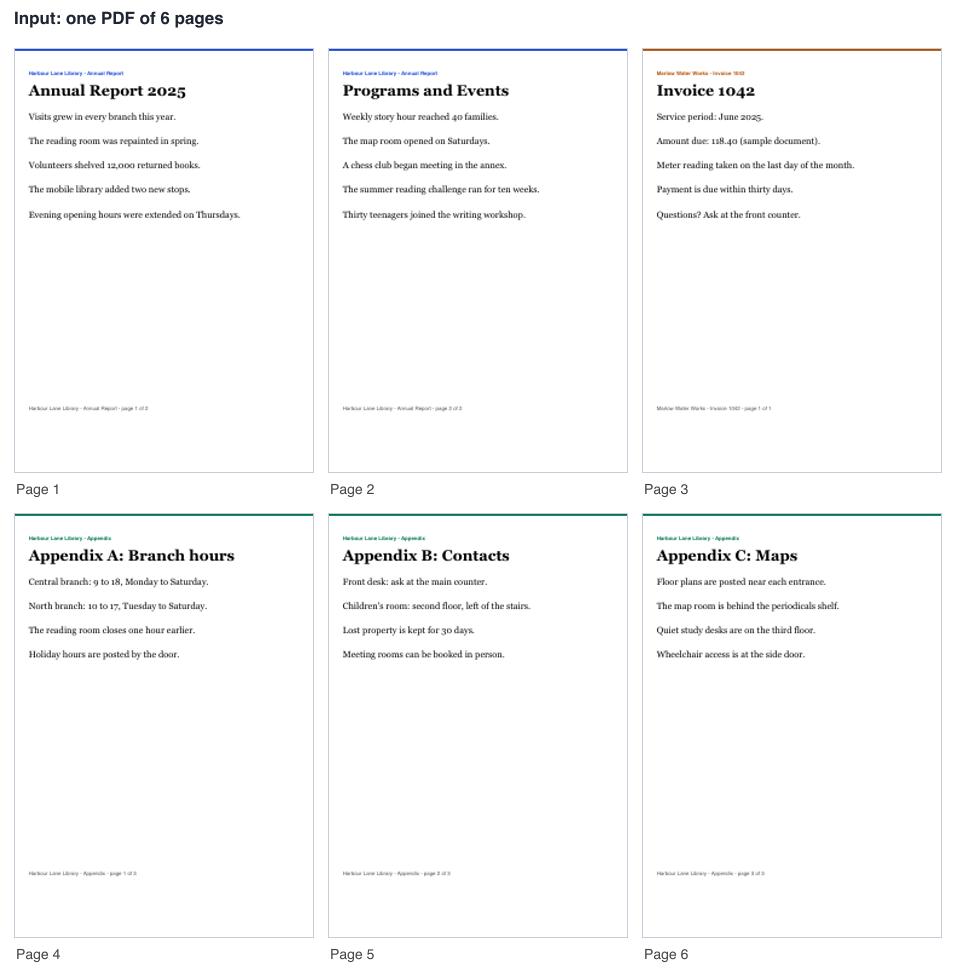
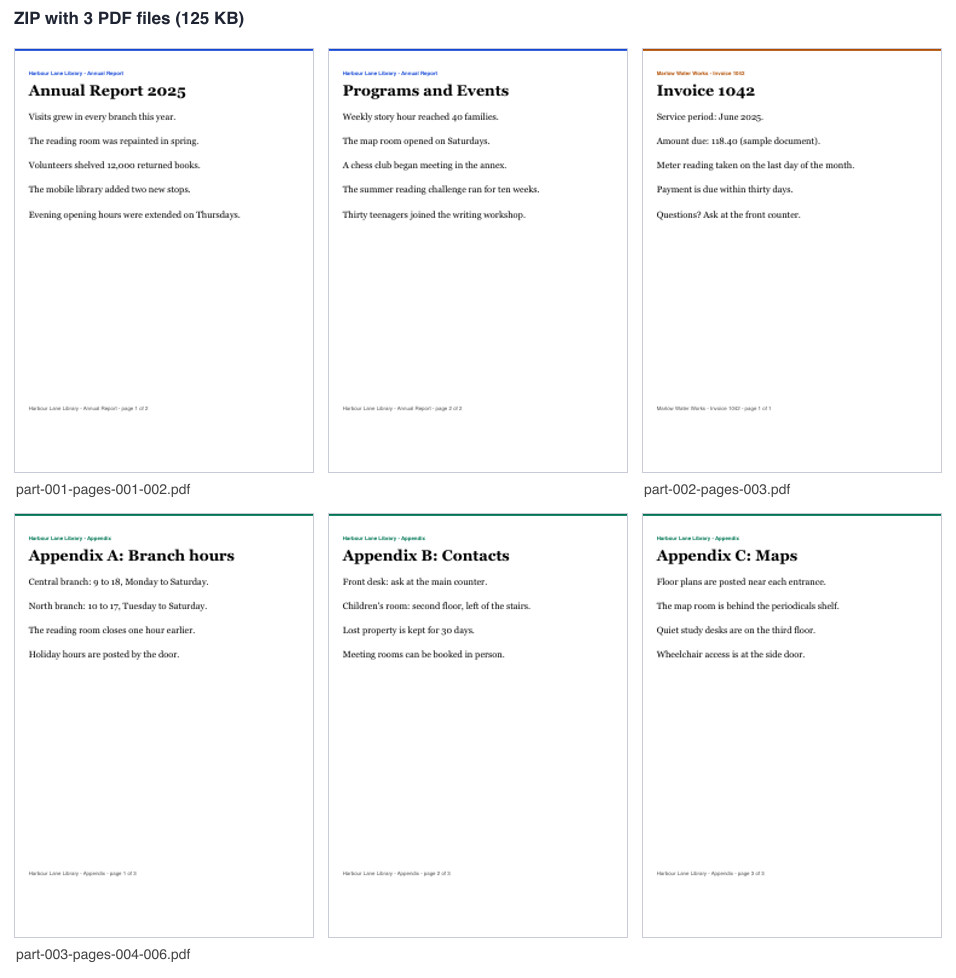
- Codes de pages : z est la dernière page et r2 l'avant-dernière ; une page au-delà de la fin fait échouer la tâche et restitue les crédits. Dans notre test, les plages 1-2,3,4-z sur un PDF généré de 6 pages ont donné un ZIP de trois PDF nommés part-001-pages-001-002.pdf, part-002-pages-003.pdf et part-003-pages-004-006.pdf.
- Les PDF chiffrés sont refusés et ne sont jamais ouverts ni cassés ; un PDF légèrement endommagé est réparé automatiquement et le panneau de résultat l'indique, sauf si la réparation est désactivée.
- API : envoyez le PDF en POST vers https://api.aiipworld.com/v1/uploads, puis en POST vers https://api.aiipworld.com/v1/pdf-jobs avec op pdf_split (mode each, every ou ranges) ou pdf_extract (pages), et interrogez GET /v1/jobs/:id.
- Gratuit sans compte : 20 tâches PDF par jour et par visiteur, sans filigrane. Connecté, chaque tâche coûte 1 crédit plus 1 crédit pour chaque tranche entamée de 20 MB de résultat au-delà des 20 MB initiaux (100 crédits gratuits chaque mois).
- Les fichiers sont supprimés automatiquement : 10 minutes après la conversion sans compte, 1 jour avec un compte gratuit.
Sources
Dernière vérification:
Fonctionnement
- Importez un PDF.
- Choisissez un mode sous « Mode de découpage ».
- Saisissez les numéros de pages si le mode les demande, par exemple 1-3,4-6,7-z.
- Cliquez sur « Diviser un PDF ».
- Téléchargez split-pages.zip ou extracted-pages.pdf.
Exemple de résultat
Input: one PDF, 6 pages, 124 KB
ZIP with 3 PDFs, 125 KB (ranges 1-2,3,4-z)
Comment diviser un PDF en ligne
Commencez par importer un PDF. L'outil lit les premiers octets du fichier pour confirmer qu'il s'agit d'un PDF : un fichier dont l'extension a été renommée est donc traité selon son contenu réel. Choisissez ensuite l'un des quatre modes et saisissez ses pages si le mode en a besoin. Vous pouvez diviser un PDF par pages, par plages ou par nombre fixe de pages.
Cliquez sur « Diviser un PDF » pour lancer la tâche. Une fois terminée, le panneau de résultat indique le nombre de pages entrées et de PDF obtenus, ainsi que la taille et les crédits réservés. Téléchargez le fichier depuis ce panneau.
Diviser un PDF : pages séparées ou blocs de pages
Ce diviseur de PDF découpe un PDF en parties et traite un fichier à la fois. Pour séparer un PDF en fichiers d'une page, choisissez « Chaque page dans son propre PDF (ZIP) ». Pour regrouper les pages en blocs fixes, choisissez « Un nouveau PDF tous les N pages (ZIP) ». En tant qu'outil de découpage par pages, il peut aussi couper par plages, par exemple 1-3,4-6,7-z. Les pages sont copiées, non modifiées. Vous pouvez diviser un PDF gratuitement dans l'outil web, sans compte.
Quatre façons de diviser : chaque page, tous les N pages, plages ou pages choisies
L'outil propose quatre choix sous « Mode de découpage ». Utilisez « Chaque page dans son propre PDF (ZIP) » pour obtenir un fichier par page. Utilisez « Un nouveau PDF tous les N pages (ZIP) » avec N de 1 à 500 pour regrouper les pages en blocs fixes.
« Plages de pages, un PDF pour chaque plage (ZIP) » crée un fichier par plage saisie, par exemple 1-3,4-6,7-z. « Choisir des pages dans un PDF, dans l'ordre saisi » crée un seul nouveau PDF à partir des pages indiquées, par exemple 1-3,5,r1.
Diviser un PDF par plages de pages
Le mode plages transforme chaque élément séparé par une virgule en son propre PDF. La saisie 1-3,4-6 donne deux fichiers, et un nombre seul, comme 5, donne un fichier d'une page. Utilisez un tiret pour un intervalle et z pour la dernière page.
Les plages sont utiles lorsque vous voulez des chapitres ou des sections sous forme de documents distincts. Limitez la liste à 200 éléments maximum.
Extraire des pages d'un PDF dans un nouveau PDF
Le mode « Choisir des pages » donne un seul PDF composé uniquement des pages que vous indiquez. C'est le bon choix lorsque vous avez besoin de quelques pages et non d'un ensemble complet de parties. Saisissez les pages voulues, séparées par des virgules : l'outil renvoie extracted-pages.pdf.
Les pages gardent l'ordre saisi, et une page peut apparaître plusieurs fois. Le résultat reste soumis à la limite de pages de votre compte.
Comment extraire des pages d'un PDF en trois étapes
Importez un PDF. Sous « Mode de découpage », choisissez « Choisir des pages dans un PDF, dans l'ordre saisi ». Saisissez les pages voulues, par exemple 2,5-7, puis cliquez sur « Diviser un PDF ». Vous obtenez extracted-pages.pdf avec uniquement ces pages, ce qui permet d'extraire des pages d'un PDF sans conserver le reste du fichier.
Réordonner les pages avec le mode Choisir des pages
Le mode Choisir des pages réordonne aussi. La saisie 5,3-4,1 donne la page 5, puis les pages 3 et 4, puis la page 1. Dans notre test, le même PDF généré de 6 pages a donné un résultat de 4 pages dans cet ordre exact.
Le réordonnancement ne modifie que l'ordre des pages du nouveau fichier. Les pages ne sont pas modifiées. Si vous devez réordonner entièrement un long document, vérifiez le résultat page par page avant de vous y fier.
Contenu du ZIP et nommage des fichiers
La plupart des modes de découpage renvoient un fichier ZIP nommé split-pages.zip. Le mode chaque page utilise des noms comme page-001.pdf. Le mode tous les N pages utilise des noms comme pages-001-004.pdf, avec des numéros complétés au nombre de chiffres du total de pages. Le mode plages utilise des noms comme part-001-pages-001-002.pdf.
Le ZIP est stocké sans compression, car les pages PDF sont déjà compressées. Dans notre test, un PDF généré de 6 pages de 124 KB, découpé avec les plages 1-2,3,4-z, a donné un ZIP de 125 KB contenant trois PDF. Les tailles varient selon votre fichier.
Numéros de pages inexistants
La numérotation des pages commence à 1, et zéro n'est pas valide. Si vous saisissez une page au-delà de la fin du document, la tâche échoue avec un message du type « N est hors du document, qui compte M pages ». Les crédits de cette tâche sont restitués.
Dans notre test, la page 9 d'un PDF généré de 2 pages a échoué ainsi. Vérifiez le nombre de pages de votre fichier avant de lancer la tâche, surtout si vous utilisez z ou des numéros r.
Limites : taille et pages
L'outil web gratuit accepte jusqu'à 10 MB par fichier et jusqu'à 100 pages. Les utilisateurs connectés disposent de 50 MB par fichier et de 500 pages. Sans compte, le fichier est importé après une vérification de sécurité, et chaque import compte pour 40 imports par jour et par visiteur.
L'outil web permet 20 tâches par jour et par visiteur. Un découpage peut produire 500 fichiers au maximum, et un résultat peut atteindre 200 MB. La limite de temps est de 30 secondes pour une tâche anonyme et de 60 secondes pour une tâche connectée.
Fichiers chiffrés et endommagés
Les PDF chiffrés sont refusés. Cela inclut les fichiers protégés par mot de passe ou soumis à des restrictions d'autorisation, quelle que soit leur force. Aucun mot de passe n'est accepté, et l'outil ne tente ni de les ouvrir ni de contourner la protection.
Un PDF légèrement endommagé est réparé automatiquement lorsque c'est possible, et le panneau de résultat l'indique. L'option « Réparer automatiquement un PDF légèrement endommagé » est activée par défaut. Si vous la désactivez, un fichier endommagé est refusé. Un fichier qui ne peut pas être réparé est également refusé.
Que vérifier dans le résultat
Vérifiez d'abord le nombre de pages. Le panneau de résultat indique les pages en entrée et en sortie, ainsi que le nombre de fichiers. Pour un découpage, les totaux doivent correspondre aux plages ou aux numéros de pages saisis. L'outil vérifie aussi le nombre de pages après l'écriture et refuse un résultat qui ne correspond pas.
Ouvrez quelques fichiers obtenus. Si votre PDF contient des signets, des liens, des champs de formulaire, des balises ou des métadonnées, vérifiez-les, car ces éléments n'ont pas été testés. Les résultats varient selon le fichier : ne considérez pas un résultat comme juste sans l'avoir contrôlé.
Diviser un PDF depuis du code
L'API accepte un PDF par tâche. Envoyez d'abord le fichier en octets bruts avec Content-Type application/pdf vers https://api.aiipworld.com/v1/uploads. La réponse contient un upload_id. Envoyez ensuite un corps JSON avec op, params et files vers https://api.aiipworld.com/v1/pdf-jobs. Pour un découpage, utilisez op pdf_split avec params mode égal à each, every (avec every de 1 à 500) ou ranges (avec ranges). Pour choisir des pages, utilisez op pdf_extract avec params pages.
Authentifiez-vous avec un jeton Bearer ou l'en-tête x-api-key. Interrogez GET /v1/jobs/:id jusqu'à la fin de la tâche. Le découpage renvoie un ZIP. Les erreurs incluent 400 invalid_params, 413 file_too_large, 422 not_a_pdf, 404 upload_not_found, 402 insufficient_credits et 429 en cas de limite de requêtes. Une tâche échouée renvoie un error_code tel que encrypted_pdf, corrupt_pdf, too_many_pages ou page_out_of_range. La page affiche des exemples cURL, Node et Python prêts à l'emploi, construits à partir de vos réglages. Consultez /docs/ pour l'API en général.
Confidentialité : ce qui arrive à votre fichier
Votre fichier est envoyé à notre serveur, car rien n'est traité dans le navigateur. Le fichier sert uniquement à produire le résultat. La copie de travail de votre import est supprimée dès que la tâche se termine, qu'elle réussisse ou échoue.
Dans l'outil web gratuit, le résultat est supprimé après 10 minutes, et le panneau de résultat indique combien de temps il est conservé. Nous conservons seulement les détails de base de chaque tâche, comme l'opération, l'heure et le statut, et les utilisateurs connectés peuvent voir leurs tâches dans le tableau de bord. Les liens de téléchargement sont de courte durée : enregistrez le fichier dès qu'il est prêt. Vous devez avoir le droit d'utiliser les fichiers que vous importez, comme l'exige la politique d'utilisation acceptable.
Questions
Peut-on diviser un PDF gratuitement ?
Oui, l'outil web est gratuit et ne nécessite pas d'inscription. L'utilisation anonyme est soumise aux limites indiquées sur cette page et demande une vérification de sécurité.
Comment diviser un PDF en pages individuelles ?
Choisissez « Chaque page dans son propre PDF (ZIP) » puis cliquez sur « Diviser un PDF ». Vous obtenez un ZIP avec un fichier par page, nommé page-001.pdf et ainsi de suite.
Comment séparer les pages d'un PDF une à une ?
Choisissez « Chaque page dans son propre PDF (ZIP) » puis cliquez sur « Diviser un PDF ». Chaque page devient son propre PDF dans un ZIP. Pour séparer par groupes de pages, utilisez plutôt le mode tous les N pages ou le mode plages de pages.
Comment découper un PDF en parties plus petites ?
Importez un PDF, choisissez un mode sous « Mode de découpage », saisissez les numéros de pages si le mode les demande, puis cliquez sur « Diviser un PDF ». Vous pouvez diviser chaque page, tous les N pages ou par plages, ou choisir des pages dans un nouveau PDF.
Comment diviser un PDF par plages de pages ?
Choisissez « Plages de pages, un PDF pour chaque plage (ZIP) » et saisissez des plages, par exemple 1-3,4-6,7-z. Chaque plage devient son propre PDF dans le ZIP.
Comment extraire des pages d'un PDF ?
Choisissez « Choisir des pages dans un PDF, dans l'ordre saisi » et indiquez les pages, par exemple 1-3,5,r1. Le résultat est un nouveau PDF nommé extracted-pages.pdf.
Peut-on changer l'ordre des pages ?
Oui, en mode Choisir des pages. Les pages sortent dans l'ordre saisi : 5,3-4,1 donne la page 5, puis 3 et 4, puis 1. Une page peut apparaître plusieurs fois.
Pourquoi ai-je obtenu un fichier ZIP ?
Les modes chaque page, tous les N pages et plages créent plusieurs fichiers, et un ZIP les regroupe. Le ZIP est stocké sans compression, donc sa taille est proche du total des PDF qu'il contient.
Que signifie le code de dernière page z ?
Le code z désigne la dernière page du document. Par exemple, 4-z signifie de la page 4 à la dernière page. Le code r1 désigne aussi la dernière page, comptée à partir de la fin.
Que se passe-t-il si je saisis une page inexistante ?
La tâche échoue avec un message indiquant que la page est hors du document et le nombre de pages qu'il compte. Vos crédits sont restitués. Vérifiez le nombre de pages avant de lancer la tâche.
Le découpage réduit-il la qualité ?
Le découpage copie les pages telles quelles et ne les réencode pas. Le texte, les polices et les images gardent leur qualité. Vérifiez le résultat si votre fichier contient des éléments particuliers, car ils n'ont pas été testés.
Peut-on diviser un PDF protégé par mot de passe ?
Non. Les PDF chiffrés sont refusés, qu'ils soient protégés par mot de passe ou soumis à des restrictions d'autorisation. Aucun mot de passe n'est accepté, et l'outil ne tente ni de les ouvrir ni de contourner la protection.
Combien de pages peut-on diviser ?
L'outil web gratuit accepte jusqu'à 100 pages sans compte. Les utilisateurs connectés peuvent diviser jusqu'à 500 pages. Un découpage peut produire 500 fichiers au maximum.
Puis-je diviser un PDF avec mon propre code ?
Oui. Importez le PDF vers l'endpoint uploads, puis créez une requête pdf-jobs avec op pdf_split. La page affiche des exemples prêts à l'emploi, et /docs/ contient les détails généraux de l'API.
Est-ce un diviseur de PDF gratuit pour les gros fichiers ?
L'outil web gratuit accepte un PDF par tâche, jusqu'à 10 MB par fichier et 100 pages sans compte. Les utilisateurs connectés peuvent diviser jusqu'à 500 pages.
Besoin de ceci dans votre application ou en masse ?
Cet outil fonctionne sur la même plateforme que l'API, donc la même fusion, découpe ou rotation représente deux requêtes HTTP depuis votre code : importer chaque PDF, puis lancer la tâche. Un compte gratuit inclut 100 crédits par mois.
Outils associés
- Fusionner des PDFPDFPDF
- Pivoter un PDFPDFPDF
- HTML en PDFHTMLPDF
- Image en texteImageText
- PDF en JPGPDFJPG
- PDF en PNGPDFPNG
- Supprimer des pages PDFPDFPDF
- PDF en textePDFText
- Réorganiser un PDFPDFPDF
- Numéroter un PDFPDFPDF
- Protéger un PDFPDFPDF
- Déverrouiller un PDFPDFPDF
- Aplatir un PDFPDFPDF
- Redimensionner un PDFPDFPDF