
Image en texte
Image en texte signifie transformer les lettres d'une image en texte que vous pouvez copier, modifier ou télécharger. Cet outil gratuit lit les captures d'écran, les scans et les images nettes de texte imprimé grâce à l'OCR, c'est-à-dire la reconnaissance de texte. Vous pouvez commencer sans compte et importer un fichier à la fois.
- Les résultats dépendent du fichier. Vérifiez les noms, les chiffres et l'ordre des lignes par rapport à l'image.
- Les tableaux et les tickets de caisse ne conservent pas leurs lignes et colonnes dans le résultat.
- L'écriture manuscrite et le japonais vertical ne sont pas pris en charge.
Déposez un fichier ici ou choisissez-en un. Jusqu'à 5 MB par fichier sans compte.
Les reçus et les pages photographiées se lisent généralement mieux en un seul bloc. Les colonnes et les tableaux nécessitent la valeur par défaut.
Effectuez la vérification de sécurité pour activer le bouton.
Résultat
Votre texte apparaîtra ici.
Sans compte : 10 lectures par jour, jusqu'à 5 MB par fichier et 2 pages PDF. Connecté : jusqu'à 10 MB et 5 pages PDF.
Conservation : les résultats des outils web sont supprimés après 10 minutes. Les résultats de l'API sont conservés 1 jour avec la formule gratuite et 7 jours avec Starter et Pro (30 jours avec Business et Scale). Un historique de chaque tâche (type, heure, statut et crédits, mais pas ce que vous avez envoyé) est conservé pendant 30 jours sans compte, ou tant que votre compte existe si vous êtes connecté.
Aucun compte nécessaire
10 lectures de texte par jour et par visiteur, jusqu'à 2 pages PDF chacune.
OCR open source
Le texte est lu sur notre serveur par Tesseract. Les captures d'écran nettes et les numérisations donnent les meilleurs résultats ; l'écriture manuscrite et les photos inclinées non.
Supprimés automatiquement
Les résultats de l'outil web sont supprimés après 10 minutes.
Confidentialité : ce que vous envoyez sert uniquement à créer ce fichier. Ce que vous envoyez est supprimé à la fin de la tâche, y compris de l'historique de la tâche, et le résultat est supprimé après 10 minutes. Voir la politique de confidentialité.
Faites la même chose depuis votre code
La même lecture sous forme de requête API : envoyez les octets du fichier, puis interrogez la tâche. Une clé API est nécessaire ; un compte gratuit permet d'en créer une.
curl -X POST "https://api.aiipworld.com/v1/image-jobs?op=image_to_text&lang=eng&psm=3&format=txt&timeout_sec=60" \
  -H "Authorization: Bearer $AIIPWORLD_API_KEY" \
  -H "Content-Type: image/png" \
  --data-binary @scan.png

# returns {"job_id": "...", "status": "queued", "credits_reserved": 1}; then poll:
curl https://api.aiipworld.com/v1/jobs/JOB_ID -H "Authorization: Bearer $AIIPWORLD_API_KEY"
Lots
L'outil web traite un fichier à la fois. Utilisez l'API pour de nombreux fichiers ; chaque requête traite un fichier.
Conservation
Les résultats des outils web sont conservés 10 minutes ; ceux de l'API gratuite 1 jour ; ceux de Starter et Pro 7 jours ; ceux de Business et Scale 30 jours.
En une phrase
Outil gratuit en ligne qui lit le texte d'une image ou des premières pages d'un PDF avec le moteur OCR open source Tesseract et le renvoie en texte brut, en TSV ou en hOCR.
Points clés
- Entrée : PNG, JPEG, WebP, TIFF (première page) ou PDF (les 2 premières pages sans compte, 5 une fois connecté), jusqu'à 5 MB dans l'outil gratuit et 10 MB une fois connecté, images allant jusqu'à 16 MP (4096 x 4096) ; le type est lu à partir du contenu du fichier. GIF, BMP, AVIF, HEIC et SVG ne sont pas acceptés.
- Langues : anglais, espagnol et japonais (texte horizontal), jusqu'à trois à la fois ; aucune autre langue n'est installée.
- Sortie : texte brut (.txt), TSV avec la position et la confiance de chaque mot, ou balisage hOCR enregistré en texte. Il n'existe pas de sortie en PDF consultable, et un tableau perd ses lignes et ses colonnes.
- Dans notre test de 20 images générées, les captures d'écran nettes présentaient 0,7 % d'erreurs de caractères et les scans simulés 0,0 % avec les réglages par défaut ; un tableau et un ticket de caisse atteignaient en moyenne 35,0 %, et deux photos de téléphone simulées 44,8 % (5,3 % avec le réglage Un seul bloc de texte). L'écriture manuscrite et les vraies photos de téléphone n'ont pas été testées, et les résultats varient.
- L'indice de confiance du moteur (confiance moyenne, de 0 à 100) indique à quel point le moteur était sûr de chaque lettre, et non si des lignes manquent ou sont dans le mauvais ordre.
- API : POST https://api.aiipworld.com/v1/image-jobs?op=image_to_text avec les octets bruts du fichier et une clé API, puis interrogez GET /v1/jobs/:id ; les réglages lang, psm, format, max_pages et deskew vont dans la chaîne de requête.
- Gratuit sans compte : 10 lectures par jour et par visiteur, et jusqu'à 2 pages PDF chacune, sans filigrane. Une fois connecté, chaque page lue coûte 1 crédit, et une tâche qui ne trouve aucun texte ne coûte rien (100 crédits gratuits chaque mois).
- Les fichiers sont supprimés automatiquement : 10 minutes après la conversion sans compte, 1 jour avec un compte gratuit.
Sources
Dernière vérification:
Fonctionnement
- Importez un fichier PNG, JPEG, WebP, TIFF ou PDF.
- Cochez la langue ou les langues de votre image : anglais, espagnol ou japonais, jusqu'à trois.
- Choisissez « Contenu de l'image » : Document ou capture d'écran, Un seul bloc de texte, ou Texte dispersé.
- Cliquez sur « Lire le texte » et attendez que le texte apparaisse dans la zone de résultat.
- Copiez le texte, ou téléchargez-le au format .txt, .tsv ou .hocr.
Exemple de résultat
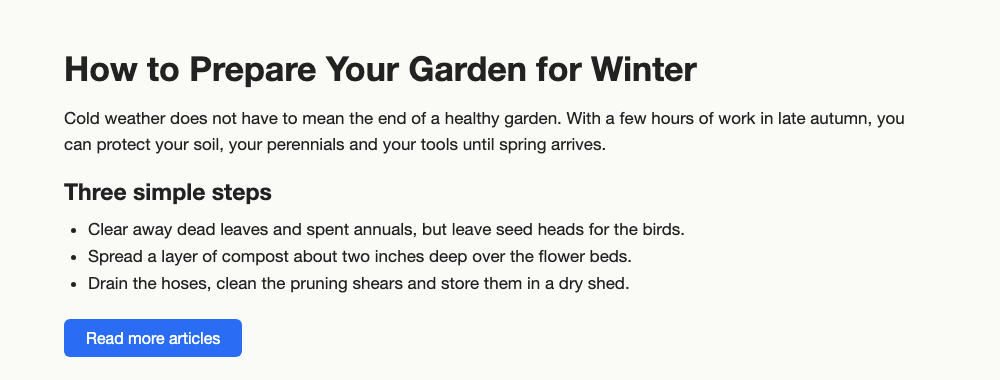
Test picture (generated), top part
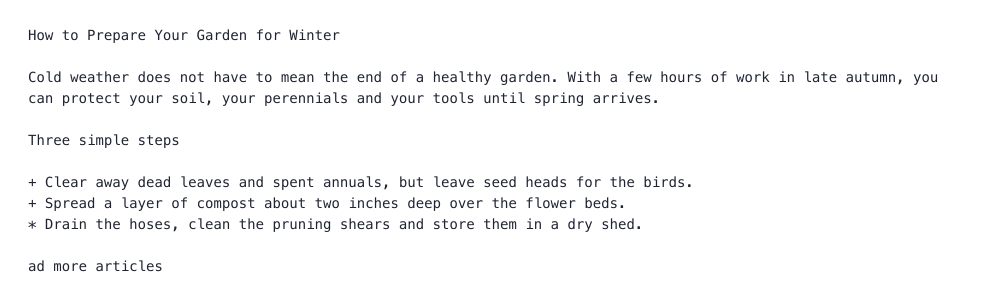
Text read, default settings, 92 words
Comment transformer une image en texte
Commencez par importer votre fichier, puis choisissez la langue et la mise en page qui correspondent à l'image. L'outil lit l'image sur notre serveur et affiche le texte dans une zone du panneau de résultat. Vous pouvez copier le texte immédiatement ou le télécharger sous forme de fichier texte. Pour convertir une image en texte de cette façon, les lettres doivent être nettes, sombres sur fond uni et pas trop petites. Le passage de l'image au texte donne les meilleurs résultats avec des lettres imprimées et claires.
Si le premier résultat semble faux, changez le réglage de mise en page et relancez la tâche. Comparez la sortie avec l'original avant de l'utiliser, car le moteur peut mal lire une lettre ou omettre une ligne. Chaque tâche traite un seul fichier, répétez donc les étapes pour chaque image.
Ce que fait cet outil image en texte (et ce qu'il n'est pas)
Cet outil traite un fichier à la fois, image ou PDF, et renvoie les mots trouvés en texte brut, en TSV ou en hOCR. Il ne fait que de la reconnaissance de texte. Il vous donne les lettres qu'il lit, mais il ne conserve pas la mise en page de la page, ni les lignes et colonnes. En tant qu'extracteur de texte d'image, il donne les meilleurs résultats sur du texte imprimé net.
Les résultats de la conversion d'une photo en texte dépendent de la façon dont l'image a été prise. Considérez la sortie comme un brouillon à vérifier, et non comme une copie finale. Les limites qui s'appliquent à votre usage figurent dans les notes de l'outil et ci-dessous.
Images qui se lisent bien : captures d'écran, scans, PDF
Les captures d'écran nettes, les scans et les images claires de texte imprimé se lisent bien. Dans nos tests, les captures d'écran nettes présentaient un taux d'erreur de 0,7 %, et les scans simulés à 150-200 dpi, légèrement inclinés et bruités, 0,0 %. Ce sont des mesures sur des fichiers de test générés, et non sur de vrais documents : les résultats varient.
- Captures d'écran nettes : 0,7 % d'erreurs
- Scans simulés à 150-200 dpi : 0,0 % d'erreurs
- Un scan à 100 dpi : 1,0 % d'erreurs
- Texte espagnol avec accents et ñ : 0,0 % d'erreurs
Images qui ne se lisent pas : écriture manuscrite, photos, tableaux et tickets
Ce moteur n'est pas conçu pour l'écriture manuscrite ni pour les polices artistiques, et nous n'avons pas testé l'écriture manuscrite : attendez-vous à de mauvais résultats. Le japonais vertical n'est pas pris en charge. Les photos sont plus difficiles. Nos photos de téléphone simulées d'une page prise en perspective présentaient 44,8 % d'erreurs avec le réglage par défaut et 5,3 % avec Un seul bloc de texte. Nous n'avons pas testé de vraies photos de téléphone, et nous ne pouvons donc pas dire comment elles se comporteront.
Les tableaux et les tickets de caisse demandent de la prudence. Sur notre tableau de test, la ligne d'en-tête a été perdue et les lignes sont sorties dans le mauvais ordre, avec 35,0 % d'erreurs en moyenne sur les tests de tableau et de ticket. Un ticket lu avec Un seul bloc de texte affiche 0,7 %, mais la sortie reste un flux de texte.
- Écriture manuscrite : non testée, attendez-vous à de mauvais résultats
- Japonais vertical : non pris en charge
- Photos de téléphone simulées : 44,8 % d'erreurs par défaut, 5,3 % avec Un seul bloc de texte
Précision mesurée sur nos images de test
Nous avons mesuré la précision sur 20 images que nous avons générées pour ce projet. Elles comprennent des captures d'écran web et d'applications, des scans simulés, des pages inclinées, des colonnes, un tableau, un ticket de caisse, des textes en espagnol et en japonais, et deux photos de téléphone simulées. La précision est la part des caractères qui diffèrent du texte réel connu, avec les réglages par défaut. Vos propres fichiers peuvent donner d'autres résultats.
- Une capture de terminal sombre a été inversée automatiquement et lue avec 0 % d'erreurs.
- Une capture de seulement 500 px de large présentait 6,9 % d'erreurs, et les images basse résolution 3,9 % en moyenne.
- Une page tournée de 90 degrés a été lue avec 0,0 % d'erreurs.
- Une page inclinée de 7 degrés n'a rien renvoyé au départ, puis a été lue avec 0,0 % d'erreurs après la nouvelle tentative automatique.
- Les pages sur deux et trois colonnes ont été lues avec 0,0 % d'erreurs et le bon ordre avec le réglage par défaut.
- Le texte horizontal japonais présentait 2,5 % d'erreurs, surtout sur des kanji isolés.
Ce que signifie l'indice de confiance du moteur
L'indice de confiance du moteur est la confiance moyenne de 0 à 100. Il indique à quel point le moteur était sûr de chaque lettre. Ce n'est pas une note de l'ensemble du résultat, et il ne montre ni les lignes manquantes ni le mauvais ordre. Dans l'un de nos tests, un tableau a obtenu 96 et a tout de même perdu des lignes et mélangé leur ordre.
Notre démo est une capture d'écran d'article de 1000 x 640 px avec les réglages par défaut. Elle a renvoyé 92 mots avec un score de 94,8. Le texte était juste, sauf que deux puces ont été lues comme + et *, et que l'intitulé « Read more articles » du bouton blanc sur fond bleu est devenu « ad more articles ». Vérifiez les intitulés sur les boutons colorés avant de les utiliser.
Langues de l'image en texte : anglais, espagnol et japonais
L'outil propose l'anglais, l'espagnol et le japonais (texte horizontal). Vous pouvez cocher jusqu'à trois langues à la fois, par exemple l'anglais et l'espagnol pour une page bilingue. Les autres langues ne sont pas prises en charge et sortent sous forme de lettres erronées. Le japonais vertical n'est pas pris en charge du tout.
Le texte espagnol avec accents, ñ et ¿ a été lu avec 0,0 % d'erreurs dans nos tests. Le texte horizontal japonais présentait 2,5 % d'erreurs, avec certains kanji faux : vérifiez donc attentivement tout résultat en japonais.
Bien choisir le réglage : document, bloc unique, texte dispersé
Le réglage par défaut, « Document ou capture d'écran », convient à la plupart des pages, y compris les pages à colonnes. Utilisez « Un seul bloc de texte » pour un ticket de caisse ou une page photographiée formant un seul bloc de texte. Utilisez « Texte dispersé » pour les étiquettes d'un schéma, où les mots sont éloignés les uns des autres.
Le réglage fait une grande différence. Sur nos tests à deux colonnes, le réglage par défaut a conservé l'ordre de lecture, mais Un seul bloc de texte l'a désordonné, avec 66,6 % d'erreurs. Sur les photos de téléphone simulées, Un seul bloc de texte a fait passer les erreurs de 44,8 % à 5,3 %.
- Document ou capture d'écran (par défaut) : pages, captures d'écran et colonnes
- Un seul bloc de texte : tickets de caisse et pages photographiées
- Texte dispersé : étiquettes d'un schéma
Images inclinées, sombres ou petites : ce que l'outil corrige seul
L'outil gère automatiquement plusieurs problèmes courants. Il redresse une image à l'aide de son orientation EXIF et aplatit la transparence en blanc. Une image à fond sombre et texte clair est inversée automatiquement. Une petite image, dont le grand côté est inférieur à 1 600 px et dont la confiance est faible, est agrandie puis relue, et le meilleur résultat est conservé. Les images de plus de 10 mégapixels sont réduites.
Si la première lecture ne trouve aucun texte, le moteur réessaie une fois avec le redressement activé. Vous pouvez aussi cocher vous-même « Redresser le texte incliné d'abord (jusqu'à 15 degrés) ». Les corrections automatiques aident, mais elles ne garantissent pas un bon résultat pour chaque fichier.
Lire un PDF scanné en texte (premières pages seulement)
Vous pouvez lire un PDF scanné. Sans compte, l'outil lit les 2 premières pages, et les utilisateurs connectés peuvent en lire jusqu'à 5. Chaque page est transformée en image et lue comme une image, donc une couche de texte éventuellement présente dans le PDF n'est pas utilisée. Le nombre de pages choisi fixe le nombre de pages lues.
Dans le résultat, les pages sont séparées par une ligne ne contenant qu'un caractère de saut de page. Si le PDF compte plus de pages que celles lues, le panneau de résultat l'indique. Les utilisateurs connectés paient 1 crédit pour chaque page lue.
Sortie en texte, TSV ou hOCR
Le texte brut est enregistré en .txt en UTF-8. Le TSV donne chaque mot avec sa position et sa confiance, ce qui est utile pour vérifier les mots un à un. Le hOCR donne un balisage de position et est fourni en texte brut. Choisissez le format avant de lancer la tâche.
Le panneau de résultat affiche le texte dans une zone, avec un bouton « Copier » et un bouton « Télécharger ». Le téléchargement s'appelle text.txt, ou .tsv ou .hocr pour ces formats. Si vous voulez simplement un fichier texte issu d'une image, choisissez le format .txt. L'outil ne crée pas de PDF consultable : la sortie est uniquement du texte, du TSV ou du hOCR.
Si aucun texte n'est trouvé
Il arrive que l'image ne contienne aucun texte que le moteur puisse lire. La tâche réussit tout de même, avec un résultat vide. Le panneau indique alors « Aucun texte trouvé », et aucun crédit n'est débité.
Essayez le réglage « Un seul bloc de texte », cochez « Redresser le texte incliné d'abord », ou utilisez une image plus grande et plus nette, avec un texte sombre sur fond uni. Les tâches échouées ou dont le délai est dépassé sont remboursées intégralement : une tâche qui ne se termine pas ne vous coûte donc rien.
Lire le texte d'une image dans du code
Vous pouvez utiliser l'API pour extraire le texte de fichiers image dans votre propre code. Envoyez les octets bruts du fichier dans le corps d'une requête POST vers https://api.aiipworld.com/v1/image-jobs?op=image_to_text. Utilisez un Content-Type tel que image/png, image/jpeg, image/webp ou application/octet-stream. Le type de fichier est détecté à partir du contenu du fichier. Envoyez votre clé dans l'en-tête Authorization avec Bearer <clé API> ou dans x-api-key.
Les réglages vont dans la chaîne de requête : lang, psm, format, dpi, max_pages, deskew, auto_rotate, invert, upscale et timeout_sec. Les noms inconnus sont rejetés. La réponse est 202 avec un job_id. Interrogez GET /v1/jobs/:id jusqu'à ce que la tâche réussisse, échoue ou dépasse le délai, puis téléchargez le texte depuis le download_url à courte durée de vie. La page affiche un exemple cURL, Node et Python prêt à l'emploi, construit à partir des réglages choisis. Pour l'API générale, voir /docs/.
Les erreurs possibles sont 400 invalid_params, 413 file_too_large, 422 not_a_pdf, 402 insufficient_credits et 429 trop de requêtes. Une tâche échouée signale un error_code.
Confidentialité : ce qu'il advient de votre image
Votre fichier est envoyé à notre serveur, et rien n'est traité dans votre navigateur. Le fichier sert uniquement à produire votre résultat. La copie de travail du fichier que vous avez importé est supprimée dès que la tâche se termine, qu'elle réussisse ou échoue.
Dans l'outil web gratuit, le résultat est supprimé après 10 minutes. Nous ne conservons que des informations de base sur la tâche, comme l'opération, l'heure et le statut, et non le contenu de votre fichier ; et les utilisateurs connectés peuvent voir leurs tâches dans le tableau de bord. Les liens de téléchargement sont de courte durée. L'usage anonyme nécessite une vérification de sécurité par Cloudflare Turnstile. Vous devez avoir le droit d'utiliser ce que vous importez, comme le prévoit la « politique d'utilisation acceptable ».
Questions
Puis-je transformer une image en texte gratuitement ?
Oui. L'outil web gratuit offre 10 lectures par jour et par visiteur, et les utilisateurs connectés utilisent des crédits.
Peut-il lire une photo prise avec mon téléphone ?
Parfois, et les résultats varient. Nos photos de téléphone simulées présentaient 5,3 % d'erreurs avec Un seul bloc de texte, mais les vraies photos de téléphone n'ont pas été testées.
Peut-il lire l'écriture manuscrite ?
Pas bien. Nous n'avons pas testé l'écriture manuscrite, et le moteur n'est pas conçu pour l'écriture manuscrite ni pour les polices artistiques : attendez-vous à de mauvais résultats.
Quelles langues lit-il ?
L'anglais, l'espagnol et le japonais (texte horizontal) uniquement. Vous pouvez en cocher jusqu'à trois à la fois.
Pourquoi mon texte est-il dans le mauvais ordre, ou pourquoi des lignes manquent-elles ?
La confiance du moteur n'indique ni l'ordre ni les lignes manquantes. Utilisez le réglage par défaut pour les colonnes, et essayez Un seul bloc de texte pour un ticket de caisse ou une page photographiée.
Peut-il lire un tableau ou un ticket de caisse ?
Pas en tant que tableau. La sortie d'un tableau perd la structure des lignes et des colonnes. Un ticket lu avec Un seul bloc de texte affiche 0,7 % d'erreurs, mais la sortie est un flux de texte.
Fonctionne-t-il pour passer d'un jpg au texte ou d'une photo au texte, quel que soit le type de fichier ?
Non. Il accepte PNG, JPEG, WebP, TIFF (première page seulement) et PDF. Pour passer d'un jpg au texte, importez le fichier .jpg lui-même. GIF, BMP, AVIF, HEIC et SVG ne sont pas acceptés.
Quelle est sa précision ?
Sur nos 20 images de test générées, les captures d'écran nettes présentaient 0,7 % d'erreurs et les scans simulés 0,0 %. Les vrais documents peuvent donner d'autres résultats, vérifiez donc le texte.
Que signifie l'indice de confiance du moteur ?
C'est la confiance moyenne de 0 à 100, qui indique à quel point le moteur était sûr de chaque lettre. Il ne garantit pas que les lignes et l'ordre sont corrects.
Puis-je lire un PDF scanné ?
Oui. Sans compte, l'outil lit les 2 premières pages, et les utilisateurs connectés peuvent en lire jusqu'à 5.
Peut-il créer un PDF consultable ?
Non. Le résultat est uniquement du texte, du TSV ou du hOCR, sans couche de texte sous un scan.
Quelque chose est-il envoyé à un tiers ou conservé ?
Votre fichier est envoyé à notre serveur et sert uniquement à produire le résultat. La copie de travail est supprimée à la fin de la tâche, et le résultat est supprimé après 10 minutes dans l'outil web gratuit. L'usage anonyme comprend aussi une vérification de sécurité Cloudflare Turnstile.
Pourquoi aucun texte n'a-t-il été trouvé, et suis-je facturé ?
L'image ne contient peut-être aucun texte que le moteur puisse lire. La tâche réussit avec un résultat vide, et aucun crédit n'est débité.
Puis-je extraire le texte d'une image dans mon propre code ?
Oui. Envoyez les octets bruts du fichier à l'endpoint image-jobs avec votre clé API, puis interrogez la tâche jusqu'à ce qu'elle se termine.
Comment extraire le texte d'une image ?
Importez une image, choisissez le réglage qui lui correspond (document, bloc unique ou texte dispersé) ainsi que la langue, puis lancez la tâche. Vous pouvez copier le texte ou le télécharger en texte brut, en TSV ou en hOCR.
Puis-je obtenir du texte à partir de fichiers image comme des captures d'écran et des scans ?
Oui, pour du texte imprimé net. Importez un fichier et lancez la tâche. C'est ainsi que vous extrayez du texte de fichiers image comme des captures d'écran et des scans ; l'écriture manuscrite n'est pas bien reconnue.
Besoin de ceci dans votre application ou en masse ?
Cet outil fonctionne sur la même plateforme que l'API, donc lire le texte d'une image ou d'un PDF représente une seule requête HTTP depuis votre code. Un compte gratuit inclut 100 crédits par mois.