
Convertir PDF en JPG
Pour convertir pdf en jpg, cet outil gratuit transforme chaque page d'un PDF en image JPG que vous pouvez ouvrir, partager ou placer dans un document. Convertissez un PDF en JPG en ligne sans inscription : choisissez les pages, la résolution et la qualité JPG, puis téléchargez le résultat. Il fonctionne sur un seul PDF à la fois.
- Une page donne un fichier image (page.jpg). Plusieurs pages donnent un fichier ZIP (pdf-pages.zip).
- Le texte des images converties ne peut pas être sélectionné ni recherché.
- Les résultats varient selon le fichier. Les mesures ont été faites sur des fichiers de test générés, et non sur de vrais documents.
Déposez un fichier ici ou choisissez-en un. Jusqu'à 10 MB par fichier sans compte.
Une résolution DPI plus élevée donne des images plus grandes et des fichiers plus lourds. Les pages très grandes sont dessinées automatiquement avec une résolution DPI plus basse.
Jusqu'à 10 pages par tâche sans compte. Saisissez des numéros ou des plages telles que 1-3,5 ; z correspond à la dernière page.
Effectuez la vérification de sécurité pour activer le bouton.
Résultat
Votre images apparaîtra ici.
Sans compte : 20 tâches par jour, jusqu'à 10 MB par PDF, 10 pages par tâche. Connecté : jusqu'à 50 MB par PDF, 100 pages par tâche.
Conservation : les résultats des outils web sont supprimés après 10 minutes. Les résultats de l'API sont conservés 1 jour avec la formule gratuite et 7 jours avec Starter et Pro (30 jours avec Business et Scale). Un historique de chaque tâche (type, heure, statut et crédits, mais pas ce que vous avez envoyé) est conservé pendant 30 jours sans compte, ou tant que votre compte existe si vous êtes connecté.
Aucun compte nécessaire
20 tâches PDF par jour et par visiteur.
Les pages sont dessinées sur notre serveur
Poppler dessine chaque page. Les polices non intégrées au PDF sont remplacées, et le texte chinois, japonais ou coréen sans polices intégrées peut mal s'afficher.
Supprimés automatiquement
Les résultats de l'outil web sont supprimés après 10 minutes.
Confidentialité : ce que vous envoyez sert uniquement à créer ce fichier. Ce que vous envoyez est supprimé à la fin de la tâche, y compris de l'historique de la tâche, et le résultat est supprimé après 10 minutes. Voir la politique de confidentialité.
Faites la même chose depuis votre code
La même tâche sous forme de requêtes API : importez chaque PDF, lancez la tâche avec les identifiants d'import, puis interrogez-la. Une clé API est nécessaire ; un compte gratuit permet d'en créer une.
curl -X POST "https://api.aiipworld.com/v1/uploads" \
  -H "Authorization: Bearer $AIIPWORLD_API_KEY" \
  -H "Content-Type: application/pdf" \
  --data-binary @input.pdf   # returns {"upload_id": "UPLOAD_ID_1", ...}

curl -X POST "https://api.aiipworld.com/v1/pdf-jobs" \
  -H "Authorization: Bearer $AIIPWORLD_API_KEY" \
  -H "Content-Type: application/json" \
  -d '{"op":"pdf_to_image","params":{"format":"jpg"},"files":["UPLOAD_ID_1"]}'
# returns {"job_id": "...", "status": "queued"}; then poll:
curl https://api.aiipworld.com/v1/jobs/JOB_ID -H "Authorization: Bearer $AIIPWORLD_API_KEY"
Lots
L'outil web travaille sur un PDF à la fois. Utilisez l'API pour de nombreux fichiers ; chaque tâche traite un PDF.
Conservation
Les résultats des outils web sont conservés 10 minutes ; ceux de l'API gratuite 1 jour ; ceux de Starter et Pro 7 jours ; ceux de Business et Scale 30 jours.
En une phrase
Un outil gratuit en ligne qui dessine les pages d'un PDF en images JPG avec Poppler, de 72 à 300 DPI, sous forme d'une image pour une page ou d'un ZIP pour plusieurs pages.
Points clés
- Entrée : un PDF jusqu'à 10 MB sans compte (50 MB connecté) ; jusqu'à 10 pages sont transformées en images par tâche sans compte (100 connecté), les pages au-delà sont refusées et une plage de pages permet de choisir les pages ; les PDF chiffrés sont refusés.
- Réglages : qualité JPG de 1 à 100 (85 par défaut), résolution de 72, 96, 150 (par défaut), 200 ou 300 DPI, JPG ou PNG, et les pages à convertir ; le résultat est page.jpg pour une page, ou un ZIP de page-001.jpg et ainsi de suite.
- Une page de plus de 25 mégapixels est dessinée à une résolution plus basse, et le panneau de résultat indique les pages concernées ; les polices non intégrées au PDF sont remplacées, et le texte chinois, japonais ou coréen sans polices intégrées peut être mal affiché.
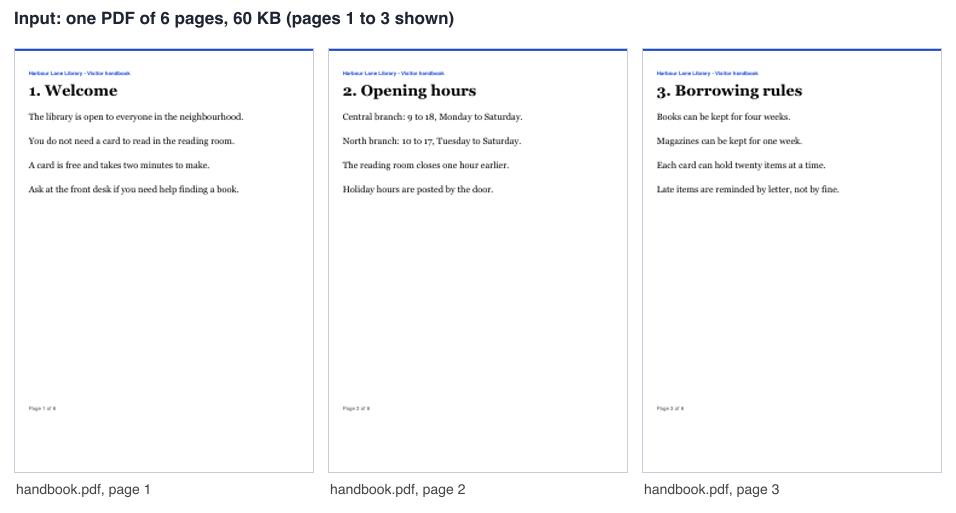
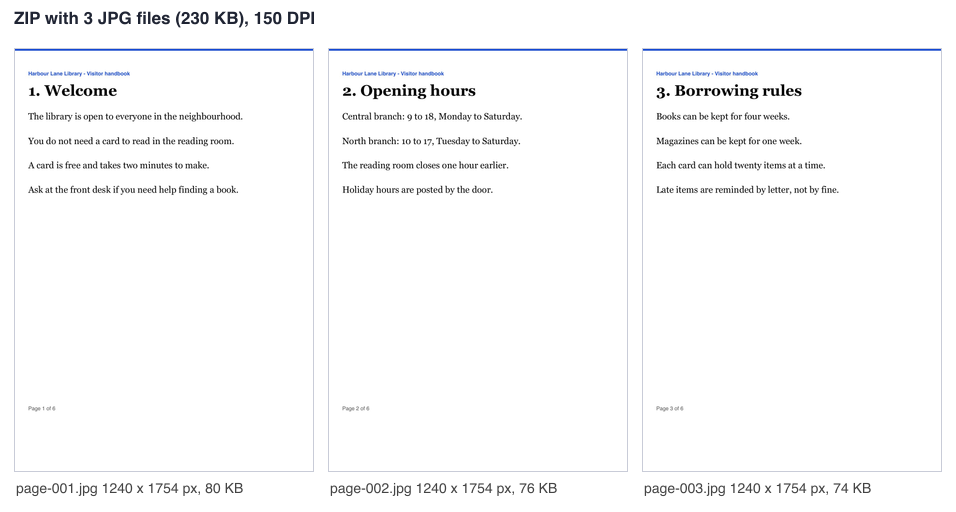
- Dans notre test, un PDF texte généré de 6 pages de 60 KB a donné des images de 1240 x 1754 px à 150 DPI de 80, 76 et 74 KB pour les pages 1 à 3 (ZIP de 230 KB) ; les résultats varient selon le fichier.
- API : envoyez le PDF en POST vers https://api.aiipworld.com/v1/uploads, puis envoyez en POST https://api.aiipworld.com/v1/pdf-jobs avec l'opération pdf_to_image et l'identifiant du fichier importé, et interrogez GET /v1/jobs/:id.
- Gratuit sans compte : 20 tâches PDF par jour et par visiteur, sans filigrane. Connecté, chaque tâche coûte 1 crédit, plus 1 crédit pour chaque tranche de 10 pages entamée au-delà des 10 pages initiales et pour chaque tranche de 20 MB de résultat entamée au-delà des 20 MB initiaux (100 crédits gratuits chaque mois).
- Les fichiers sont supprimés automatiquement : 10 minutes après la conversion sans compte, 1 jour avec un compte gratuit.
Sources
- PDF Association: ISO 32000-2 (PDF 2.0)
- Poppler PDF rendering library
- JPEG committee: JPEG (ISO/IEC 10918)
Dernière vérification:
Fonctionnement
- Importez un fichier PDF. L'outil vérifie que le fichier est bien un PDF.
- Laissez le champ « Pages » vide pour convertir toutes les pages, ou saisissez une plage comme 1-3,5.
- Choisissez le « Format d'image » (JPG par défaut) et une « Résolution ». 150 DPI est la valeur par défaut.
- Réglez la qualité JPG si vous utilisez le JPG. La valeur par défaut est 85.
- Cliquez sur « Convertir en JPG » puis téléchargez votre fichier.
Exemple de résultat
Input: one PDF of 6 pages, 60 KB (pages 1 to 3 shown)
ZIP with 3 JPG files, 230 KB (150 DPI)
Comment convertir PDF en JPG
Pour changer un PDF en JPG, commencez par choisir votre PDF. L'outil lit les premiers octets du fichier pour confirmer qu'il s'agit d'un PDF, donc un fichier dont l'extension a été renommée sera refusé. Cliquez ensuite sur « Convertir en JPG » et attendez le panneau de résultat. Vous pouvez le faire en quelques clics sans créer de compte.
Le panneau de résultat affiche un aperçu lorsque le résultat est une seule image. Pour plusieurs pages, il indique combien de pages du PDF ont été transformées en images JPG et à quelle résolution.
Convertir toutes les pages ou seulement certaines pages
Laissez le champ « Pages » vide pour convertir chaque page du PDF. Pour convertir une partie du document, saisissez des numéros de pages ou des plages comme 1-3,5. Utilisez z pour la dernière page, par exemple 2-z.
La numérotation des pages commence à 1, et zéro n'est pas valide. Si vous saisissez un numéro de page au-delà de la fin du document, la tâche échoue et vos crédits sont restitués. Le nom de fichier de chaque image conserve le numéro de page du PDF, comme page-002.jpg.
- Utilisez 1-3,5 pour choisir les pages 1, 2, 3 et 5.
- Utilisez 2-z pour convertir de la page 2 à la dernière page.
Choisir la résolution (DPI)
La résolution définit le nombre de pixels de chaque page. Les choix sont 72, 96, 150 (par défaut), 200 et 300 DPI. Les pixels correspondent à la taille de la page en pouces multipliée par le DPI.
Dans notre test, une page A4 a donné 595 x 842 px à 72 DPI, 1240 x 1754 px à 150 DPI et 2479 x 3508 px à 300 DPI. Un DPI plus élevé donne des images plus nettes mais des fichiers plus lourds. Choisissez une valeur basse pour un petit aperçu et une valeur haute lorsque vous avez besoin de détails fins.
Qualité JPG et taille du fichier
Le curseur de qualité JPG va de 1 à 100, et la valeur par défaut est 85. Le curseur ne s'applique que lorsque vous choisissez le JPG. Une qualité plus basse donne des fichiers plus petits, et une qualité plus haute conserve plus de détails.
Dans notre test sur un PDF texte généré de 6 pages, la page 1 à 150 DPI faisait 80 KB en JPG et 56 KB en PNG. La même page à 72 DPI en JPG faisait 26 KB. Les pages avec photos donnent des fichiers beaucoup plus lourds, donc les résultats varient selon le fichier.
JPG ou PNG : lequel choisir
Le JPG est un format avec perte et convient bien aux pages avec photos. Le PNG conserve chaque pixel tel qu'il est dessiné, il convient donc au texte, aux dessins au trait et aux pages aux contours nets. Le JPG est la valeur par défaut sur cette page. Les deux formats viennent du même outil de conversion de PDF en image, vous pouvez donc changer le « Format d'image » et relancer la conversion.
Le PNG n'est pas toujours plus lourd. Dans notre test, une page de texte était plus petite en PNG qu'en JPG à 150 DPI. Essayez les deux réglages sur votre fichier et comparez les tailles dans le panneau de résultat.
- Choisissez le JPG pour les photos et les fichiers plus petits.
- Choisissez le PNG pour le texte et les dessins au trait.
Limites : pages, taille et pages très grandes
Chaque tâche a une limite de pages. Si vous demandez plus de pages que la limite, la tâche est refusée avec une erreur qui vous invite à choisir des pages. Saisissez alors une plage de pages pour que la tâche reste dans la limite. L'outil ne coupe jamais de pages en silence.
Chaque page est limitée à 25 mégapixels et à 16 384 px de côté. Une page plus grande est dessinée automatiquement à une résolution plus basse, et le panneau de résultat indique les pages modifiées. Par exemple, une page de 200 x 200 pouces est dessinée à environ 25 DPI au lieu de 300. Toutes les images d'une même tâche sont limitées à 100 MB au total. Si vous atteignez cette limite, utilisez le JPG, une résolution plus basse ou moins de pages.
Polices et aspect des images
Poppler, un programme libre de dessin de PDF, dessine chaque page sur notre serveur telle que le PDF la décrit. Les polices non intégrées au PDF sont remplacées par des polices semblables. Cela peut modifier l'aspect du texte.
Le texte chinois, japonais ou coréen d'un PDF sans polices intégrées peut être mal affiché, car le serveur n'a pas de polices CJK pour ce cas. Un PDF avec des polices intégrées devrait s'afficher correctement. Nous n'avons pas testé de PDF CJK, vérifiez donc votre propre fichier. Les pages sont dessinées sur fond blanc, comme le précise le PDF.
Fichiers chiffrés et endommagés
Les PDF protégés par mot de passe et les PDF avec des restrictions d'autorisation sont refusés. Aucun mot de passe n'est accepté, et aucune tentative n'est faite pour ouvrir ou contourner la protection. Supprimez d'abord la protection dans le logiciel d'origine, puis importez de nouveau le fichier.
Les PDF endommagés sont réparés automatiquement lorsque c'est possible. Le panneau de résultat indique quand une réparation a été faite. Le réglage « Réparer automatiquement un PDF légèrement endommagé » est activé par défaut. Désactivé, un fichier endommagé est refusé.
Convertir un PDF en JPG depuis du code
Vous pouvez appeler les outils PDF depuis votre propre code. Envoyez d'abord chaque fichier en octets bruts vers https://api.aiipworld.com/v1/uploads avec Content-Type application/pdf. La réponse contient un upload_id. Envoyez ensuite une requête JSON avec op, params et files vers https://api.aiipworld.com/v1/pdf-jobs, puis interrogez GET /v1/jobs/:id jusqu'à ce que la tâche réussisse, échoue ou expire.
Utilisez Authorization : Bearer <clé API> ou l'en-tête x-api-key. Un envoi ne peut servir qu'une fois et expire au bout de 1 heure s'il n'est pas utilisé. La page affiche sous l'outil un exemple cURL, Node et Python prêt à l'emploi, construit à partir des réglages choisis. Voir /docs/ pour l'API générale.
Les erreurs possibles incluent 400 invalid_params, 413 file_too_large, 422 not_a_pdf, 404 upload_not_found, 402 insufficient_credits et 429 trop de requêtes. Une tâche en échec peut renvoyer des error_code comme encrypted_pdf, corrupt_pdf, too_many_pages, page_out_of_range et too_many_pixels.
Confidentialité : que devient votre fichier
Votre fichier est envoyé à notre serveur, et le traitement y est effectué. Le fichier importé ne sert qu'à produire le résultat. La copie de travail de votre envoi est supprimée dès que la tâche se termine, qu'elle réussisse ou échoue.
Le résultat est supprimé après 10 minutes dans l'outil web gratuit. Le panneau de résultat indique la durée de conservation. Les liens de téléchargement sont de courte durée. Un enregistrement de chaque tâche est conservé, et les utilisateurs connectés peuvent voir leurs tâches dans le tableau de bord. Vous devez avoir le droit d'utiliser les fichiers que vous importez, conformément à notre politique d'utilisation acceptable.
Questions
Peut-on convertir un PDF en JPG gratuitement ?
Oui. L'outil web gratuit permet de convertir un PDF en JPG sans inscription, et vous pouvez lancer 20 tâches PDF par jour et par visiteur. Il permet aussi de transformer un pdf en image.
Comment convertir une seule page d'un PDF en JPG ?
Saisissez le numéro de la page dans le champ « Pages », par exemple 4. Vous pouvez aussi saisir une plage comme 4-6 ou utiliser z pour la dernière page.
Quel DPI choisir ?
Commencez par 150 DPI, la valeur par défaut. Utilisez 300 DPI lorsque vous avez besoin de détails fins et acceptez un fichier plus lourd, et 72 DPI pour un petit aperçu.
Pourquoi mon fichier PDF en JPG est-il si lourd ?
La taille du fichier dépend de la résolution, de la qualité JPG et du contenu. Les pages avec photos donnent des fichiers bien plus lourds que les pages de texte. Baissez le DPI ou la qualité, ou choisissez une plage de pages.
Peut-on convertir un PDF de nombreuses pages ?
Oui, dans la limite de pages de chaque tâche. Si vous demandez plus de pages que la limite, la tâche est refusée ; saisissez donc une plage de pages pour choisir celles dont vous avez besoin.
Le texte du JPG pourra-t-il encore être sélectionné ?
Non. Le texte du PDF devient des pixels, il ne peut donc être ni sélectionné ni recherché. L'outil Image en texte de ce site peut lire le texte d'une image.
Pourquoi les caractères chinois, japonais ou coréens sont-ils mal affichés ?
Cela arrive lorsque le PDF n'a pas de polices intégrées, car le serveur n'a pas de polices CJK pour ce cas. Un PDF avec des polices intégrées devrait s'afficher correctement, mais nous n'avons pas testé de PDF CJK.
Peut-on convertir un PDF protégé par mot de passe ?
Non. Les PDF chiffrés sont refusés, et aucun mot de passe n'est accepté. Supprimez la protection dans le programme qui a créé le fichier, puis importez-le de nouveau.
Peut-on reconvertir les fichiers JPG en PDF ?
Oui. Utilisez JPG en PDF pour remettre des images dans un PDF. Chaque image doit respecter les limites de cet outil.
Peut-on convertir un PDF en JPG depuis son propre code ?
Oui. Importez le fichier vers l'endpoint uploads, lancez une tâche PDF, puis interrogez la tâche jusqu'à ce qu'elle se termine. La page affiche des exemples cURL, Node et Python prêts à l'emploi, et /docs/ couvre l'API générale.
Besoin de ceci dans votre application ou en masse ?
Cet outil fonctionne sur la même plateforme que l'API, donc la même fusion, découpe ou rotation représente deux requêtes HTTP depuis votre code : importer chaque PDF, puis lancer la tâche. Un compte gratuit inclut 100 crédits par mois.