
Numéroter les pages d'un PDF
Avec cet outil gratuit en ligne, vous pouvez numéroter les pages d'un PDF. Il écrit un numéro de page sur chaque page d'un PDF et vous donne un nouveau fichier nommé numbered.pdf. Votre fichier original n'est pas modifié. Les numéros sont composés uniquement de chiffres et de lettres latines, selon un jeu fixe de formats.
- Le numéro est dessiné par-dessus le contenu de votre page. Si votre page contient du texte dans un coin, choisissez une autre position.
- Seuls les chiffres et les mots anglais Page et of apparaissent. Les caractères chinois, japonais, coréens et cyrilliques ne sont pas pris en charge.
- Les PDF chiffrés sont refusés. Aucun mot de passe n'est accepté.
Déposez un fichier ici ou choisissez-en un. Jusqu'à 10 MB par fichier sans compte.
Le format est fixe : des chiffres, avec les mots anglais Page et of dans deux des choix. Vous ne pouvez pas ajouter votre propre texte.
Effectuez la vérification de sécurité pour activer le bouton.
Résultat
Votre PDF apparaîtra ici.
Sans compte : 20 tâches par jour, jusqu'à 10 MB par fichier, 100 pages. Connecté : jusqu'à 50 MB par fichier, 500 pages.
Conservation : les résultats des outils web sont supprimés après 10 minutes. Les résultats de l'API sont conservés 1 jour avec la formule gratuite et 7 jours avec Starter et Pro (30 jours avec Business et Scale). Un historique de chaque tâche (type, heure, statut et crédits, mais pas ce que vous avez envoyé) est conservé pendant 30 jours sans compte, ou tant que votre compte existe si vous êtes connecté.
Aucun compte nécessaire
20 tâches PDF par jour et par visiteur.
Les pages ne sont pas redessinées
Les pages sont copiées ou pivotées telles quelles, sans réencodage, afin que le texte et les images gardent leur qualité.
Supprimés automatiquement
Les résultats de l'outil web sont supprimés après 10 minutes.
Confidentialité : ce que vous envoyez sert uniquement à créer ce fichier. Ce que vous envoyez est supprimé à la fin de la tâche, y compris de l'historique de la tâche, et le résultat est supprimé après 10 minutes. Voir la politique de confidentialité.
Faites la même chose depuis votre code
La même tâche sous forme de requêtes API : importez chaque PDF, lancez la tâche avec les identifiants d'import, puis interrogez-la. Une clé API est nécessaire ; un compte gratuit permet d'en créer une.
curl -X POST "https://api.aiipworld.com/v1/uploads" \
  -H "Authorization: Bearer $AIIPWORLD_API_KEY" \
  -H "Content-Type: application/pdf" \
  --data-binary @input.pdf   # returns {"upload_id": "UPLOAD_ID_1", ...}

curl -X POST "https://api.aiipworld.com/v1/pdf-jobs" \
  -H "Authorization: Bearer $AIIPWORLD_API_KEY" \
  -H "Content-Type: application/json" \
  -d '{"op":"pdf_page_numbers","params":{},"files":["UPLOAD_ID_1"]}'
# returns {"job_id": "...", "status": "queued"}; then poll:
curl https://api.aiipworld.com/v1/jobs/JOB_ID -H "Authorization: Bearer $AIIPWORLD_API_KEY"
Lots
L'outil web travaille sur un PDF à la fois. Utilisez l'API pour de nombreux fichiers ; chaque tâche traite un PDF.
Conservation
Les résultats des outils web sont conservés 10 minutes ; ceux de l'API gratuite 1 jour ; ceux de Starter et Pro 7 jours ; ceux de Business et Scale 30 jours.
En une phrase
Un outil gratuit en ligne qui écrit un numéro sur chaque page d'un PDF, à six positions, dans quatre formats (1 ; 1 / 12 ; Page 1 ; Page 1 of 12), à partir de n'importe quel premier numéro, couverture ignorée en option.
Points clés
- Entrée : un PDF jusqu'à 10 MB sans compte (50 MB connecté), jusqu'à 100 pages (500 connecté) ; les PDF chiffrés sont refusés.
- Réglages : position (en bas ou en haut, à gauche, au centre ou à droite), format des numéros, premier numéro (0 à 100000), taille de police (6 à 48 pt) et exclusion de la première page ; l'API accepte aussi la marge, la couleur et une plage de pages.
- Les numéros sont dessinés en Helvetica par-dessus la page : seuls les chiffres et les mots anglais Page et of apparaissent, donc les caractères chinois, japonais, coréens et cyrilliques, les emoji et vos propres mots ne peuvent pas être utilisés.
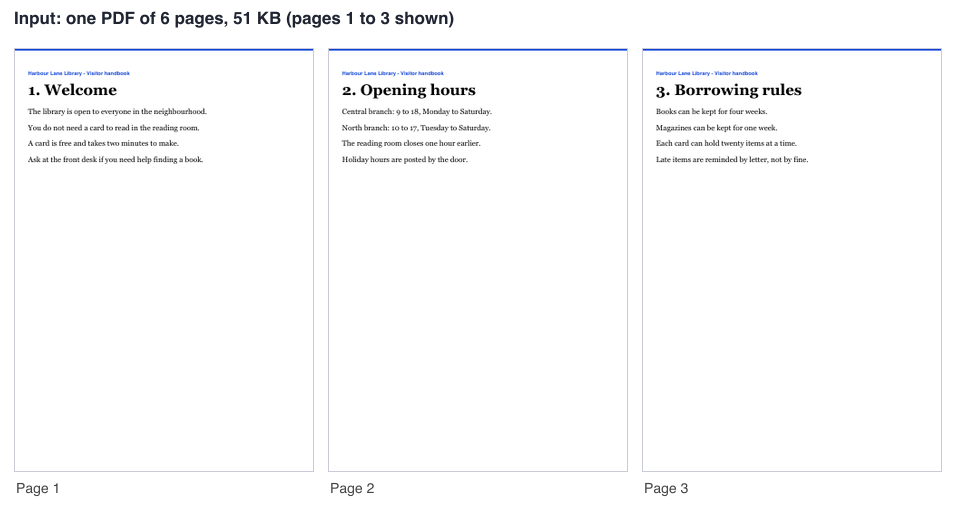
- Lors de notre test, un PDF généré de 6 pages de 51 KB a donné un PDF numéroté de 42 KB avec les réglages par défaut ; la couverture étant ignorée, les numéros allaient de 1 à 5 sur les pages 2 à 6 ; les résultats varient selon le fichier.
- API : envoyez le PDF en POST à https://api.aiipworld.com/v1/uploads, puis envoyez en POST https://api.aiipworld.com/v1/pdf-jobs avec l'op pdf_page_numbers et l'identifiant de l'envoi, et interrogez GET /v1/jobs/:id.
- Gratuit sans compte : 20 tâches PDF par jour et par visiteur, sans filigrane. Connecté, chaque tâche coûte 1 crédit, plus 1 crédit par tranche de 20 MB de résultat entamée au-delà des 20 MB initiaux (100 crédits gratuits chaque mois).
- Les fichiers sont supprimés automatiquement : 10 minutes après la conversion sans compte, 1 jour avec un compte gratuit.
Sources
Dernière vérification:
Fonctionnement
- Importez un PDF.
- Choisissez la position, par exemple En bas au centre ou En haut à droite.
- Choisissez le format des numéros, par exemple 1, 2, 3 ou Page 1 of 12.
- Définissez le premier numéro, la taille de police et si la couverture doit être ignorée.
- Lancez la tâche et téléchargez numbered.pdf depuis le panneau de résultat.
Exemple de résultat
Input: one PDF of 6 pages, 51 KB (pages 1 to 3 shown)
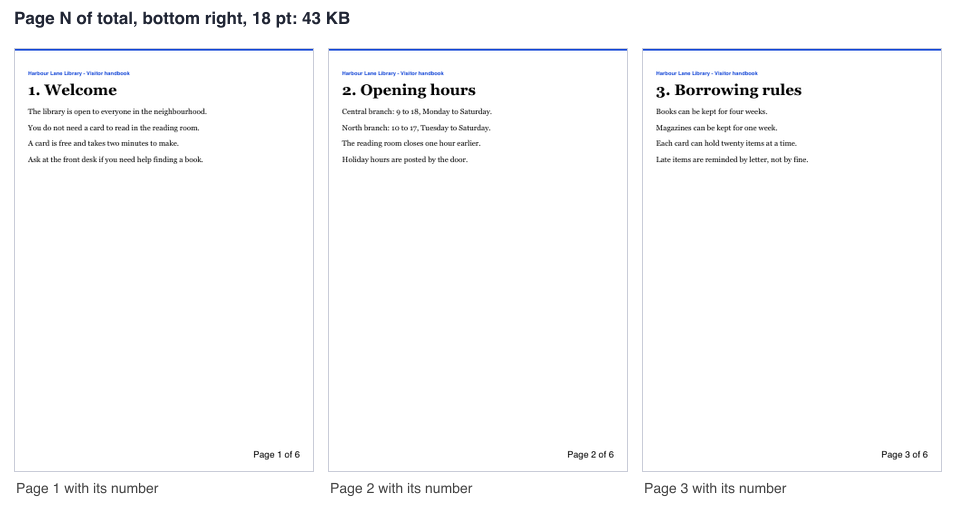
Page 1 of 6 format, bottom right, 18 pt: 6 pages, 43 KB
Comment numéroter les pages d'un PDF
Utilisez cet outil pour ajouter des numéros de page à un PDF en une seule tâche. Ces étapes montrent comment ajouter un numéro de page à des fichiers PDF et comment insérer un numéro de page dans des documents PDF. Importez votre fichier, définissez les options et lancez la tâche. L'outil ajoute le numéro comme texte supplémentaire sur chaque page, de sorte que vos pages existantes ne sont pas redessinées.
Le résultat est un nouveau fichier nommé numbered.pdf. Vous pouvez insérer des numéros de page dans des documents PDF sans modifier le fichier de départ. Le fichier est réécrit, donc sa taille peut changer : lors de notre test, un PDF généré de 6 pages de 51 KB avec les réglages par défaut a donné un fichier de 42 KB. Vérifiez le résultat avant de le partager.
Choisir la position
Vous pouvez placer le numéro en bas au centre, en bas à gauche, en bas à droite, en haut au centre, en haut à gauche ou en haut à droite. En bas au centre est la position par défaut. Choisissez le coin qui laisse le numéro lisible sans gêner votre contenu.
Les résultats varient selon le fichier. Une page avec un en-tête ou un pied de page peut nécessiter une autre position. Vérifiez la première page du résultat après chaque tâche.
- En bas au centre est la position par défaut.
- Utilisez une position en haut si votre pied de page contient du texte.
Choisir le format des numéros
L'outil propose quatre formats : des numéros simples, un numéro avec le total, Page 1, et Page 1 of 12. Le 12 de ces exemples n'est qu'un exemple. Le total correspond au numéro de la dernière page numérotée.
Vous ne pouvez pas saisir votre propre texte. Le format est limité à ces choix, vous ne pouvez donc pas écrire un libellé personnalisé pour chaque page.
- 1, 2, 3 (par défaut)
- 1 / 12, 2 / 12
- Page 1, Page 2
- Page 1 of 12, Page 2 of 12
Commencer à un autre numéro et ignorer la couverture
Utilisez le réglage du premier numéro pour choisir à partir de quel chiffre la numérotation commence. La valeur par défaut est 1. Vous pouvez saisir un nombre entier quelconque de 0 à 100000.
Pour ajouter un numéro de page aux pages d'un PDF après une couverture, activez « Ne pas numéroter la première page (couverture) ». La numérotation commence alors à la page 2. La deuxième page reçoit le premier numéro ; saisissez donc 2 comme premier numéro si vous voulez que la page 2 affiche 2.
- Avec la couverture ignorée et le premier numéro 1, un PDF de 6 pages affiche 1 à 5 sur les pages 2 à 6.
- Avec la couverture ignorée et le premier numéro 2, le même PDF affiche 2 à 6.
Taille de police et emplacement du numéro
La taille de police se règle de 6 à 48 points. La valeur par défaut est 10 points. Une taille plus grande rend le numéro plus lisible, mais il peut chevaucher votre contenu. Les pages tournées de 90, 180 ou 270 degrés reçoivent un numéro droit, placé selon l'orientation visible de la page.
Notre test a utilisé un PDF généré de 6 pages. Avec Page 1 of 6 en bas à droite et une taille de police de 18, le texte correspondait à Page 1 of 6 jusqu'à Page 6 of 6. Les résultats varient selon le fichier : vérifiez votre propre résultat.
Chiffres et lettres latines uniquement
Les numéros utilisent la police Helvetica. Seuls les chiffres et les mots anglais Page et of apparaissent. Les caractères chinois, japonais, coréens et cyrilliques ainsi que les emoji ne sont pas pris en charge. Le format ne peut pas contenir votre propre texte : vous ne pouvez donc pas écrire Seite 1 ou 第1ページ.
Les chiffres romains ne sont pas disponibles dans l'outil. Choisissez l'un des quatre formats.
Limites : taille, pages et crédits
Sans compte, vous pouvez importer un PDF d'au plus 10 MB et d'au plus 100 pages. Les utilisateurs connectés peuvent importer jusqu'à 50 MB et jusqu'à 500 pages. L'outil web gratuit permet 20 tâches par jour et par visiteur, tous outils PDF confondus.
Les tâches connectées coûtent 1 crédit. Les tâches échouées ou dont le délai est dépassé sont remboursées intégralement. L'outil web accorde 60 secondes à une tâche connectée et 30 secondes à une tâche anonyme.
Fichiers chiffrés et endommagés
Les PDF chiffrés sont refusés. Cela concerne aussi les fichiers protégés par un mot de passe ou par des limitations d'autorisations, quelle que soit leur force. Aucun mot de passe n'est accepté, et l'outil n'essaie pas d'ouvrir ou de contourner la protection.
Un PDF légèrement endommagé est réparé automatiquement lorsque c'est possible. Le panneau de résultat indique quand une réparation a été effectuée. Le réglage « Réparer automatiquement un PDF légèrement endommagé » est activé par défaut. Si vous le désactivez, un fichier endommagé est refusé.
Numéroter les pages d'un PDF depuis du code
Vous pouvez numéroter les pages d'un PDF via l'API. Envoyez d'abord le fichier brut à https://api.aiipworld.com/v1/uploads avec le Content-Type application/pdf. La réponse contient un upload_id. Envoyez ensuite une requête JSON à https://api.aiipworld.com/v1/pdf-jobs avec l'op pdf_page_numbers, vos paramètres et l'upload_id dans files.
L'API accepte aussi les réglages margin, color et pages. Interrogez GET /v1/jobs/:id jusqu'à ce que la tâche réussisse, échoue ou dépasse le délai. La page affiche un exemple prêt à l'emploi en cURL, Node et Python, construit à partir de vos réglages. Les erreurs courantes sont 400 invalid_params, 413 file_too_large, 422 not_a_pdf et 402 insufficient_credits. Consultez /docs/ pour l'API générale.
Confidentialité : ce qui arrive à votre fichier
Votre fichier est envoyé à notre serveur, car le traitement s'y effectue. Le fichier n'est utilisé que pour produire le résultat. La copie de travail de votre envoi est supprimée à la fin de la tâche, qu'elle réussisse ou échoue.
Le résultat est conservé 10 minutes dans l'outil web gratuit, et le panneau de résultat indique combien de temps. Un historique de chaque tâche est conservé, et les utilisateurs connectés peuvent voir leurs tâches dans le tableau de bord. Les liens de téléchargement ont une durée de vie courte. Vous devez avoir le droit d'utiliser le fichier que vous importez, comme l'exige la politique d'utilisation acceptable.
Questions
Puis-je numéroter les pages d'un PDF gratuitement ?
Oui, vous pouvez numéroter les pages d'un PDF avec cet outil gratuit et sans inscription. L'usage anonyme nécessite une vérification de sécurité et compte dans votre limite quotidienne de 20 tâches par visiteur.
Comment numéroter les pages seulement à partir de la page 2 ?
Activez l'option pour ignorer la couverture. La numérotation commence alors à la page 2, et la couverture ne reçoit aucun numéro.
Comment commencer la numérotation à un autre numéro ?
Définissez le premier numéro. C'est un nombre entier de 0 à 100000, et la valeur par défaut est 1.
Puis-je écrire Page 1 of 10 ?
Oui, choisissez le format Page 1 of 12. Le 12 n'est qu'un exemple, et le total suit votre dernière page numérotée.
Puis-je placer le numéro en haut à droite ?
Oui, choisissez En haut à droite comme position. Utilisez une position en haut si le bas de vos pages contient du contenu.
Puis-je utiliser des chiffres romains ou mes propres mots, comme Seite ou 第1ページ ?
Non, le format est fixe et ne peut pas contenir votre propre texte. Seuls les chiffres et les mots Page et of sont pris en charge.
Puis-je changer la couleur ou la marge ?
La couleur et la marge ne sont disponibles que dans l'API, pas dans l'outil web. La marge peut aller de 8 à 144 points, et la couleur se définit au format #rrggbb.
Le numéro peut-il recouvrir mon texte ?
Oui. Le numéro est dessiné par-dessus le contenu de la page ; choisissez donc une autre position si votre page contient du texte dans un coin.
Puis-je numéroter les pages d'un PDF protégé par mot de passe ?
Non. Les PDF chiffrés sont refusés, et aucun mot de passe n'est accepté.
Puis-je numéroter les pages d'un PDF depuis mon propre code ?
Oui, utilisez l'API avec l'op pdf_page_numbers. Consultez les exemples de code sur la page et l'API générale à /docs/.
Besoin de ceci dans votre application ou en masse ?
Cet outil fonctionne sur la même plateforme que l'API, donc la même fusion, découpe ou rotation représente deux requêtes HTTP depuis votre code : importer chaque PDF, puis lancer la tâche. Un compte gratuit inclut 100 crédits par mois.