
Protéger un PDF par mot de passe
Protéger un PDF par mot de passe avec cet outil gratuit : il ajoute un mot de passe à un PDF et le chiffre avec AES-256. Cet outil ne fait qu'ajouter un mot de passe : il ne supprime, ne déverrouille, ne trouve ni ne récupère de mots de passe. Vous obtenez un nouveau fichier avec les mêmes pages, et votre fichier d'origine reste inchangé.
- Cet outil ne fait qu'ajouter un mot de passe. Il ne supprime ni ne récupère de mots de passe, et un PDF déjà chiffré est refusé.
- Les limites d'impression, de copie et de modification ne sont qu'une demande. Les programmes qui ouvrent le fichier décident de les respecter ou non. Seul le mot de passe pour ouvrir le fichier empêche les personnes non autorisées d'y accéder.
- Conservez votre fichier d'origine et notez vos mots de passe. Nous ne pouvons pas récupérer un mot de passe perdu.
Déposez un fichier ici ou choisissez-en un. Jusqu'à 10 MB par fichier sans compte.
Chiffrement uniquement. Cet outil ajoute un mot de passe à un PDF ; il ne supprime pas et ne retrouve pas les mots de passe. Nous ne pouvons pas récupérer un mot de passe perdu : conservez donc votre fichier d'origine et notez le mot de passe.
Nécessaire pour modifier les autorisations plus tard. De 6 à 127 caractères du clavier anglais de base.
Laissez vide et tout le monde peut ouvrir le fichier (les limites d'autorisation restent appliquées). Renseignez-le et le fichier demande ce mot de passe à l'ouverture.
Effectuez la vérification de sécurité pour activer le bouton.
Résultat
Votre PDF apparaîtra ici.
Sans compte : 20 tâches par jour, jusqu'à 10 MB par fichier, 100 pages. Connecté : jusqu'à 50 MB par fichier, 500 pages.
Conservation : les résultats des outils web sont supprimés après 10 minutes. Les résultats de l'API sont conservés 1 jour avec la formule gratuite et 7 jours avec Starter et Pro (30 jours avec Business et Scale). Un historique de chaque tâche (type, heure, statut et crédits, mais pas ce que vous avez envoyé) est conservé pendant 30 jours sans compte, ou tant que votre compte existe si vous êtes connecté.
Aucun compte nécessaire
20 tâches PDF par jour et par visiteur.
Les mots de passe ne sont pas stockés
Les mots de passe sont envoyés en HTTPS, n'attendent dans la file d'attente que sous forme chiffrée, ne sont jamais écrits dans la base de données ni dans les journaux, et sont supprimés à la fin de la tâche.
Supprimés automatiquement
Les résultats de l'outil web sont supprimés après 10 minutes.
Confidentialité : ce que vous envoyez sert uniquement à créer ce fichier. Ce que vous envoyez est supprimé à la fin de la tâche, y compris de l'historique de la tâche, et le résultat est supprimé après 10 minutes. Voir la politique de confidentialité.
Faites la même chose depuis votre code
La même tâche sous forme de requêtes API : importez chaque PDF, lancez la tâche avec les identifiants d'import, puis interrogez-la. Une clé API est nécessaire ; un compte gratuit permet d'en créer une.
curl -X POST "https://api.aiipworld.com/v1/uploads" \
  -H "Authorization: Bearer $AIIPWORLD_API_KEY" \
  -H "Content-Type: application/pdf" \
  --data-binary @input.pdf   # returns {"upload_id": "UPLOAD_ID_1", ...}

curl -X POST "https://api.aiipworld.com/v1/pdf-jobs" \
  -H "Authorization: Bearer $AIIPWORLD_API_KEY" \
  -H "Content-Type: application/json" \
  -d '{"op":"pdf_protect","params":{"owner_password":"YOUR_OWNER_PASSWORD"},"files":["UPLOAD_ID_1"]}'
# returns {"job_id": "...", "status": "queued"}; then poll:
curl https://api.aiipworld.com/v1/jobs/JOB_ID -H "Authorization: Bearer $AIIPWORLD_API_KEY"
Lots
L'outil web travaille sur un PDF à la fois. Utilisez l'API pour de nombreux fichiers ; chaque tâche traite un PDF.
Conservation
Les résultats des outils web sont conservés 10 minutes ; ceux de l'API gratuite 1 jour ; ceux de Starter et Pro 7 jours ; ceux de Business et Scale 30 jours.
En une phrase
Outil gratuit en ligne qui ajoute un mot de passe à un PDF par chiffrement AES-256 : mot de passe propriétaire obligatoire, mot de passe facultatif pour l'ouvrir, autorisations d'impression, de copie et de modification. Il ne supprime ni ne récupère de mots de passe.
Points clés
- Entrée : un PDF jusqu'à 10 MB sans compte (50 MB connecté), jusqu'à 100 pages (500 connecté) ; un PDF déjà chiffré est refusé, et rien ici ne supprime un mot de passe.
- Mots de passe : de 6 à 127 caractères ASCII imprimables, les deux mots de passe doivent être différents ; les limites d'autorisation (impression, copie, modification) dépendent du programme qui ouvre le fichier, et seul le mot de passe pour ouvrir le fichier empêche les personnes non autorisées d'y accéder ; nous ne pouvons pas récupérer un mot de passe perdu.
- Les mots de passe sont envoyés à notre serveur en HTTPS, n'attendent dans la file d'attente de traitement que sous forme chiffrée, ne sont jamais écrits dans la base de données ni dans les journaux, et sont supprimés à la fin de la tâche.
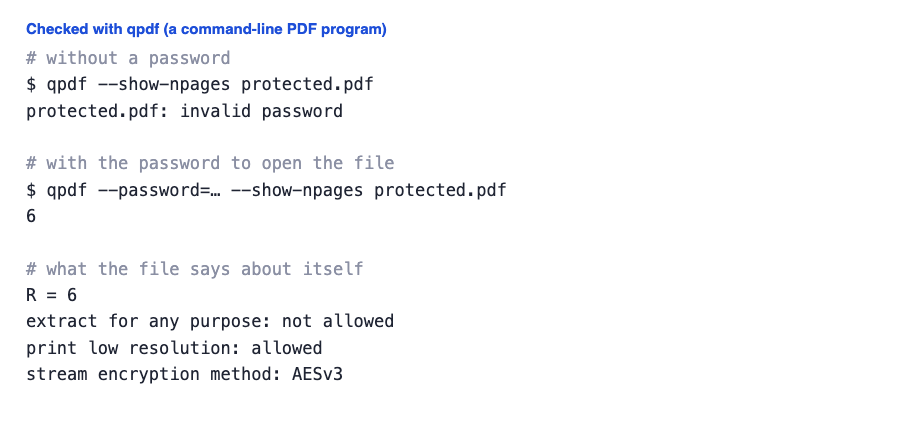
- Dans notre test, un PDF généré de 6 pages et 51 KB a donné un PDF protégé de 53 KB que qpdf a refusé d'ouvrir sans le mot de passe, et qu'il a indiqué comme ayant 6 pages avec le mot de passe ; les résultats varient selon le fichier.
- API : envoyez le PDF en POST vers https://api.aiipworld.com/v1/uploads, puis envoyez en POST https://api.aiipworld.com/v1/pdf-jobs avec op pdf_protect, owner_password et l'identifiant de l'envoi, et interrogez GET /v1/jobs/:id.
- Gratuit sans compte : 20 tâches PDF par jour et par visiteur. Connecté, chaque tâche coûte 1 crédit, plus 1 crédit pour chaque tranche commencée de 20 MB du résultat au-delà des 20 MB initiaux (100 crédits gratuits chaque mois).
- Les fichiers sont supprimés automatiquement : 10 minutes après la conversion sans compte, 1 jour avec un compte gratuit.
Sources
Dernière vérification:
Fonctionnement
- Importez un PDF.
- Saisissez un mot de passe propriétaire de 6 à 127 caractères. Vous en aurez besoin pour modifier la protection plus tard.
- Vous pouvez saisir un mot de passe pour ouvrir le fichier. Laissez-le vide si tout le monde doit pouvoir l'ouvrir.
- Choisissez les actions que les personnes peuvent effectuer : impression, copie du texte ou modification. Les trois sont cochées par défaut.
- Lancez la tâche et téléchargez protected.pdf depuis le panneau de résultat.
Exemple de résultat
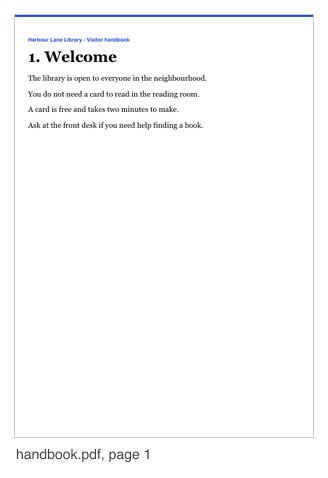
Input: one PDF of 6 pages, 51 KB (page 1 shown)
Output: protected.pdf, 53 KB, AES-256, checked with qpdf
Comment protéger un PDF par mot de passe
Commencez par une copie du PDF que vous voulez protéger. Importez-le, définissez un mot de passe propriétaire et décidez si vous voulez aussi un mot de passe pour ouvrir le fichier. L'outil crée alors un nouveau fichier nommé protected.pdf avec les mêmes pages. Votre fichier d'origine n'est pas modifié.
Suivez ces étapes pour apprendre à protéger un PDF par mot de passe avec l'outil en ligne. Consultez le panneau de résultat pour la sortie et le lien de téléchargement. Les résultats varient selon le fichier, et les exemples que nous avons mesurés étaient des fichiers de test générés, pas de vrais documents.
- Conservez le fichier d'origine dans un endroit sûr.
- Testez le nouveau fichier une fois avant de le partager.
Deux mots de passe : ouverture et propriétaire
Le mot de passe propriétaire est obligatoire. Il contrôle les autorisations et est nécessaire pour modifier la protection plus tard. Il doit comporter de 6 à 127 caractères.
Le mot de passe pour ouvrir le fichier est facultatif. Si vous le renseignez, le fichier le demande à chaque ouverture. Si vous le laissez vide, tout le monde peut ouvrir le fichier, et seules les limites d'autorisation s'appliquent. Les deux mots de passe doivent être différents.
Ce que les personnes peuvent faire : imprimer, copier, modifier
Trois cases contrôlent ce que les personnes peuvent faire : imprimer, copier le texte et modifier. Les trois sont cochées par défaut. Décocher la modification désactive aussi la modification des pages, des notes et des champs de formulaire.
Ces limites ne sont qu'une demande. Le programme qui ouvre le fichier décide de les respecter, et certains programmes les ignorent. Les lecteurs d'écran gardent accès au texte. Dans un test, un fichier avec seulement un mot de passe propriétaire et l'impression désactivée s'est ouvert sans mot de passe et a indiqué que l'impression n'était pas autorisée.
Chiffrement : AES-256
La protection par mot de passe de PDF proposée ici utilise AES-256, le chiffrement AES 256 bits du PDF 2.0. Utilisez-le lorsque vous devez chiffrer des copies de PDF avant de les partager. Le chiffrement est réalisé avec qpdf, un programme PDF en ligne de commande qui s'exécute comme processus distinct. Le nouveau fichier indique R = 6 et AESv3.
Dans notre test, nous avons généré un PDF de 6 pages et 51 KB et l'avons protégé par un mot de passe propriétaire et un mot de passe d'ouverture différent. Le résultat est un PDF de 53 KB et 6 pages. Nous l'avons vérifié avec qpdf, un programme PDF en ligne de commande. Sans mot de passe, qpdf a signalé « invalid password » et n'a donné aucun nombre de pages. Avec le mot de passe d'ouverture, il a signalé 6 pages, et le fichier affichait R = 6 et un chiffrement AESv3. Les tailles indiquées ici sont mesurées sur des fichiers générés, vos résultats varieront donc.
Ce qui advient de vos mots de passe
Vos mots de passe sont envoyés à notre serveur en HTTPS. Pendant que la tâche attend dans la file d'attente de traitement, ils ne sont conservés que sous forme chiffrée, scellés avec AES-256-GCM.
Ils ne sont jamais écrits dans la base de données, les relevés d'utilisation, la vue des tâches ni les journaux, et ils ne figurent pas dans le résultat. Le processus de traitement les supprime à la fin de la tâche. Pendant un bref instant, ils sont écrits dans un fichier temporaire privé pour le programme de chiffrement, qui est ensuite supprimé.
Mots de passe perdus et suppression des mots de passe
Nous ne pouvons pas récupérer un mot de passe perdu. Conservez votre fichier d'origine et notez vos mots de passe avant de partager la copie protégée.
Cet outil ne supprime pas les mots de passe. Il ne fait qu'ajouter une protection. Si vous devez modifier la protection plus tard, vous avez besoin du mot de passe propriétaire. Utilisez votre fichier d'origine si vous devez un jour recommencer.
Limites : taille, pages et crédits
Sans compte, vous pouvez protéger un PDF jusqu'à 10 MB et 100 pages. Les utilisateurs connectés peuvent protéger jusqu'à 50 MB et 500 pages.
Les tâches de l'outil web gratuit sont limitées à 20 par jour et par visiteur. Les utilisateurs connectés paient 1 crédit par tâche, plus 1 crédit pour chaque tranche commencée de 20 MB du résultat au-delà des 20 MB initiaux. Les tâches en échec ou dont le délai est dépassé sont remboursées intégralement.
Fichiers déjà chiffrés ou endommagés
Un PDF déjà chiffré est refusé. Cela inclut les fichiers protégés par un mot de passe d'ouverture ou par des limites d'autorisation. Aucun mot de passe n'est accepté, et aucune tentative n'est faite pour ouvrir ou contourner la protection.
Si un fichier est légèrement endommagé, il est réparé automatiquement lorsque c'est possible, et le panneau de résultat l'indique. Le paramètre « Réparer automatiquement un PDF légèrement endommagé » est activé par défaut. S'il est désactivé, un fichier endommagé est refusé.
Protéger un PDF par mot de passe depuis du code
Vous pouvez protéger un PDF par mot de passe depuis du code avec l'API. Envoyez d'abord le fichier brut à https://api.aiipworld.com/v1/uploads avec Content-Type application/pdf. La réponse contient un upload_id.
Envoyez ensuite un POST à https://api.aiipworld.com/v1/pdf-jobs avec un JSON contenant op pdf_protect, vos paramètres et files avec l'upload_id. Interrogez GET /v1/jobs/:id jusqu'à ce que la tâche réussisse, échoue ou dépasse le délai. Utilisez un en-tête Authorization : Bearer avec votre clé API, ou x-api-key. La page affiche un exemple prêt à l'emploi en cURL, Node et Python, construit à partir de vos paramètres. Erreurs courantes : 400 invalid_params, 413 file_too_large, 422 not_a_pdf, 402 insufficient_credits, et une tâche en échec avec error_code encrypted_pdf ou bad_params.
Confidentialité : ce qui advient de votre fichier
Le fichier est envoyé à notre serveur, où il est traité. Il sert uniquement à produire le résultat. La copie de travail de votre envoi est supprimée dès la fin de la tâche, qu'elle réussisse ou échoue.
Le résultat est supprimé après 10 minutes dans l'outil web gratuit. Les liens de téléchargement sont de courte durée. Nous ne conservons que les informations de base sur la tâche, comme l'opération, l'heure et le statut, et non le contenu de vos fichiers. Les utilisateurs connectés peuvent consulter leurs tâches dans le tableau de bord. Vous devez avoir le droit d'utiliser les fichiers que vous importez, conformément à notre politique d'utilisation acceptable.
Questions
Puis-je protéger un PDF par mot de passe gratuitement ?
Oui, vous pouvez protéger un PDF par mot de passe gratuitement dans l'outil web, sans inscription, dans la limite quotidienne de 20 tâches par visiteur.
Ai-je besoin des deux mots de passe ?
Non. Le mot de passe propriétaire est obligatoire, et le mot de passe pour ouvrir le fichier est facultatif.
À quoi sert le mot de passe propriétaire ?
Il contrôle les autorisations et est nécessaire pour modifier la protection plus tard. Il doit comporter de 6 à 127 caractères.
Les personnes peuvent-elles toujours imprimer ou copier si je désactive les autorisations ?
C'est possible. Les limites d'impression, de copie et de modification ne sont qu'une demande, et certains programmes les ignorent. Seul le mot de passe pour ouvrir le fichier empêche les personnes non autorisées d'y accéder.
Que se passe-t-il si j'oublie le mot de passe ?
Nous ne pouvons pas récupérer un mot de passe perdu. Conservez votre fichier d'origine et notez vos mots de passe.
Puis-je supprimer le mot de passe plus tard avec cet outil ?
Non. Cet outil ne fait qu'ajouter un mot de passe et ne supprime, ne déverrouille ni ne récupère aucun mot de passe.
Mon mot de passe est-il enregistré ?
Vos mots de passe sont envoyés en HTTPS et conservés uniquement sous forme chiffrée pendant que la tâche attend. Ils ne sont jamais écrits dans la base de données, les relevés d'utilisation, la vue des tâches ni les journaux, et le processus de traitement les supprime à la fin de la tâche.
Puis-je protéger un PDF déjà protégé ?
Non. Un PDF déjà chiffré est refusé, et aucun mot de passe n'est accepté pour ce fichier.
Quels caractères le mot de passe peut-il contenir ?
Uniquement des caractères ASCII imprimables : lettres, chiffres, ponctuation et espaces d'un clavier anglais de base. Les mots de passe ne peuvent pas contenir de lettres accentuées ou non latines, commencer ou finir par un espace, ni commencer par un tiret.
Puis-je protéger un PDF par mot de passe dans mon propre code ?
Oui. Utilisez l'API avec op pdf_protect, envoyez d'abord le fichier vers l'endpoint uploads, puis créez une tâche et interrogez-la jusqu'à ce qu'elle se termine.
S'agit-il d'un outil de protection de PDF par mot de passe ou d'un éditeur de PDF ?
C'est uniquement un outil de protection de PDF par mot de passe. Il ajoute un mot de passe et chiffre le fichier avec AES-256, et il ne supprime, ne déverrouille, ne retrouve ni ne récupère les mots de passe.
Besoin de ceci dans votre application ou en masse ?
Cet outil fonctionne sur la même plateforme que l'API, donc la même fusion, découpe ou rotation représente deux requêtes HTTP depuis votre code : importer chaque PDF, puis lancer la tâche. Un compte gratuit inclut 100 crédits par mois.