
Supprimer des pages d'un PDF
Cet outil gratuit permet de supprimer des pages d'un pdf en saisissant les numéros des pages à retirer. Il retire les pages listées et conserve les autres dans leur ordre d'origine, ce qui permet d'enlever une page pdf sans installer de logiciel. Vous téléchargez un nouveau fichier, et votre original n'est pas modifié.
- Les PDF chiffrés sont refusés. Aucun mot de passe n'est accepté.
- Si votre PDF contient des signets ou des champs de formulaire, vérifiez le résultat : ils ne sont pas conservés.
- La zone des pages accepte jusqu'à 200 caractères.
Déposez un fichier ici ou choisissez-en un. Jusqu'à 10 MB par fichier sans compte.
Saisissez des numéros de page ou des plages, par exemple 2,4-6. Utilisez z pour la dernière page et r2 pour l'avant-dernière. Au moins une page doit être conservée.
Effectuez la vérification de sécurité pour activer le bouton.
Résultat
Votre PDF apparaîtra ici.
Sans compte : 20 tâches par jour, jusqu'à 10 MB par fichier, 100 pages. Connecté : jusqu'à 50 MB par fichier, 500 pages.
Conservation : les résultats des outils web sont supprimés après 10 minutes. Les résultats de l'API sont conservés 1 jour avec la formule gratuite et 7 jours avec Starter et Pro (30 jours avec Business et Scale). Un historique de chaque tâche (type, heure, statut et crédits, mais pas ce que vous avez envoyé) est conservé pendant 30 jours sans compte, ou tant que votre compte existe si vous êtes connecté.
Aucun compte nécessaire
20 tâches PDF par jour et par visiteur.
Les pages ne sont pas redessinées
Les pages sont copiées ou pivotées telles quelles, sans réencodage, afin que le texte et les images gardent leur qualité.
Supprimés automatiquement
Les résultats de l'outil web sont supprimés après 10 minutes.
Confidentialité : ce que vous envoyez sert uniquement à créer ce fichier. Ce que vous envoyez est supprimé à la fin de la tâche, y compris de l'historique de la tâche, et le résultat est supprimé après 10 minutes. Voir la politique de confidentialité.
Faites la même chose depuis votre code
La même tâche sous forme de requêtes API : importez chaque PDF, lancez la tâche avec les identifiants d'import, puis interrogez-la. Une clé API est nécessaire ; un compte gratuit permet d'en créer une.
curl -X POST "https://api.aiipworld.com/v1/uploads" \
  -H "Authorization: Bearer $AIIPWORLD_API_KEY" \
  -H "Content-Type: application/pdf" \
  --data-binary @input.pdf   # returns {"upload_id": "UPLOAD_ID_1", ...}

curl -X POST "https://api.aiipworld.com/v1/pdf-jobs" \
  -H "Authorization: Bearer $AIIPWORLD_API_KEY" \
  -H "Content-Type: application/json" \
  -d '{"op":"pdf_delete","params":{"pages":""},"files":["UPLOAD_ID_1"]}'
# returns {"job_id": "...", "status": "queued"}; then poll:
curl https://api.aiipworld.com/v1/jobs/JOB_ID -H "Authorization: Bearer $AIIPWORLD_API_KEY"
Lots
L'outil web travaille sur un PDF à la fois. Utilisez l'API pour de nombreux fichiers ; chaque tâche traite un PDF.
Conservation
Les résultats des outils web sont conservés 10 minutes ; ceux de l'API gratuite 1 jour ; ceux de Starter et Pro 7 jours ; ceux de Business et Scale 30 jours.
En une phrase
Outil gratuit en ligne qui supprime les pages indiquées d'un PDF et conserve les autres pages dans leur ordre d'origine, en les copiant telles quelles avec le programme en ligne de commande qpdf.
Points clés
- Entrée : un PDF jusqu'à 10 MB sans compte (50 MB connecté), jusqu'à 100 pages (500 connecté) ; les pages à supprimer sont saisies sous forme de numéros et de plages, comme 2,4-6, avec z pour la dernière page et r2 pour l'avant-dernière.
- Au moins une page doit être conservée ; un numéro de page au-delà de la dernière fait échouer la tâche et les crédits sont restitués. Les PDF chiffrés sont refusés et ne sont jamais ouverts ni cassés.
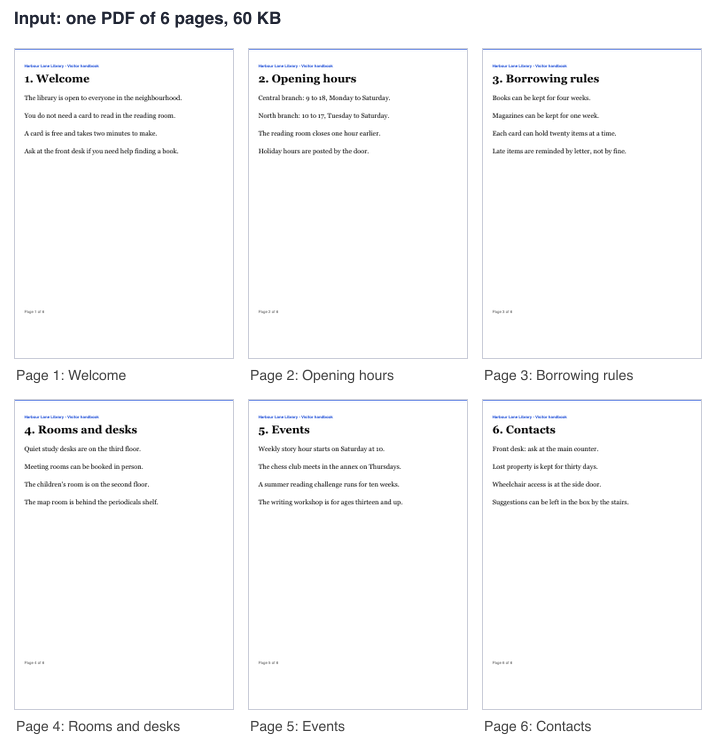
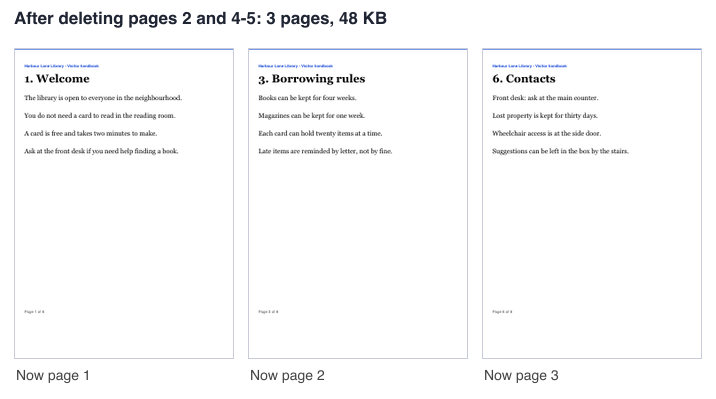
- Les pages conservées sont copiées sans réencodage ; les signets et champs de formulaire de la source ne sont pas conservés. Lors de notre test, la suppression des pages 2 et 4-5 d'un PDF généré de 6 pages et 60 KB a donné un PDF de 3 pages et 48 KB.
- API : envoyez en POST le PDF vers https://api.aiipworld.com/v1/uploads, puis en POST vers https://api.aiipworld.com/v1/pdf-jobs avec op pdf_delete, params pages et l'identifiant de l'import, et interrogez GET /v1/jobs/:id.
- Gratuit sans compte : 20 tâches PDF par jour et par visiteur, sans filigrane. Connecté, chaque tâche coûte 1 crédit, plus 1 crédit par tranche commencée de 20 MB du résultat au-delà des 20 MB initiaux (100 crédits gratuits chaque mois).
- Les fichiers sont supprimés automatiquement : 10 minutes après la conversion sans compte, 1 jour avec un compte gratuit.
Sources
Dernière vérification:
Fonctionnement
- Importez le PDF que vous voulez modifier.
- Saisissez les pages à supprimer dans « Pages à supprimer », par exemple 2,4-6.
- Cliquez sur « Supprimer les pages ».
- Vérifiez la ligne « N pages supprimées ; il reste M pages sur K ».
- Téléchargez le résultat, nommé pages-removed.pdf.
Exemple de résultat
Input: one PDF of 6 pages, 60 KB
Pages 2 and 4-5 deleted: 3 pages, 48 KB
Comment supprimer des pages d'un pdf
Pour supprimer des pages d'un PDF, importez votre fichier, indiquez les pages à retirer et lancez la tâche. Le résultat est un nouveau PDF qui garde chaque page non listée, dans son ordre d'origine. Cet outil pour retirer des pages d'un pdf traite un PDF à la fois, donc relancez la tâche pour un autre fichier.
Les résultats varient selon le fichier. Nos mesures ont été faites sur des fichiers de test générés, pas sur de vrais documents. Dans un test, nous avons supprimé les pages 2 et 4-5 d'un PDF texte généré de 6 pages et 60 KB. Le résultat comptait 3 pages et faisait 48 KB, et le texte montrait que les pages 1, 3 et 6 étaient conservées.
Saisir les pages à supprimer
Le champ « Pages à supprimer » accepte des numéros de pages et des plages. Séparez les éléments par des virgules. Les numéros de page commencent à 1, et zéro n'est pas valide. Utilisez z pour la dernière page et r2 pour l'avant-dernière page.
L'ordre de saisie n'a pas d'importance, et taper une page deux fois n'a aucun effet. Nous avons testé 5,2,2 sur un PDF de 12 pages et il restait 10 pages.
- 2,4-6 supprime les pages 2, 4, 5 et 6.
- z supprime la dernière page.
Supprimer une plage de pages
Pour supprimer un bloc de pages, ou des pages qui se suivent, utilisez un tiret. La plage 3-7 supprime les pages 3 à 7. Vous pouvez mélanger plages et pages seules dans une même saisie, par exemple 1-3,5.
Vous ne pouvez pas saisir « toutes les pages impaires » comme mot-clé, et l'API n'a pas non plus d'option pour les pages impaires ou paires. Saisissez les numéros de pages voulus, dans la limite de 200 caractères, ou lancez l'outil deux fois avec des listes différentes.
Supprimer les dernières pages
Utilisez les codes r pour compter depuis la fin. Le code r1 désigne la dernière page, et r2 l'avant-dernière. Vous pouvez les combiner avec d'autres éléments : r2,4 supprime l'avant-dernière page et la page 4.
Pour supprimer tout ce qui va de la page 2 à la fin, saisissez 2-z. C'est une façon pratique de supprimer des pages en fin de document long lorsque vous savez combien de pages garder au début.
Les autres pages ne sont pas modifiées
Les pages conservées sont copiées telles quelles, sans réencodage. Le texte, les polices et les images de ces pages gardent leur qualité. Les pages sont copiées avec qpdf, un programme PDF en ligne de commande qui fonctionne comme processus séparé.
Le fichier original n'est pas modifié. Le résultat est un nouveau fichier : vous ne pouvez donc pas restaurer une page supprimée à partir du seul résultat. Conservez votre copie originale jusqu'à avoir vérifié le nouveau PDF.
Non conservés : signets et champs de formulaire
Les signets (le plan du document) et les champs de formulaire du PDF source ne sont pas conservés dans le résultat. Le résultat n'est construit qu'à partir des pages conservées, donc ces éléments sont omis.
Si votre PDF contient des signets ou des champs de formulaire, vérifiez le résultat : ils ne sont pas conservés. Si vous en avez besoin dans le fichier final, utilisez votre fichier original et un éditeur PDF qui les conserve.
Limites : taille et pages
L'outil web gratuit autorise 20 tâches par jour et par visiteur pour l'ensemble des outils PDF. Sans compte, chaque fichier importé fait l'objet de sa propre vérification de sécurité et compte pour 40 imports par jour et par visiteur.
Sans compte, un PDF peut aller jusqu'à 10 MB et 100 pages. Les utilisateurs connectés peuvent aller jusqu'à 50 MB et 500 pages. L'outil web accorde 60 secondes à une tâche connectée et 30 secondes à une tâche anonyme, et ne traite qu'une tâche à la fois.
- Supprimer des pages coûte 1 crédit, plus 1 crédit par tranche commencée de 20 MB du résultat au-delà des 20 MB initiaux.
- Les tâches en échec ou dont le délai est dépassé sont remboursées intégralement.
- Le résultat ne comporte aucun filigrane.
Fichiers chiffrés et endommagés
Avant tout traitement, le fichier doit commencer comme un PDF, avec le marqueur %PDF- dans les 1024 premiers octets. Les PDF chiffrés sont refusés, qu'ils soient protégés par mot de passe ou soumis à des restrictions d'autorisation, quelle qu'en soit la force. Aucun mot de passe n'est accepté, et aucune tentative n'est faite pour ouvrir ou contourner la protection.
Un PDF endommagé est réparé automatiquement lorsque c'est possible, et le panneau de résultat l'indique. S'il ne peut pas être réparé, la tâche est refusée. Le réglage « Réparer automatiquement un PDF légèrement endommagé » est activé par défaut. Désactivé, un fichier endommagé est refusé.
Supprimer des pages d'un PDF dans votre code
Importez chaque fichier avec un POST brut vers https://api.aiipworld.com/v1/uploads, avec Content-Type application/pdf. Chaque requête prend un seul fichier, et la réponse contient un upload_id. Envoyez ensuite un JSON avec op, params et files en POST vers https://api.aiipworld.com/v1/pdf-jobs, puis interrogez GET /v1/jobs/:id jusqu'à ce que la tâche réussisse, échoue ou expire.
Envoyez votre clé API en Authorization : Bearer <clé API> ou en x-api-key. Un import ne peut servir qu'une fois et expire au bout de 1 heure s'il n'est pas utilisé. Le download_url est un lien signé de courte durée. Il n'existe pas encore de point de terminaison par lots ni de webhooks.
Erreurs possibles : 400 invalid_params, 413 file_too_large, 422 not_a_pdf, 404 upload_not_found, 402 insufficient_credits et 429 trop de requêtes. Une tâche en échec peut renvoyer des error_code comme encrypted_pdf, corrupt_pdf, page_out_of_range et no_pages_left. La page de l'outil affiche un exemple prêt à l'emploi en cURL, Node et Python, construit à partir de vos réglages. Consultez /docs/ pour l'API générale.
Confidentialité : ce qui arrive à votre fichier
Votre fichier est envoyé à notre serveur, et rien n'est traité dans le navigateur. Nous n'utilisons le fichier importé que pour produire le résultat. La copie de travail de l'import est supprimée dès la fin de la tâche, qu'elle réussisse ou échoue.
Dans l'outil web gratuit, le résultat est supprimé après 10 minutes, et le panneau de résultat indique combien de temps il sera conservé. Les liens de téléchargement sont de courte durée. Nous conservons uniquement les détails de base de la tâche, comme l'opération, l'heure et le statut, et non le contenu de votre fichier ; les utilisateurs connectés peuvent voir leurs tâches dans le tableau de bord. Vous devez avoir le droit d'utiliser ce que vous importez, comme indiqué dans notre politique d'utilisation acceptable. Le type de fichier est lu à partir des premiers octets du fichier ; le navigateur le vérifie avant l'import, et le serveur le vérifie à nouveau.
Questions
Peut-on supprimer des pages d'un PDF gratuitement ?
Oui. Cet outil est gratuit dans l'outil web, avec des limites quotidiennes de 20 tâches par jour et par visiteur, et vous n'avez pas besoin de créer un compte pour un usage de base.
Comment supprimer une seule page d'un PDF ?
Saisissez le numéro de la page dans « Pages à supprimer », par exemple 4, puis cliquez sur « Supprimer les pages ». Le résultat conserve toutes les autres pages dans leur ordre d'origine.
Comment supprimer plusieurs pages à la fois ?
Indiquez-les dans un même champ, séparées par des virgules, et utilisez des tirets pour les plages. Par exemple, 2,4-6 supprime les pages 2, 4, 5 et 6. Vous ne pouvez pas saisir « pages impaires » comme mot-clé : listez donc vous-même les numéros.
Comment supprimer la dernière page ?
Saisissez z dans « Pages à supprimer ». Pour supprimer l'avant-dernière page, saisissez r2 à la place.
Peut-on supprimer toutes les pages ?
Non. Un PDF doit conserver au moins une page. Si vous tentez de supprimer toutes les pages, la tâche échoue avec le message « that would delete all 12 pages ; a PDF must keep at least one page », et les crédits sont restitués.
La suppression de pages réduit-elle la qualité ?
Non. Les pages conservées sont copiées telles quelles, sans réencodage, donc leur texte, leurs polices et leurs images gardent leur qualité. Les résultats varient selon le fichier.
Le fichier original est-il modifié ?
Non. Le fichier original n'est pas modifié. Vous téléchargez un nouveau fichier nommé pages-removed.pdf : conservez donc votre original au cas où vous auriez besoin plus tard des pages supprimées.
Peut-on supprimer des pages d'un PDF protégé par mot de passe ?
Non. Les PDF chiffrés sont refusés, et aucun mot de passe n'est accepté. Cet outil ne sert pas à supprimer des mots de passe.
Pourquoi l'outil indique-t-il qu'une page est hors du document ?
Vous avez saisi un numéro de page supérieur à la dernière page. Le message indique « is outside the document, which has N pages ». Lors de notre test, la page 20 d'un PDF de 12 pages a donné cette erreur, et les crédits ont été restitués.
Peut-on supprimer des pages d'un PDF dans notre propre code ?
Oui. Importez le fichier sur https://api.aiipworld.com/v1/uploads, puis envoyez la tâche à https://api.aiipworld.com/v1/pdf-jobs et interrogez la tâche jusqu'à ce qu'elle se termine. Consultez /docs/ pour l'API générale.
Puis-je supprimer des pages d'un PDF sur un Mac ?
Oui. L'outil est une page web qui fonctionne dans le navigateur sur un Mac ou tout autre appareil, il n'y a donc rien à installer. Le fichier est traité sur notre serveur. Saisissez les pages dans « Pages à supprimer », par exemple 3 ou 2,4-6, cliquez sur « Supprimer les pages » et téléchargez pages-removed.pdf.
Besoin de ceci dans votre application ou en masse ?
Cet outil fonctionne sur la même plateforme que l'API, donc la même fusion, découpe ou rotation représente deux requêtes HTTP depuis votre code : importer chaque PDF, puis lancer la tâche. Un compte gratuit inclut 100 crédits par mois.