
Réorganiser les pages d'un PDF
Avec cet outil gratuit, vous pouvez réorganiser les pages d'un PDF : il place les pages d'un même PDF dans l'ordre que vous saisissez. Vous obtenez un nouveau PDF avec les mêmes pages, et votre fichier d'origine n'est pas modifié. L'outil affiche les numéros de page, pas les aperçus des pages ; ouvrez donc d'abord votre PDF dans une visionneuse pour savoir quelle page est laquelle.
- L'outil affiche les numéros de page, pas les aperçus des pages. Consultez votre PDF dans une visionneuse pour savoir quelle page est laquelle.
- Chaque page doit apparaître exactement une fois. Pour supprimer des pages, utilisez l'outil Supprimer des pages PDF.
- Les PDF chiffrés sont refusés. Aucun mot de passe n'est accepté.
Déposez un fichier ici ou choisissez-en un. Jusqu'à 10 MB par fichier sans compte.
Saisissez le nombre de pages de votre PDF (de 2 à 100). L'outil vérifie votre ordre par rapport à ce nombre avant tout envoi ; le serveur le vérifie à nouveau.
Listez chaque page une seule fois, dans l'ordre souhaité, par exemple 3,1,2,4-z. Les plages peuvent être croissantes ou décroissantes (5-3 donne 5,4,3), z désigne la dernière page et r2 l'avant-dernière.
Effectuez la vérification de sécurité pour activer le bouton.
Résultat
Votre PDF apparaîtra ici.
Sans compte : 20 tâches par jour, jusqu'à 10 MB par fichier, 100 pages. Connecté : jusqu'à 50 MB par fichier, 500 pages.
Conservation : les résultats des outils web sont supprimés après 10 minutes. Les résultats de l'API sont conservés 1 jour avec la formule gratuite et 7 jours avec Starter et Pro (30 jours avec Business et Scale). Un historique de chaque tâche (type, heure, statut et crédits, mais pas ce que vous avez envoyé) est conservé pendant 30 jours sans compte, ou tant que votre compte existe si vous êtes connecté.
Aucun compte nécessaire
20 tâches PDF par jour et par visiteur.
Les pages ne sont pas redessinées
Les pages sont copiées ou pivotées telles quelles, sans réencodage, afin que le texte et les images gardent leur qualité.
Supprimés automatiquement
Les résultats de l'outil web sont supprimés après 10 minutes.
Confidentialité : ce que vous envoyez sert uniquement à créer ce fichier. Ce que vous envoyez est supprimé à la fin de la tâche, y compris de l'historique de la tâche, et le résultat est supprimé après 10 minutes. Voir la politique de confidentialité.
Faites la même chose depuis votre code
La même tâche sous forme de requêtes API : importez chaque PDF, lancez la tâche avec les identifiants d'import, puis interrogez-la. Une clé API est nécessaire ; un compte gratuit permet d'en créer une.
curl -X POST "https://api.aiipworld.com/v1/uploads" \
  -H "Authorization: Bearer $AIIPWORLD_API_KEY" \
  -H "Content-Type: application/pdf" \
  --data-binary @input.pdf   # returns {"upload_id": "UPLOAD_ID_1", ...}

curl -X POST "https://api.aiipworld.com/v1/pdf-jobs" \
  -H "Authorization: Bearer $AIIPWORLD_API_KEY" \
  -H "Content-Type: application/json" \
  -d '{"op":"pdf_reorder","params":{"order":""},"files":["UPLOAD_ID_1"]}'
# returns {"job_id": "...", "status": "queued"}; then poll:
curl https://api.aiipworld.com/v1/jobs/JOB_ID -H "Authorization: Bearer $AIIPWORLD_API_KEY"
Lots
L'outil web travaille sur un PDF à la fois. Utilisez l'API pour de nombreux fichiers ; chaque tâche traite un PDF.
Conservation
Les résultats des outils web sont conservés 10 minutes ; ceux de l'API gratuite 1 jour ; ceux de Starter et Pro 7 jours ; ceux de Business et Scale 30 jours.
En une phrase
Un outil gratuit en ligne qui place les pages d'un même PDF dans un nouvel ordre que vous saisissez (par exemple 3,1,2,4-z) ou que vous définissez avec des cases numérotées, en déplaçant les pages sans les redessiner ; chaque page doit apparaître exactement une fois.
Points clés
- Entrée : un PDF jusqu'à 10 MB sans compte (50 MB connecté), jusqu'à 100 pages (500 connecté) ; les PDF chiffrés sont refusés.
- L'outil affiche les numéros de page, pas les aperçus des pages. Vous saisissez le nombre de pages et le nouvel ordre (nombres, plages pouvant descendre comme 5-3, z pour la dernière page, r2 pour l'avant-dernière) ; avant l'envoi, l'outil vérifie que chaque page apparaît exactement une fois.
- Pour retirer des pages, utilisez l'outil de suppression de pages ; pour répéter une page, utilisez le mode de sélection de pages de l'outil Découper, qui conserve les pages que vous saisissez dans votre ordre et autorise les répétitions.
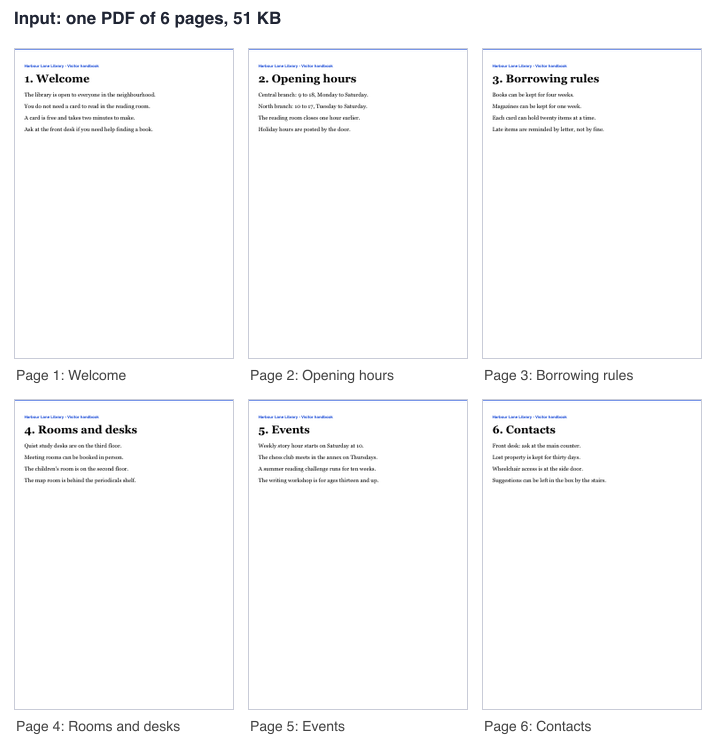
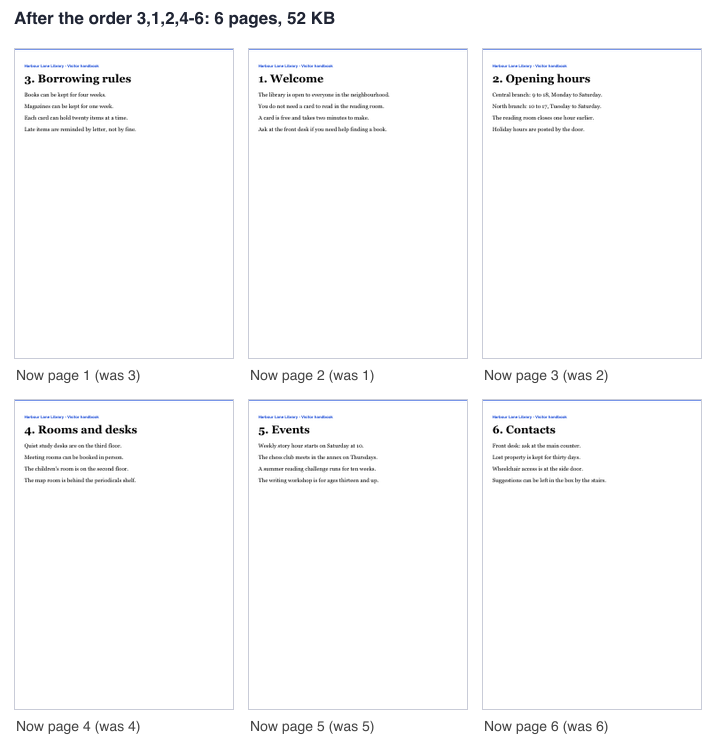
- Lors de notre test, l'ordre 3,1,2,4-6 appliqué à un PDF généré de 6 pages et 51 KB a donné un PDF de 6 pages et 52 KB avec les pages dans cet ordre ; les résultats varient selon le fichier.
- API : envoyez le PDF en POST vers https://api.aiipworld.com/v1/uploads, puis envoyez en POST https://api.aiipworld.com/v1/pdf-jobs avec op pdf_reorder, le paramètre order et l'identifiant de l'envoi, et interrogez GET /v1/jobs/:id.
- Gratuit sans compte : 20 tâches PDF par jour et par visiteur, sans filigrane. Connecté, chaque tâche coûte 1 crédit, plus 1 crédit pour chaque tranche de 20 MB commencée au-delà des 20 MB initiaux du résultat (100 crédits gratuits chaque mois).
- Les fichiers sont supprimés automatiquement : 10 minutes après la conversion sans compte, 1 jour avec un compte gratuit.
Sources
Dernière vérification:
Fonctionnement
- Choisissez votre PDF. Ouvrez-le dans une visionneuse pour savoir quelle page est laquelle.
- Saisissez le nombre de pages dans « Pages de votre PDF ».
- Saisissez le nouvel ordre dans « Nouvel ordre des pages », ou faites glisser les cases numérotées à leur place.
- Corrigez tout message concernant une page manquante, une page répétée ou une page au-delà de la fin. L'outil vérifie cela avant l'envoi.
- Cliquez sur le bouton et téléchargez reordered.pdf.
Exemple de résultat
Input: one PDF of 6 pages, 51 KB
New order 3,1,2,4-6: 6 pages, 52 KB
Comment réorganiser les pages d'un PDF
Pour réorganiser les pages d'un PDF ou modifier l'ordre des pages ici, vous saisissez le nouvel ordre des numéros de page. L'outil ne dessine pas de vignettes de vos pages, car le navigateur ne lit pas votre PDF. Votre fichier est envoyé à notre serveur, qui déplace les pages. Pour savoir quelle page est laquelle, ouvrez votre PDF dans une visionneuse avant de commencer. Les étapes ci-dessous montrent comment réorganiser les pages d'un fichier PDF avec l'outil en ligne.
Le résultat est un nouveau PDF avec les mêmes pages. Les pages sont déplacées, non redessinées, donc le texte, les polices et les images ne sont pas modifiés. Le panneau de résultat indique combien de pages ont changé de place.
- Nom du téléchargement : reordered.pdf
- Coût : 1 crédit pour les utilisateurs connectés, plus la règle de taille indiquée dans la section des limites
Saisir le nouvel ordre des pages
Pour réorganiser un PDF, saisissez l'ordre sous forme de nombres séparés par des virgules. Vous pouvez utiliser des plages comme 2-4, z pour la dernière page, et rK pour la K-ième page en partant de la fin, où r1 est la dernière page. Par exemple, 3,1,2,4-z place la page 3 en tête.
Les plages peuvent aussi descendre. L'ordre 5-3 correspond à 5, 4, 3. Le texte de l'ordre peut comporter jusqu'à 4000 caractères et 1000 éléments.
Lors d'un test, nous avons saisi 3,1,2,4-6 pour un PDF généré de 6 pages et 51 KB. Le résultat était un PDF de 6 pages et 52 KB, et le texte montrait les pages dans l'ordre 3, 1, 2, 4, 5, 6. Les résultats varient selon le fichier.
Déplacer les pages avec les cases numérotées
Une fois l'ordre complet, l'outil affiche vos pages sous forme de petites cases numérotées, jusqu'à 100 pages. Faites glisser une case ou utilisez les boutons flèche gauche et flèche droite pour la déplacer. Les cases modifient le même texte d'ordre, vous pouvez donc passer de l'une à l'autre librement.
Les cases affichent jusqu'à 100 pages. Au-delà, saisissez l'ordre.
Inverser les pages ou recommencer
Utilisez le bouton « Inverser toutes les pages », ou saisissez z-1 pour inverser tout le document. Utilisez le bouton « Rétablir 1, 2, 3 ... » pour revenir à l'ordre d'origine.
Le panneau de résultat indique combien de pages ont changé de place. Lors de notre test, l'ordre z-1 appliqué à un PDF de 6 pages a donné l'ordre 6, 5, 4, 3, 2, 1, et les 6 pages ont changé de place. Si l'ordre saisi est l'ordre d'origine, le panneau indique que les pages sont restées en place.
Chaque page exactement une fois
Chaque page doit apparaître exactement une fois dans le nouvel ordre. L'outil refuse la tâche avant l'envoi si une page manque, figure deux fois ou se trouve au-delà de la fin du document. Le message indique quelles pages manquent ou sont répétées.
Par exemple, « Pages manquantes : 4, 5, 6. Chaque page doit apparaître exactement une fois. ». Lors de nos tests, les ordres 1,2,3 (manquent 4, 5, 6), 1,1,2,3,4,5,6 (page 1 deux fois) et 1,2,3,4,5,6,7 (la page 7 n'existe pas) ont tous été refusés et n'ont donné aucun fichier. Le serveur applique les mêmes contrôles si vous envoyez un ordre par l'API.
Retirer des pages ou répéter une page
Cet outil conserve toutes les pages. Pour retirer des pages, utilisez l'outil Supprimer des pages PDF. Pour répéter une page, utilisez le mode « Sélectionner des pages dans un seul PDF » de l'outil Découper un PDF, qui conserve les pages que vous saisissez dans l'ordre où vous les saisissez et autorise les répétitions.
Vous pouvez changer l'ordre des pages d'un PDF avec cet outil, mais une simple réorganisation ne permet pas de supprimer ni de dupliquer une page.
Limites : taille, pages et crédits
Outil web gratuit : 20 tâches par jour et par visiteur, tous outils PDF confondus. Sans compte, chaque fichier envoyé fait l'objet de sa propre vérification de sécurité et compte dans la limite de 40 envois par jour et par visiteur.
PDF en entrée : jusqu'à 10 MB sans compte et 50 MB connecté. Jusqu'à 100 pages sans compte et 500 pages connecté.
- Crédits pour les utilisateurs connectés : 1 crédit par tâche, plus 1 crédit pour chaque tranche de 20 MB commencée du résultat au-delà des 20 MB initiaux.
- Les tâches en échec ou dont le délai est dépassé sont remboursées intégralement.
- Délai : 60 secondes pour une tâche connectée et 30 secondes pour une tâche anonyme.
Fichiers chiffrés et endommagés
Les PDF chiffrés sont refusés. Cela concerne les fichiers protégés par un mot de passe ou soumis à des restrictions d'autorisation, quelle que soit leur force. Aucun mot de passe n'est accepté, et aucune tentative n'est faite pour ouvrir ou contourner la protection.
Un PDF légèrement endommagé est réparé automatiquement lorsque c'est possible. Le panneau de résultat l'indique : « Le fichier présentait de légers dommages, réparés automatiquement. » Le paramètre « Réparer automatiquement un PDF légèrement endommagé » est activé par défaut. Désactivé, un fichier endommagé est refusé.
Réorganiser les pages d'un PDF depuis du code
Envoyez d'abord le fichier. Envoyez les octets bruts en POST vers https://api.aiipworld.com/v1/uploads avec Content-Type application/pdf, un fichier par requête. La réponse contient un upload_id.
Envoyez ensuite un POST vers https://api.aiipworld.com/v1/pdf-jobs avec un JSON incluant op pdf_reorder, le paramètre order et files défini sur l'upload_id. Interrogez GET /v1/jobs/:id jusqu'à ce que la tâche réussisse, échoue ou dépasse le délai. Le download_url est un lien signé à durée de vie courte. Utilisez l'en-tête Authorization avec Bearer et votre clé API, ou x-api-key.
Le résultat comprend pages_in, pages_out, moved et unchanged. La page affiche un exemple prêt à l'emploi en cURL, Node et Python construit à partir de vos réglages. Les erreurs incluent missing_pages, duplicate_page et page_out_of_range. Consultez /docs/ pour l'API en général.
Confidentialité : ce qui arrive à votre fichier
Votre fichier est envoyé à notre serveur. Vous devez avoir le droit d'utiliser ce que vous importez, comme le prévoit la politique d'utilisation acceptable. Le fichier importé sert uniquement à produire le résultat.
La copie de travail du fichier importé est supprimée dès la fin de la tâche, qu'elle réussisse ou échoue. Dans l'outil web gratuit, le résultat est supprimé après 10 minutes. Nous conservons uniquement les détails de base de chaque tâche, comme l'opération, l'heure et le statut, et non le contenu de votre fichier. Les utilisateurs connectés peuvent voir leurs tâches dans le tableau de bord. Les liens de téléchargement ont une durée de vie courte. Le panneau de résultat indique combien de temps votre résultat est conservé.
Questions
Puis-je réorganiser les pages d'un PDF gratuitement ?
Oui, vous pouvez réorganiser les pages d'un PDF gratuitement dans l'outil web sans vous connecter. L'usage anonyme nécessite une vérification de sécurité et compte dans la limite de 20 tâches par jour et par visiteur.
Comment placer une page en tête ?
Saisissez le nouvel ordre en plaçant cette page en premier. Pour la page 3 d'un fichier de 6 pages, saisissez 3,1,2,4-z.
Comment inverser l'ordre de toutes les pages ?
Saisissez z-1 dans la zone d'ordre, ou cliquez sur « Inverser toutes les pages ». Les deux donnent le même résultat.
Pourquoi dois-je saisir le nombre de pages ?
Ce nombre permet à l'outil de vérifier votre ordre avant tout envoi. Le serveur vérifie de nouveau l'ordre après l'envoi.
Pourquoi l'outil indique-t-il que des pages manquent ?
Chaque page doit apparaître exactement une fois dans le nouvel ordre. Le message indique les pages manquantes : ajoutez-les, ou utilisez l'outil Supprimer des pages PDF pour les retirer.
Puis-je retirer ou répéter des pages ?
La réorganisation conserve chaque page exactement une fois. Utilisez l'outil Supprimer des pages PDF pour retirer des pages, ou le mode « Sélectionner des pages dans un seul PDF » de l'outil Découper un PDF pour répéter une page.
La réorganisation réduit-elle la qualité ?
La réorganisation déplace les pages sans les redessiner, donc le texte, les polices et les images ne sont pas modifiés. Les résultats varient selon le fichier.
Le fichier d'origine est-il modifié ?
Non. Le fichier d'origine n'est pas modifié, et le nouveau PDF s'appelle reordered.pdf.
Puis-je réorganiser les pages d'un PDF protégé par un mot de passe ?
Non. Les PDF chiffrés sont refusés, et aucun mot de passe n'est accepté.
Puis-je réorganiser les pages d'un PDF depuis mon propre code ?
Oui. Utilisez l'API avec l'opération pdf_reorder. La page affiche un exemple prêt à l'emploi en cURL, Node et Python construit à partir de vos réglages.
Comment fonctionne la réorganisation des pages d'un PDF ici ?
Vous saisissez le nouvel ordre sous forme de numéros de page, par exemple 3,1,2, et l'outil produit un nouveau PDF avec les pages dans cet ordre. Votre fichier d'origine n'est pas modifié.
Puis-je organiser les pages d'un PDF avec cet outil ?
Vous pouvez changer l'ordre des pages, et chaque page doit apparaître exactement une fois. Pour retirer des pages, utilisez l'outil Supprimer des pages d'un PDF ; pour faire pivoter des pages, utilisez l'outil Faire pivoter un PDF.
Besoin de ceci dans votre application ou en masse ?
Cet outil fonctionne sur la même plateforme que l'API, donc la même fusion, découpe ou rotation représente deux requêtes HTTP depuis votre code : importer chaque PDF, puis lancer la tâche. Un compte gratuit inclut 100 crédits par mois.