
Déverrouiller PDF : retirer le mot de passe de votre PDF
Déverrouiller PDF est un outil gratuit en ligne qui permet de déverrouiller un PDF en retirant le mot de passe et les limites d'autorisation, à condition de saisir le mot de passe de ce fichier. Il ne casse, ne devine ni ne récupère les mots de passe. Si vous ne connaissez pas le mot de passe, l'outil ne peut pas ouvrir le fichier, et nous ne pouvons pas vous aider. Utilisez-le uniquement pour les fichiers qui vous appartiennent ou que vous avez le droit d'ouvrir, comme le prévoit notre politique d'utilisation acceptable.
- L'outil a besoin du mot de passe. Il ne casse, ne devine ni ne récupère les mots de passe, et il ne peut pas ouvrir un fichier dont vous ne connaissez pas le mot de passe.
- Ne déverrouillez que les fichiers qui vous appartiennent ou que vous avez le droit d'ouvrir, avec un mot de passe qui vous a été communiqué ou que vous avez défini vous-même.
- Retirer la protection peut rendre une signature numérique invalide. Le résultat varie selon le fichier.
Déposez un fichier ici ou choisissez-en un. Jusqu'à 10 MB par fichier sans compte.
Nous utilisons uniquement le mot de passe que vous saisissez ici. Nous ne devinons, ne cassons ni ne récupérons les mots de passe. Sans le mot de passe, cet outil ne peut pas ouvrir le fichier.
Ne déverrouillez que les fichiers qui vous appartiennent ou que vous avez le droit d'ouvrir, et uniquement avec un mot de passe qui vous a été fourni ou que vous avez défini vous-même. Utiliser cet outil pour contourner une protection qu'une autre personne a mise sur un fichier n'est pas autorisé. Voir la politique d'utilisation acceptable.
Le mot de passe qui ouvre le fichier, ou le mot de passe propriétaire d'un fichier qui s'ouvre sans mot de passe mais limite l'impression, la copie ou la modification. Jusqu'à 127 octets.
Le mot de passe est envoyé à notre serveur en HTTPS et n'est utilisé que pour cette tâche. Il ne reste dans la file d'attente que sous forme chiffrée, n'est jamais écrit dans la base de données ni dans les journaux, et est supprimé à la fin de la tâche.
Effectuez la vérification de sécurité pour activer le bouton.
Résultat
Votre PDF apparaîtra ici.
Sans compte : 20 tâches par jour, jusqu'à 10 MB par fichier, 100 pages. Connecté : jusqu'à 50 MB par fichier, 500 pages.
Conservation : les résultats des outils web sont supprimés après 10 minutes. Les résultats de l'API sont conservés 1 jour avec la formule gratuite et 7 jours avec Starter et Pro (30 jours avec Business et Scale). Un historique de chaque tâche (type, heure, statut et crédits, mais pas ce que vous avez envoyé) est conservé pendant 30 jours sans compte, ou tant que votre compte existe si vous êtes connecté.
Aucun compte nécessaire
20 tâches PDF par jour et par visiteur.
Nécessite le mot de passe
Seul le mot de passe que vous saisissez est essayé. Rien n'est deviné ni récupéré.
Supprimés automatiquement
Les résultats de l'outil web sont supprimés après 10 minutes.
Confidentialité : ce que vous envoyez sert uniquement à créer ce fichier. Ce que vous envoyez est supprimé à la fin de la tâche, y compris de l'historique de la tâche, et le résultat est supprimé après 10 minutes. Voir la politique de confidentialité.
Faites la même chose depuis votre code
La même tâche sous forme de requêtes API : importez chaque PDF, lancez la tâche avec les identifiants d'import, puis interrogez-la. Une clé API est nécessaire ; un compte gratuit permet d'en créer une.
curl -X POST "https://api.aiipworld.com/v1/uploads" \
  -H "Authorization: Bearer $AIIPWORLD_API_KEY" \
  -H "Content-Type: application/pdf" \
  --data-binary @input.pdf   # returns {"upload_id": "UPLOAD_ID_1", ...}

curl -X POST "https://api.aiipworld.com/v1/pdf-jobs" \
  -H "Authorization: Bearer $AIIPWORLD_API_KEY" \
  -H "Content-Type: application/json" \
  -d '{"op":"pdf_unlock","params":{"password":"YOUR_PDF_PASSWORD"},"files":["UPLOAD_ID_1"]}'
# returns {"job_id": "...", "status": "queued"}; then poll:
curl https://api.aiipworld.com/v1/jobs/JOB_ID -H "Authorization: Bearer $AIIPWORLD_API_KEY"
Lots
L'outil web travaille sur un PDF à la fois. Utilisez l'API pour de nombreux fichiers ; chaque tâche traite un PDF.
Conservation
Les résultats des outils web sont conservés 10 minutes ; ceux de l'API gratuite 1 jour ; ceux de Starter et Pro 7 jours ; ceux de Business et Scale 30 jours.
En une phrase
Outil gratuit en ligne qui retire le mot de passe et les limites d'un PDF lorsque vous saisissez son mot de passe (utilisateur ou propriétaire) ; il ne devine, ne casse ni ne récupère les mots de passe.
Points clés
- Entrée : un PDF protégé par mot de passe, jusqu'à 10 MB sans compte (50 MB connecté), jusqu'à 100 pages (500 connecté), et son mot de passe (de 1 à 127 octets).
- L'outil n'essaie que le seul mot de passe que vous saisissez, sans nouvelle tentative ni variante, et ne devine, ne recherche ni ne récupère les mots de passe ; sans le mot de passe, il ne peut pas ouvrir le fichier. Un PDF qui s'ouvre sans mot de passe mais limite l'impression, la copie ou la modification nécessite son mot de passe propriétaire.
- Il prend en charge les mots de passe utilisateur, les mots de passe propriétaire, RC4 40 bits et 128 bits, AES-128 et AES-256 ; le chiffrement par certificat n'est pas pris en charge. Le résultat est unlocked.pdf, sans mot de passe ni limite, et une signature numérique peut devenir invalide car le fichier est modifié.
- Le mot de passe est envoyé en HTTPS, conservé uniquement sous forme chiffrée pendant que la tâche attend, jamais écrit dans la base de données ni dans les journaux, et supprimé à la fin de la tâche ; après 10 mots de passe erronés pour le même fichier dans un délai de 24 heures, les tentatives suivantes sur ce fichier sont refusées, même avec le bon mot de passe.
- Lors de notre test, un PDF généré de 6 pages et 51 KB protégé en AES-256 est passé à 53 KB, et son déverrouillage avec son mot de passe a donné un PDF de 52 KB de 6 pages qui indique Encrypted : no et contient le même texte, soit 1409 caractères ; les résultats varient selon le fichier.
- API : envoyez le PDF en POST à https://api.aiipworld.com/v1/uploads, puis envoyez en POST https://api.aiipworld.com/v1/pdf-jobs avec l'opération pdf_unlock, le mot de passe et l'identifiant de l'importation, puis interrogez GET /v1/jobs/:id.
- Gratuit sans compte : 20 tâches PDF par jour et par visiteur, sans filigrane. Connecté, chaque tâche coûte 1 crédit, plus 1 crédit pour chaque tranche de 20 MB commencée du résultat au-delà des 20 MB initiaux (100 crédits gratuits chaque mois) ; un mot de passe erroné ou un fichier non protégé est remboursé.
- Les fichiers sont supprimés automatiquement : 10 minutes après la conversion sans compte, 1 jour avec un compte gratuit.
Sources
Dernière vérification:
Fonctionnement
- Choisissez le PDF protégé par mot de passe que vous voulez déverrouiller. Utilisez uniquement un fichier qui vous appartient ou que vous avez le droit d'ouvrir.
- Saisissez le mot de passe qui ouvre le fichier, ou son mot de passe propriétaire. La casse compte et les espaces aussi. Vous pouvez cocher « Afficher le mot de passe » pour vérifier ce que vous avez saisi.
- Laissez « Réparer automatiquement un PDF légèrement endommagé » activé, ou désactivez-le si vous préférez que les fichiers endommagés soient refusés.
- Lancez la tâche, puis téléchargez unlocked.pdf. Votre fichier d'origine n'est pas modifié.
Exemple de résultat
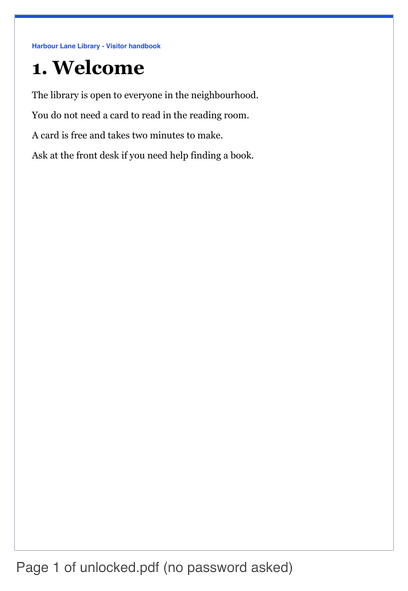
Comment retirer le mot de passe d'un PDF, étape par étape
Pour retirer le mot de passe d'un PDF avec cette page, vous avez besoin du mot de passe qui ouvre le fichier. Importez le PDF, saisissez ce mot de passe et lancez la tâche. L'outil renvoie un nouveau PDF nommé unlocked.pdf, sans mot de passe ni limite d'autorisation.
Déverrouiller un PDF conserve le contenu : les pages, le texte, les images, les signets et les champs de formulaire sont conservés, et le nombre de pages reste le même. Si une tâche échoue, le panneau de résultat ou le message indique la raison.
Quel mot de passe Déverrouiller PDF demande
Pour déverrouiller un PDF, il faut l'un de deux types de mot de passe. Le mot de passe utilisateur, appelé aussi mot de passe d'ouverture, est celui qui ouvre le fichier. Le mot de passe propriétaire fonctionne aussi, et il supprime en plus les limites d'autorisation.
Un PDF qui s'ouvre sans mot de passe mais bloque l'impression, la copie ou la modification nécessite son mot de passe propriétaire pour supprimer ces limites. Sans lui, l'utilisateur ne peut pas les retirer.
- Le mot de passe qui ouvre le fichier : permet le déverrouillage.
- Le mot de passe propriétaire : permet le déverrouillage et supprime aussi les limites d'autorisation.
Déverrouiller PDF ne casse, ne devine ni ne récupère les mots de passe
Déverrouiller PDF n'utilise que le seul mot de passe que vous saisissez pour chaque tâche. Il ne casse, ne devine, ne recherche ni ne récupère les mots de passe, et n'essaie pas de variantes du mot de passe que vous donnez.
Si vous ne connaissez pas le mot de passe, l'outil ne peut pas ouvrir le fichier, et nous ne pouvons pas vous aider à l'ouvrir. L'outil est destiné aux fichiers qui vous appartiennent ou que vous avez le droit d'ouvrir. L'utiliser pour contourner une protection qu'une autre personne a mise sur un fichier n'est pas autorisé par notre politique d'utilisation acceptable.
PDF qui limitent seulement l'impression, la copie ou la modification
Certains PDF s'ouvrent sans aucun mot de passe mais désactivent l'impression, la copie ou la modification. Ce sont des limites d'autorisation, et leur suppression nécessite le mot de passe propriétaire. Si vous donnez un mot de passe erroné pour un tel fichier, le message indique : « Ce PDF s'ouvre sans mot de passe mais limite l'impression, la copie ou la modification, et la suppression de ces limites nécessite son mot de passe propriétaire. »
Un PDF sans mot de passe ni limite reçoit un message différent : « Ce PDF n'est pas protégé par mot de passe, il n'y a donc rien à déverrouiller. » Aucun crédit n'est utilisé dans ce cas.
Ce que vous obtenez : ni mot de passe ni limite
Le résultat est un nouveau PDF sans mot de passe ni limite d'autorisation. Le panneau de résultat indique le chiffrement que le fichier avait (AES-256, AES-128, RC4-128 ou RC4-40), le mot de passe utilisé, si les limites ont été supprimées, le nombre de pages, la taille et les crédits utilisés.
Lors de nos tests, nous avons utilisé un guide généré de 6 pages et 51 KB au texte fictif. Protégé en AES-256, il est passé à 53 KB. Déverrouillé avec le mot de passe utilisateur, il est devenu un PDF de 52 KB de 6 pages qui indique Encrypted : no, et il a conservé le même texte, soit 1409 caractères. Ce sont des fichiers de test générés, pas de vrais documents : les résultats varient donc selon le fichier.
Signatures numériques : ce qui peut cesser de fonctionner
Retirer la protection modifie le fichier, si bien qu'une signature numérique du PDF peut devenir invalide. Nous ne garantissons pas le maintien de la validité des signatures. Vérifiez la signature dans le résultat si elle compte pour votre usage.
L'outil ne modifie pas votre fichier d'origine. Conservez-le si vous avez besoin de la version signée pour un justificatif ou une vérification ultérieure.
Ce qu'il advient de votre mot de passe
Votre mot de passe est envoyé à notre serveur en HTTPS et n'est utilisé que pour cette seule tâche. Pendant que la tâche attend dans la file d'attente, il n'est conservé que sous forme chiffrée. Il n'est jamais écrit dans la base de données ni dans les journaux, et il ne figure pas dans le résultat.
Le mot de passe est supprimé à la fin de la tâche. Le bloc de code de cette page n'affiche jamais le mot de passe que vous avez saisi ; il affiche YOUR_PDF_PASSWORD à la place. Le fichier importé est envoyé à notre serveur, et la copie de travail est supprimée dès la fin de la tâche, qu'elle réussisse ou échoue.
Mots de passe erronés : pourquoi un fichier peut être refusé un temps
L'outil n'essaie que le seul mot de passe que vous donnez pour chaque tâche. Il ne fait pas de nouvelle tentative et n'essaie pas de variantes, comme d'autres majuscules ou minuscules, des espaces supplémentaires ou des caractères ajoutés. Chaque mot de passe erroné est comptabilisé dans une limite propre à ce fichier.
Après 10 mots de passe erronés pour le même fichier dans un délai de 24 heures, chaque nouvelle tentative sur ce fichier est refusée avec le message « Trop de mots de passe erronés ont été essayés pour ce fichier ». Cela s'applique même avec le bon mot de passe, jusqu'à la fin de ce délai. Un autre fichier n'est pas concerné. Lors de notre test, la 11e tentative sur un même fichier a été refusée, y compris avec le bon mot de passe.
Limites : taille, pages et crédits
Les limites suivantes s'appliquent à cet outil.
- Taille du PDF : un PDF, jusqu'à 10 MB sans compte et jusqu'à 50 MB connecté.
- Pages : jusqu'à 100 pages sans compte et jusqu'à 500 pages connecté.
- Tâches quotidiennes : 20 tâches PDF par jour et par visiteur, partagées avec les autres outils PDF de ce site.
- Importations : sans compte, chaque fichier importé fait l'objet de sa propre vérification de sécurité (Cloudflare Turnstile) et compte pour 40 importations par jour et par visiteur.
- Crédits : les tâches lancées une fois connecté utilisent 1 crédit, plus 1 crédit pour chaque tranche commencée de 20 MB du résultat au-delà des 20 MB initiaux. Les prix sont provisoires. Vous recevez 100 crédits gratuits chaque mois.
- Mots de passe : de 1 à 127 octets en UTF-8, donc les lettres accentuées et non latines fonctionnent.
- Les résultats sont conservés pendant 10 minutes dans l'outil web gratuit, et les liens de téléchargement sont valables peu de temps.
Déverrouiller un PDF depuis du code
Pour déverrouiller un PDF par l'API, envoyez d'abord les octets bruts du fichier à https://api.aiipworld.com/v1/uploads avec le Content-Type application/pdf. Envoyez un seul fichier par requête. La réponse contient un upload_id.
Envoyez ensuite un POST à https://api.aiipworld.com/v1/pdf-jobs avec un JSON contenant op défini sur pdf_unlock, params avec password (obligatoire, de 1 à 127 octets) et allow_repair, et files défini sur l'upload_id. Interrogez GET /v1/jobs/:id jusqu'à ce que la tâche réussisse, échoue ou dépasse le délai. Le résultat contient unlocked, encryption, password_type, restrictions_removed et pages, et download_url est un lien signé de courte durée.
Authentifiez-vous avec Authorization : Bearer <clé API> ou x-api-key. Les erreurs incluent 400 invalid_params, 413 file_too_large, 402 insufficient_credits, 429 trop de requêtes, 422 not_a_pdf et 404 upload_not_found. Une tâche échouée peut renvoyer des codes d'erreur tels que wrong_password, not_encrypted, unsupported_encryption, too_many_attempts, corrupt_pdf, bad_params et too_many_pages. La page affiche un exemple prêt à l'emploi en cURL, Node et Python construit à partir de vos réglages, et ces exemples utilisent YOUR_PDF_PASSWORD. Consultez /docs/ pour l'API en général.
Questions
Puis-je déverrouiller un PDF gratuitement ?
Oui, vous pouvez utiliser l'outil web gratuit sans compte, dans les limites quotidiennes. Chaque fichier importé nécessite une vérification de sécurité et compte pour 40 envois par jour et par visiteur. Les utilisateurs connectés utilisent des crédits, et 100 crédits gratuits sont attribués chaque mois.
Comment retirer un mot de passe d'un PDF ?
Saisissez le mot de passe qui ouvre le fichier, ou son mot de passe propriétaire, puis lancez la tâche et téléchargez unlocked.pdf. Pour supprimer mot de passe PDF ou enlever mot de passe PDF avec cet outil, il faut connaître le mot de passe. Le fichier d'origine n'est pas modifié.
Pouvez-vous déverrouiller un PDF si j'ai oublié le mot de passe ?
Non. L'outil a besoin du mot de passe que vous saisissez et ne casse, ne devine, ne recherche ni ne récupère les mots de passe. Si vous ne connaissez pas le mot de passe, l'outil ne peut pas ouvrir le fichier, et nous ne pouvons pas vous aider.
Ai-je besoin du mot de passe propriétaire ou du mot de passe utilisateur ?
Le mot de passe utilisateur ouvre un fichier qui exige un mot de passe pour être ouvert, et le mot de passe propriétaire fonctionne aussi pour ce fichier. Le mot de passe propriétaire est celui dont vous avez besoin pour retirer les limites d'impression, de copie et de modification d'un fichier qui s'ouvre sans mot de passe.
Pourquoi l'outil indique-t-il que mon PDF n'est pas protégé par mot de passe ?
Le fichier n'a ni mot de passe ni limite d'autorisation, il n'y a donc rien à déverrouiller. Aucun crédit n'est utilisé. Vous pouvez utiliser le fichier tel quel.
Pourquoi mon fichier a-t-il été refusé après des mots de passe erronés ?
Après 10 mots de passe erronés pour le même fichier dans un délai de 24 heures, les nouvelles tentatives sur ce fichier sont refusées pendant un temps. Ce refus s'applique même au bon mot de passe, et un autre fichier n'est pas concerné.
Puis-je déverrouiller un PDF qui possède une signature numérique ?
Vous pouvez lancer le déverrouillage, mais la signature peut devenir invalide, car retirer la protection modifie le fichier. Nous ne garantissons pas le maintien de la validité des signatures, conservez donc votre fichier d'origine.
Mon mot de passe est-il conservé ?
Votre mot de passe est envoyé en HTTPS, utilisé uniquement pour cette tâche, et jamais écrit dans la base de données ni dans les journaux. Il n'est conservé que sous forme chiffrée pendant que la tâche attend, et il est supprimé à la fin de la tâche.
Quels types de protection de PDF l'outil peut-il ouvrir ?
L'outil prend en charge les mots de passe utilisateur, les mots de passe propriétaire, RC4 40 bits, RC4 128 bits, AES-128 et AES-256. Il ne prend pas en charge le chiffrement par certificat (chiffrement à clé publique), et cette tâche échoue avec un message qui l'indique.
Puis-je déverrouiller un PDF dans mon propre code ?
Oui, avec l'API et l'opération pdf_unlock. Importez le fichier sur /v1/uploads, envoyez une tâche à /v1/pdf-jobs avec le paramètre password, puis interrogez la tâche jusqu'à ce qu'elle se termine. La page affiche des exemples prêts à l'emploi avec YOUR_PDF_PASSWORD.
Comment déverrouiller un fichier PDF sécurisé ou protégé ?
Importez le fichier, saisissez le mot de passe qui permet de l'ouvrir, ou le mot de passe propriétaire si le fichier ne fait que limiter l'impression, la copie ou la modification, puis téléchargez unlocked.pdf. Sans le mot de passe, l'outil ne peut pas ouvrir le fichier.
Puis-je utiliser cet outil pour supprimer le mot de passe d'un PDF ?
Oui, lorsque vous connaissez le mot de passe. L'outil enregistre une copie sans le mot de passe et sans les limites d'impression, de copie et de modification, et votre fichier d'origine n'est pas modifié.
Besoin de ceci dans votre application ou en masse ?
Cet outil fonctionne sur la même plateforme que l'API, donc la même fusion, découpe ou rotation représente deux requêtes HTTP depuis votre code : importer chaque PDF, puis lancer la tâche. Un compte gratuit inclut 100 crédits par mois.