
PDF en texte
Cet outil gratuit PDF en texte copie le texte stocké dans un PDF dans un fichier texte brut UTF-8. Il lit la couche de texte du fichier, et non des images de texte, donc un scan ne donne aucun texte. Utilisez-le lorsque vous avez besoin des mots d'un PDF pour les coller, les rechercher ou les modifier.
- L'outil copie uniquement la couche de texte. Un scan ou une image de texte ne donne aucun résultat. Utilisez l'outil Image vers texte pour ces fichiers.
- Les PDF chiffrés sont refusés. Aucun mot de passe n'est accepté.
- Les résultats varient selon le fichier. Vérifiez le texte avant de l'utiliser.
Déposez un fichier ici ou choisissez-en un. Jusqu'à 10 MB par fichier sans compte.
Saisissez des numéros ou des plages comme 1-3,5 ; z désigne la dernière page. Le texte est produit dans l'ordre des pages.
Effectuez la vérification de sécurité pour activer le bouton.
Résultat
Votre texte apparaîtra ici.
Sans compte : 20 tâches par jour, jusqu'à 10 MB par fichier, 100 pages. Connecté : jusqu'à 50 MB par fichier, 500 pages.
Conservation : les résultats des outils web sont supprimés après 10 minutes. Les résultats de l'API sont conservés 1 jour avec la formule gratuite et 7 jours avec Starter et Pro (30 jours avec Business et Scale). Un historique de chaque tâche (type, heure, statut et crédits, mais pas ce que vous avez envoyé) est conservé pendant 30 jours sans compte, ou tant que votre compte existe si vous êtes connecté.
Aucun compte nécessaire
20 tâches PDF par jour et par visiteur.
Les pages ne sont pas redessinées
Les pages sont copiées ou pivotées telles quelles, sans réencodage, afin que le texte et les images gardent leur qualité.
Supprimés automatiquement
Les résultats de l'outil web sont supprimés après 10 minutes.
Confidentialité : ce que vous envoyez sert uniquement à créer ce fichier. Ce que vous envoyez est supprimé à la fin de la tâche, y compris de l'historique de la tâche, et le résultat est supprimé après 10 minutes. Voir la politique de confidentialité.
Faites la même chose depuis votre code
La même tâche sous forme de requêtes API : importez chaque PDF, lancez la tâche avec les identifiants d'import, puis interrogez-la. Une clé API est nécessaire ; un compte gratuit permet d'en créer une.
curl -X POST "https://api.aiipworld.com/v1/uploads" \
  -H "Authorization: Bearer $AIIPWORLD_API_KEY" \
  -H "Content-Type: application/pdf" \
  --data-binary @input.pdf   # returns {"upload_id": "UPLOAD_ID_1", ...}

curl -X POST "https://api.aiipworld.com/v1/pdf-jobs" \
  -H "Authorization: Bearer $AIIPWORLD_API_KEY" \
  -H "Content-Type: application/json" \
  -d '{"op":"pdf_to_text","params":{},"files":["UPLOAD_ID_1"]}'
# returns {"job_id": "...", "status": "queued"}; then poll:
curl https://api.aiipworld.com/v1/jobs/JOB_ID -H "Authorization: Bearer $AIIPWORLD_API_KEY"
Lots
L'outil web travaille sur un PDF à la fois. Utilisez l'API pour de nombreux fichiers ; chaque tâche traite un PDF.
Conservation
Les résultats des outils web sont conservés 10 minutes ; ceux de l'API gratuite 1 jour ; ceux de Starter et Pro 7 jours ; ceux de Business et Scale 30 jours.
En une phrase
Un outil gratuit en ligne qui copie la couche de texte d'un PDF dans un fichier texte brut UTF-8, avec pdftotext (Poppler), pour toutes les pages ou une plage ; un scan sans couche de texte donne un résultat vide et ne coûte aucun crédit.
Points clés
- Entrée : un PDF jusqu'à 10 MB sans compte (50 MB connecté), jusqu'à 100 pages (500 connecté) ; les PDF chiffrés sont refusés.
- Réglages : les pages à lire (numéros et plages, comme 1-3,5), garder la mise en page autant que possible (au mieux, les colonnes et les tableaux peuvent rester irréguliers) et une ligne --- Page N --- avant chaque page ; le résultat est text.txt, également affiché dans une zone avec un bouton Copier.
- L'outil lit uniquement la couche de texte stockée et n'est pas une reconnaissance optique (OCR) : un scan ou une image de texte donne un résultat vide, le panneau renvoie vers l'outil image vers texte, et aucun crédit n'est utilisé.
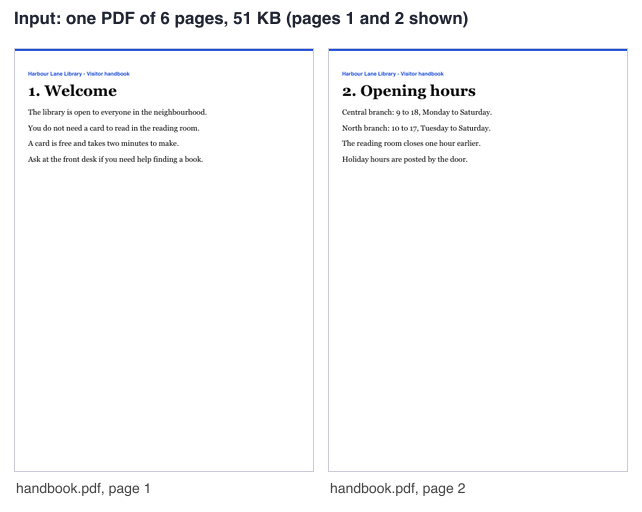
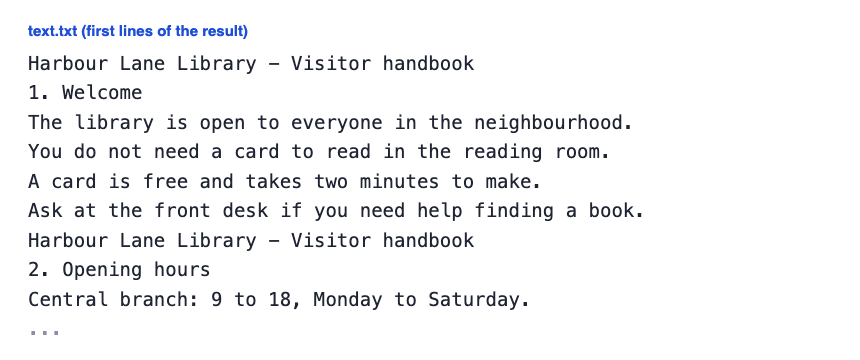
- Dans notre test, un PDF texte généré de 6 pages et de 51 KB a donné un fichier texte de 1,4 KB contenant 1138 caractères sans espaces ; les résultats varient selon le fichier.
- API : envoyez le PDF en POST vers https://api.aiipworld.com/v1/uploads, puis envoyez en POST vers https://api.aiipworld.com/v1/pdf-jobs avec op pdf_to_text et l'identifiant de l'envoi, et interrogez GET /v1/jobs/:id.
- Gratuit sans compte : 20 tâches PDF par jour et par visiteur, sans filigrane. Connecté, chaque tâche coûte 1 crédit, et un PDF sans texte ne coûte rien (100 crédits gratuits chaque mois).
- Les fichiers sont supprimés automatiquement : 10 minutes après la conversion sans compte, 1 jour avec un compte gratuit.
Sources
Dernière vérification:
Fonctionnement
- Importez votre PDF dans l'outil. L'outil vérifie que le fichier est un PDF avant de commencer.
- Dans Pages, saisissez les pages voulues, comme 1-3,5. Laissez le champ vide pour convertir toutes les pages.
- Activez Garder la mise en page autant que possible ou Ajouter une ligne --- Page N --- avant chaque page si vous le souhaitez.
- Cliquez sur le bouton et attendez que le panneau de résultat affiche le texte.
- Copiez le texte depuis la zone, ou téléchargez-le sous text.txt.
Exemple de résultat
Input: one PDF of 6 pages, 51 KB (pages 1 and 2 shown)
Output: text.txt, 1.4 KB
PDF en texte : comment ça marche
Importez le PDF et lancez la tâche. Ce convertisseur PDF en texte copie le texte stocké dans le fichier dans un fichier texte brut UTF-8. Le texte apparaît dans une zone du panneau de résultat, où vous pouvez le copier ou le télécharger sous text.txt.
La conversion porte sur le texte que le PDF contient déjà. Elle ne lit pas le texte des images. Vous pouvez extraire le texte d'un PDF de cette manière lorsque vous devez récupérer les mots d'un rapport, d'un formulaire ou d'un article enregistré en PDF.
Choisir les pages
Vous pouvez convertir toutes les pages ou seulement certaines. Dans Pages, saisissez des numéros et des plages, comme 1-3,5. La lettre z désigne la dernière page, donc 4-z convertit la page 4 jusqu'à la fin.
Le texte suit l'ordre des pages, même si vous les indiquez dans un autre ordre. La numérotation commence à 1, et zéro n'est pas valide. Si vous saisissez un numéro au-delà de la dernière page, la tâche échoue et indique le nombre de pages du document. Vos crédits sont restitués.
Garder la mise en page autant que possible
L'option Garder la mise en page autant que possible aligne le texte avec des espaces, comme la page l'affiche. Il s'agit d'un réglage au mieux : les colonnes et les tableaux peuvent rester irréguliers.
Dans notre test sur un PDF généré de 6 pages, à une colonne et de 51 KB, l'option a peu changé : le fichier texte faisait 1,4 KB avec et sans elle. Nous n'avons pas testé de documents à plusieurs colonnes ou avec de nombreux tableaux, vérifiez donc le résultat.
Marqueurs de page et fichier texte
L'option Ajouter une ligne --- Page N --- avant chaque page ajoute une ligne de repère avant le texte de chaque page. Par exemple, si vous convertissez les pages 2-3, le fichier commence par la ligne --- Page 2 ---. Cela facilite la recherche du début de chaque page.
Le résultat est toujours un fichier texte brut en UTF-8, que vous pouvez ouvrir dans n'importe quel éditeur. Le nom du téléchargement est text.txt. Les repères ne sont ajoutés que si vous activez l'option.
PDF sans couche de texte (scans)
Certains PDF n'ont pas de couche de texte. C'est le cas des scans, des photos de pages et des PDF composés uniquement d'images. Beaucoup de personnes veulent extraire le texte d'un PDF de ce type : cet outil ne le peut pas, mais l'outil Image vers texte le peut. La tâche réussit, mais le résultat est vide. Le panneau de résultat indique Aucun texte trouvé dans ce PDF et renvoie vers l'outil Image vers texte, qui lit le texte des images.
Si seules certaines pages n'ont pas de couche de texte, le panneau liste ces numéros de page. Il indique aussi que l'outil Image vers texte peut les lire. Le texte des autres pages est tout de même livré. Dans notre test, une image de page placée dans un PDF (32 KB) a donné un résultat vide, et aucun crédit n'a été utilisé.
Ce qu'il faut vérifier dans votre résultat PDF en texte
Relisez le texte avant de le réutiliser. Le texte est copié tel qu'il est stocké dans le PDF, donc les résultats varient selon le fichier. Dans notre test, un PDF généré de 6 pages et de 51 KB a donné un fichier texte de 1,4 KB contenant 1138 caractères sans espaces.
Si le PDF stocke les lettres d'une façon que le programme de texte ne sait pas traduire, certaines lettres peuvent être fausses ou manquantes. Les colonnes et les tableaux peuvent rester irréguliers. Nous n'avons pas testé de documents à plusieurs colonnes ou avec de nombreux tableaux, vérifiez donc ces résultats de près.
Limites : taille, pages et crédits
L'outil web gratuit autorise 20 tâches par jour et par visiteur. Ce compte est partagé avec la fusion, la division, la rotation, la suppression de pages, le PDF vers image et l'image vers PDF. Sans compte, chaque fichier importé demande sa propre vérification de sécurité et compte pour 40 envois par jour et par visiteur.
Vous pouvez importer un PDF par tâche, jusqu'à 10 MB sans compte ou 50 MB connecté. Sans compte, les PDF peuvent avoir jusqu'à 100 pages. Connecté, la limite est de 500 pages.
- Une conversion connectée coûte 1 crédit.
- Le fichier texte a une limite de taille. Un résultat qui la dépasse échoue, et les crédits sont restitués.
- Une tâche qui dépasse la limite de temps échoue et est remboursée.
Fichiers chiffrés et endommagés
Les PDF chiffrés sont refusés. Cela comprend les fichiers protégés par un mot de passe ou soumis à des restrictions d'autorisation, quelle que soit leur solidité. Aucun mot de passe n'est accepté, et l'outil n'essaie pas d'ouvrir ou de contourner la protection. Si vous en avez le droit, supprimez d'abord la protection dans l'application d'origine.
Les PDF endommagés sont réparés automatiquement lorsque c'est possible. Le panneau de résultat indique alors Le fichier présentait des dommages mineurs, réparés automatiquement. Le réglage Réparer automatiquement un PDF légèrement endommagé est activé par défaut. Si vous le désactivez, un fichier endommagé est refusé. Si un fichier ne peut pas être réparé, il est refusé.
Convertir un PDF en texte depuis du code
Vous pouvez utiliser la même conversion par l'API. Envoyez d'abord le fichier en octets bruts avec Content-Type application/pdf vers https://api.aiipworld.com/v1/uploads. La réponse contient un upload_id. Chaque requête porte sur un seul fichier.
Envoyez ensuite un POST vers https://api.aiipworld.com/v1/pdf-jobs avec un JSON qui inclut op défini sur pdf_to_text, params et files défini sur l'upload_id. Les params sont layout (true ou false), pages, page_markers (true ou false) et allow_repair. Envoyez votre clé API avec un en-tête Authorization : Bearer ou un en-tête x-api-key.
Interrogez ensuite GET /v1/jobs/:id jusqu'à ce que la tâche réussisse, échoue ou dépasse le délai. Un résultat réussi comprend le fichier texte, chars, pages_out et empty. Le download_url pointe vers un fichier .txt et correspond à un lien signé de courte durée. Le résultat est vide lorsqu'il n'y a pas de couche de texte, et une indication suggère l'opération image_to_text (OCR). Les erreurs comprennent 400 invalid_params, 413 file_too_large, 422 not_a_pdf, 404 upload_not_found, 402 insufficient_credits et 429 trop de requêtes. Une tâche en échec peut renvoyer des codes comme encrypted_pdf, corrupt_pdf, too_many_pages, page_out_of_range et bad_params.
La page affiche un exemple prêt à l'emploi en cURL, Node et Python, construit à partir des réglages choisis. Pour l'API en général, consultez /docs/. Il n'existe pas encore d'endpoint par lots ni de webhooks.
Confidentialité : ce qui arrive à votre fichier
Votre fichier est envoyé à notre serveur pour produire le résultat. Rien n'est traité dans le navigateur. Vous devez avoir le droit d'utiliser ce que vous importez, comme le prévoit notre politique d'utilisation acceptable.
Le fichier importé ne sert qu'à produire le résultat. La copie de travail est supprimée dès la fin de la tâche, qu'elle réussisse ou échoue. Une trace de chaque tâche est conservée, et les utilisateurs connectés peuvent voir leurs tâches dans le tableau de bord. Le résultat est supprimé après 10 minutes dans l'outil web gratuit, et le panneau de résultat indique combien de temps il restera disponible. Les liens de téléchargement sont de courte durée : enregistrez votre texte dès que vous l'obtenez.
Questions
Convertir pdf en txt : est-ce gratuit ?
Oui, vous pouvez utiliser l'outil web gratuit sans compte, dans la limite quotidienne de 20 tâches par visiteur.
Comment copier le texte d'un PDF sans le sélectionner ?
L'outil vous permet de copier le texte d'un PDF dans un fichier .txt en une seule étape, sans avoir à le sélectionner dans une visionneuse. Il ne copie que le texte enregistré dans le document, donc un scan ne donne rien.
Comment copier le texte de seulement certaines pages ?
Saisissez les pages dans le champ Pages avant de commencer, comme 1-3,5. Laissez le champ vide pour convertir toutes les pages.
Pourquoi l'outil indique-t-il qu'aucun texte n'a été trouvé ?
Le PDF n'a pas de couche de texte, c'est donc probablement un scan ou un ensemble d'images. Utilisez l'outil Image vers texte pour lire le texte de ces pages.
L'outil lit-il les PDF numérisés ?
Non, l'outil copie uniquement le texte stocké et ne lit pas les images de texte. Pour les pages numérisées, le panneau de résultat renvoie vers l'outil Image vers texte.
À quoi sert l'option garder la mise en page ?
Elle aligne le texte avec des espaces pour qu'il ressemble davantage à la page. C'est un réglage au mieux, et il a peu changé dans notre test sur un document simple à une colonne.
Les colonnes et les tableaux seront-ils corrects ?
Pas forcément. Les colonnes et les tableaux peuvent rester irréguliers, même avec l'option de mise en page activée. Nous n'avons pas testé de documents à plusieurs colonnes ou avec de nombreux tableaux, vérifiez donc le résultat.
Le texte est-il enregistré dans un fichier .txt ?
Oui. Le résultat est un fichier texte brut en UTF-8, que vous pouvez télécharger sous text.txt ou copier depuis la zone.
Puis-je extraire le texte d'un PDF protégé par un mot de passe ?
Non, les PDF chiffrés sont refusés et aucun mot de passe n'est accepté. L'outil n'essaie pas d'ouvrir ou de contourner la protection.
Faut-il payer pour un PDF sans texte ?
Non, un PDF sans texte ne coûte rien, et le crédit réservé est restitué. Une conversion connectée qui renvoie du texte coûte 1 crédit.
Puis-je convertir un PDF en texte dans mon propre code ?
Oui, l'API propose l'opération pdf_to_text, une façon de transformer un PDF en texte depuis du code. Importez d'abord le fichier, puis créez une tâche et interrogez-la jusqu'à ce qu'elle se termine. La page affiche des exemples prêts à l'emploi en cURL, Node et Python, et le guide général de l'API se trouve à /docs/.
Besoin de ceci dans votre application ou en masse ?
Cet outil fonctionne sur la même plateforme que l'API, donc la même fusion, découpe ou rotation représente deux requêtes HTTP depuis votre code : importer chaque PDF, puis lancer la tâche. Un compte gratuit inclut 100 crédits par mois.