
Convertisseur PNG en PDF
Utilisez ce convertisseur gratuit de PNG en PDF pour transformer des captures d'écran, des dessins numérisés et d'autres images PNG en un seul fichier PDF. Chaque image devient une page. Vous importez vos fichiers, choisissez l'ordre des pages et le format, puis vous téléchargez le résultat. Aucune inscription n'est nécessaire pour une conversion de base.
- Les fichiers JPG, PNG et TIFF sont acceptés. Convertissez d'abord les autres formats, comme WebP, GIF ou BMP, en JPG.
- Les fichiers PNG animés (APNG) sont refusés.
- Le résultat varie selon le fichier. Un PNG volumineux donne un PDF volumineux.
Déposez ici des fichiers JPG ou PNG, ou choisissez-les, puis faites-les glisser (ou utilisez les flèches) dans l'ordre de pages souhaité. Jusqu'à 5 MB par image sans compte.
Chaque page a la taille de son image à 96 pixels par pouce, plus la marge.
Effectuez la vérification de sécurité pour activer le bouton.
Résultat
Votre PDF apparaîtra ici.
Sans compte : 20 tâches par jour, jusqu'à 5 MB par image, 20 images et 20 MB au total. Connecté : jusqu'à 10 MB par image, 100 images et 100 MB au total.
Conservation : les résultats des outils web sont supprimés après 10 minutes. Les résultats de l'API sont conservés 1 jour avec la formule gratuite et 7 jours avec Starter et Pro (30 jours avec Business et Scale). Un historique de chaque tâche (type, heure, statut et crédits, mais pas ce que vous avez envoyé) est conservé pendant 30 jours sans compte, ou tant que votre compte existe si vous êtes connecté.
Aucun compte nécessaire
20 tâches PDF par jour et par visiteur.
Le JPEG n'est pas recompressé
Un JPG est intégré au PDF tel quel. Un PNG est compressé sans perte de détails. Les photos de téléphone sont redressées selon leur réglage de rotation.
Supprimés automatiquement
Les résultats de l'outil web sont supprimés après 10 minutes.
Confidentialité : ce que vous envoyez sert uniquement à créer ce fichier. Ce que vous envoyez est supprimé à la fin de la tâche, y compris de l'historique de la tâche, et le résultat est supprimé après 10 minutes. Voir la politique de confidentialité.
Faites la même chose depuis votre code
La même tâche sous forme de requêtes API : importez chaque PDF, lancez la tâche avec les identifiants d'import, puis interrogez-la. Une clé API est nécessaire ; un compte gratuit permet d'en créer une.
curl -X POST "https://api.aiipworld.com/v1/uploads" \
  -H "Authorization: Bearer $AIIPWORLD_API_KEY" \
  -H "Content-Type: image/jpeg" \
  --data-binary @page-1.jpg   # returns {"upload_id": "UPLOAD_ID_1", ...}

curl -X POST "https://api.aiipworld.com/v1/uploads" \
  -H "Authorization: Bearer $AIIPWORLD_API_KEY" \
  -H "Content-Type: image/png" \
  --data-binary @page-2.png   # returns {"upload_id": "UPLOAD_ID_2", ...}

curl -X POST "https://api.aiipworld.com/v1/pdf-jobs" \
  -H "Authorization: Bearer $AIIPWORLD_API_KEY" \
  -H "Content-Type: application/json" \
  -d '{"op":"image_to_pdf","params":{},"files":["UPLOAD_ID_1","UPLOAD_ID_2"]}'
# returns {"job_id": "...", "status": "queued"}; then poll:
curl https://api.aiipworld.com/v1/jobs/JOB_ID -H "Authorization: Bearer $AIIPWORLD_API_KEY"
Lots
L'outil web place jusqu'à 20 images dans un PDF sans compte et 100 lorsque vous êtes connecté. Utilisez l'API pour lancer de nombreuses tâches.
Conservation
Les résultats des outils web sont conservés 10 minutes ; ceux de l'API gratuite 1 jour ; ceux de Starter et Pro 7 jours ; ceux de Business et Scale 30 jours.
En une phrase
Un outil gratuit en ligne qui place des images PNG ou JPG dans un seul PDF, une image par page, dans l'ordre que vous définissez, sur des pages adaptées à chaque image ou sur des pages A4 ou Letter.
Points clés
- Entrée : fichiers PNG, JPG ou TIFF, jusqu'à 20 sans compte (100 connecté), chacun jusqu'à 5 MB (10 MB connecté) ; chaque PNG jusqu'à 16 mégapixels et tous les fichiers PNG d'une tâche ensemble jusqu'à 32 mégapixels sans compte (64 connecté) ; les PNG animés, WebP, GIF, BMP, AVIF, HEIC, BigTIFF et SVG sont refusés.
- Réglages : ordre des pages, format de page (adapter chaque image, A4 ou Letter), orientation (A4 et Letter) et marge (aucune, 0,25, 0,5 ou 1 pouce).
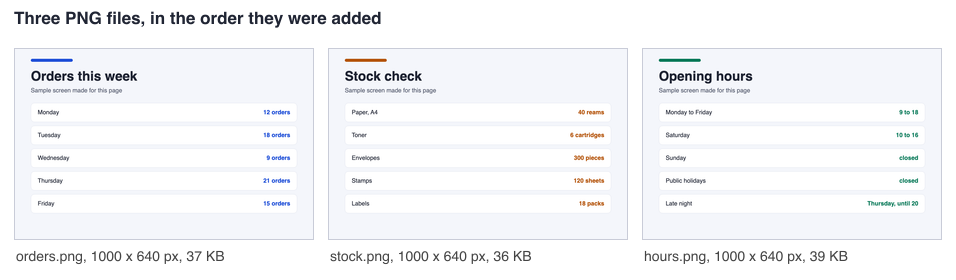
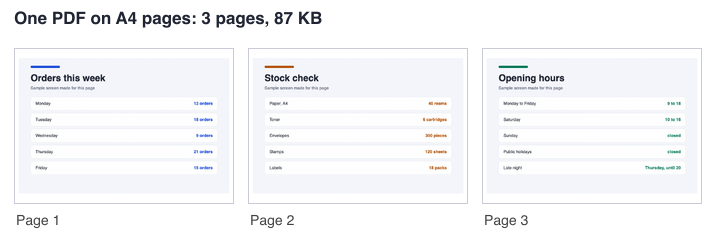
- Dans notre test, trois captures PNG générées de 111 KB au total ont donné un PDF de 3 pages et 87 KB sur des pages A4 ; une zone transparente est apparue comme la page blanche. Le résultat varie selon le fichier.
- Le PDF n'a pas de mot de passe. Sans compte, chaque image est importée avec sa propre vérification de sécurité.
- API : envoyez chaque image par POST vers https://api.aiipworld.com/v1/uploads, puis envoyez POST https://api.aiipworld.com/v1/pdf-jobs avec op image_to_pdf et les identifiants d'import dans l'ordre des pages, et interrogez GET /v1/jobs/:id.
- Gratuit sans compte : 20 tâches PDF et 40 imports d'image par jour et par visiteur (chaque image compte pour un import), sans filigrane. Connecté, chaque tâche coûte 1 crédit, plus 1 crédit pour chaque tranche entamée de 20 images au-delà des 20 premières et pour chaque tranche de 20 MB entamée de résultat au-delà des 20 MB initiaux (100 crédits gratuits chaque mois).
- Les fichiers sont supprimés automatiquement : 10 minutes après la conversion sans compte, 1 jour avec un compte gratuit.
Sources
Dernière vérification:
Fonctionnement
- Ajoutez vos fichiers PNG. Vous pouvez aussi ajouter des fichiers JPG.
- Placez les fichiers dans l'ordre dans lequel vous voulez que les pages apparaissent.
- Choisissez un format de page : Adapter chaque image, A4 ou Letter.
- Choisissez l'orientation et la marge.
- Cliquez sur « Convertir en PDF » et téléchargez le fichier, nommé images.pdf.
Exemple de résultat
Three PNG files, 111 KB together
One PDF on A4 pages: 3 pages, 87 KB
Comment convertir un PNG en PDF
Commencez par ajouter vos fichiers PNG à l'outil. L'outil vérifie chaque fichier en lisant ses premiers octets : le fichier doit être réellement un PNG et pas seulement porter ce nom. Réglez l'ordre des pages, le format et la marge, puis cliquez sur « Convertir en PDF ». Une fois la tâche terminée, le panneau de résultat affiche un lien de téléchargement pour images.pdf.
Les étapes sont les mêmes pour un seul fichier ou pour plusieurs. Pour convertir rapidement un PNG en PDF gratuitement, cette page le fait sans compte.
- Vérifiez l'ordre des pages avant de convertir.
- Conservez les noms de fichiers si vous voulez retrouver les pages plus tard.
Mettre plusieurs fichiers PNG dans un seul PDF
Pour placer plusieurs fichiers PNG dans un seul PDF, ajoutez-les tous avant de convertir. Chaque image devient une page, dans l'ordre que vous avez défini. C'est utile pour un ensemble de captures d'écran ou un lot de dessins numérisés. Une tâche de capture d'écran vers PDF fonctionne de la même façon : ajoutez les captures d'écran en fichiers PNG et chacune devient une page.
Sans compte, les images ensemble peuvent aller jusqu'à 20 MB. Les utilisateurs connectés peuvent ajouter jusqu'à 100 images par PDF, dans la limite totale de 100 MB.
- Sans compte, la limite est de 20 images par PDF.
Choisir le format de page
Vous pouvez choisir Adapter chaque image, A4 ou Letter comme format de page. Adapter chaque image donne à chaque page la taille de son image. A4 et Letter donnent à toutes les pages le même format fixe.
Dans notre test, trois captures PNG générées de 1000 x 640 px ont été converties sur des pages A4 avec une petite marge. Les trois ont été agrandies pour tenir sur la page, ce que le panneau de résultat indiquait. Le résultat varie selon le fichier.
Marges et orientation
Vous pouvez régler une marge pour les pages, ainsi que l'orientation pour les formats A4 et Letter. La marge fonctionne avec chaque format de page. Avec « Adapter chaque image », la page s'agrandit de la marge de chaque côté.
Utilisez une marge si vous voulez un espace blanc autour de vos captures d'écran ou de vos dessins. Choisissez « Aucune » pour ne pas avoir de marge, afin que l'image puisse occuper toute la page ; en A4 ou Letter, elle garde ses proportions et est centrée.
La qualité de l'image est-elle conservée ?
Les pixels de chaque PNG sont décodés et placés dans le PDF sans être modifiés. L'outil ne compresse pas l'image pour en réduire la qualité. Dans notre test, une zone transparente s'est affichée comme la page blanche située derrière elle dans le PDF, tandis que les couleurs pleines sont restées identiques.
Le résultat varie selon le fichier. Vérifiez la première page de votre PDF avant de le partager.
Taille du fichier PDF
Le PDF peut être plus petit ou plus grand que les fichiers PNG que vous ajoutez. Dans notre test, trois captures PNG générées de 37, 36 et 39 KB, soit 111 KB au total, sont devenues un PDF de 87 KB sur des pages A4 avec une petite marge. Avec Adapter chaque image, les mêmes fichiers donnaient un PDF d'environ 87 KB.
Une photo enregistrée en PNG est aussi très volumineuse dans un PDF. Le résultat varie selon le fichier. Ces mesures ont été faites sur des fichiers de test générés, et non sur de vrais documents.
Limites : images, taille et pixels
Chaque PNG peut aller jusqu'à 16 777 216 pixels (16 MP). Tous les fichiers PNG d'une même tâche peuvent aller ensemble jusqu'à 32 MP sans compte et 64 MP connecté. Un PNG avec beaucoup de pixels demande plus de mémoire et plus de travail au serveur qu'un JPG, c'est pourquoi ces totaux sont limités.
Sans compte, chaque image peut aller jusqu'à 5 MB. Les utilisateurs connectés peuvent utiliser jusqu'à 10 MB par image.
Quels fichiers sont acceptés
Les fichiers JPG, PNG et TIFF sont acceptés. Les fichiers WebP, GIF, BMP, AVIF, HEIC et SVG sont refusés. Si vous en avez un, convertissez-le d'abord en JPG. Les fichiers PNG animés (APNG) sont également refusés.
L'outil lit le type du fichier à partir de ses premiers octets, et non de son nom. Un fichier renommé en .png est refusé si son contenu n'est pas un JPG, un PNG ou un TIFF pris en charge.
Convertir un PNG en PDF depuis du code
Vous pouvez aussi convertir un PNG en PDF avec l'API. Importez chaque fichier avec un POST vers https://api.aiipworld.com/v1/uploads. Envoyez les octets bruts avec Content-Type image/png ou image/jpeg, un fichier par requête. La réponse contient un upload_id.
Envoyez ensuite un POST vers https://api.aiipworld.com/v1/pdf-jobs avec un JSON contenant op, params et files, où files liste vos valeurs upload_id. Interrogez GET /v1/jobs/:id jusqu'à ce que la tâche réussisse, échoue ou dépasse le délai. Le download_url est un lien signé de courte durée. Utilisez une clé API dans l'en-tête Authorization : Bearer ou dans l'en-tête x-api-key.
La page affiche sous l'outil un exemple prêt à l'emploi en cURL, Node et Python, construit à partir des réglages que vous choisissez. Consultez /docs/ pour l'API générale. Les erreurs possibles incluent 413 file_too_large, 422 unsupported_image, 402 insufficient_credits et 429 rate limited. Une tâche en échec peut renvoyer des error_code comme too_many_pixels et unsupported_image.
Confidentialité : ce qui arrive à vos fichiers
Votre fichier est envoyé à notre serveur, et la conversion s'y fait. Vous devez avoir le droit d'utiliser ce que vous importez, comme le précise la politique d'utilisation acceptable. Le fichier importé ne sert qu'à produire le résultat.
La copie de travail du fichier importé est supprimée dès que la tâche se termine, qu'elle réussisse ou échoue. Le résultat est supprimé après 10 minutes dans l'outil web gratuit. Les liens de téléchargement sont de courte durée. Nous conservons seulement les détails de base de chaque tâche, comme l'opération, l'heure et le statut, et non le contenu de vos fichiers ; les utilisateurs connectés peuvent consulter leurs tâches dans le tableau de bord. L'utilisation anonyme nécessite une vérification de sécurité par Cloudflare Turnstile.
Questions
Puis-je convertir un PNG en PDF gratuitement ?
Oui, vous pouvez convertir un PNG en PDF gratuitement sur cette page. C'est un outil gratuit de conversion de PNG en PDF pour un usage de base. L'utilisation anonyme nécessite une vérification de sécurité pour chaque image importée, et elle est limitée à 20 tâches PDF et 40 imports d'image par jour et par visiteur.
Comment mettre plusieurs fichiers PNG dans un seul PDF ?
Ajoutez tous les fichiers PNG avant de cliquer sur « Convertir en PDF ». Chaque image devient une page, dans l'ordre que vous avez défini.
Comment modifier l'ordre des pages ?
Réglez l'ordre des pages dans l'outil avant de convertir. Les pages suivent l'ordre que vous choisissez.
La conversion d'un PNG en PDF réduit-elle la qualité ?
Non. Les pixels de chaque PNG sont décodés et placés dans le PDF sans être modifiés. Le résultat varie selon le fichier.
Pourquoi mon PDF est-il plus petit ou plus grand que les fichiers PNG ?
La taille du PDF dépend du fichier. Dans notre test, trois fichiers PNG de 111 KB au total ont donné un PDF de 87 KB. Les photos enregistrées en PNG peuvent être très volumineuses dans un PDF.
Pourquoi certaines images sont-elles agrandies sur les pages A4 ?
Avec A4 ou Letter, chaque image est adaptée à la page, si bien qu'une petite image peut être agrandie. Choisissez Adapter chaque image pour que chaque page corresponde à son image.
Combien de fichiers PNG puis-je ajouter ?
Sans compte, vous pouvez ajouter 20 images par PDF. Les utilisateurs connectés peuvent ajouter 100 images par PDF.
Puis-je convertir une capture d'écran en PDF ?
Oui, une capture d'écran au format PNG peut être convertie en PDF. Chaque capture d'écran devient une page.
Le PDF a-t-il un mot de passe ?
Non. L'outil n'ajoute pas de mot de passe au PDF.
Puis-je convertir un PNG en PDF dans mon propre code ?
Oui, vous pouvez utiliser l'API. Importez le fichier, créez une tâche PDF et interrogez la tâche jusqu'à ce qu'elle se termine. Consultez /docs/ pour l'API générale.
Comment modifier ou transformer un PNG en PDF ?
Ajoutez vos fichiers PNG, choisissez l'ordre des pages et le format de page, puis cliquez sur « Convertir en PDF ». Chaque image devient une page du PDF que vous téléchargez.
Besoin de ceci dans votre application ou en masse ?
Cet outil fonctionne sur la même plateforme que l'API, donc la même fusion, découpe ou rotation représente deux requêtes HTTP depuis votre code : importer chaque PDF, puis lancer la tâche. Un compte gratuit inclut 100 crédits par mois.